> ## Documentation Index
> Fetch the complete documentation index at: https://help.cloudtalk.io/llms.txt
> Use this file to discover all available pages before exploring further.

# Contacten importeren in CloudTalk vanuit een bestand

> Een eenvoudige handleiding voor het importeren van contacten in CloudTalk vanuit een Excel-/CSV-bestand

<Note>
  In dit artikel leggen we stap voor stap uit hoe u een bestand met contacten uploadt naar CloudTalk.
</Note>

**Gebruikersniveau**:

* Admin

***

<Warning>
  ⚠️ **Het importeren van contacten via CSV-bestanden kan enige tijd duren.** Voor het beste resultaat raden we aan om tijdens piekuren extra verwerkingstijd in te plannen.

  Als timing cruciaal is voor uw import, overweeg dan alternatieve methoden, zoals een CRM-integratie of de API van CloudTalk voor realtime synchronisatie.

  📘 **Meer informatie**: [Hoe importeer ik contacten in CloudTalk?](/nl/articles/2145547-how-to-import-contacts-into-cloudtalk)
</Warning>

<h2 id="data-preparation">
  Gegevens voorbereiden
</h2>

<Warning>
  **Er wordt maximaal 8MB ondersteund (doorgaans \~ 80k contacten)** . Grotere bestanden worden niet geüpload.
</Warning>

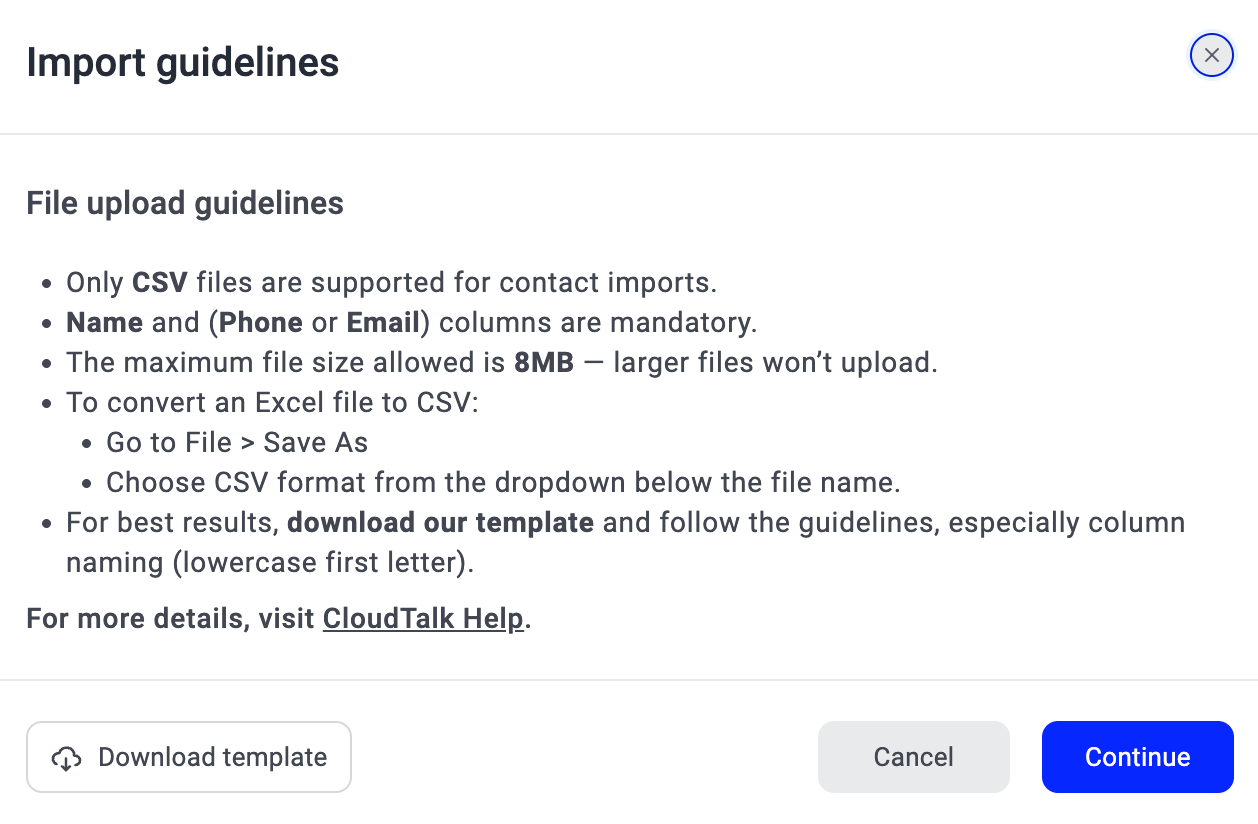
Bij het importeren van contacten vanuit een bestand vereisen we momenteel het **`.csv`** -formaat. Er is verschillende software waarmee u uw gegevens als CSV kunt opslaan. In het meest voorkomende geval, Excel, gaat u naar **Bestand > Opslaan als**. Selecteer onder het veld *Bestandsnaam* het formaat **CSV**.

Het is heel belangrijk dat u uw CSV-bestand opstelt volgens ons **CSV-bestandssjabloon**. Om dit sjabloon te openen, gaat u in uw **[CloudTalk Dashboard](https://dashboard.cloudtalk.io/)**-account naar ***Contacten*** *> **Lijst** > **Contacten in bulk importeren*** en klikt u linksonder op **Sjabloon downloaden**. Let op: u kunt ongebruikte kolommen veilig uit het sjabloon verwijderen.Als u alleen basisgegevens zoals **naam**, **telefoon** of **e-mail** hoeft te importeren, kunt u alle andere kolommen zonder problemen verwijderen.

<Frame>
  <img src="https://mintcdn.com/cloudtalk/6Hiy83aLw1wFZVvu/images/help-center/articles/3422012/2dadc89fbf39-screenshot-2026-03-18-at-11-36-16.png?fit=max&auto=format&n=6Hiy83aLw1wFZVvu&q=85&s=7c677bcda4a98521e4afc2be17bbe2fe" alt="" width="1258" height="824" data-path="images/help-center/articles/3422012/2dadc89fbf39-screenshot-2026-03-18-at-11-36-16.png" />
</Frame>

<Info>
  #### Vereisten voor het CSV-bestand

  We raden u **ten zeerste aan** het sjabloon te downloaden en te volgen. Zorg vooral dat u:

  * alle kolomnamen in **kleine letters** schrijft (aangepaste kenmerken kunnen afwijken)

  * **speciale lettertypen of gestileerde tekst vermijdt** (bijvoorbeeld cursieve, kalligrafische of decoratieve lettertypen) in contactnamen of andere velden. Hierdoor kan uw bestand mogelijk niet goed worden geüpload.

  * alleen **standaard ASCII-tekens** gebruikt in de bestandsnaam en de inhoud. CSV-imports kunnen mislukken als er speciale of niet-ASCII-tekens (bijv. ö, ü, ç) worden gebruikt.

  * waarden invult voor **`name`** en **`phone`** of **`email`** voor **elk contact.**

  Als u deze richtlijnen niet volgt, kan dit leiden tot mislukte rijen of onvolledige imports.\
  Sommige problemen (zoals onjuiste kolomkoppen of een verkeerde bestandsstructuur) kunnen ervoor zorgen dat de import helemaal niet start.
</Info>

<Warning>
  **Belangrijk: standaard landcode**\
  Het standaardland dat is ingesteld in uw **Accountinstellingen** bepaalt welke internationale code (`+`) automatisch wordt toegepast op geüploade telefoonnummers die er nog geen hebben.

  Controleer vóór het importeren van uw bestand of het geselecteerde land in **Account > Instellingen > Standaard landcode** overeenkomt met het land van de telefoonnummers in uw CSV.

  Als het standaardland afwijkt, worden uw nummers mogelijk met het verkeerde internationale voorvoegsel geïmporteerd.
</Warning>

<h3 id="h_603d66a186">
  Voorbeeldkolommen in uw spreadsheet
</h3>

<table>
  <tbody>
    <tr>
      <td>
        **Kolom**
      </td>

      <td>
        **Beschrijving**
      </td>

      <td>
        **Voorbeeld**
      </td>
    </tr>

    <tr>
      <td>
        `name`
      </td>

      <td>
        Voor- en achternaam van het contact. Dit veld moet minimaal één teken bevatten.
      </td>

      <td>
        `Jane Smith`
      </td>
    </tr>

    <tr>
      <td>
        `phone`
      </td>

      <td>
        Telefoonnummers kunnen in internationaal formaat (E.164) of in lokaal formaat worden opgegeven. Als een nummer geen landcode bevat, past CloudTalk de standaard landcode uit uw accountinstellingen toe.

        Voor het beste resultaat raden we het E.164-formaat aan. U kunt **meerdere telefoonnummers** opgeven, gescheiden door een dubbele punt (`:`).
      </td>

      <td>
        `+14155550123`

        `0908678545`

        `+14155550123:+12125550189`
      </td>
    </tr>

    <tr>
      <td>
        `email`
      </td>

      <td>
        Belangrijkste e-mailadres. U kunt in dit veld **meerdere e-mailadressen** opgeven, gescheiden door een dubbele punt (`:`).
      </td>

      <td>
        [`jane.smith@company.com`](mailto:jane.smith@company.com)

        [`jane@company.com`](mailto:jane@company.com)`:j.smith@company.com`
      </td>
    </tr>

    <tr>
      <td>
        `email2`
      </td>

      <td>
        Extra e-mailadres. Dit veld blijft behouden voor **achterwaartse compatibiliteit** met het oorspronkelijke systeem.
      </td>

      <td>
        [`jane.alt@company.com`](mailto:jane.alt@company.com)
      </td>
    </tr>

    <tr>
      <td>
        `title`
      </td>

      <td>
        Functietitel van het contact.
      </td>

      <td>
        `Head of Sales`
      </td>
    </tr>

    <tr>
      <td>
        `company`
      </td>

      <td>
        Naam van het bedrijf waartoe het contact behoort.
      </td>

      <td>
        `Acme Corp`
      </td>
    </tr>

    <tr>
      <td>
        `address`
      </td>

      <td>
        Adres van het contact.
      </td>

      <td>
        `Main Street 1, San Francisco`
      </td>
    </tr>

    <tr>
      <td>
        `favorite_agent`
      </td>

      <td>
        E-mailadres van een CloudTalk-agent die als voorkeursagent van het contact wordt toegewezen. Als het e-mailadres overeenkomt met een bestaande agent, wordt die agent toegewezen. Als er geen overeenkomst wordt gevonden, mislukt de import van deze rij.
      </td>

      <td>
        [`agent@company.com`](mailto:agent@company.com)
      </td>
    </tr>

    <tr>
      <td>
        `tag`
      </td>

      <td>
        Een of meer tags die u aan het contact wilt toewijzen. Meerdere tags moeten worden gescheiden door een dubbele punt (`:`). Bestaande tags worden hergebruikt; nieuwe tags worden automatisch aangemaakt als ze nog niet bestaan.
      </td>

      <td>
        `coldlead:webinar:priority`
      </td>
    </tr>

    <tr>
      <td>
        Aangepaste kenmerken
      </td>

      <td>
        Alle extra velden die u wilt importeren. Deze moeten eerst als aangepaste kenmerken worden aangemaakt in de accountinstellingen en de kolomnamen moeten exact overeenkomen.
      </td>

      <td>
        `industry` → `Gezondheidszorg`
      </td>
    </tr>
  </tbody>
</table>

<h4 id="h_fe7c42c7f4">
  Kolom country (ondersteunde notaties)
</h4>

Als uw CSV-bestand een kolom `country` bevat, accepteert CloudTalk meerdere landnotaties om het importeren makkelijker te maken.

U kunt het volgende gebruiken:

* **Landcodes van twee letters**, bijvoorbeeld: `US`, `GB`, `DE`

* **Landcodes van drie letters**, bijvoorbeeld: `USA`, `FRA`, `DEU`

* **Volledige landnamen in het Engels**, bijvoorbeeld: `United States`, `Germany`, `France`

* **Gangbare, ondubbelzinnige varianten**, bijvoorbeeld: `United States of America`, `Great Britain`, `Trinidad & Tobago`

CloudTalk normaliseert veelvoorkomende verschillen in notatie automatisch, waaronder:

* hoofdletters en kleine letters

* extra spaties voor, na of in de waarde

* het gebruik van `&` in plaats van `and` (en omgekeerd)

Als de landwaarde niet kan worden herkend, mislukt de rij met een duidelijke foutmelding die aangeeft dat de landwaarde ongeldig is.

<h4 id="h_202c0f0772">
  Aangepaste kenmerken
</h4>

Om ervoor te zorgen dat de extra contactvelden uit uw CSV-bestand correct bij de contacten worden weergegeven, moet u deze als *[aangepaste kenmerken](/nl/articles/2144934-custom-attributes)* toevoegen in uw dashboardinstellingen.

1. Ga in het dashboard naar **Account > Instellingen**.

2. Scroll op het tabblad *Algemene instellingen* naar het gedeelte *Contacten*.

3. Hier kunt u uw eigen veldnamen toevoegen door `+ Aangepast kenmerk toevoegen` te selecteren. Zorg dat de namen die u hier invoert overeenkomen met de namen in uw CSV, zowel qua spelling als hoofdlettergebruik.

<Frame>
  <img src="https://mintcdn.com/cloudtalk/6Hiy83aLw1wFZVvu/images/help-center/articles/3422012/4850012ef211-screenshot-2024-12-13-at-16-49-46.png?fit=max&auto=format&n=6Hiy83aLw1wFZVvu&q=85&s=a015e03e061b2611efa613f935921644" alt="" width="2155" height="598" data-path="images/help-center/articles/3422012/4850012ef211-screenshot-2024-12-13-at-16-49-46.png" />
</Frame>

<h2 id="importing-contacts-from-a-file">
  Contacten importeren vanuit een bestand
</h2>

Wanneer het CSV-bestand klaar is en in het juiste formaat is opgeslagen, kunt u het importeren.

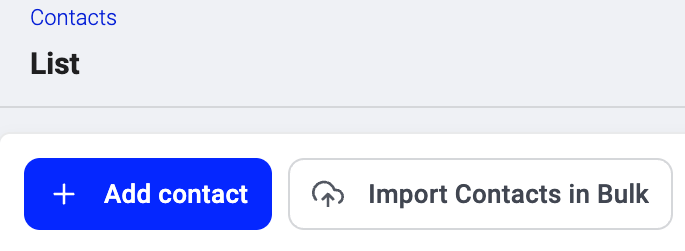
1. Ga naar **Contacten > Lijst > Contacten in bulk importeren.**

   <Frame>
     <img src="https://mintcdn.com/cloudtalk/6Hiy83aLw1wFZVvu/images/help-center/articles/3422012/f91509de118b-screenshot-2026-01-08-at-15-43-57.png?fit=max&auto=format&n=6Hiy83aLw1wFZVvu&q=85&s=0eec35d6d5fb6ceea39b5c54d7e61384" alt="" width="350" data-path="images/help-center/articles/3422012/f91509de118b-screenshot-2026-01-08-at-15-43-57.png" />
   </Frame>

2. Upload het CSV-bestand.

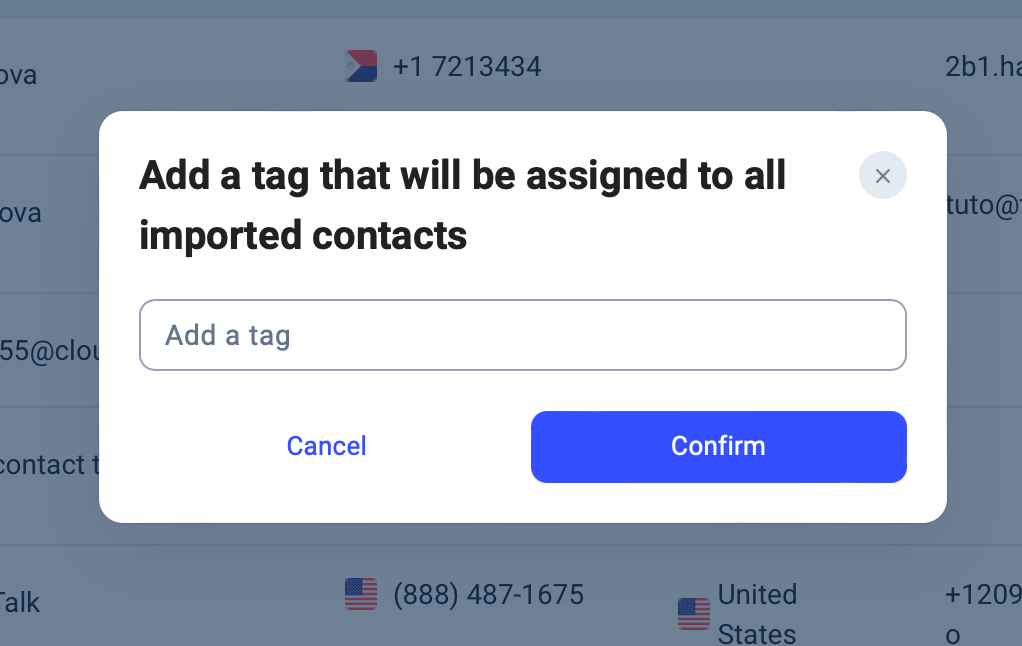
3. **Tag uw contacten**: maak een tag aan als identificatie voor de contacten die u importeert. Deze tag is belangrijk voor de [Dialer-campagnes](/nl/articles/8428838-setting-up-campaigns-legacy-dialer) en kan worden gebruikt om contacten te filteren.
   <Frame>
     <img src="https://mintcdn.com/cloudtalk/6Hiy83aLw1wFZVvu/images/help-center/articles/3422012/1439c01d7f67-screenshot-2024-12-13-at-14-32-52.png?fit=max&auto=format&n=6Hiy83aLw1wFZVvu&q=85&s=5e302a417b9525143b19e4db27742204" alt="" width="330" data-path="images/help-center/articles/3422012/1439c01d7f67-screenshot-2024-12-13-at-14-32-52.png" />
   </Frame>

4. Selecteer `Bevestigen` om de import te starten.

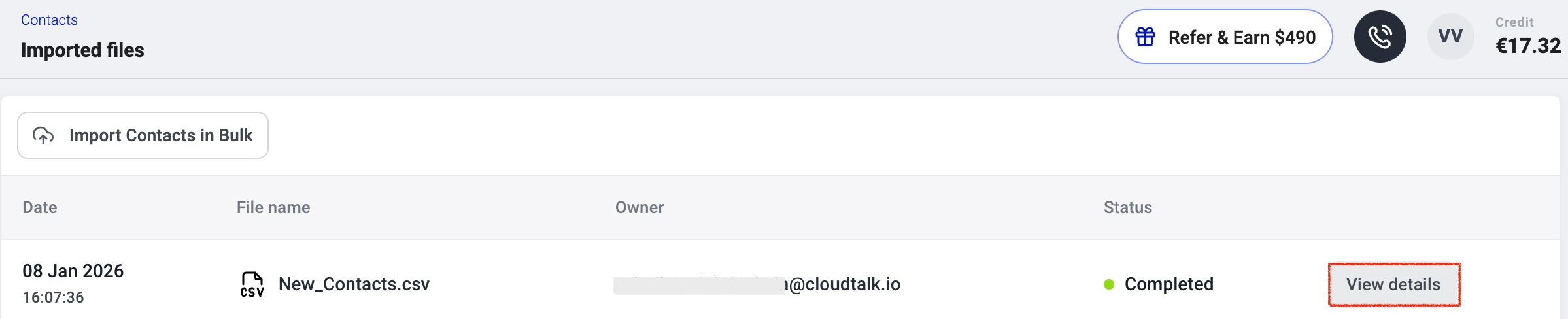
Nadat u het bestand hebt geüpload, verschijnt de import in **Contacten > Geïmporteerde bestanden**, waar u de voortgang kunt volgen en de resultaten kunt bekijken.
<h3 id="h_8ecaab147c">
  Geïmporteerde bestanden
</h3>

CloudTalk houdt een overzichtelijke geschiedenis bij van alle CSV-imports, zodat u eenvoudig kunt nagaan wat er is gebeurd, problemen kunt opsporen en die kunt oplossen zonder contact op te nemen met Support.

<Frame>
  <img src="https://mintcdn.com/cloudtalk/6Hiy83aLw1wFZVvu/images/help-center/articles/3422012/fb7aedb0243a-screenshot-2026-01-08-at-17-01-15.png?fit=max&auto=format&n=6Hiy83aLw1wFZVvu&q=85&s=3d5d8da94cc5adcf32045b1a36a8b883" alt="" width="2398" height="488" data-path="images/help-center/articles/3422012/fb7aedb0243a-screenshot-2026-01-08-at-17-01-15.png" />
</Frame>

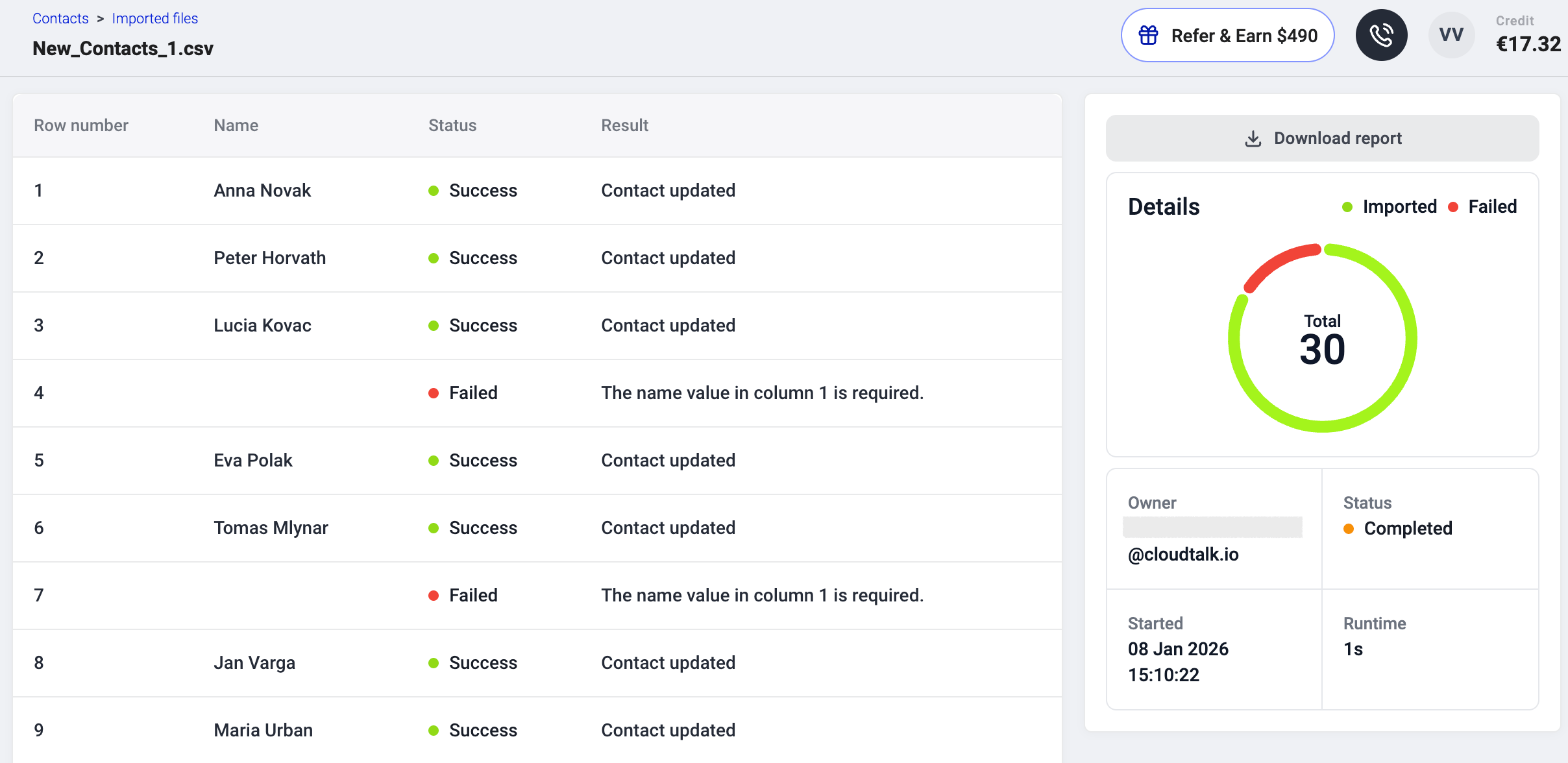
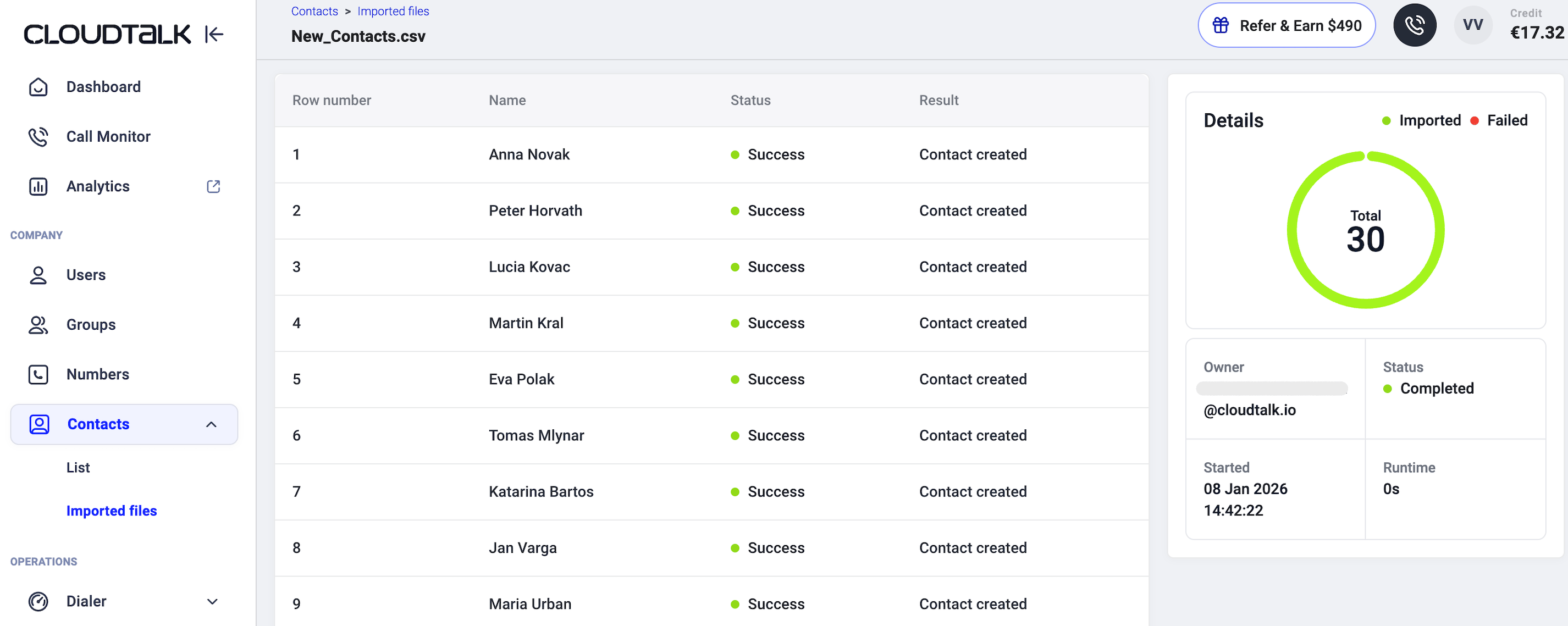
Wanneer u een importtaak opent, toont CloudTalk een gedetailleerd overzicht met daarin:

* Het totale aantal rijen in het bestand

* Het aantal contacten dat succesvol is geïmporteerd

* Het aantal contacten dat is mislukt (indien van toepassing)

* Een status per rij met duidelijke resultaatmeldingen. Bij elke mislukte rij staat een specifieke reden waarom het contact niet kon worden geïmporteerd.
<Frame>
  <img src="https://mintcdn.com/cloudtalk/6Hiy83aLw1wFZVvu/images/help-center/articles/3422012/661d3101fb1a-screenshot-2026-01-08-at-14-47-34.png?fit=max&auto=format&n=6Hiy83aLw1wFZVvu&q=85&s=83f8e6224f56f95c8f949e3db3f1e927" alt="" width="2852" height="1139" data-path="images/help-center/articles/3422012/661d3101fb1a-screenshot-2026-01-08-at-14-47-34.png" />
</Frame>

<h2 id="h_bb7f784856">
  Wat gebeurt er als een import mislukt
</h2>

<h3 id="h_3e4dc60c74">
  Algemene importfouten
</h3>

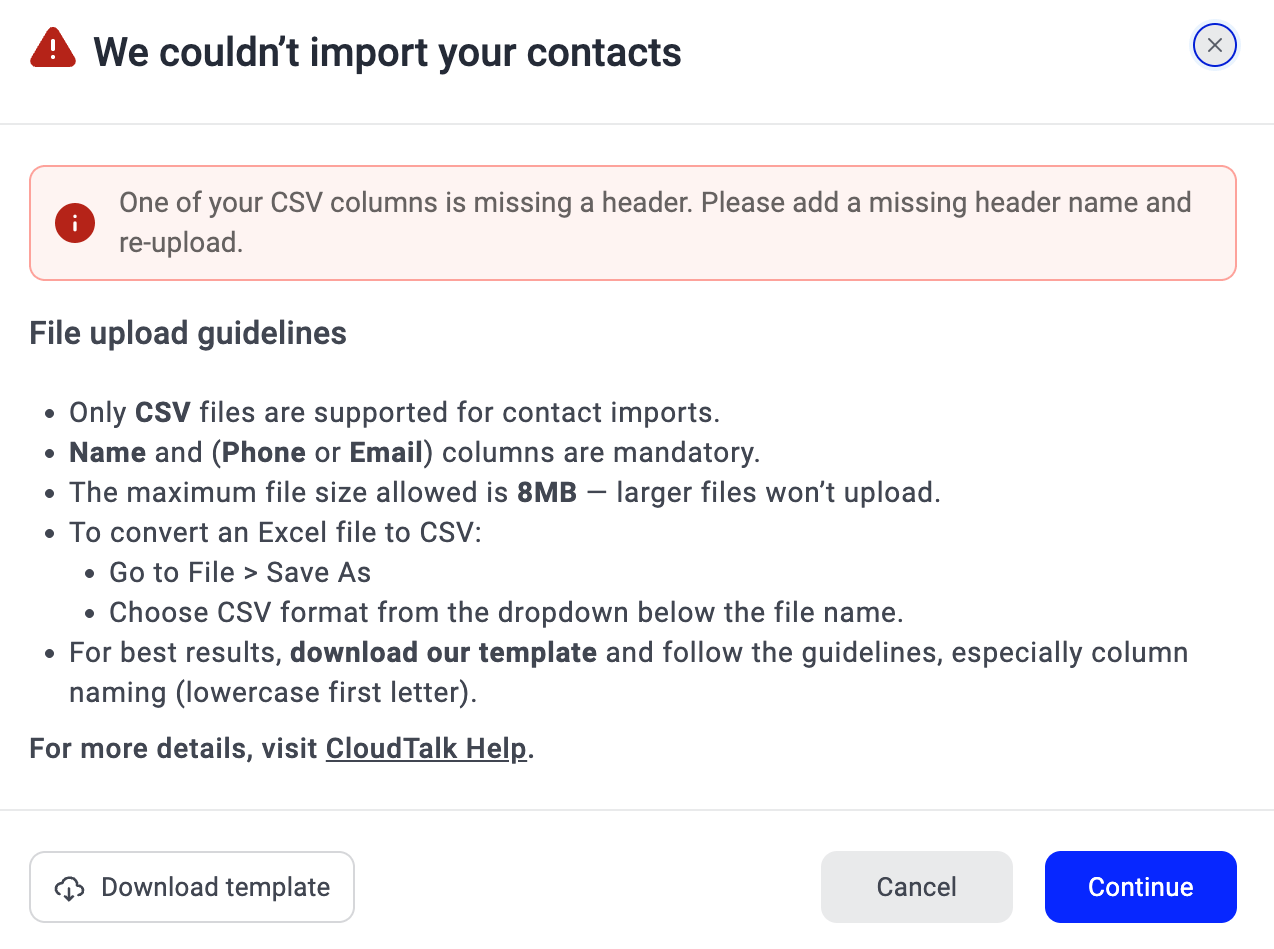
Als de import mislukt voordat de rijen worden verwerkt, ziet u een algemene foutmelding met de reden, bijvoorbeeld:

* Het bestand kon niet worden geladen

* Tijdelijke storing van de dienst (lost zich meestal na korte tijd vanzelf op. Als het probleem aanhoudt of zich binnen een paar uur meerdere keren voordoet, kan [CloudTalk Support](mailto:support@cloudtalk.io) helpen bij verder onderzoek)

* De bestandsgrootte is groter dan 8 MB

<Frame>
  <img src="https://mintcdn.com/cloudtalk/6Hiy83aLw1wFZVvu/images/help-center/articles/3422012/fb6879d5840a-screenshot-2026-03-18-at-15-45-34.png?fit=max&auto=format&n=6Hiy83aLw1wFZVvu&q=85&s=b108cea23b1f53953bc1068920aacff3" alt="" width="500" data-path="images/help-center/articles/3422012/fb6879d5840a-screenshot-2026-03-18-at-15-45-34.png" />
</Frame>

<h3 id="h_21e352821e">
  Gedeeltelijke imports
</h3>

CloudTalk weigert niet langer het hele bestand vanwege één ongeldig contact.

* Geldige contacten worden succesvol geïmporteerd

* Ongeldige contacten worden gemarkeerd als **Mislukt**

* Een import met deze uitkomst krijgt een **oranje status "Voltooid"**, wat aangeeft dat de import is afgerond maar dat sommige rijen zijn mislukt.

* Als te veel rijen mislukken (de drempel ligt bij **1000** mislukte records), kan de import stoppen om onjuiste gegevens te voorkomen.

U kunt het foutrapport downloaden, alleen de mislukte rijen corrigeren en die opnieuw uploaden.

<Frame>
  <img src="https://mintcdn.com/cloudtalk/6Hiy83aLw1wFZVvu/images/help-center/articles/3422012/2b0125eb2640-screenshot-2026-01-08-at-15-10-53.png?fit=max&auto=format&n=6Hiy83aLw1wFZVvu&q=85&s=2ea927d02e569d430aa07eaecfcfe2a5" alt="" width="2416" height="1176" data-path="images/help-center/articles/3422012/2b0125eb2640-screenshot-2026-01-08-at-15-10-53.png" />
</Frame>

<h3 id="h_f4f028935e">
  Mislukte rijen corrigeren
</h3>

1. Open **Contacten > Geïmporteerde bestanden**

2. Klik op **Details bekijken** bij de mislukte import

3. Bekijk de reden van de fout voor elk contact

4. Download het foutrapport (indien beschikbaar)

5. Corrigeer alleen de mislukte rijen in uw CSV

6. Upload het gecorrigeerde bestand opnieuw

<h3 id="h_9a3fafc70c">
  Overzicht van fouten bij mislukte rijen & hoe u ze oplost
</h3>

<table>
  <tbody>
    <tr>
      <td>
        **Foutnaam**
      </td>

      <td>
        **Beschrijving**
      </td>

      <td>
        **Oplossing**
      </td>
    </tr>

    <tr>
      <td>
        `The value X in column Y is not a valid phone number.`

        `[phone, columnIndex]`
      </td>

      <td>
        Het nummer is geen geldig lokaal of internationaal telefoonnummer.
      </td>

      <td>
        Voer een geldig telefoonnummer in, in internationaal formaat (bijv. `+14155550123`) of in lokaal formaat met een correct ingesteld standaardland.
      </td>
    </tr>

    <tr>
      <td>
        `The value X in column Y is not a valid email address.`

        `[email, columnIndex]`
      </td>

      <td>
        De opgegeven waarde is een ongeldig e-mailadres.
      </td>

      <td>
        Voer een geldige e-mailnotatie in (bijv. [firstName\_lastName@gmail.com](mailto:firstName_lastName@gmail.com))
      </td>
    </tr>

    <tr>
      <td>
        `The [columnName] value in column 1 is required.`
      </td>

      <td>
        Een verplichte kolom ontbreekt of is leeg.
      </td>

      <td>
        Controleer op extra spaties in de kolomkoppen en zorg dat de verplichte kolommen de juiste naam hebben en zijn ingevuld.
      </td>
    </tr>

    <tr>
      <td>
        `The X value in column Y is required.`

        `[fieldName, columnIndex]`
      </td>

      <td>
        U probeert het contact te uploaden zonder telefoonnummer of e-mailadres.

        Om dit contact te kunnen importeren, heeft CloudTalk **`phone`** of **`email`** nodig als verplicht veld.
      </td>

      <td>
        Controleer het contact en zorg dat er minimaal één geldige identificatie is opgegeven (telefoonnummer in E.164-formaat of e-mailadres).
      </td>
    </tr>

    <tr>
      <td>
        `The provided X value in column Y exceeds the maximum length of N characters.`

        `[fieldName, columnIndex, max]`
      </td>

      <td>
        Het maximale aantal toegestane tekens voor een kolom is overschreden.
      </td>

      <td>
        Kort de waarde in zodat deze binnen de toegestane tekenlimiet voor dit veld blijft.
      </td>
    </tr>

    <tr>
      <td>
        `The provided X value in column Y must be at least N characters long.`

        `[fieldName, columnIndex, max]`
      </td>

      <td>
        Het opgegeven aantal tekens ligt onder de minimale tekenlengte.
      </td>

      <td>
        De kolom **`name`** moet minimaal 1 teken bevatten. Dit veld is verplicht.

        Alle andere velden (zoals **`company`**, **`website`**, **`title`**, **`industry`**, **`address`**, **`city`**, **`zip`**, enz.) zijn optioneel.

        Als een optioneel veld leeg blijft, wordt er voor dat veld geen waarde geïmporteerd.
      </td>
    </tr>

    <tr>
      <td>
        `The value X in column Y is not a valid website address.`

        `[columnName]`
      </td>

      <td>
        De waarde in de kolom website is geen geldig websiteadres.
      </td>

      <td>
        Controleer dit en upload opnieuw met een geldig websiteadres.
      </td>
    </tr>

    <tr>
      <td>
        `The value X in column Y is invalid.`

        `[displayFieldName, columnIndex]`
      </td>

      <td>
        Dit is een algemene fout. De waarde in de kolom is ongeldig.
      </td>

      <td>
        Controleer de waarde voor dit contact en corrigeer eventuele duidelijke fouten. Weet u niet zeker hoe u dit oplost, neem dan contact op met ons [supportteam](mailto:support@cloudtalk.io).
      </td>
    </tr>
  </tbody>
</table>

<h4 id="h_fae39d618e">
  Maximale tekenlengte
</h4>

| Veld | Maximaal aantal tekens |
| - | - |
| `name` | 150 |
| `zip` | 15 |
| `title` | 255 |
| `company` | 100 |
| `industry` | 100 |
| `website` | 100 |
| `address` | 255 |
| `city` | 255 |

Als een waarde de maximale lengte overschrijdt, verminder dan het aantal tekens en upload het bestand opnieuw.

Alle andere velden zijn optioneel. Als een optioneel veld leeg blijft, wordt er voor dat veld geen waarde geïmporteerd.

<Warning>
  Ondervindt u nog steeds problemen nadat u de mislukte rijen hebt gecorrigeerd, of wilt u hulp bij andere specifieke importproblemen? Bekijk dan deze handleidingen voor probleemoplossing:

  * **[CSV-import blijft hangen](/nl/articles/12958920-csv-import-stuck)** – legt uit waarom een import lang in *Wordt verwerkt* kan blijven staan, wanneer dat normaal is en wanneer u actie moet ondernemen.

  * **[Uploaden van CSV-bestand mislukt](/nl/articles/12930295-upload-of-csv-file-fails)** – behandelt veelvoorkomende problemen met opmaak en structuur (zoals codering, ontbrekende kolomkoppen of verkeerde scheidingstekens) en hoe u die oplost.
</Warning>

***

*Hulp nodig of een vraag?* Neem gerust contact met ons op via ons [Supportportaal](https://support.cloudtalk.io/hc/en-us/requests/new?ticket_form_id=26305535257884) — we staan voor u klaar.


## Related topics

- [Uploaden van CSV-bestand mislukt](/nl/articles/12930295-upload-of-csv-file-fails.md)
- [CSV-import blijft hangen](/nl/articles/12958920-csv-import-stuck.md)
- [Contacten importeren in CloudTalk](/nl/articles/2145547-how-to-import-contacts-into-cloudtalk.md)


This documentation is built and hosted on [Mintlify](https://mintlify.com), a developer documentation platform.