> ## Documentation Index
> Fetch the complete documentation index at: https://help.cloudtalk.io/llms.txt
> Use this file to discover all available pages before exploring further.
# Zendesk configureren
> Configureer de gegevensuitwisseling tussen CloudTalk en Zendesk, zodat uw gegevens altijd up-to-date blijven.
Dit artikel legt uit hoe u Zendesk verbindt met CloudTalk, geavanceerde regels voor gespreksexport configureert en de CloudTalk CTI installeert, zodat uw team direct vanuit Zendesk kan bellen.
**Gebruikersniveau**: Admin
***
Op zoek naar gebruiksinstructies?\
Raadpleeg de **[CloudTalk gebruiken met Zendesk](/nl/articles/5370637-using-cloudtalk-with-zendesk)** gids om te leren hoe gesprekken, tickets en contacten zich na de installatie gedragen.
Bekijk hoe het werkt
Bekijk dit korte overzicht om de CloudTalk + Zendesk-integratie in actie te zien:
Voordat u begint
Zorg dat u het volgende heeft:
* Een actief CloudTalk-account met **Admin-toegang**
* Een actief Zendesk Support-account met **Admin-machtigingen**
* Toegang tot **Account > Integraties** in CloudTalk
* Toestemming om apps te installeren vanuit de Zendesk Marketplace
* Toestemming om API-integraties te beheren in Zendesk
Het e-mailadres dat in CloudTalk wordt gebruikt, moet exact overeenkomen met het e-mailadres dat in Zendesk wordt gebruikt. Anders werkt de automatische ticketoewijzing niet correct.
Overzicht van de integratie
**U kunt uw Zendesk-integratie op drie manieren instellen:**
* Alleen de gegevensintegratie / synchronisatie
* Alleen de CTI
* Beide (aanbevolen)
De CloudTalk + Zendesk-gegevensintegratie synchroniseert alle bestaande Zendesk-gegevens *(contacten, tickets, e-mails, enz.)* met CloudTalk, en omgekeerd. Zo krijgen uw agenten een volledig beeld van hun klanten zonder dat ze meerdere systemen hoeven te openen.
Met onze CTI-integratie kunnen agenten onze CloudTalk-softphone gebruiken om rechtstreeks vanuit Zendesk te bellen en gesprekken aan te nemen, wat tijd en moeite bespaart.
Zendesk koppelen aan CloudTalk
1. Ga in het Dashboard naar **Account > Integraties** in het linkermenu.
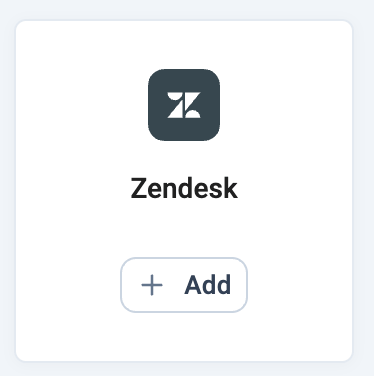
2. Beweeg de muis over de Zendesk-integratie en klik op **`+ Toevoegen`**.
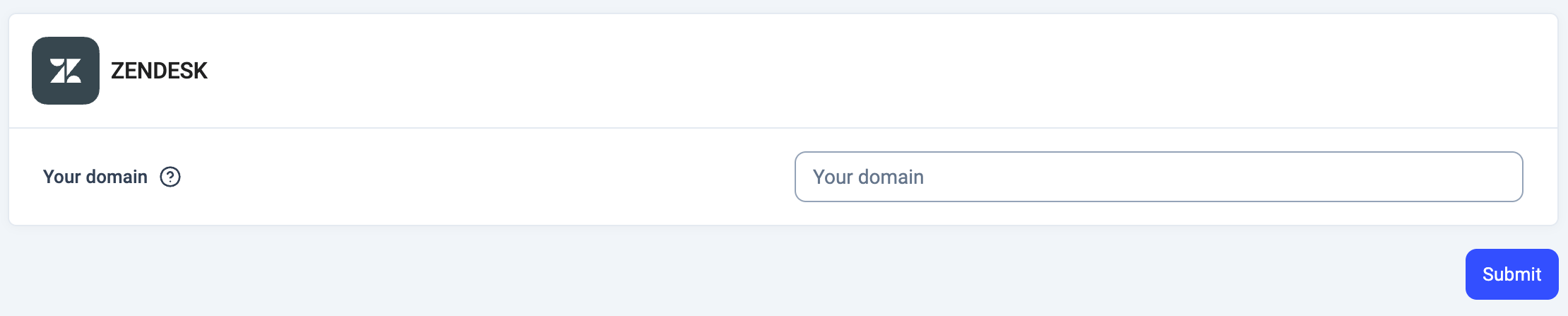
3. Voer uw **Zendesk-domein** in.
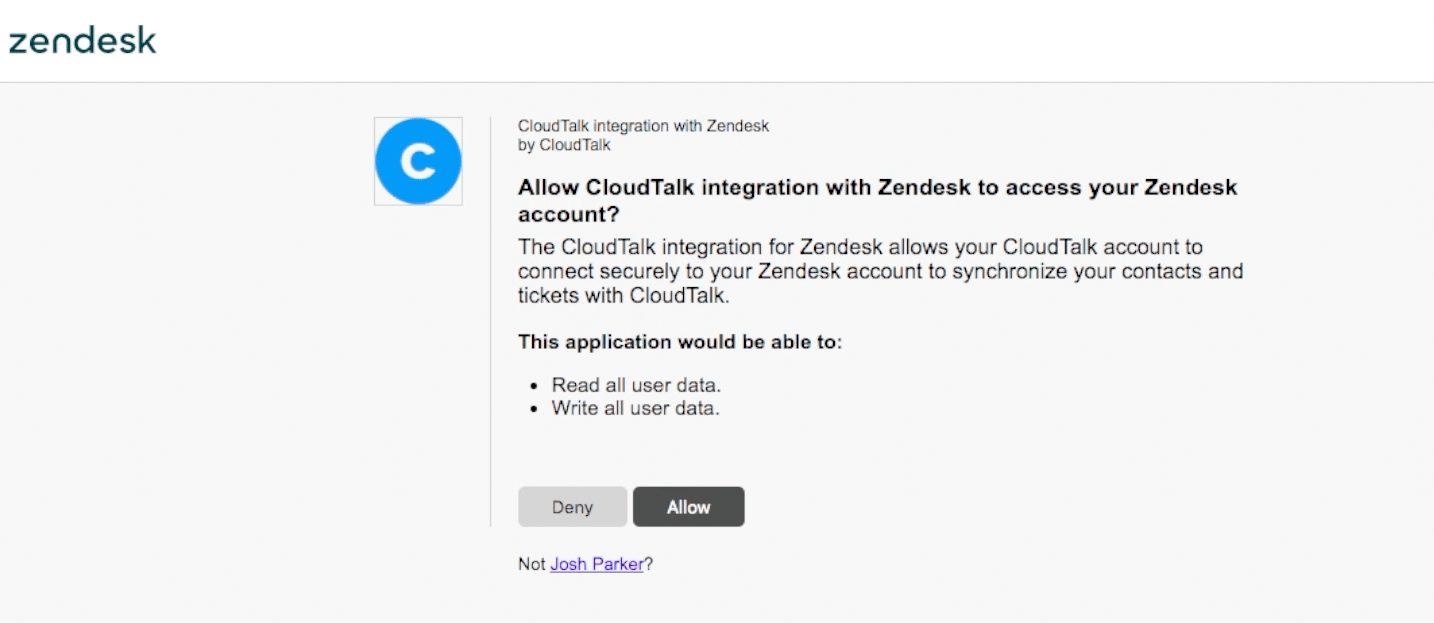
4. U wordt doorgestuurd naar een Zendesk-inlogpagina om in te loggen op uw account. Selecteer **Authorize** en volg de autorisatieflow.
Integratie aanpassen
Na een geslaagde autorisatie wordt u teruggeleid naar uw CloudTalk-dashboard, waar u kunt configureren hoe gesprekken, contacten, tickets, SMS en VoiceAgent-gegevens naar Zendesk worden geëxporteerd.
De integratie-instellingen zijn onderverdeeld in de volgende secties:
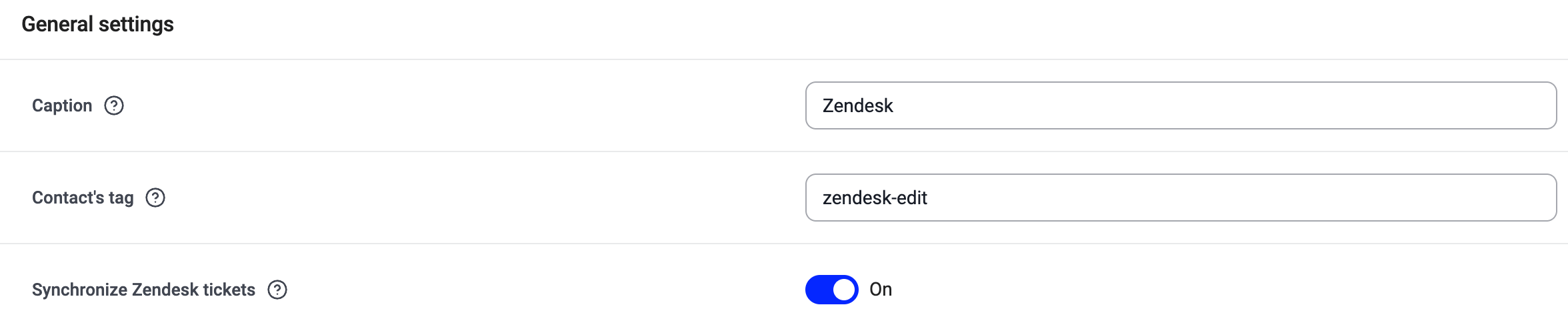
Algemene instellingen
* **Label**
Pas de naam van deze integratie-instantie aan
* **Tag van contact**
Definieer een tag die automatisch wordt toegevoegd aan contacten die vanuit Zendesk worden gesynchroniseerd
* **Zendesk-tickets synchroniseren**
Schakel deze optie in om de ticketsynchronisatie tussen Zendesk en CloudTalk te activeren.
Instellingen voor gespreksexport
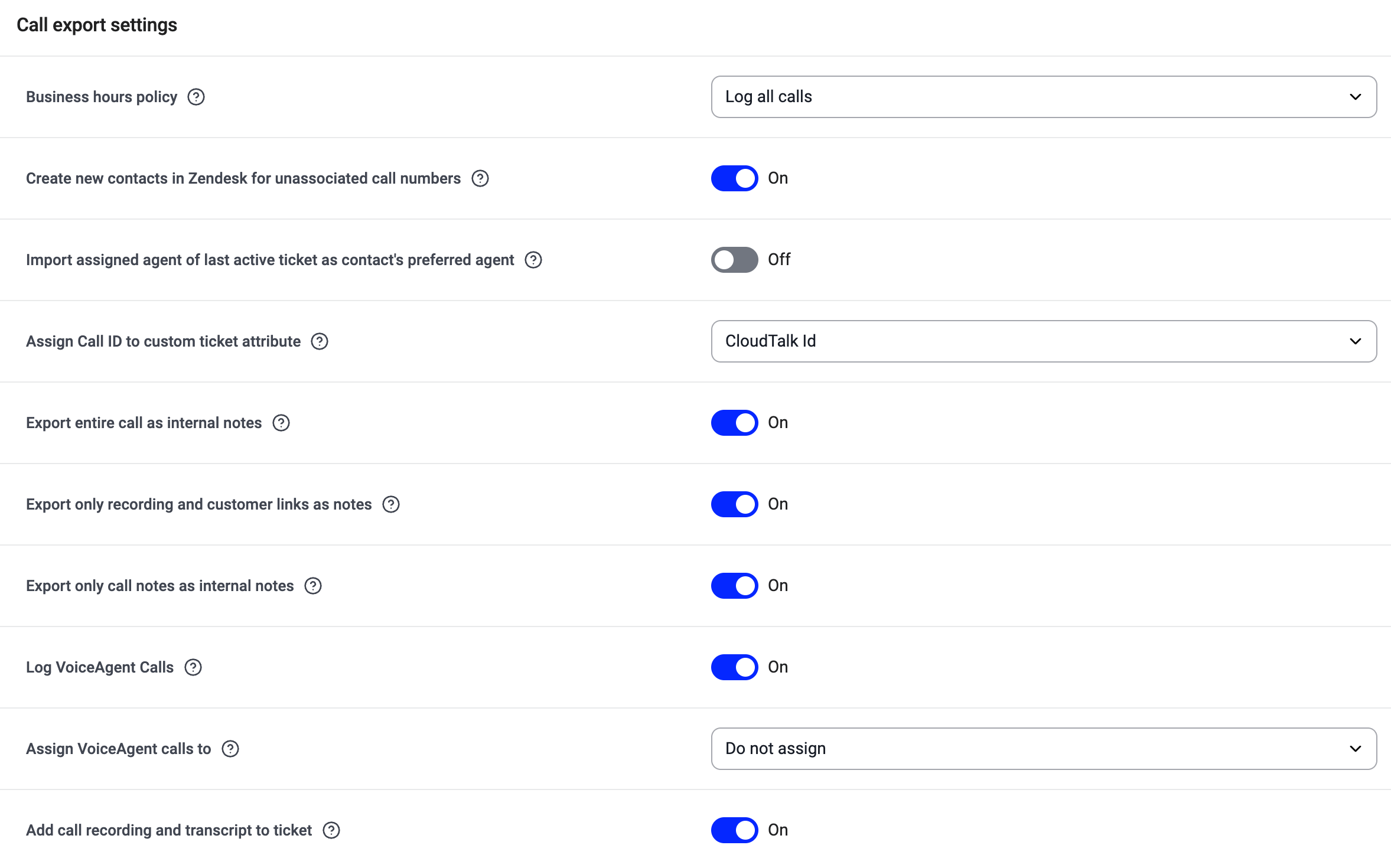
In de sectie **Instellingen voor gespreksexport** kunt u configureren hoe gesprekken in Zendesk worden gelogd, toegewezen en verrijkt.
1. **Kies wanneer gesprekken moeten worden gelogd op basis van uw beleid voor Openingstijden.**\
U kunt selecteren hoe CloudTalk gesprekken moet afhandelen in relatie tot uw geconfigureerde openingstijden. Als u bijvoorbeeld **Alle oproepen loggen** kiest, wordt elk gesprek geëxporteerd, ongeacht het tijdstip.
2. **Nieuwe contacten aanmaken in Zendesk voor niet-gekoppelde nummers.**\
Indien ingeschakeld, maakt CloudTalk automatisch een nieuw Zendesk-contact aan wanneer een gesprek wordt gevoerd met of ontvangen van een nummer dat niet in Zendesk bestaat.
3. **De toegewezen agent van het laatst actieve ticket importeren als voorkeursagent van het contact.**\
Indien ingeschakeld, wijst CloudTalk de Zendesk-agent van het meest recente actieve ticket toe als voorkeursagent voor dat contact in CloudTalk.
4. **Kies hoe gespreksgegevens worden geëxporteerd als interne notities.**
U kunt een of meer van de volgende opties inschakelen:
1. **Volledig gesprek exporteren als interne notities**\
Indien ingeschakeld, worden alle gespreksdetails (notities, metadata, links en opnames) toegevoegd als interne opmerkingen in Zendesk.
2. **Alleen links naar opname en klant exporteren als notities**\
Indien ingeschakeld, worden alleen de gespreksopname en de link naar het CloudTalk-contact geëxporteerd als interne notities.
3. **Alleen gespreksnotities exporteren als interne notities**\
Indien ingeschakeld, worden alleen de gespreksnotities van de agent geëxporteerd als interne opmerkingen.
Interne notities zijn niet zichtbaar voor klanten.
5. **VoiceAgent-gespreksregistratie inschakelen.**\
Indien ingeschakeld, worden VoiceAgent-gesprekken geëxporteerd naar Zendesk en dienovereenkomstig gelabeld. U kunt ook kiezen hoe VoiceAgent-tickets worden toegewezen via de vervolgkeuzelijst **VoiceAgent-oproepen toewijzen aan**.
6. **Oproepopname en transcript toevoegen aan ticket.**\
Indien ingeschakeld, uploadt CloudTalk de gespreksopname en het transcript naar het Zendesk-ticket als spraakopmerking.
**Belangrijk:** Of een opname of transcript wordt geëxporteerd, hangt af van de [Workflow-instellingen](/nl/articles/5450779-configuring-workflow-automations) voor gespreksexport.\
Als een oproeptype is geconfigureerd om niet te worden gelogd (bijvoorbeeld uitgaand niet beantwoord), worden de opname en het transcript **niet** geëxporteerd.
Geavanceerde regels voor gespreksexport
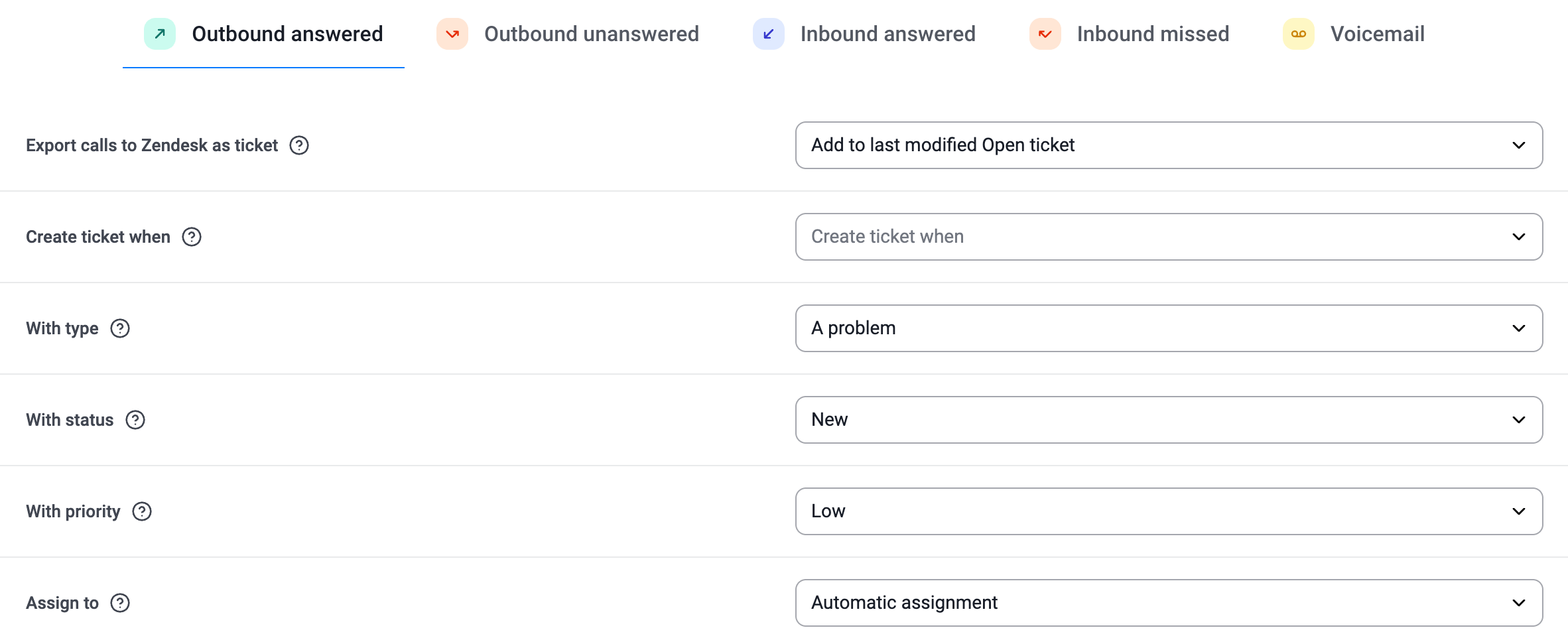
U kunt het exportgedrag voor elk oproeptype afzonderlijk configureren. Met elk tabblad bepaalt u hoe dat specifieke oproeptype wordt gelogd in Zendesk.
Oproeptypen zijn onder andere **inkomende beantwoorde oproepen, uitgaande beantwoorde oproepen, gemiste oproepen en voicemail**.
Instellingen per oproeptype
Exportgedrag
Kies **Strategie voor het loggen van oproepen naar tickets.** Met deze instelling bepaalt u hoe CloudTalk gesprekken moet loggen in Zendesk-tickets. U kunt kiezen uit drie opties:
* **Nieuw ticket aanmaken**: Voor elk nieuw gesprek dat in CloudTalk wordt gevoerd of ontvangen, wordt een nieuw Zendesk-ticket aangemaakt.
* **Toevoegen aan laatst gewijzigd open ticket**: Het gesprek wordt toegevoegd als interne notitie aan het meest recent bijgewerkte *Open*-ticket dat aan het contact is gekoppeld. (Ticketvelden en -status worden niet direct gewijzigd, maar Zendesk-automatiseringen kunnen andere updates activeren.)
* **Niets doen**: Gesprekken worden niet gelogd in Zendesk-tickets.
Dit geeft u de flexibiliteit om te bepalen of elk gesprek een eigen record aanmaakt, wordt gegroepeerd bij lopende gesprekken, of helemaal niet wordt gelogd.
Als *Toevoegen aan laatst gewijzigd open ticket* is geselecteerd en er geen open ticket bestaat, maakt CloudTalk automatisch een nieuw ticket aan met de geconfigureerde instellingen voor type, status, prioriteit en toewijzing.
Bij het loggen naar een bestaand ticket gelden de instellingen voor type, status, prioriteit en toewijzing niet.
Moment van ticketaanmaak
Deze optie is alleen beschikbaar voor **Inkomend beantwoord** en **Uitgaand beantwoord** gesprekken.
Selecteer of CloudTalk een Zendesk-ticket moet aanmaken op het moment dat het gesprek wordt beantwoord, of wanneer het gesprek eindigt. U kunt kiezen uit twee opties:
* **Beantwoord**: Er wordt direct een Zendesk-ticket aangemaakt zodra het gesprek wordt opgenomen. Wanneer het gesprek eindigt, voegt CloudTalk een tweede interne notitie toe met gespreksnotities en tags.
* **Beëindigd**: Er wordt pas een Zendesk-ticket aangemaakt nadat het gesprek is afgerond, met alle gespreksdetails in één notitie. Als een agent later gespreks-tags of -notities bewerkt in **CloudTalk > Gespreksgeschiedenis > Oproepdetails** terwijl het Zendesk-ticket nog open is, voegt CloudTalk automatisch een nieuwe interne notitie toe met de bijgewerkte informatie.
Deze instelling biedt flexibiliteit: als uw team bijvoorbeeld wil dat tickets meteen in Zendesk verschijnen of Zendesk-workflows wil activeren zodra een gesprek begint, gebruikt u de optie **Beantwoord**.
Ticketeigenschappen (toegepast bij het aanmaken van een nieuw ticket)
Deze instellingen zijn alleen van toepassing wanneer een nieuw ticket wordt aangemaakt.
* **met type**: Selecteer het Zendesk-tickettype (bijv. Problem, Incident, Task).
* **met status**: Selecteer de Zendesk-ticketstatus (bijv. New, Open, Pending, Solved).
* **Met prioriteit**: Selecteer de Zendesk-ticketprioriteit (Low, Normal, High, Urgent).
Toewijzingsregels
Gebruik de instelling **Toewijzen aan** om te bepalen hoe tickets die voor dit oproeptype worden aangemaakt, in Zendesk worden toegewezen.
U kunt kiezen uit de volgende opties:
* **Automatische toewijzing**
Het ticket wordt toegewezen aan de Zendesk-gebruiker van wie het e-mailadres overeenkomt met de CloudTalk-agent die het gesprek heeft afgehandeld.
De Zendesk-groep wordt automatisch toegewezen op basis van de groep waartoe de agent behoort op het moment van gespreksexport.
* **Toewijzen aan gebruiker**
Alle tickets die voor dit oproeptype worden aangemaakt, worden toegewezen aan een specifieke Zendesk-gebruiker die u selecteert.
* **Toewijzen aan groep**
Alle tickets die voor dit oproeptype worden aangemaakt, worden toegewezen aan een specifieke Zendesk-groep die u selecteert.
* **Niet toewijzen**\
Tickets die voor dit oproeptype worden aangemaakt, blijven in Zendesk volledig niet-toegewezen: er is geen toegewezen persoon en geen groep ingesteld. In tegenstelling tot Automatische toewijzing, waarbij het ticket op basis van e-mailadres wordt gekoppeld aan een Zendesk-gebruiker, garandeert deze optie dat het ticket niet-toegewezen blijft. Dit is handig als uw eigen Zendesk-triggers of routeringsregels de toewijzing afhandelen.
Connected Numbers (voor gesprekken)
Gebruik deze instelling om te bepalen welke CloudTalk-nummers gesprekken naar Zendesk exporteren.
Wanneer u een of meer nummers selecteert in het veld **Connected Numbers (voor gesprekken)**:
* Alleen gesprekken die zijn gevoerd of ontvangen via de geselecteerde nummers, worden geëxporteerd naar Zendesk.
* Gesprekken van andere CloudTalk-nummers worden niet gelogd.
Als er geen nummers zijn geselecteerd, worden gesprekken van alle CloudTalk-nummers geëxporteerd volgens uw geconfigureerde regels per oproeptype.
Uitzonderingen per nummer (voor gesprekken)
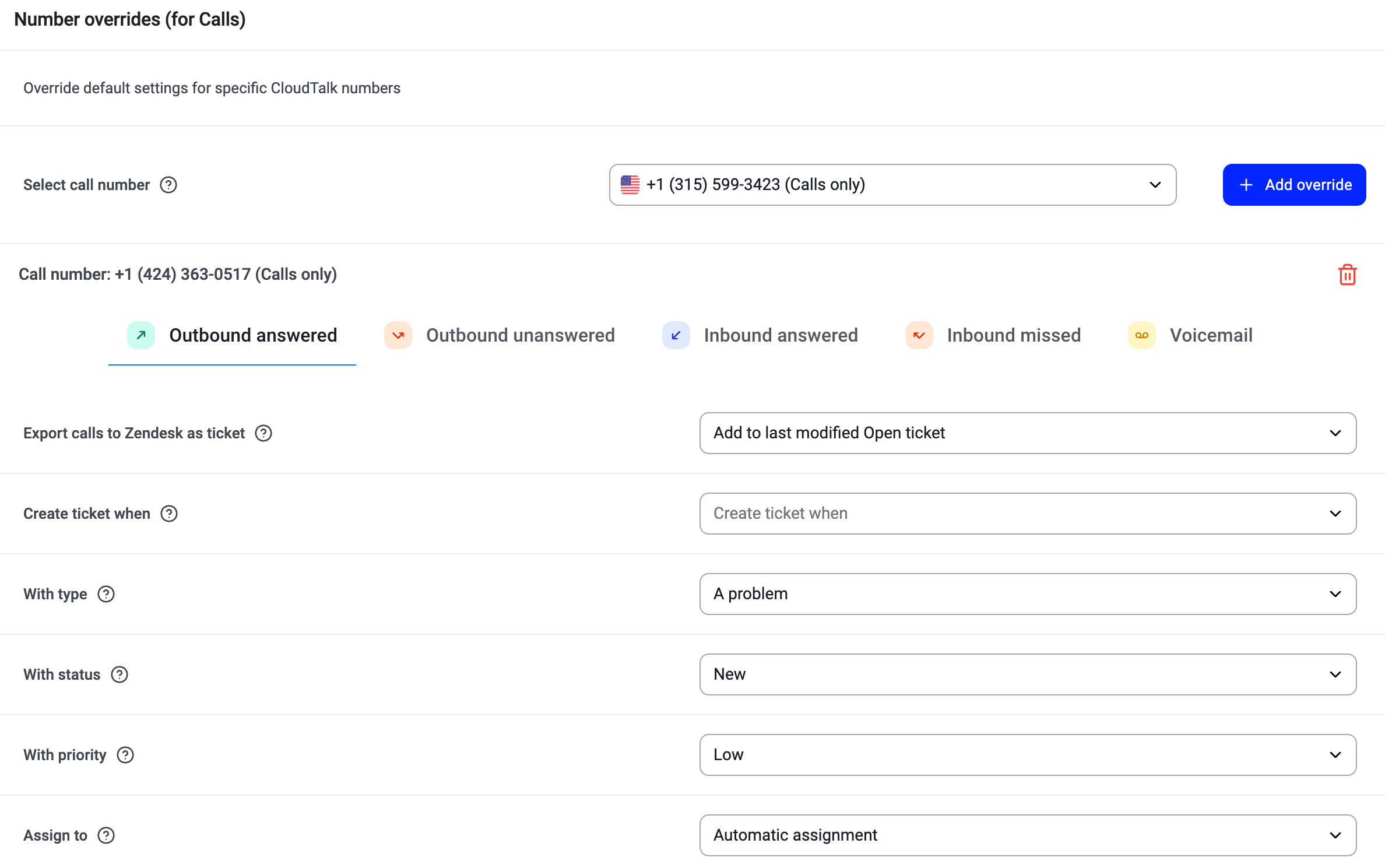
Gebruik uitzonderingen per nummer om andere regels voor gespreksexport toe te passen op specifieke CloudTalk-nummers.
Elk nummer kan zijn eigen configuratie per oproeptype hebben. Als er voor een nummer een uitzondering bestaat, heeft deze voorrang op de algemene instellingen per oproeptype. De integratie controleert eerst of er een regel bestaat voor het specifieke nummer en oproeptype. Als er geen uitzondering is geconfigureerd, wordt de algemene regel voor dat oproeptype toegepast.
Workflow-instellingen voor SMS
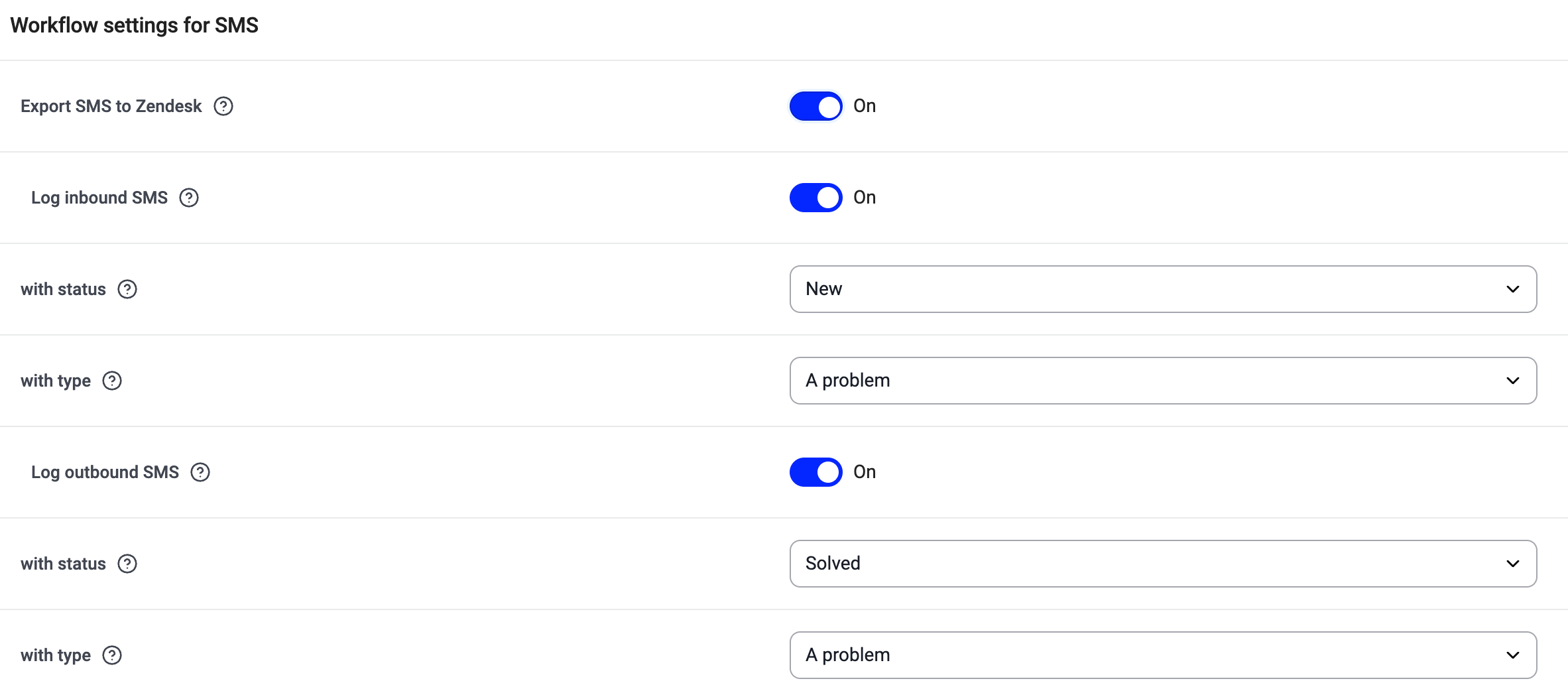
Gebruik deze sectie om te bepalen hoe SMS-berichten worden gelogd in Zendesk.
* **SMS exporteren naar Zendesk** schakelt SMS-synchronisatie in of uit.
* **Inkomende SMS loggen** maakt een Zendesk-ticket aan voor inkomende berichten, met de geselecteerde ticketstatus en het geselecteerde tickettype.
* **Uitgaande SMS loggen** maakt een Zendesk-ticket aan of werkt dit bij voor uitgaande berichten, met de geselecteerde ticketstatus en het geselecteerde tickettype.
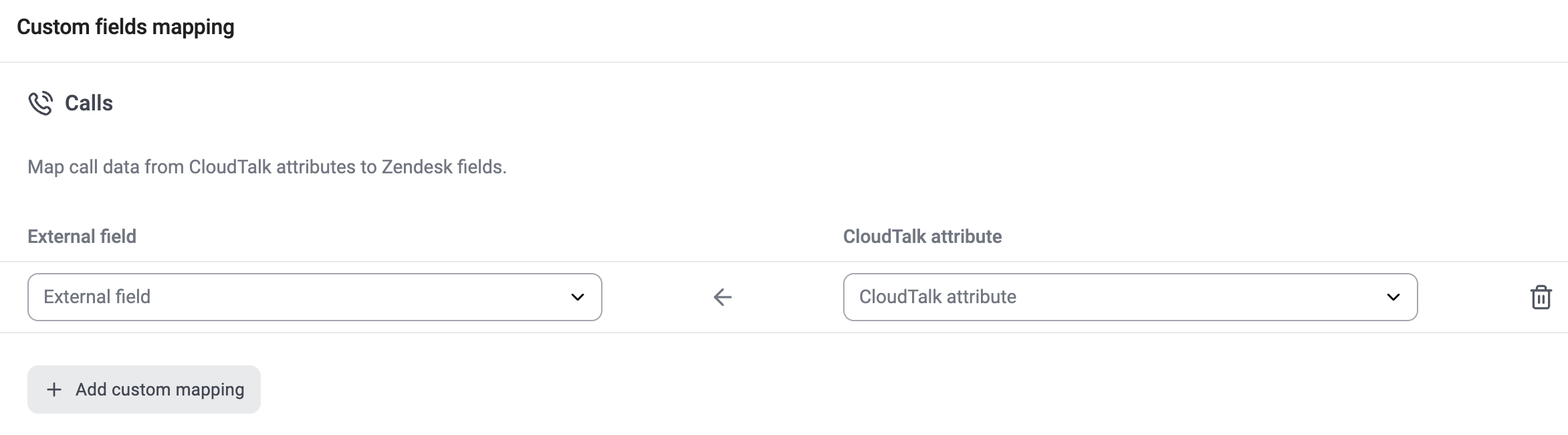
Toewijzing van aangepaste velden
Admins kunnen CloudTalk-gespreksgegevens toewijzen aan aangepaste Zendesk-ticketvelden. Hierdoor worden gespreksdetails automatisch opgeslagen in gestructureerde velden, waardoor ze beschikbaar zijn voor rapportages in Zendesk Explore. Deze toewijzing wordt geactiveerd wanneer een gesprek eindigt.
Wilt u weten hoe u aangepaste veldtoewijzing configureert? Raadpleeg [Aangepaste veldtoewijzing voor Zendesk configureren.](/nl/articles/14300299-configure-custom-field-mapping-for-zendesk)
Wanneer u klaar bent met het aanbrengen van wijzigingen, klikt u op **Instellingen opslaan** om de synchronisatie te starten, en vergeet niet om **Actief** in te schakelen. U kunt de integratie-instellingen op elk moment bijwerken vanaf de pagina met integratie-instellingen in uw CloudTalk-dashboard.
CloudTalk CTI installeren
**Onze Zendesk-CTI ondersteunt zowel inkomende als uitgaande** gebruiksscenario's. SMS-berichten zijn ook beschikbaar via de sectie **Berichten** van de CTI.
Stappen vanuit Zendesk
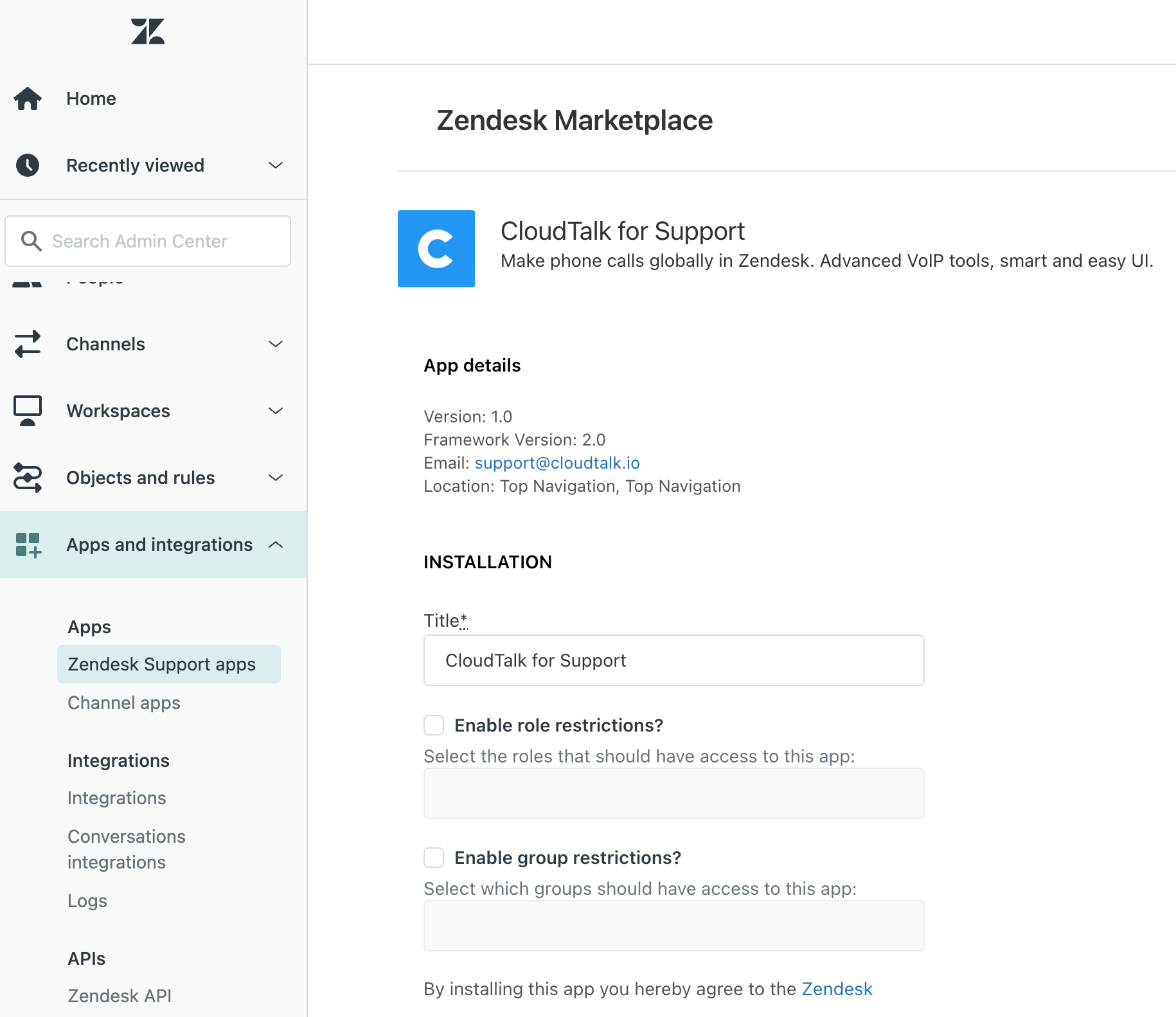
1. Ga naar de [Zendesk-marketplace](http://Zendesk.com/marketplace) en zoek naar CloudTalk.
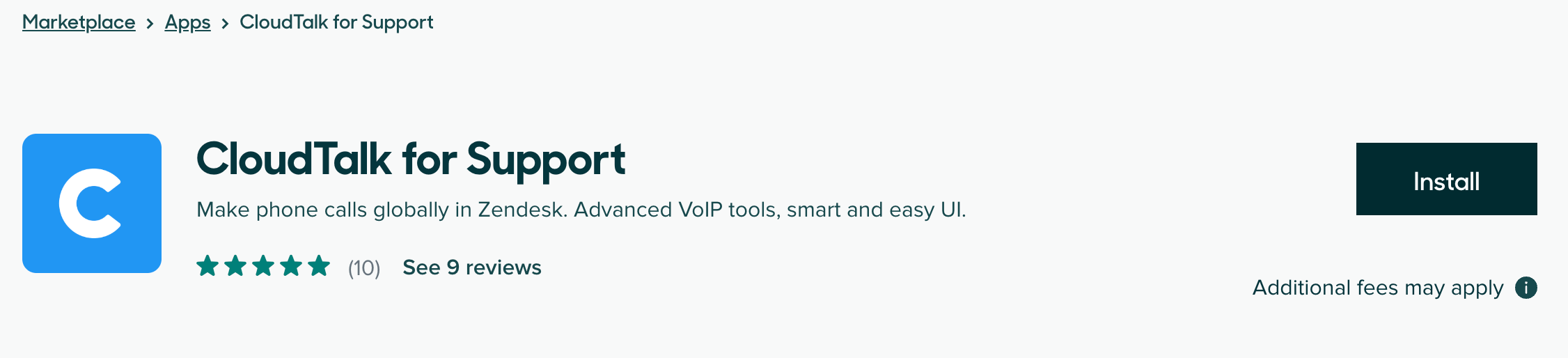
2. Selecteer de [CloudTalk for Support-app](https://www.zendesk.com/apps/support/cloudtalk/). Installeer deze.
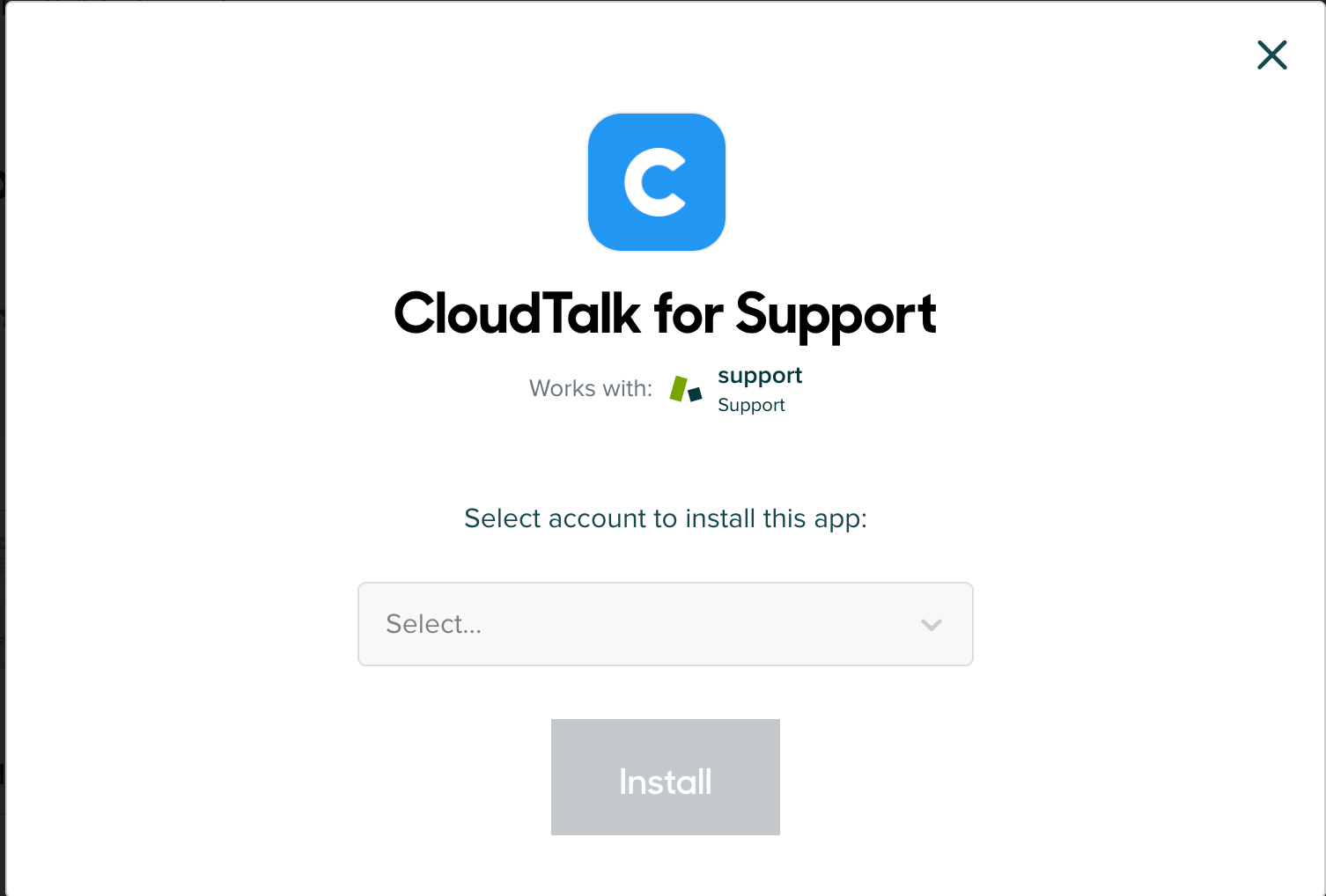
3. Selecteer het Zendesk-account waarop u de app wilt installeren en klik op **Install**. (Zorg er indien relevant voor dat dit hetzelfde account is waarvoor u de gegevensintegratie hebt ingesteld.)
4. **Optioneel:** Kies of u beveiligingsbeperkingen wilt afdwingen voor uw integratie door groepen of gebruikersrollen toe te wijzen die toegang hebben tot deze integratie-instantie. Selecteer **Update** om te voltooien.
1. *U kunt deze instellingen op elk moment bijwerken via uw Zendesk-adminportal*: `{yourZendeskDomainName}.zendesk.com/admin/apps-integrations/apps/support-apps`
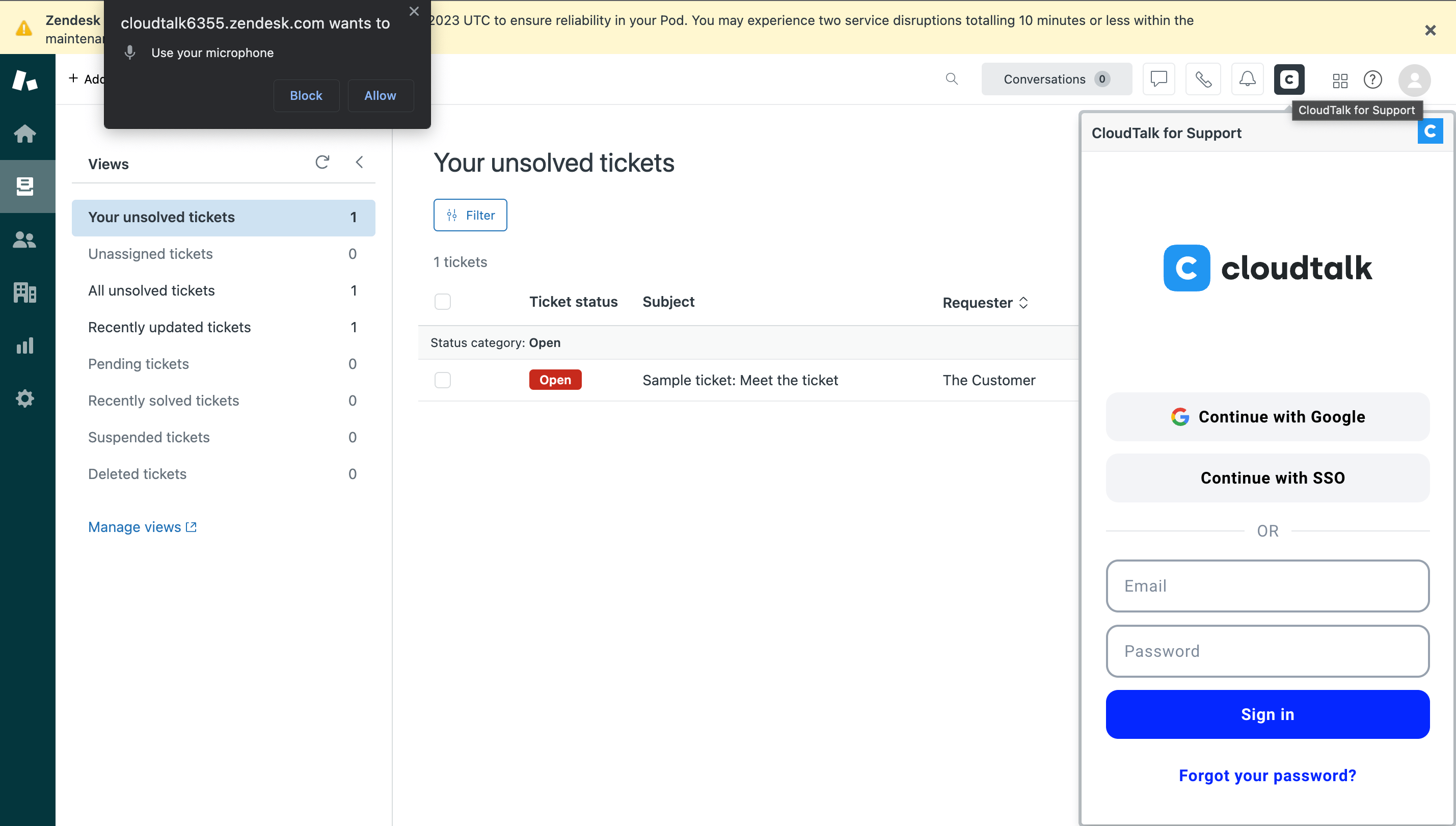
5. Zodra de CloudTalk for Support-app is geïnstalleerd, ziet u het CloudTalk-logo in de werkbalk. Selecteer dit logo om in te loggen op uw CloudTalk Phone als u de app voor het eerst gebruikt, of als u eerder al ergens anders was ingelogd.
1. Mogelijk moet u microfoonmachtigingen toestaan in uw browser.
2. Tijdens de eerste installatie kunt u de opties selecteren voor hoe uw CloudTalk Phone zich moet gedragen binnen Zendesk.
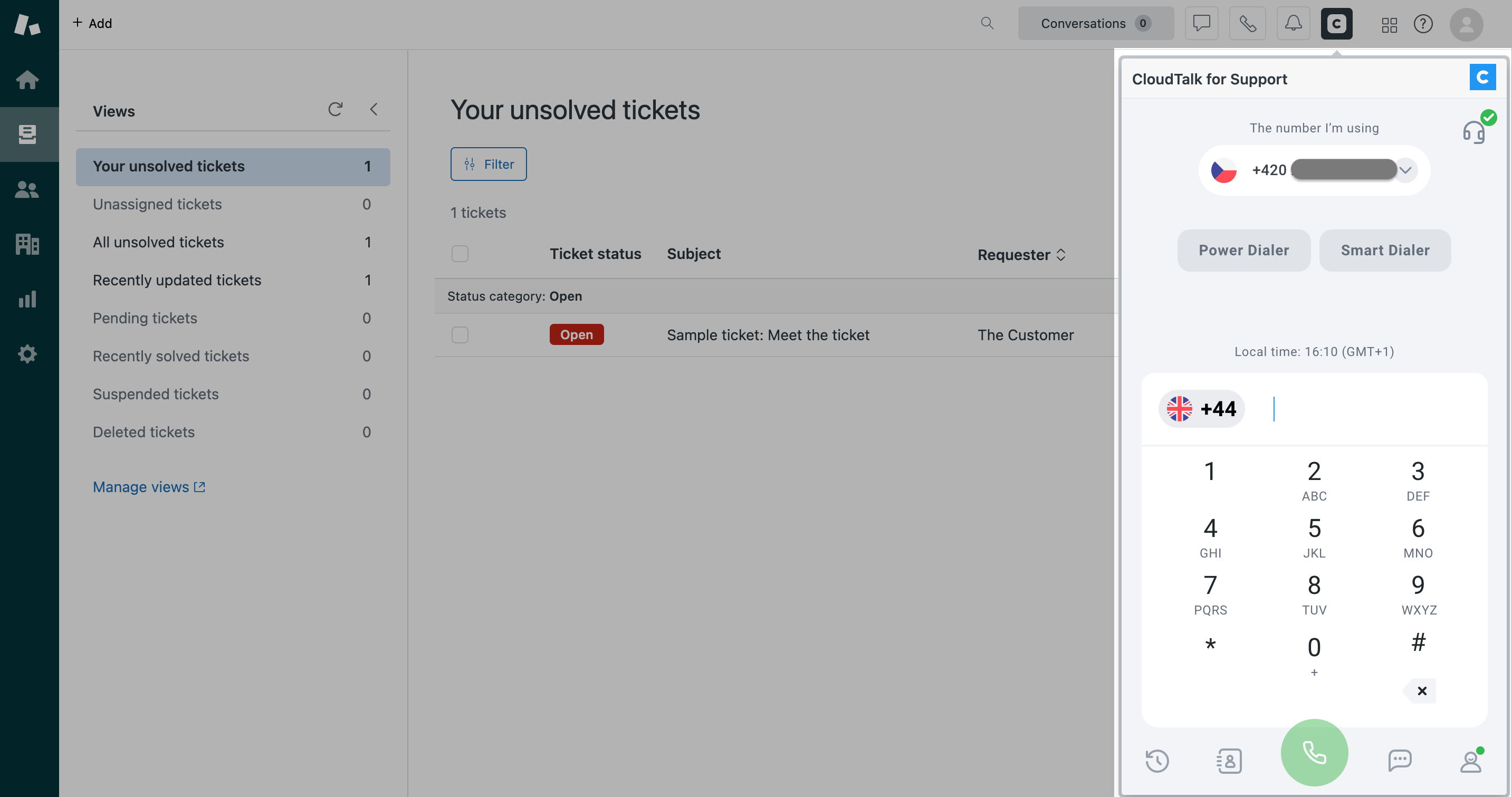
6. Zodra u bent ingelogd, is uw CloudTalk Phone klaar voor gebruik binnen Zendesk.
**Gebruikt u alleen al gegevenssynchronisatie?**
Als u eerder alleen de gegevensintegratie hebt ingeschakeld en nu de CTI wilt toevoegen, hoeft u de Zendesk-integratie **niet** opnieuw te installeren.
De gegevensintegratie en de CTI zijn onafhankelijk van elkaar. Volg gewoon de stappen in de sectie [CloudTalk CTI installeren](#:~:text=your%20CloudTalk%20dashboard.-,Install%20CloudTalk%20CTI,-Our%20Zendesk%20CTI) hierboven om de CTI te activeren.
De integratie loskoppelen of verwijderen
Als u niet meer wilt dat CloudTalk gegevens synchroniseert met Zendesk, kunt u de integratie uitschakelen of permanent verwijderen.
Om **de integratie uit te schakelen**, gaat u naar **Account > Integraties**, zoekt u de **Zendesk** integratie op en wijzigt u de status van **Actief** naar **Inactief**.
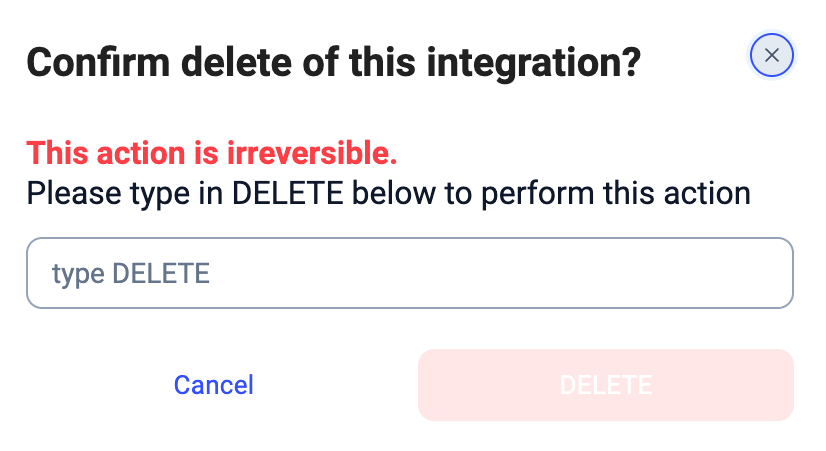
Om **de integratie permanent te verwijderen**, opent u de instellingen van de Zendesk-integratie, scrollt u naar beneden, klikt u op **Integratie verwijderen** en typt u **DELETE** ter bevestiging.
***
*Hulp nodig of een vraag?* Neem gerust contact op via ons [Support portal](https://support.cloudtalk.io/hc/en-us/requests/new?ticket_form_id=26305535257884) — we staan voor u klaar.
## Related topics
- [Aangepaste veldtoewijzing voor Zendesk configureren](/nl/articles/14300299-configure-custom-field-mapping-for-zendesk.md)
- [CloudTalk gebruiken met Zendesk](/nl/articles/5370637-using-cloudtalk-with-zendesk.md)
- [Zendesk Sell configureren](/nl/articles/3722182-configure-zendesk-sell.md)
This documentation is built and hosted on [Mintlify](https://mintlify.com), a developer documentation platform.
 3. Voer uw **Zendesk-domein** in.
 4. U wordt doorgestuurd naar een Zendesk-inlogpagina om in te loggen op uw account. Selecteer **Authorize** en volg de autorisatieflow.
 * **Label**
Pas de naam van deze integratie-instantie aan
* **Tag van contact**
Definieer een tag die automatisch wordt toegevoegd aan contacten die vanuit Zendesk worden gesynchroniseerd
* **Zendesk-tickets synchroniseren**
Schakel deze optie in om de ticketsynchronisatie tussen Zendesk en CloudTalk te activeren.
* **Label**
Pas de naam van deze integratie-instantie aan
* **Tag van contact**
Definieer een tag die automatisch wordt toegevoegd aan contacten die vanuit Zendesk worden gesynchroniseerd
* **Zendesk-tickets synchroniseren**
Schakel deze optie in om de ticketsynchronisatie tussen Zendesk en CloudTalk te activeren.
 In de sectie **Instellingen voor gespreksexport** kunt u configureren hoe gesprekken in Zendesk worden gelogd, toegewezen en verrijkt.
1. **Kies wanneer gesprekken moeten worden gelogd op basis van uw beleid voor Openingstijden.**\
U kunt selecteren hoe CloudTalk gesprekken moet afhandelen in relatie tot uw geconfigureerde openingstijden. Als u bijvoorbeeld **Alle oproepen loggen** kiest, wordt elk gesprek geëxporteerd, ongeacht het tijdstip.
2. **Nieuwe contacten aanmaken in Zendesk voor niet-gekoppelde nummers.**\
Indien ingeschakeld, maakt CloudTalk automatisch een nieuw Zendesk-contact aan wanneer een gesprek wordt gevoerd met of ontvangen van een nummer dat niet in Zendesk bestaat.
3. **De toegewezen agent van het laatst actieve ticket importeren als voorkeursagent van het contact.**\
Indien ingeschakeld, wijst CloudTalk de Zendesk-agent van het meest recente actieve ticket toe als voorkeursagent voor dat contact in CloudTalk.
4. **Kies hoe gespreksgegevens worden geëxporteerd als interne notities.**
U kunt een of meer van de volgende opties inschakelen:
1. **Volledig gesprek exporteren als interne notities**\
Indien ingeschakeld, worden alle gespreksdetails (notities, metadata, links en opnames) toegevoegd als interne opmerkingen in Zendesk.
2. **Alleen links naar opname en klant exporteren als notities**\
Indien ingeschakeld, worden alleen de gespreksopname en de link naar het CloudTalk-contact geëxporteerd als interne notities.
3. **Alleen gespreksnotities exporteren als interne notities**\
Indien ingeschakeld, worden alleen de gespreksnotities van de agent geëxporteerd als interne opmerkingen.
Interne notities zijn niet zichtbaar voor klanten.
5. **VoiceAgent-gespreksregistratie inschakelen.**\
Indien ingeschakeld, worden VoiceAgent-gesprekken geëxporteerd naar Zendesk en dienovereenkomstig gelabeld. U kunt ook kiezen hoe VoiceAgent-tickets worden toegewezen via de vervolgkeuzelijst **VoiceAgent-oproepen toewijzen aan**.
6. **Oproepopname en transcript toevoegen aan ticket.**\
Indien ingeschakeld, uploadt CloudTalk de gespreksopname en het transcript naar het Zendesk-ticket als spraakopmerking.
**Belangrijk:** Of een opname of transcript wordt geëxporteerd, hangt af van de [Workflow-instellingen](/nl/articles/5450779-configuring-workflow-automations) voor gespreksexport.\
Als een oproeptype is geconfigureerd om niet te worden gelogd (bijvoorbeeld uitgaand niet beantwoord), worden de opname en het transcript **niet** geëxporteerd.
In de sectie **Instellingen voor gespreksexport** kunt u configureren hoe gesprekken in Zendesk worden gelogd, toegewezen en verrijkt.
1. **Kies wanneer gesprekken moeten worden gelogd op basis van uw beleid voor Openingstijden.**\
U kunt selecteren hoe CloudTalk gesprekken moet afhandelen in relatie tot uw geconfigureerde openingstijden. Als u bijvoorbeeld **Alle oproepen loggen** kiest, wordt elk gesprek geëxporteerd, ongeacht het tijdstip.
2. **Nieuwe contacten aanmaken in Zendesk voor niet-gekoppelde nummers.**\
Indien ingeschakeld, maakt CloudTalk automatisch een nieuw Zendesk-contact aan wanneer een gesprek wordt gevoerd met of ontvangen van een nummer dat niet in Zendesk bestaat.
3. **De toegewezen agent van het laatst actieve ticket importeren als voorkeursagent van het contact.**\
Indien ingeschakeld, wijst CloudTalk de Zendesk-agent van het meest recente actieve ticket toe als voorkeursagent voor dat contact in CloudTalk.
4. **Kies hoe gespreksgegevens worden geëxporteerd als interne notities.**
U kunt een of meer van de volgende opties inschakelen:
1. **Volledig gesprek exporteren als interne notities**\
Indien ingeschakeld, worden alle gespreksdetails (notities, metadata, links en opnames) toegevoegd als interne opmerkingen in Zendesk.
2. **Alleen links naar opname en klant exporteren als notities**\
Indien ingeschakeld, worden alleen de gespreksopname en de link naar het CloudTalk-contact geëxporteerd als interne notities.
3. **Alleen gespreksnotities exporteren als interne notities**\
Indien ingeschakeld, worden alleen de gespreksnotities van de agent geëxporteerd als interne opmerkingen.
Interne notities zijn niet zichtbaar voor klanten.
5. **VoiceAgent-gespreksregistratie inschakelen.**\
Indien ingeschakeld, worden VoiceAgent-gesprekken geëxporteerd naar Zendesk en dienovereenkomstig gelabeld. U kunt ook kiezen hoe VoiceAgent-tickets worden toegewezen via de vervolgkeuzelijst **VoiceAgent-oproepen toewijzen aan**.
6. **Oproepopname en transcript toevoegen aan ticket.**\
Indien ingeschakeld, uploadt CloudTalk de gespreksopname en het transcript naar het Zendesk-ticket als spraakopmerking.
**Belangrijk:** Of een opname of transcript wordt geëxporteerd, hangt af van de [Workflow-instellingen](/nl/articles/5450779-configuring-workflow-automations) voor gespreksexport.\
Als een oproeptype is geconfigureerd om niet te worden gelogd (bijvoorbeeld uitgaand niet beantwoord), worden de opname en het transcript **niet** geëxporteerd.
 Gebruik deze instelling om te bepalen welke CloudTalk-nummers gesprekken naar Zendesk exporteren.
Wanneer u een of meer nummers selecteert in het veld **Connected Numbers (voor gesprekken)**:
* Alleen gesprekken die zijn gevoerd of ontvangen via de geselecteerde nummers, worden geëxporteerd naar Zendesk.
* Gesprekken van andere CloudTalk-nummers worden niet gelogd.
Als er geen nummers zijn geselecteerd, worden gesprekken van alle CloudTalk-nummers geëxporteerd volgens uw geconfigureerde regels per oproeptype.
Gebruik deze instelling om te bepalen welke CloudTalk-nummers gesprekken naar Zendesk exporteren.
Wanneer u een of meer nummers selecteert in het veld **Connected Numbers (voor gesprekken)**:
* Alleen gesprekken die zijn gevoerd of ontvangen via de geselecteerde nummers, worden geëxporteerd naar Zendesk.
* Gesprekken van andere CloudTalk-nummers worden niet gelogd.
Als er geen nummers zijn geselecteerd, worden gesprekken van alle CloudTalk-nummers geëxporteerd volgens uw geconfigureerde regels per oproeptype.
 Elk nummer kan zijn eigen configuratie per oproeptype hebben. Als er voor een nummer een uitzondering bestaat, heeft deze voorrang op de algemene instellingen per oproeptype. De integratie controleert eerst of er een regel bestaat voor het specifieke nummer en oproeptype. Als er geen uitzondering is geconfigureerd, wordt de algemene regel voor dat oproeptype toegepast.
 Gebruik deze sectie om te bepalen hoe SMS-berichten worden gelogd in Zendesk.
* **SMS exporteren naar Zendesk** schakelt SMS-synchronisatie in of uit.
* **Inkomende SMS loggen** maakt een Zendesk-ticket aan voor inkomende berichten, met de geselecteerde ticketstatus en het geselecteerde tickettype.
* **Uitgaande SMS loggen** maakt een Zendesk-ticket aan of werkt dit bij voor uitgaande berichten, met de geselecteerde ticketstatus en het geselecteerde tickettype.
Gebruik deze sectie om te bepalen hoe SMS-berichten worden gelogd in Zendesk.
* **SMS exporteren naar Zendesk** schakelt SMS-synchronisatie in of uit.
* **Inkomende SMS loggen** maakt een Zendesk-ticket aan voor inkomende berichten, met de geselecteerde ticketstatus en het geselecteerde tickettype.
* **Uitgaande SMS loggen** maakt een Zendesk-ticket aan of werkt dit bij voor uitgaande berichten, met de geselecteerde ticketstatus en het geselecteerde tickettype.
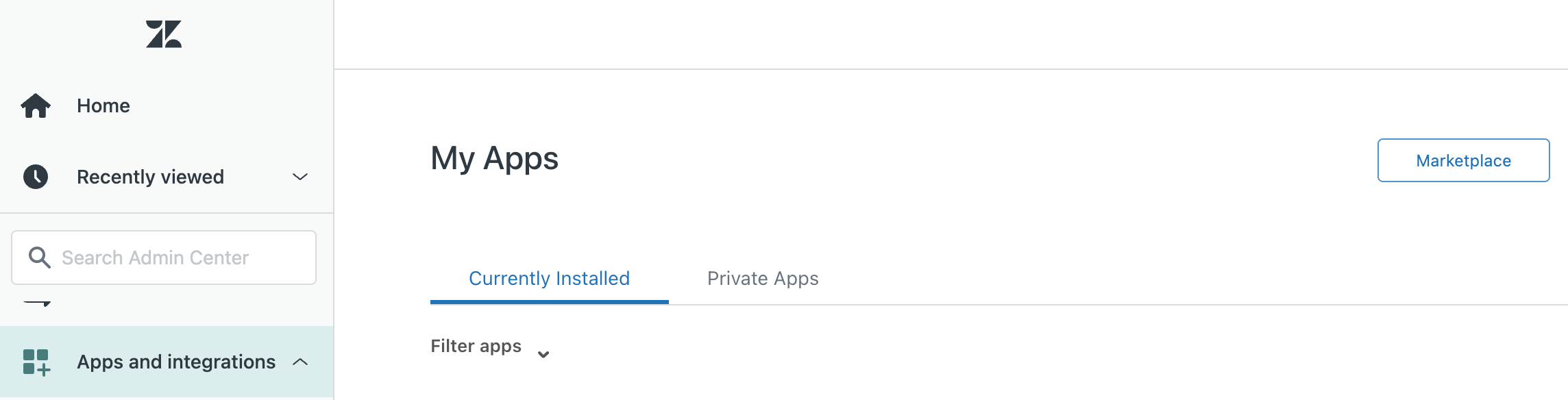 2. Selecteer de [CloudTalk for Support-app](https://www.zendesk.com/apps/support/cloudtalk/). Installeer deze.
 3. Selecteer het Zendesk-account waarop u de app wilt installeren en klik op **Install**. (Zorg er indien relevant voor dat dit hetzelfde account is waarvoor u de gegevensintegratie hebt ingesteld.)
 4. **Optioneel:** Kies of u beveiligingsbeperkingen wilt afdwingen voor uw integratie door groepen of gebruikersrollen toe te wijzen die toegang hebben tot deze integratie-instantie. Selecteer **Update** om te voltooien.
1. *U kunt deze instellingen op elk moment bijwerken via uw Zendesk-adminportal*: `{yourZendeskDomainName}.zendesk.com/admin/apps-integrations/apps/support-apps`
4. **Optioneel:** Kies of u beveiligingsbeperkingen wilt afdwingen voor uw integratie door groepen of gebruikersrollen toe te wijzen die toegang hebben tot deze integratie-instantie. Selecteer **Update** om te voltooien.
1. *U kunt deze instellingen op elk moment bijwerken via uw Zendesk-adminportal*: `{yourZendeskDomainName}.zendesk.com/admin/apps-integrations/apps/support-apps`
 5. Zodra de CloudTalk for Support-app is geïnstalleerd, ziet u het CloudTalk-logo in de werkbalk. Selecteer dit logo om in te loggen op uw CloudTalk Phone als u de app voor het eerst gebruikt, of als u eerder al ergens anders was ingelogd.
1. Mogelijk moet u microfoonmachtigingen toestaan in uw browser.
2. Tijdens de eerste installatie kunt u de opties selecteren voor hoe uw CloudTalk Phone zich moet gedragen binnen Zendesk.
5. Zodra de CloudTalk for Support-app is geïnstalleerd, ziet u het CloudTalk-logo in de werkbalk. Selecteer dit logo om in te loggen op uw CloudTalk Phone als u de app voor het eerst gebruikt, of als u eerder al ergens anders was ingelogd.
1. Mogelijk moet u microfoonmachtigingen toestaan in uw browser.
2. Tijdens de eerste installatie kunt u de opties selecteren voor hoe uw CloudTalk Phone zich moet gedragen binnen Zendesk.
 6. Zodra u bent ingelogd, is uw CloudTalk Phone klaar voor gebruik binnen Zendesk.
 Om **de integratie permanent te verwijderen**, opent u de instellingen van de Zendesk-integratie, scrollt u naar beneden, klikt u op **Integratie verwijderen** en typt u **DELETE** ter bevestiging.
 ***
*Hulp nodig of een vraag?* Neem gerust contact op via ons [Support portal](https://support.cloudtalk.io/hc/en-us/requests/new?ticket_form_id=26305535257884) — we staan voor u klaar.
## Related topics
- [Aangepaste veldtoewijzing voor Zendesk configureren](/nl/articles/14300299-configure-custom-field-mapping-for-zendesk.md)
- [CloudTalk gebruiken met Zendesk](/nl/articles/5370637-using-cloudtalk-with-zendesk.md)
- [Zendesk Sell configureren](/nl/articles/3722182-configure-zendesk-sell.md)
This documentation is built and hosted on [Mintlify](https://mintlify.com), a developer documentation platform.
***
*Hulp nodig of een vraag?* Neem gerust contact op via ons [Support portal](https://support.cloudtalk.io/hc/en-us/requests/new?ticket_form_id=26305535257884) — we staan voor u klaar.
## Related topics
- [Aangepaste veldtoewijzing voor Zendesk configureren](/nl/articles/14300299-configure-custom-field-mapping-for-zendesk.md)
- [CloudTalk gebruiken met Zendesk](/nl/articles/5370637-using-cloudtalk-with-zendesk.md)
- [Zendesk Sell configureren](/nl/articles/3722182-configure-zendesk-sell.md)
This documentation is built and hosted on [Mintlify](https://mintlify.com), a developer documentation platform.