> ## Documentation Index
> Fetch the complete documentation index at: https://help.cloudtalk.io/llms.txt
> Use this file to discover all available pages before exploring further.

# Salesforce configureren

> Configureer de gegevensuitwisseling tussen CloudTalk en Salesforce, zodat uw gegevens actueel blijven.

<Note>
  Dit artikel helpt u bij het configureren van uw Salesforce-integratie, zowel aan de kant van Salesforce als aan de kant van CloudTalk. U leest hier ook meer over de instellingen binnen uw Salesforce-integratie in CloudTalk.
</Note>

**Gebruikersniveau**: Admin

***

<h2 id="h_e43432ec1e">
  Voordat u begint
</h2>

* Om de integratie in te stellen, hebt u het **[Salesforce Enterprise- of Unlimited-abonnement](https://www.salesforce.com/editions-pricing/sales-and-service-cloud/)** met bijbehorende licenties nodig - onderdeel van de edities Sales Cloud, Service Cloud of Sales & Service Cloud.

  ```
  Let op: er zijn Salesforce-beheerdersrechten op het hoogste
  niveau of volledige beveiligingsrechten op object-/veldniveau
  vereist, vanwege API-limieten voor verzoeken bij lagere licenties.
  ```

* De Salesforce-integratie is alleen beschikbaar voor CloudTalk-klanten met een **[Expert-abonnement](https://www.cloudtalk.io/pricing)**.

* U moet systeembeheerder zijn voor beide platforms (CloudTalk en Salesforce).

* Het e-mailadres dat u in CloudTalk gebruikt, moet exact overeenkomen met het e-mailadres in uw Salesforce-account. Komen de e-mailadressen niet overeen, dan werkt de synchronisatie niet correct.

<h2 id="h_89c0719dcd">
  Salesforce configureren
</h2>

De Salesforce-integratie bestaat uit vier hoofdstappen:

* De CloudTalk CTI voor Salesforce installeren

* CloudTalk instellen als uw callcenter in de Salesforce-setup

* Toegang tot uw Salesforce-account autoriseren binnen CloudTalk

* Aanvullende instellingen configureren

In de onderstaande secties worden deze stappen uitgebreider beschreven.

<h3 id="h_b607e64822">
  De CloudTalk CTI installeren
</h3>

Dit gebeurt aan de kant van CloudTalk. Laat dit tabblad na de onderstaande stappen openstaan, zodat u er later naar terug kunt.

1. Log in op uw [Dashboard](http://dashboard.cloudtalk.io)-account en ga naar **Account > Integraties**.

2. Beweeg onder *Integratie toevoegen* de muis over **Salesforce** en selecteer **`+ Toevoegen`**.

3. Selecteer **`Install CloudTalk CTI`** .

   <Frame>
     <img src="https://mintcdn.com/cloudtalk/6Hiy83aLw1wFZVvu/images/help-center/articles/3368501/73a9dfad8e3b-image.png?fit=max&auto=format&n=6Hiy83aLw1wFZVvu&q=85&s=acc3bc343a6b44cf382c23e8f66f468d" alt="" width="2832" height="562" data-path="images/help-center/articles/3368501/73a9dfad8e3b-image.png" />
   </Frame>

4. U wordt doorgestuurd naar een Salesforce-inlogpagina. Log in op het Salesforce-account dat u wilt integreren.

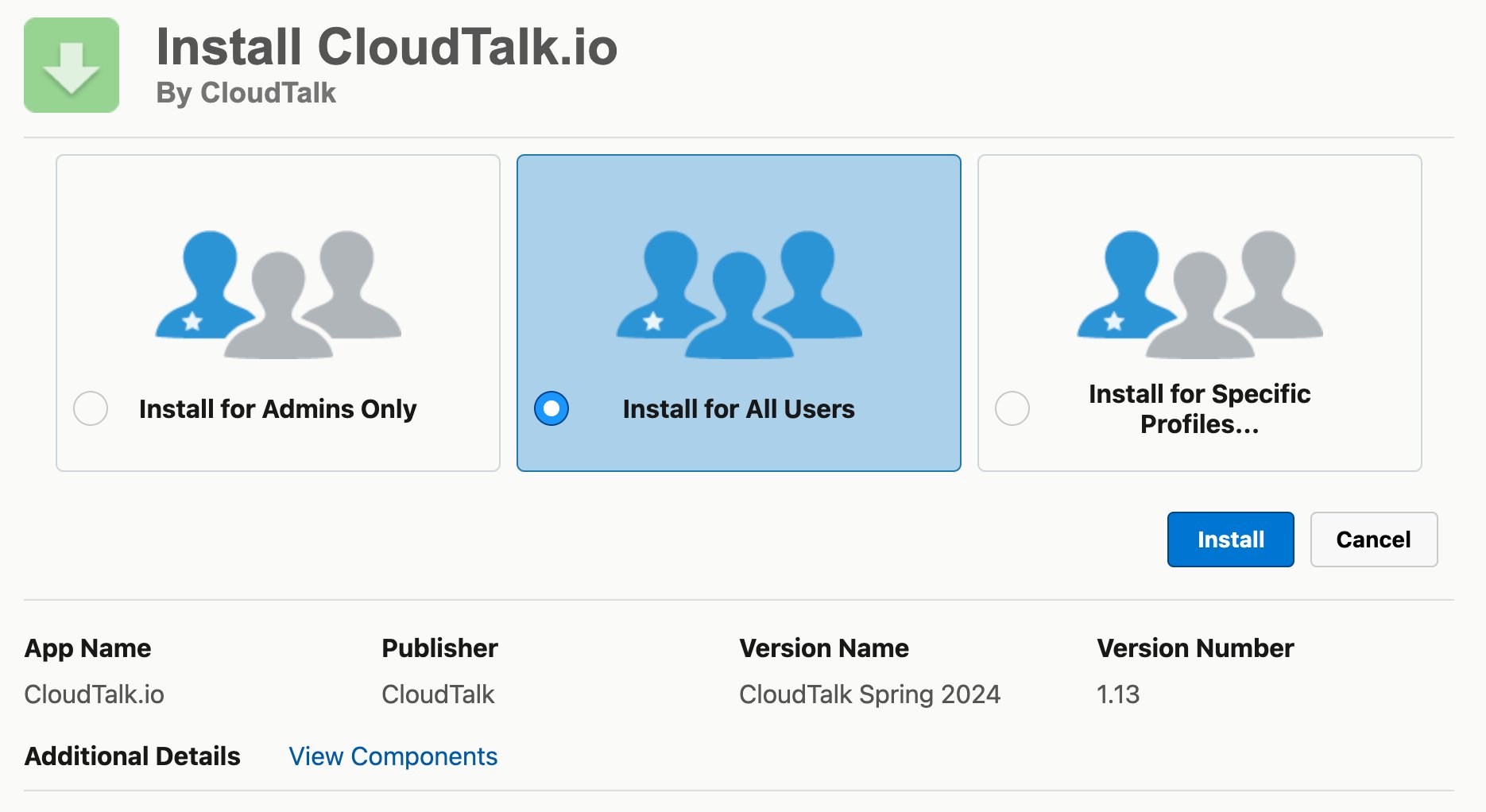
5. Kies een optie voor het installeren van de CloudTalk CTI. Wij raden u sterk aan om **Install for All Users** te kiezen, zodat u autorisatiefouten voorkomt. Selecteer **Install**.

   1. *U kunt de gebruikersautorisatie later binnen Salesforce beperken.*
      <Frame>
        <img src="https://mintcdn.com/cloudtalk/6Hiy83aLw1wFZVvu/images/help-center/articles/3368501/74aaea06d493-image.png?fit=max&auto=format&n=6Hiy83aLw1wFZVvu&q=85&s=9084777932a131ba9fb2aca1da5a82c5" alt="" width="1870" height="1022" data-path="images/help-center/articles/3368501/74aaea06d493-image.png" />
      </Frame>

6. Selecteer **Voltooid**.

   1. U wordt nu teruggestuurd naar uw Salesforce-account om daar de benodigde instellingen te configureren (zie *CloudTalk-callcenter in Salesforce*).
<h3 id="h_3a8dbdced4">
  CloudTalk-callcenter in Salesforce
</h3>

Terwijl u bent ingelogd in Salesforce, kunt u uw installatie in de Salesforce-interface bekijken via **Packaging -> Installed Packages**. Hier ziet u componenten en afhankelijkheden en houdt u bij welke gebruiker de integratie heeft geïnstalleerd en gewijzigd.

Vanuit de interface **Salesforce > Setup**:

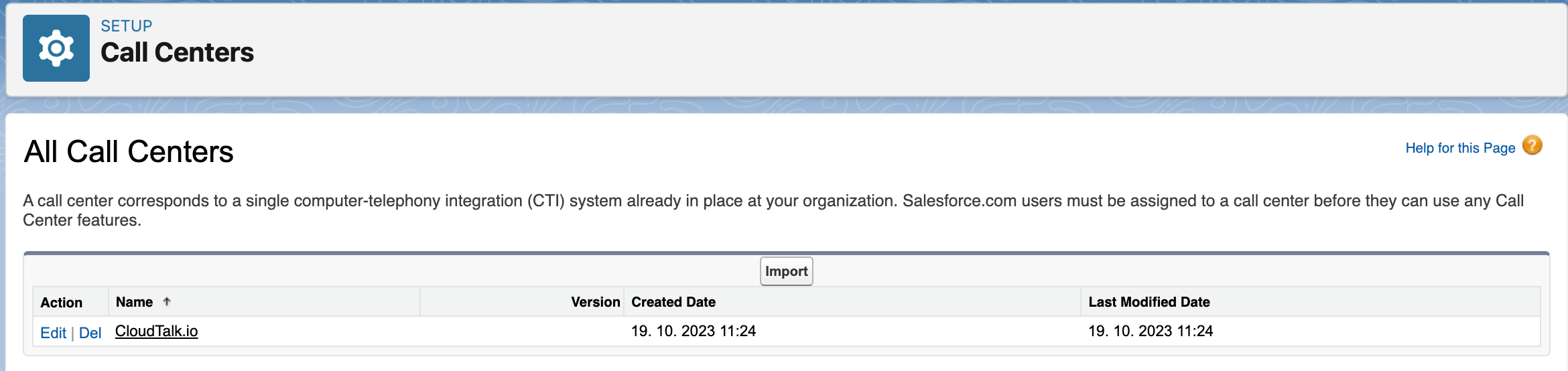
1. Typ `call center` in de zoekbalk om de instellingen voor **Call Centers** te vinden.

2. Selecteer **CloudTalk.io** in de lijst.

   <Frame>
     <img src="https://mintcdn.com/cloudtalk/6Hiy83aLw1wFZVvu/images/help-center/articles/3368501/bfb34a88a92e-all-call-centers-select-cloudtalk.png?fit=max&auto=format&n=6Hiy83aLw1wFZVvu&q=85&s=722a6eee0e981ce8e04b7b2f5162dc18" alt="" width="2340" height="554" data-path="images/help-center/articles/3368501/bfb34a88a92e-all-call-centers-select-cloudtalk.png" />
   </Frame>

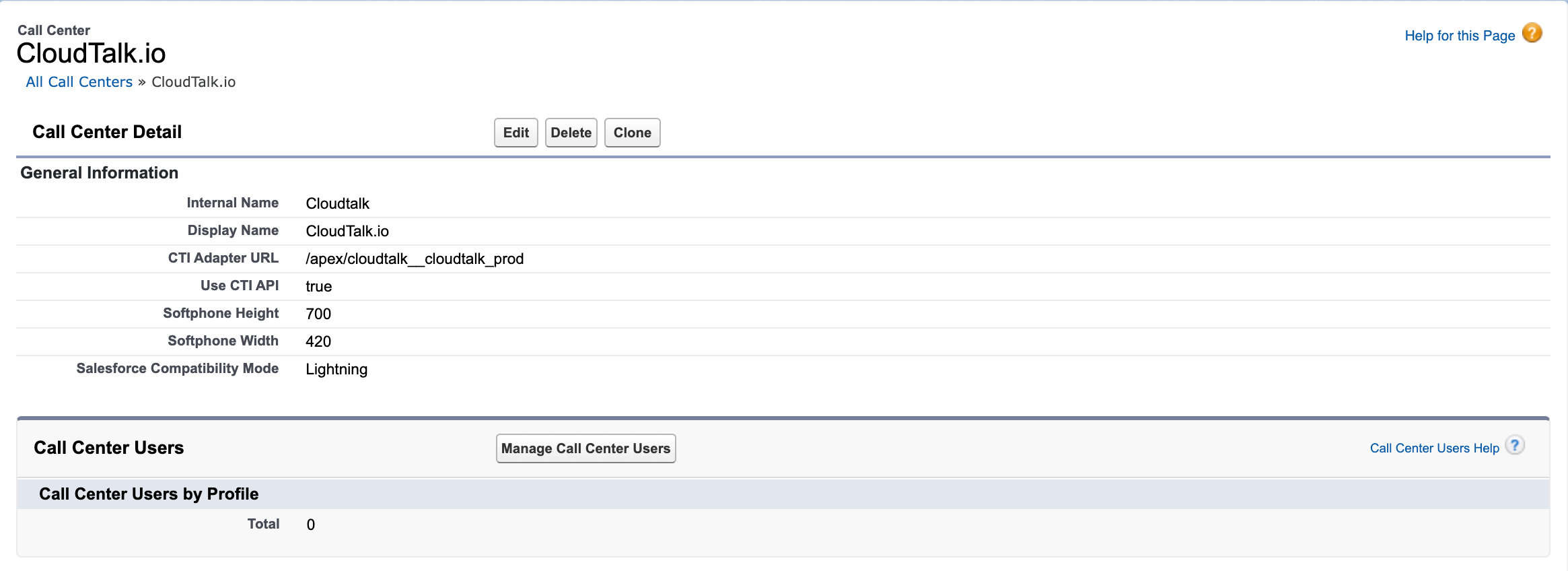
3. Na de eerste installatie moeten er gebruikers worden toegevoegd. Selecteer **`Manage Call Center Users`**.
   <Frame>
     <img src="https://mintcdn.com/cloudtalk/6Hiy83aLw1wFZVvu/images/help-center/articles/3368501/c8c08d2c192e-call-center-detail-slect-manage-call-center-users.png?fit=max&auto=format&n=6Hiy83aLw1wFZVvu&q=85&s=9e1e160b15d9a15ed08df264075db18b" alt="" width="2330" height="848" data-path="images/help-center/articles/3368501/c8c08d2c192e-call-center-detail-slect-manage-call-center-users.png" />
   </Frame>

4. Selecteer **`Add More Users`**.

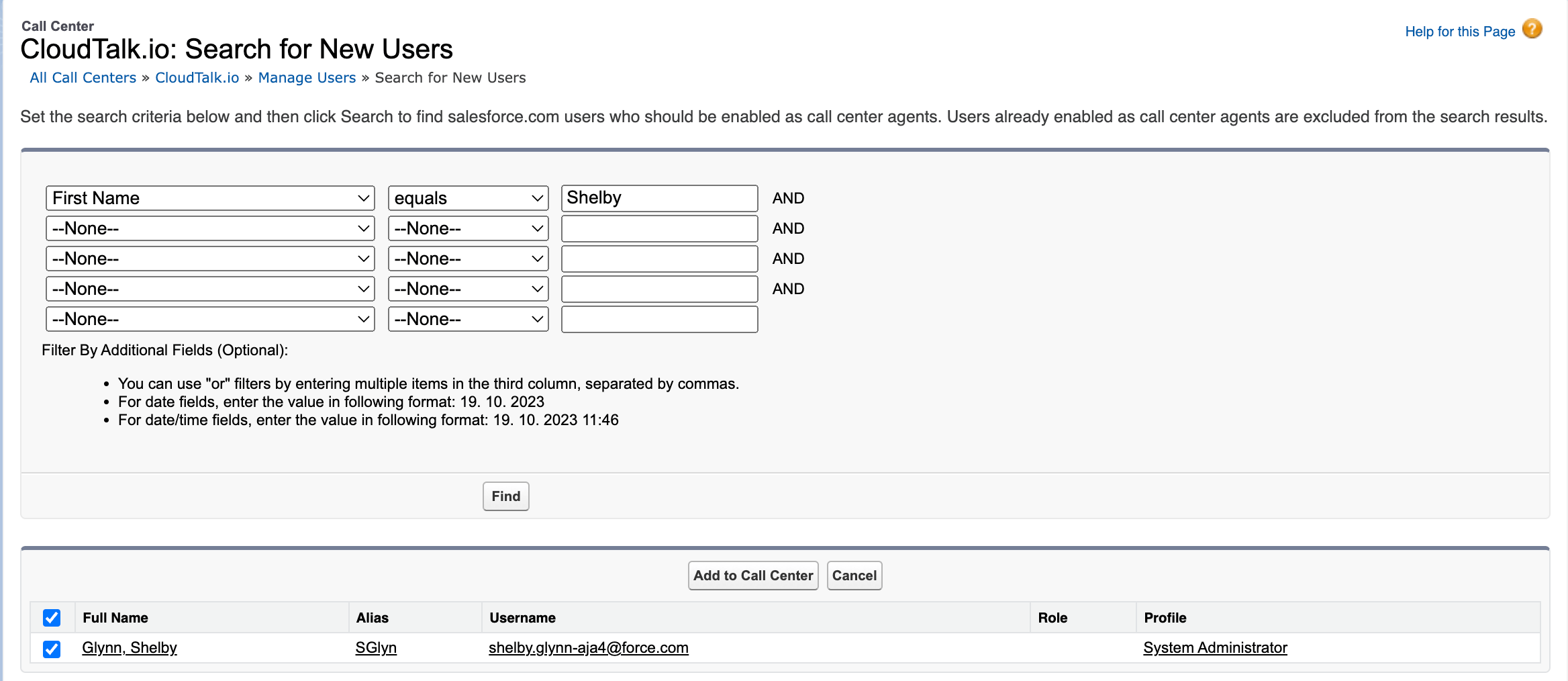
5. Stel een zoekopdracht op om Salesforce-gebruikers te zoeken.

   1. Pas logische filters toe met de beschikbare dropdownvelden. Selecteer Send om met deze filters te zoeken.

   2. Vink in de resultaten die verschijnen de afzonderlijke gebruikers aan die u wilt toevoegen, of gebruik het vakje om alles te selecteren (bovenaan). Selecteer **`Add to Call Center`**.
      <Frame>
        <img src="https://mintcdn.com/cloudtalk/NaLCtq06pFIW2ogE/images/help-center/articles/3368501/60bfdc88cd46-call-center-search-for-new-users-cloudtalk-io.png?fit=max&auto=format&n=NaLCtq06pFIW2ogE&q=85&s=5cbbf9d42ec4049989f70f6567c6c2be" alt="" width="2336" height="1014" data-path="images/help-center/articles/3368501/60bfdc88cd46-call-center-search-for-new-users-cloudtalk-io.png" />
      </Frame>

   3. Zorg dat u alle gebruikers toevoegt die de CloudTalk CTI nodig hebben voor hun workflows. *Reeds ingeschakelde agenten verschijnen niet in de zoekresultaten.*

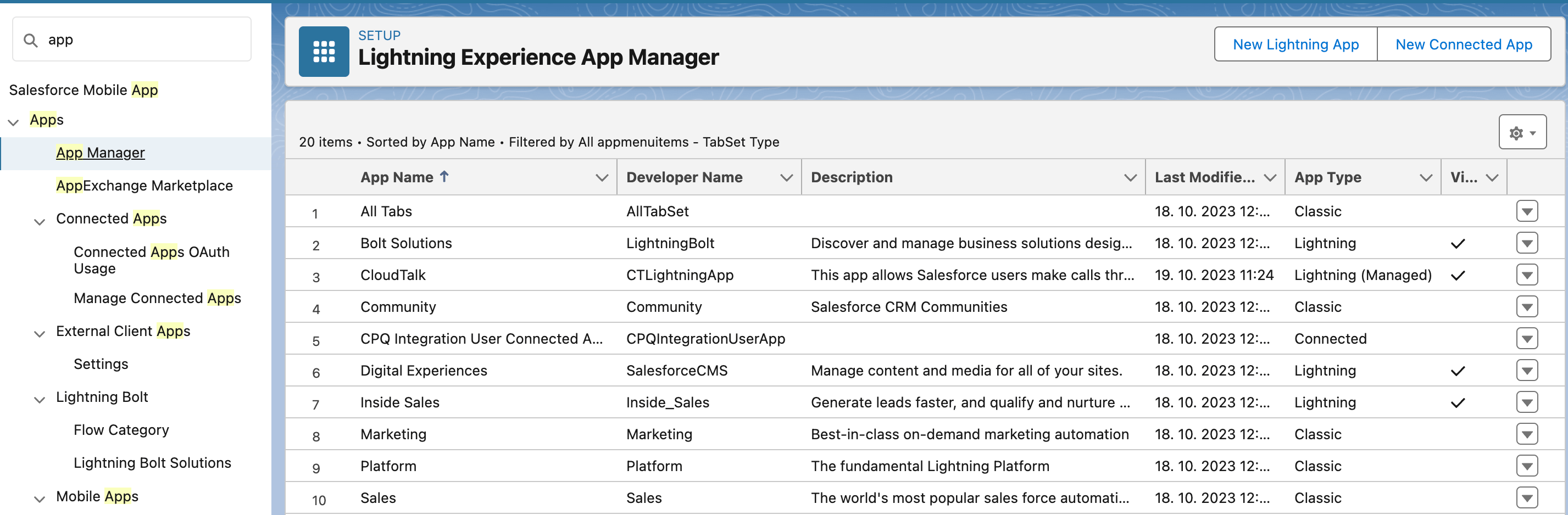
6. Voeg de CloudTalk-softphone als utility toe aan alle Salesforce-apps die u voor bellen wilt gebruiken.

   1. Typ **App Manager** in het zoekveld. Dit is het lijstoverzicht van al uw Salesforce Lightning Experience-apps.
      <Frame>
        <img src="https://mintcdn.com/cloudtalk/NaLCtq06pFIW2ogE/images/help-center/articles/3368501/7291e8fcfbb2-lightning-experience-app-manager-overview.png?fit=max&auto=format&n=NaLCtq06pFIW2ogE&q=85&s=03607d37ef800fd9903ad93681e3493a" alt="" width="2854" height="938" data-path="images/help-center/articles/3368501/7291e8fcfbb2-lightning-experience-app-manager-overview.png" />
      </Frame>

   2. Selecteer voor elke app die u met de CloudTalk CTI wilt integreren de dropdownpijl. **Bewerken**.

      <Frame>
        <img src="https://mintcdn.com/cloudtalk/6Hiy83aLw1wFZVvu/images/help-center/articles/3368501/f34f7dc85a46-edit-sales-phone-general-se-setup-article.png?fit=max&auto=format&n=6Hiy83aLw1wFZVvu&q=85&s=81a360802b05726ee8df5563d7ce521f" alt="" width="2336" height="186" data-path="images/help-center/articles/3368501/f34f7dc85a46-edit-sales-phone-general-se-setup-article.png" />
      </Frame>

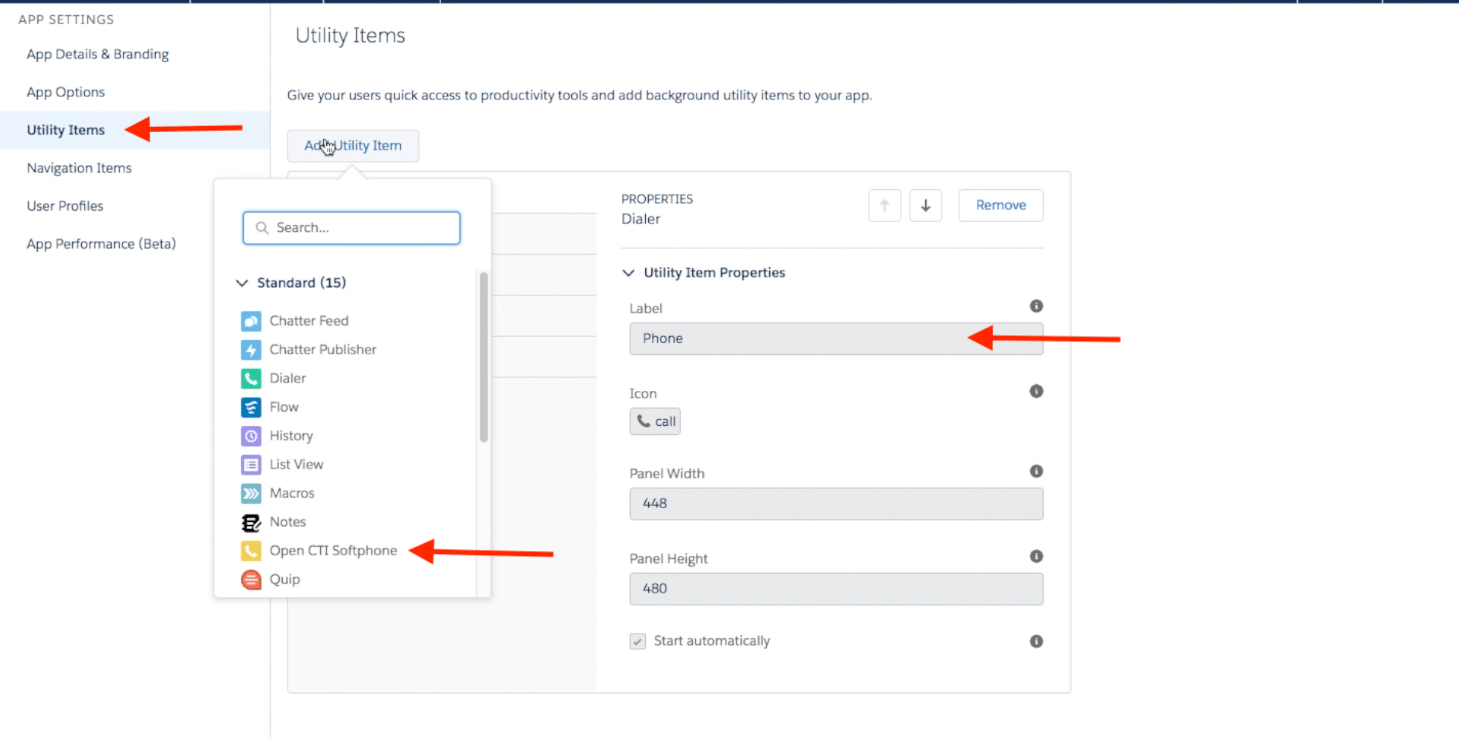
   3. Ga binnen de app-instellingen naar **Utility Items**.

   4. Selecteer **`Add Utility Item`** en kies **Open CTI Softphone** in de dropdown.
      <Frame>
        <img src="https://mintcdn.com/cloudtalk/6Hiy83aLw1wFZVvu/images/help-center/articles/3368501/907435c135bb-aayk1x4d3jgsiy9y8dx03hbfyy21ctkp4ytipedrwatfwe9rxnlwkcanrfpn.png?fit=max&auto=format&n=6Hiy83aLw1wFZVvu&q=85&s=8f03fcafba65dde9a7596729981f4c5b" alt="" width="1459" height="739" data-path="images/help-center/articles/3368501/907435c135bb-aayk1x4d3jgsiy9y8dx03hbfyy21ctkp4ytipedrwatfwe9rxnlwkcanrfpn.png" />
      </Frame>

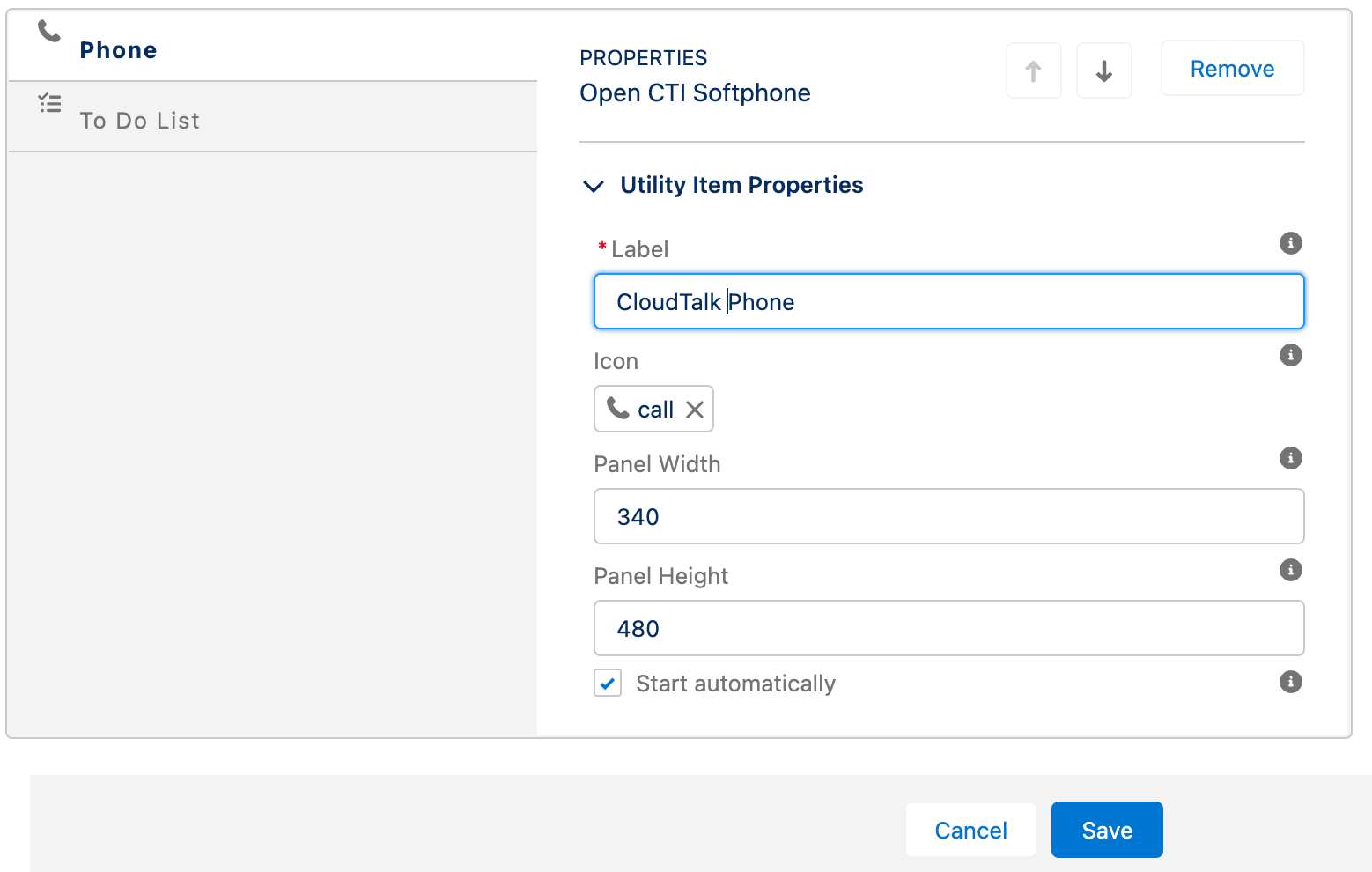
   5. Deze softphone-instellingen gelden voor uw CloudTalk-telefoon in deze app. U kunt het veld **Label** hernoemen naar `CloudTalk`.
      <Frame>
        <img src="https://mintcdn.com/cloudtalk/NaLCtq06pFIW2ogE/images/help-center/articles/3368501/5f541fd5e9d9-open-cti-softphone-properties.png?fit=max&auto=format&n=NaLCtq06pFIW2ogE&q=85&s=e2e93fb100ca3f8d8241531b9bf782a5" alt="" width="1558" height="990" data-path="images/help-center/articles/3368501/5f541fd5e9d9-open-cti-softphone-properties.png" />
      </Frame>

   6. **Opslaan** als u klaar bent. Herhaal dit proces voor alle gebruikte apps waarin bellen nodig is, zoals Sales, Sales Console, Service Console, Sales Engagement enz.

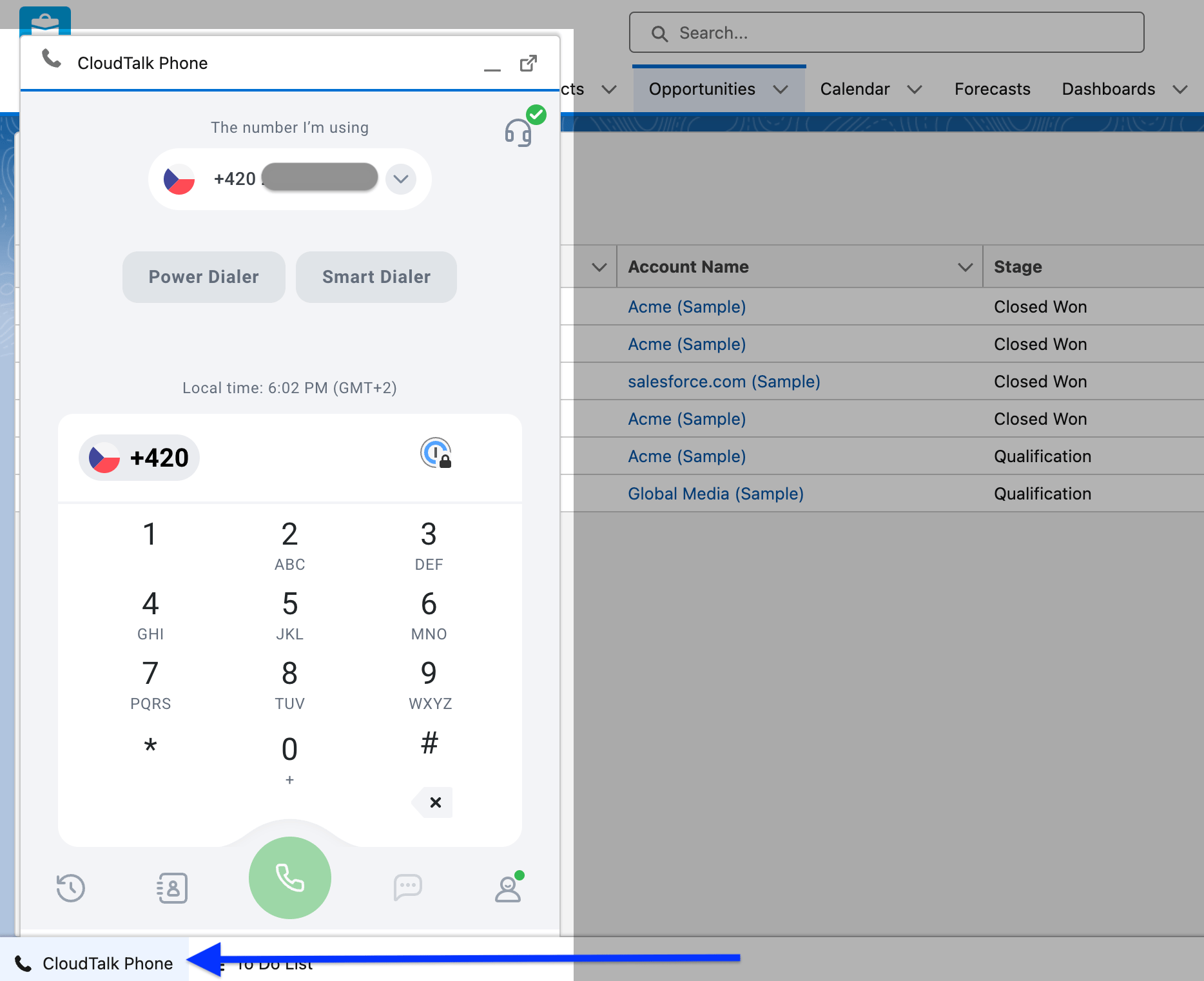
7. Na deze configuratie is de CTI klaar voor gebruik in Salesforce. Toegewezen callcentergebruikers in de geconfigureerde Salesforce-apps hebben toegang tot hun CloudTalk-telefoon via de onderste balk van hun dashboard.
   <Frame>
     <img src="https://mintcdn.com/cloudtalk/NaLCtq06pFIW2ogE/images/help-center/articles/3368501/641902b17118-ct-phone-expanded-on-sf.png?fit=max&auto=format&n=NaLCtq06pFIW2ogE&q=85&s=95019812d954fcf7cc1dafd55603297e" alt="" width="1868" height="1522" data-path="images/help-center/articles/3368501/641902b17118-ct-phone-expanded-on-sf.png" />
   </Frame>

   1. *Agenten wordt bij het eerste gebruik, of nadat zij zijn uitgelogd, gevraagd om in te loggen op hun CloudTalk-account.*
<h3 id="h_0f2c330487">
  CloudTalk-toegang tot Salesforce autoriseren
</h3>

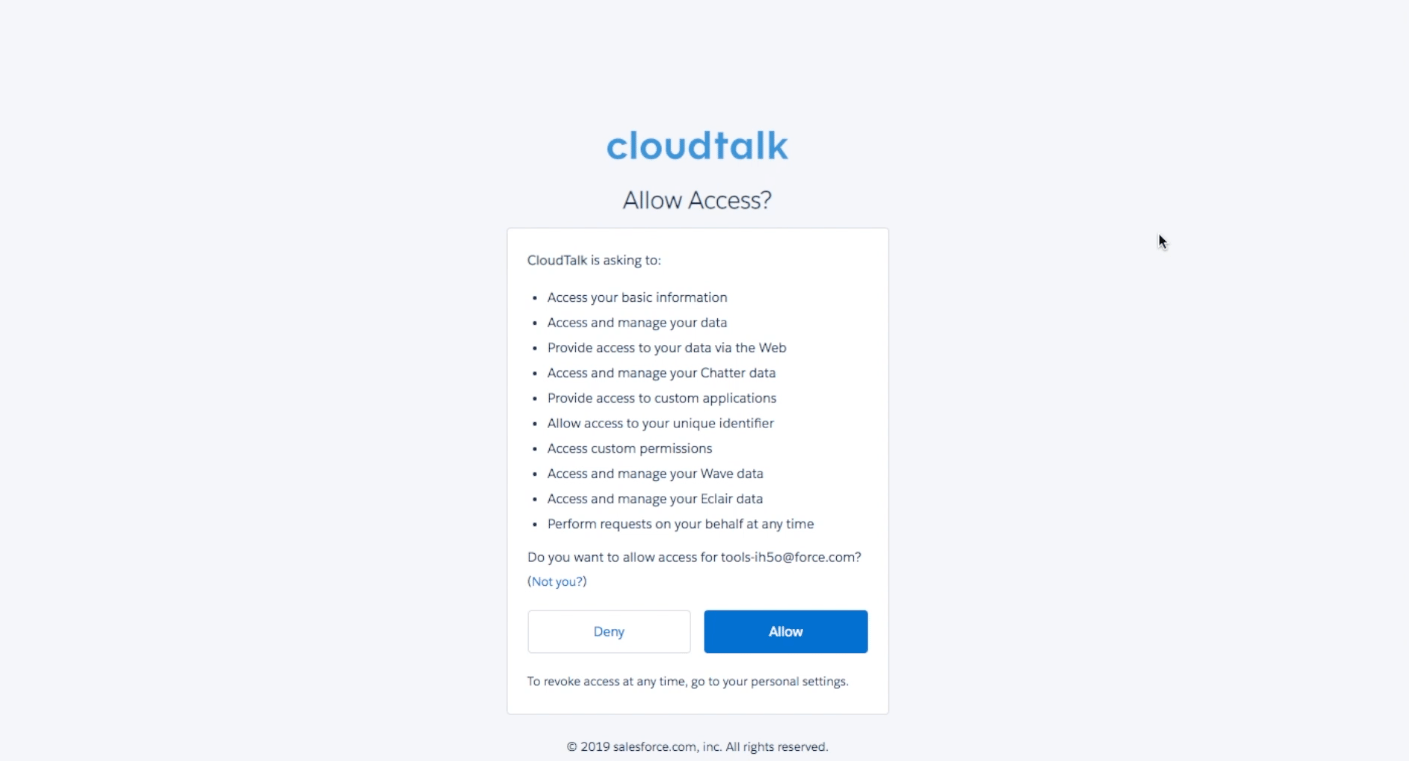
Nadat u de CTI-configuratie (*computer-telefonie-integratie*) binnen Salesforce hebt ingesteld, gaat u terug naar het tabblad waarin het CloudTalk-dashboard nog openstaat en bekijkt u uw Salesforce-integratie (via Account > Integraties > Salesforce).

1. Gebruikers moeten toegang verlenen met **`Allow`** om te autoriseren dat er gegevens vanuit Salesforce worden gedeeld.

   <Frame>
     <img src="https://mintcdn.com/cloudtalk/NaLCtq06pFIW2ogE/images/help-center/articles/3368501/50d74c96a8e2-iay7ehmv8yj8occ-ikhjkfg9p-ekqgkzepgdtnwiapiowz2z1cotnxaje5lx.png?fit=max&auto=format&n=NaLCtq06pFIW2ogE&q=85&s=44ff4361caf47566d7a66e4f9984fa49" alt="" width="1409" height="761" data-path="images/help-center/articles/3368501/50d74c96a8e2-iay7ehmv8yj8occ-ikhjkfg9p-ekqgkzepgdtnwiapiowz2z1cotnxaje5lx.png" />
   </Frame>

2. Zodra de autorisatie is voltooid, controleert u of de integratie op *Actief* staat en klikt u op **`Opslaan`** voordat u de pagina verlaat. Tussen de schakelaar *Actief* en de knop **`Opslaan`** staat een lijst met instellingen die u kunt aanpassen aan de behoeften van uw bedrijf.

Zodra de integratie is ingesteld, worden alle Salesforce-contacten naar CloudTalk gesynchroniseerd, zodat agenten tijdens gesprekken over contactgegevens en uitklapbare details beschikken.
<h3 id="h_0eec34a30f">
  Een Salesforce Sandbox-account koppelen
</h3>

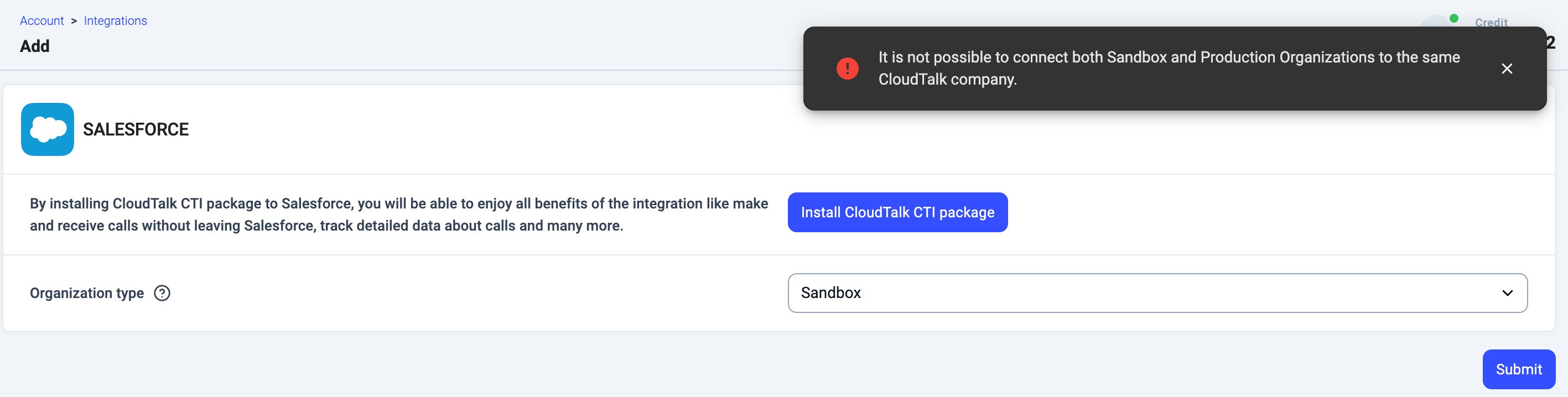
Integreert u een **Salesforce Sandbox**-account (test) in plaats van een Production-account (live), dan is één handmatige stap vereist:

* Nadat u tijdens de autorisatiestap naar het Salesforce-inlogscherm bent doorgestuurd, **wijzigt u de URL handmatig** in uw browser van:\
  [`https://login.salesforce.com/`](https://login.salesforce.com/)`...`\
  **naar**\
  [`https://test.salesforce.com/`](https://test.salesforce.com/)`...`

Deze wijziging is nodig om het inloggen met uw Sandbox-inloggegevens te voltooien.

<Note>
  ⚠️ **Belangrijk:** U kunt niet tegelijkertijd een **Production- en een Sandbox-account** met CloudTalk verbonden hebben. Dit kan synchronisatieproblemen veroorzaken en leidt tot een waarschuwing.
</Note>

<Frame>
  <img src="https://mintcdn.com/cloudtalk/6Hiy83aLw1wFZVvu/images/help-center/articles/3368501/96700cf5ccef-image-8.png?fit=max&auto=format&n=6Hiy83aLw1wFZVvu&q=85&s=b843f5463aa2a7147f6fb3f5d0906913" alt="" width="2834" height="718" data-path="images/help-center/articles/3368501/96700cf5ccef-image-8.png" />
</Frame>

***

<h3 id="h_bd2840f95f">
  Aanvullende instellingen uitgelegd
</h3>

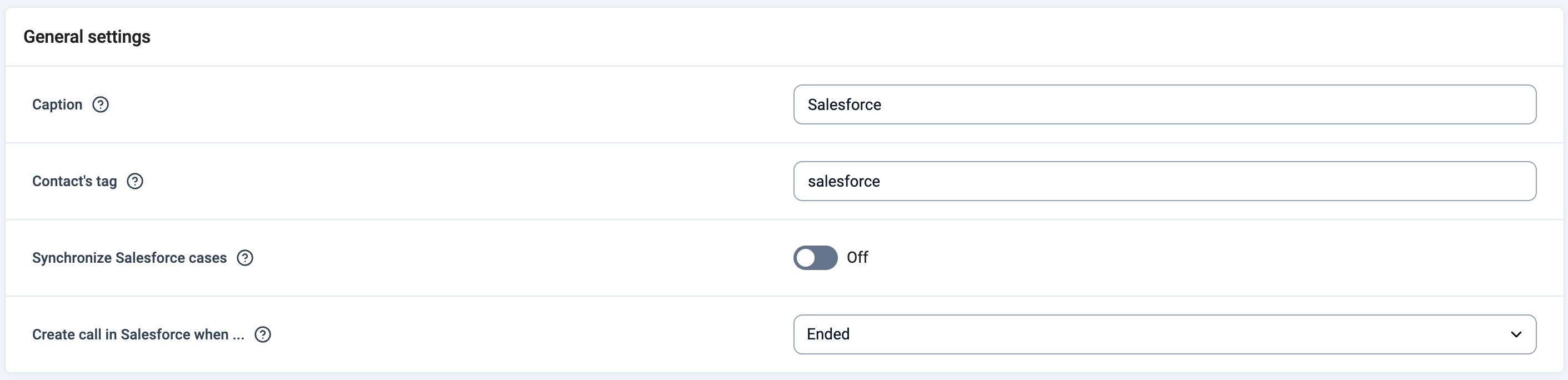
Gebruikers kunnen hun integratie aanpassen met contacttags, door te bepalen welke oproepen in Salesforce worden gelogd, door specifieke nummers te koppelen en meer. De onderstaande tabellen geven een kort overzicht van elke **instellingsnaam** en de bijbehorende functie.

<h4 id="h_10bde9b3d1">
  Algemene instellingen
</h4>

<Frame>
  <img src="https://mintcdn.com/cloudtalk/6Hiy83aLw1wFZVvu/images/help-center/articles/3368501/95bb5d72c9c1-image.png?fit=max&auto=format&n=6Hiy83aLw1wFZVvu&q=85&s=9d2fc17973106fb3c66edea5930d5819" alt="" width="2822" height="684" data-path="images/help-center/articles/3368501/95bb5d72c9c1-image.png" />
</Frame>

<table>
  <tbody>
    <tr>
      <td>
        **Instelling**
      </td>

      <td>
        **Hoe het werkt**
      </td>
    </tr>

    <tr>
      <td>
        **Label**
      </td>

      <td>
        Voer de naam van de integratie-instantie in, voor het geval er meerdere instanties van dezelfde integratie zijn

        *Meerdere actieve Salesforce-integraties toevoegen aan hetzelfde CloudTalk-bedrijf kan dubbele leads, contacten of tasks veroorzaken.*
      </td>
    </tr>

    <tr>
      <td>
        **Salesforce-cases synchroniseren**
      </td>

      <td>
        Als deze op `Aan` staat, worden bestaande Salesforce-cases gesynchroniseerd met overeenkomende cases uit de integratie.
      </td>
    </tr>

    <tr>
      <td>
        **Tag van contact**
      </td>

      <td>
        Alle contacten die vanuit Salesforce worden samengevoegd, krijgen de tag die u hier invoert.
      </td>
    </tr>

    <tr>
      <td>
        **Oproep in Salesforce aanmaken wanneer**
      </td>

      <td>
        Kies **Beantwoord** om oproepen in Salesforce aan te maken zodra de oproep wordt beantwoord. Kies **Beëindigd** om oproepen in Salesforce aan te maken nadat de oproep is afgelopen.
      </td>
    </tr>
  </tbody>
</table>

<h4 id="h_5ec5eb516e">
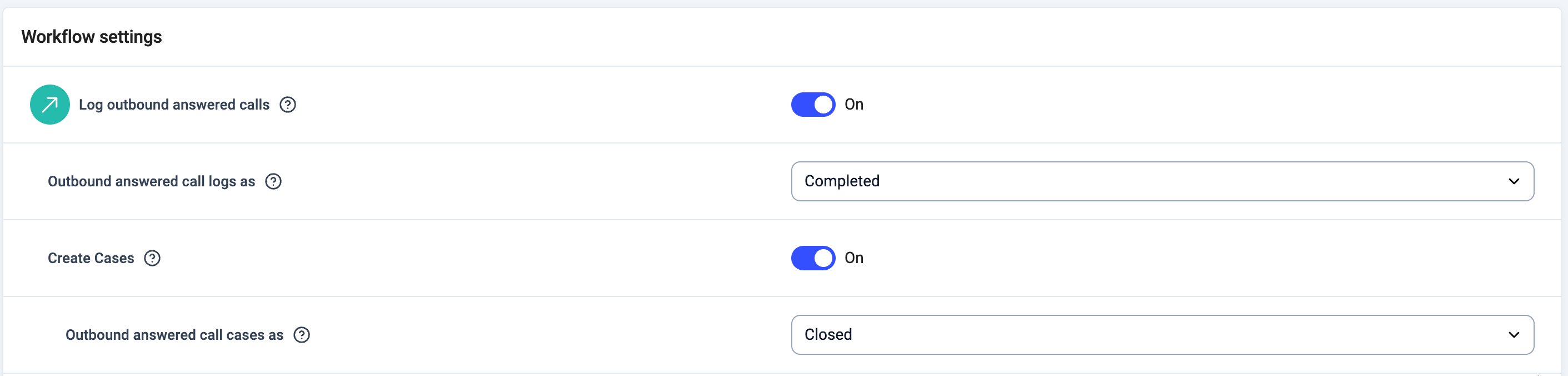
  Workflow-instellingen
</h4>

<Frame>
  <img src="https://mintcdn.com/cloudtalk/6Hiy83aLw1wFZVvu/images/help-center/articles/3368501/d0ee474f3f0a-image.png?fit=max&auto=format&n=6Hiy83aLw1wFZVvu&q=85&s=2980323b81607aa03114a4c8a320e8f5" alt="" width="2822" height="676" data-path="images/help-center/articles/3368501/d0ee474f3f0a-image.png" />
</Frame>

<Info>
  **Naamgeving in Salesforce**

  In Salesforce bestaan **activities** uit tasks en events. Een **task** is een type activity waarvoor een vervolgactie nodig is, zoals een activity met de status `Niet gestart` of `Bezig`.

  Een **case** in Salesforce is het equivalent van een ticket op een ander platform.
</Info>

| **Instelling** | **Hoe het werkt** |
| - | - |
| **Uitgaande beantwoorde oproepen loggen** | Als deze is ingeschakeld, worden er Salesforce-activities aangemaakt voor beantwoorde uitgaande oproepen. |
| **Beantwoorde uitgaande oproep loggen als** | Als het loggen van **beantwoorde uitgaande oproepen** is ingeschakeld, kunt u een activity-status kiezen voor dit exporttype. |
| **Cases aanmaken** | Als deze is ingeschakeld, wordt er ook een case aangemaakt voor elke beantwoorde uitgaande oproep. |
| **Case voor beantwoorde uitgaande oproep als** | Als **Cases aanmaken** is ingeschakeld, kunt u een case-status kiezen voor dit exporttype. |
| **Uitgaande onbeantwoorde oproepen loggen** | Als deze is ingeschakeld, worden er Salesforce-activities en/of cases aangemaakt voor onbeantwoorde uitgaande oproepen. |
| **Onbeantwoorde uitgaande oproep loggen als** | Als het loggen van **onbeantwoorde uitgaande oproepen** is ingeschakeld, kunt u een activity-status kiezen voor dit exporttype. |
| **Cases aanmaken** | Als deze is ingeschakeld, wordt er ook een case aangemaakt voor elke onbeantwoorde uitgaande oproep. |
| **Case voor onbeantwoorde uitgaande oproep als** | Als **Cases aanmaken** is ingeschakeld, kunt u een case-status kiezen voor dit exporttype. |
| **Inkomende beantwoorde oproepen loggen** | Als deze is ingeschakeld, worden er Salesforce-activities en/of cases aangemaakt voor beantwoorde inkomende oproepen |
| **Beantwoorde inkomende oproep loggen als** | Als het loggen van **beantwoorde inkomende oproepen** is ingeschakeld, kunt u een activity-status kiezen voor dit exporttype. |
| **Cases aanmaken** | Als deze is ingeschakeld, wordt er ook een case aangemaakt voor elke beantwoorde inkomende oproep. |
| **Case voor beantwoorde inkomende oproep als** | Als **Cases aanmaken** is ingeschakeld, kunt u een case-status kiezen voor dit exporttype. |
| **Inkomende gemiste oproepen loggen** | Als deze is ingeschakeld, worden er Salesforce-activities en/of cases aangemaakt voor gemiste inkomende oproepen. |
| **Gemiste oproep loggen als** | Als het loggen van **gemiste inkomende oproepen** is ingeschakeld, kunt u een activity-status kiezen voor dit exporttype. |
| **Cases aanmaken** | Als deze is ingeschakeld, wordt er ook een case aangemaakt voor elke gemiste oproep. |
| **Case voor gemiste oproep als** | Als **Cases aanmaken** is ingeschakeld, kunt u een case-status kiezen voor dit exporttype. |
| **Voicemails loggen** | Als deze is ingeschakeld, worden er Salesforce-activities en/of cases aangemaakt voor voicemails. |
| **Voicemailoproep loggen als** | Als het loggen van **voicemails** is ingeschakeld, kunt u een activity-status kiezen voor dit exporttype. |
| **Cases aanmaken** | Als deze is ingeschakeld, wordt er ook een case aangemaakt voor elke voicemailoproep. |
| **Case voor voicemail als** | Als **Cases aanmaken** is ingeschakeld, kunt u een case-status kiezen voor dit exporttype. |
| **Doorgeschakelde oproepen loggen** | Als deze is ingeschakeld, worden er Salesforce-activities aangemaakt voor oproepen die zijn doorgeschakeld. |
| **Doorgeschakelde oproep loggen als** | Als het loggen van **doorgeschakelde oproepen** is ingeschakeld, kunt u een activity-status kiezen voor dit exporttype. |
| **Strategie voor het loggen van oproepen naar Salesforce-opportunities** | U kunt ervoor kiezen om oproepactivities toe te voegen aan een geselecteerde categorie opportunity. |
| **Alleen loggen bij Opportunities van de CloudTalk-agent** | Als deze is ingeschakeld, worden oproepactivities alleen toegevoegd aan de Opportunities van het contact/de lead wanneer de agent in Salesforce de eigenaar van de opportunity is. |
| **Eigenaar van contact importeren als voorkeursagenten** | Als deze is ingeschakeld, wordt de eigenaar van het Salesforce-contact/de lead geïmporteerd als de favoriete agent van het contact in CloudTalk. |
| **Niet-gekoppelde nummers loggen en toewijzen aan** | U kunt ervoor kiezen om voor niet-gekoppelde nummers een nieuw Salesforce-contact of een nieuwe lead aan te maken met de voornaam, `{number}@cloudtalk` en een telefoonnummer. \&#xNAN;*Er wordt pas een CloudTalk-contact aangemaakt wanneer het Salesforce-contact is bijgewerkt.* |
| **Beleid voor openingstijden** | Selecteer wanneer er vanuit oproepen activities/cases mogen worden toegevoegd, op basis van de ingestelde openingstijden. |
| **Verkoopinteractie** | Schakel deze instelling in als uw team het Sales Engagement-platform of cadences in Salesforce gebruikt. |
| **Einstein-gespreksinzichten** | Schakel deze instelling in als uw team Einstein Conversation Insights in Salesforce gebruikt. |
| **VoiceAgent-oproepen loggen** | Schakel dit in om VoiceAgent-oproepen naar Salesforce te loggen als oproepactivities met het label "Voice Agent Call". |
| **VoiceAgent-oproepen toewijzen aan** | Selecteer welke Salesforce-gebruiker moet worden toegewezen aan gelogde VoiceAgent-oproepen. Vastgelegde gegevens worden ook gesynchroniseerd. |

<h4 id="h_c022af348a">
  Connected Numbers
</h4>

| **Instelling** | **Hoe het werkt** |
| - | - |
| **`+ Toevoegen`** | Als er nummers zijn toegevoegd, worden alleen oproepen van de vermelde nummers in Salesforce gelogd. Laat u dit leeg, dan worden oproepen van alle nummers geëxporteerd. |

<h4 id="h_62fda0eecc">
  Workflow-instellingen voor SMS
</h4>

<Frame>
  <img src="https://mintcdn.com/cloudtalk/6Hiy83aLw1wFZVvu/images/help-center/articles/3368501/ea9d4eaa4112-image.png?fit=max&auto=format&n=6Hiy83aLw1wFZVvu&q=85&s=71cf7b63659c0e6957004928f8d87604" alt="" width="2824" height="550" data-path="images/help-center/articles/3368501/ea9d4eaa4112-image.png" />
</Frame>

| **Instelling** | **Hoe het werkt** |
| - | - |
| **SMS exporteren naar Salesforce** | Als deze is ingeschakeld, worden er Salesforce-tasks aangemaakt voor **SMS**- en **WhatsApp**-berichten. |
| **Uitgaande SMS loggen** | Als deze is ingeschakeld, worden er Salesforce-tasks aangemaakt voor uitgaande SMS-berichten. |
| **Uitgaande SMS loggen met status** | Als het loggen van **uitgaande SMS** is ingeschakeld, wordt de status die u hier selecteert gebruikt in de gelogde Salesforce-tasks. |
| **Inkomende SMS loggen** | Als deze is ingeschakeld, worden er Salesforce-tasks aangemaakt voor inkomende SMS-berichten. |
| **Inkomende SMS loggen met status** | Als het loggen van **inkomende SMS** is ingeschakeld, wordt de status die u hier selecteert gebruikt in de gelogde Salesforce-tasks. |
| **Strategie voor het loggen van SMS naar Salesforce-opportunities** | U kunt ervoor kiezen om SMS-tasks toe te voegen aan een geselecteerde categorie opportunity. |
| **Alleen loggen bij Opportunities van de CloudTalk-agent** | Als deze is ingeschakeld, worden SMS-tasks alleen toegevoegd aan de Opportunities van het contact/de lead wanneer de agent in Salesforce de eigenaar van de opportunity is. |

<Warning>
  **Let op**: **SMS**- en **WhatsApp**-berichten worden samen geëxporteerd en worden in Salesforce niet per kanaal onderscheiden.

  Het eerste uitgaande WhatsApp-sjabloonbericht wordt niet geëxporteerd.
</Warning>

<h4 id="h_034f15c61f">
  Connected numbers
</h4>

| **Instelling** | **Hoe het werkt** |
| - | - |
| **`+ Toevoegen`** | Als er nummers zijn toegevoegd, worden alleen SMS-berichten van de vermelde nummers in Salesforce gelogd. Laat u dit leeg, dan worden SMS-berichten van alle nummers geëxporteerd. |

<h4 id="h_7e863db5f7">
  Aangepaste veldtoewijzing
</h4>

U kunt [Salesforce-objectvelden](/nl/articles/9620351-salesforce-field-mapping) van leads of contacten toewijzen aan bestaande contactattributen in CloudTalk voor een rijkere contactsynchronisatie.

<h2 id="h_e01161082a">
  De integratie loskoppelen of verwijderen
</h2>

Wilt u niet langer dat CloudTalk gegevens synchroniseert met Salesforce, dan kunt u de integratie uitschakelen of definitief verwijderen.

Ga om **de integratie uit te schakelen** naar **Account > Integraties**, zoek de **Salesforce-integratie** op en zet de status van **Actief** naar **Inactief**.

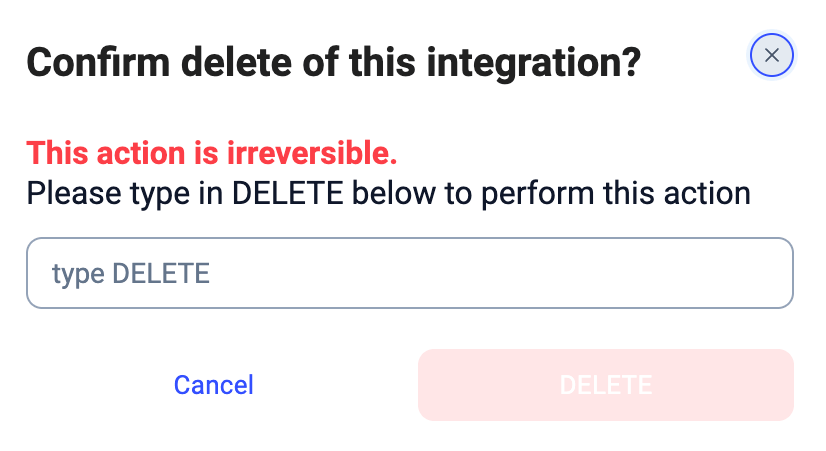
Om **de integratie definitief te verwijderen** opent u de instellingen van de Salesforce-integratie, scrolt u omlaag, klikt u op **Integratie verwijderen** en typt u **DELETE** ter bevestiging.

<Frame>
  <img src="https://mintcdn.com/cloudtalk/6Hiy83aLw1wFZVvu/images/help-center/articles/3368501/8aed4aaa4354-screenshot-2b2025-07-03-2bat-2b11-57-50.png?fit=max&auto=format&n=6Hiy83aLw1wFZVvu&q=85&s=38c52e07ef127d09290603882acdf0ac" alt="" width="350" data-path="images/help-center/articles/3368501/8aed4aaa4354-screenshot-2b2025-07-03-2bat-2b11-57-50.png" />
</Frame>

Uw Salesforce-integratie is nu uit CloudTalk verwijderd.

***
<h2 id="h_2b32fe7e05">
  **Problemen oplossen**
</h2>

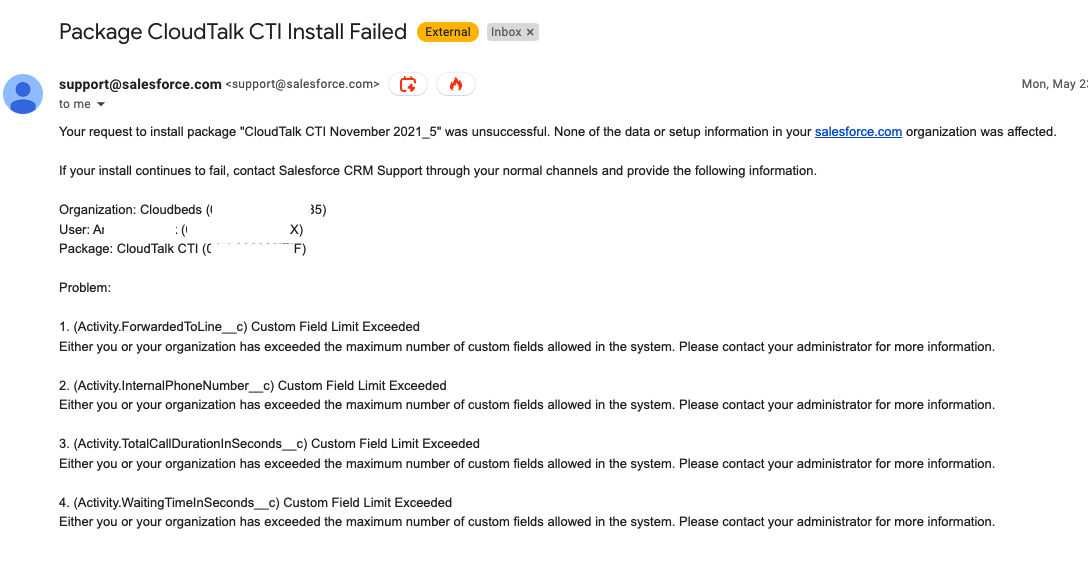
### Installatie van pakket CloudTalk CTI mislukt

<Frame>
  <img src="https://mintcdn.com/cloudtalk/6Hiy83aLw1wFZVvu/images/help-center/articles/3368501/dcb397241878-cti-install-failed.png?fit=max&auto=format&n=6Hiy83aLw1wFZVvu&q=85&s=74ab58e7982e6b7f4143045b8797ebbc" alt="" width="1088" height="565" data-path="images/help-center/articles/3368501/dcb397241878-cti-install-failed.png" />
</Frame>

<h4 id="h_a80ddf55ef">
  Probleem
</h4>

De limiet voor [aangepaste velden van uw Salesforce-account](https://help.salesforce.com/s/articleView?id=sf.custom_field_allocations.htm\&type=5) is bereikt of overschreden.

<h4 id="h_62fb3c143b">
  **Oplossingen**
</h4>

* [Verwijder een aantal aangepaste velden](https://help.salesforce.com/s/articleView?id=sf.deleting_fields.htm\&type=5) voordat u de installatie opnieuw probeert

* Upgrade uw Salesforce-abonnement om meer aangepaste velden te kunnen toevoegen

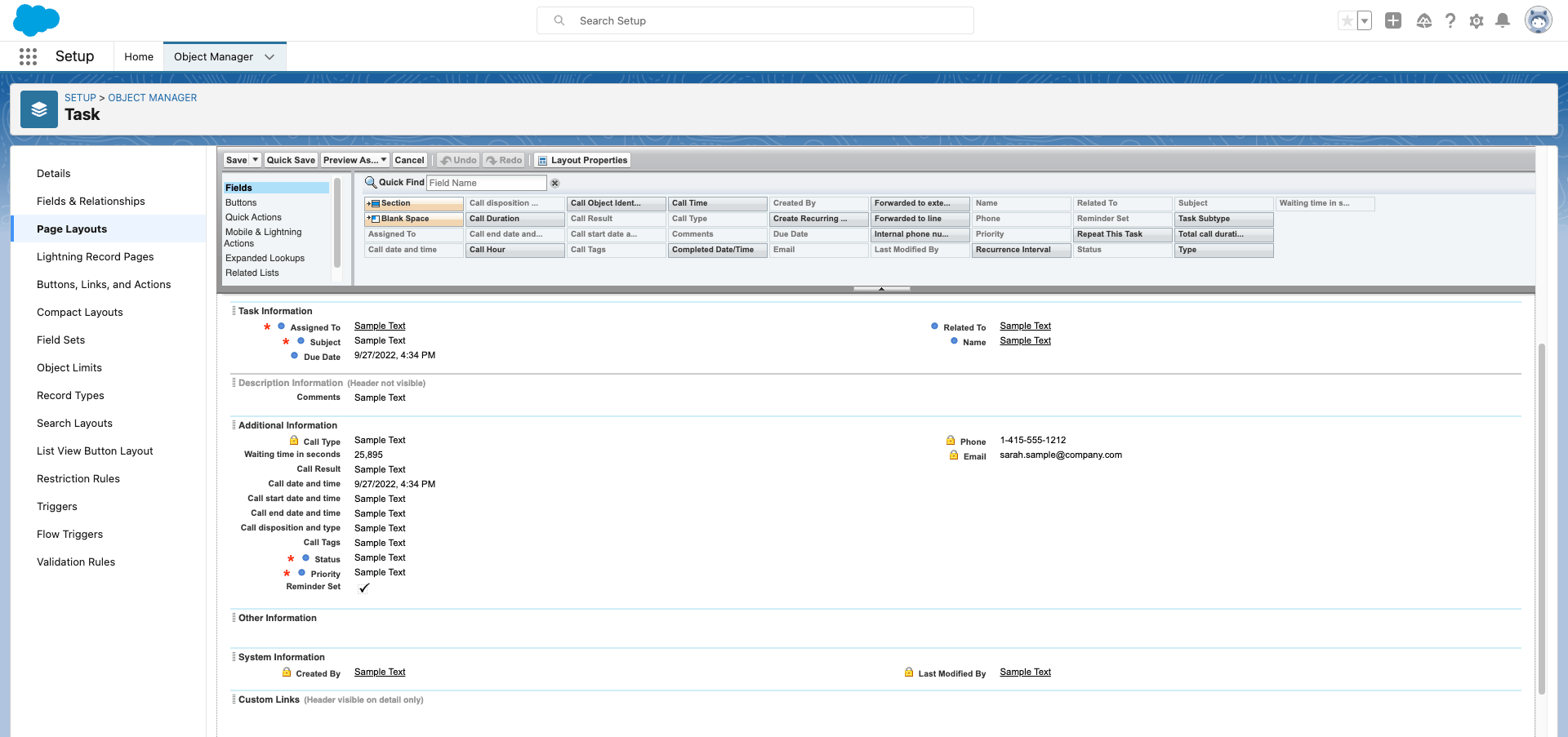
### De CloudTalk-velden die ik wil, verschijnen niet in de oproeplogboeken (Task-object)

<Frame>
  <img src="https://mintcdn.com/cloudtalk/6Hiy83aLw1wFZVvu/images/help-center/articles/3368501/acbf3c3ab6c7-screenshot-2022-09-27-at-16-35-17.png?fit=max&auto=format&n=6Hiy83aLw1wFZVvu&q=85&s=3ead07e8a0b123765765e580807ed5d8" alt="" width="1920" height="903" data-path="images/help-center/articles/3368501/acbf3c3ab6c7-screenshot-2022-09-27-at-16-35-17.png" />
</Frame>

<h4 id="h_6fa1b965a4">
  Probleem
</h4>

Niet alle velden zijn standaard aanwezig bij het importeren in Salesforce.

<h4 id="h_dd49695194">
  Oplossing
</h4>

Bij het instellen van de integratie kunt u de gewenste velden handmatig toevoegen aan de page layout van uw task-object, zodat ze zichtbaar zijn. Ga in Salesforce naar **Setup > Object Manager > Task > Page Layout**.

***

*Hulp nodig of een vraag?* Neem gerust contact op via ons [Supportportaal](https://support.cloudtalk.io/hc/en-us/requests/new?ticket_form_id=26305535257884) — we staan voor u klaar.


## Related topics

- [CloudTalk gebruiken met Salesforce](/nl/articles/5370420-using-cloudtalk-with-salesforce.md)
- [Export van oproepgegevens naar Salesforce](/nl/articles/9508395-call-exports-to-salesforce.md)
- [Uw Salesforce-integratie gebruiken in HTTP-verzoeken in de gespreksflow](/nl/articles/16941452-using-your-salesforce-integration-in-call-flow-http-requests.md)


This documentation is built and hosted on [Mintlify](https://mintlify.com), a developer documentation platform.