> ## Documentation Index
> Fetch the complete documentation index at: https://help.cloudtalk.io/llms.txt
> Use this file to discover all available pages before exploring further.
# Intercom configureren
> Configureer de gegevensuitwisseling tussen CloudTalk en Intercom om ervoor te zorgen dat uw gegevens actueel blijven.
Dit artikel legt uit hoe u Intercom met CloudTalk verbindt, gegevenssynchronisatie configureert en belfuncties inschakelt.
**Gebruikersniveau**: Admin
***
Zie voor meer informatie over hoe de integratie in het dagelijks gebruik werkt [CloudTalk gebruiken met Intercom](/nl/articles/5372805-using-cloudtalk-with-intercom).
Voordat u begint
Zorg dat u over het volgende beschikt voordat u begint:
* Een actief CloudTalk-account
* Een actief Intercom-account
* Adminrechten in zowel CloudTalk als Intercom
* De gebruiker die de integratie instelt, moet een admin zijn in Intercom
* Het e-mailadres in CloudTalk moet exact overeenkomen met het e-mailadres dat in Intercom wordt gebruikt. Als de e-mailadressen niet overeenkomen, werkt de synchronisatie niet correct
Intercom verbinden met CloudTalk
1. Ga vanuit uw [dashboard](https://dashboard.cloudtalk.io) naar **Account** > **Integraties**.
2. Beweeg in de lijst met integraties de muis over **Intercom** en selecteer **`+ Toevoegen`**.
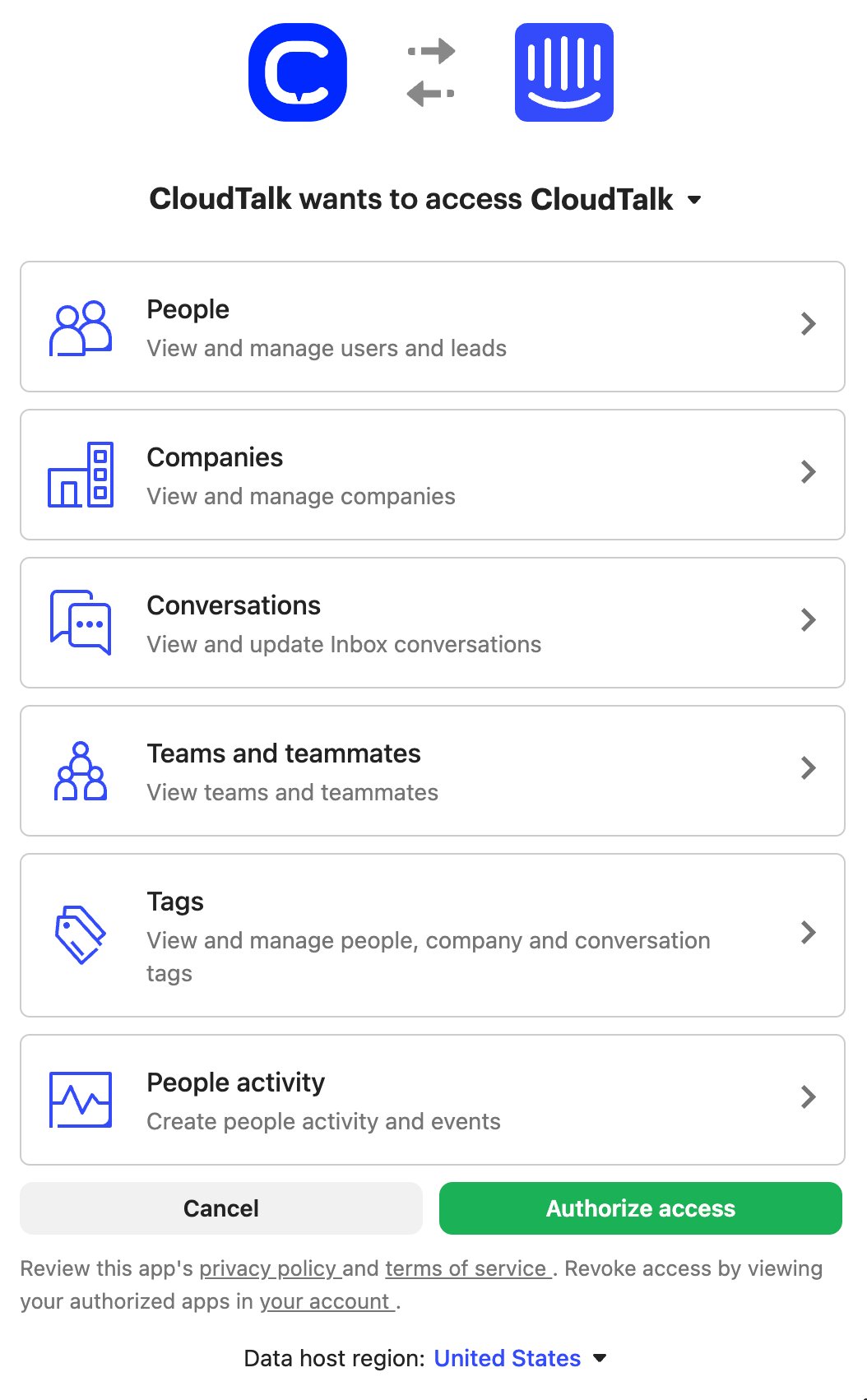
3. U wordt doorgestuurd naar de inlogpagina van Intercom om uw gegevens in te voeren. Selecteer **Authorize access** om toegang te verlenen en door te gaan.
 4. Pas uw integratie-instellingen aan.
5. **Opslaan** om de integratie te activeren.
4. Pas uw integratie-instellingen aan.
5. **Opslaan** om de integratie te activeren.
Integratie-instellingen configureren
Gegevensimport
Geef een tag op voor uw Intercom-contacten in CloudTalk en kies of u gesprekken en leads uit Intercom wilt importeren.

Oproepen loggen
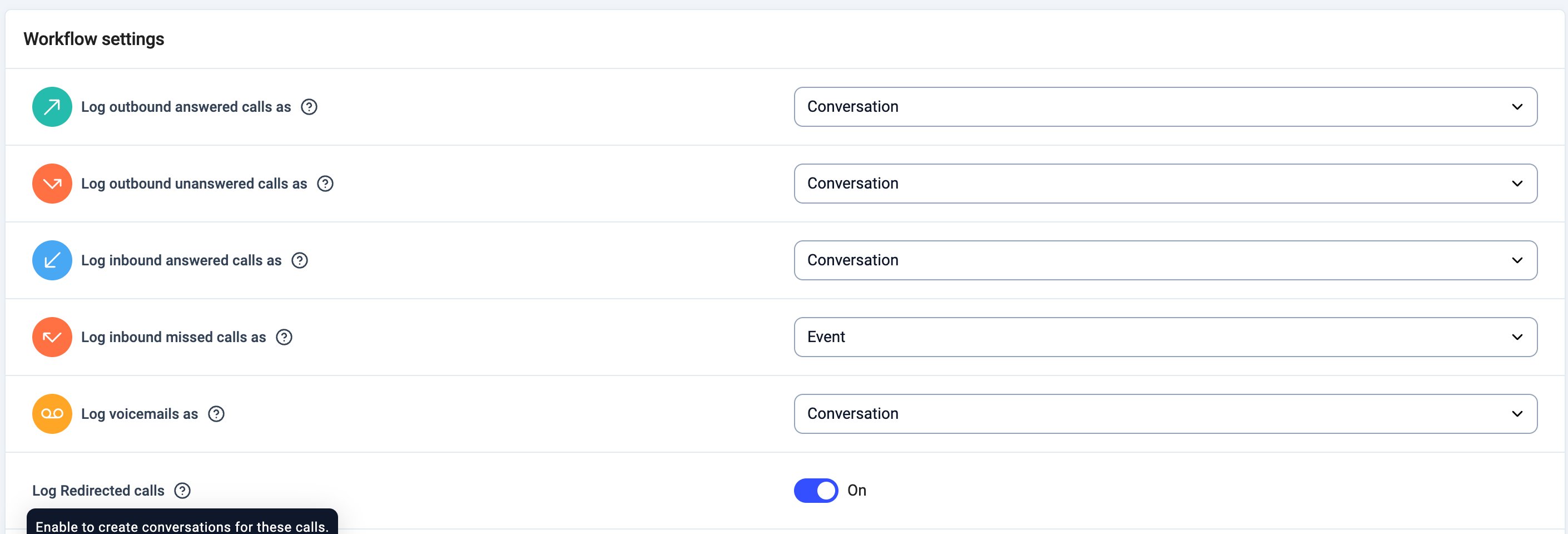
Gemiste en beantwoorde uitgaande en inkomende oproepen die via Intercom binnenkomen, kunnen worden gelogd als **Gesprek** of **Gebeurtenis**. De gekozen optie bepaalt onder andere hoe oproepen worden gelogd en of er een interactie met de betreffende contactpersoon wordt gestart.
In de **Workflow-instellingen** van de integratie kunt u bepalen welke oproepen *(inkomend, uitgaand, gemiste oproepen, voicemails en doorgeschakelde oproepen)* naar Intercom worden gelogd.
Oproepen als gebeurtenissen
Met deze optie verliest u weliswaar een aantal voordelen van het loggen van oproepen als gesprekken, maar deze optie heeft de voorkeur als u niet wilt dat er na een oproep een gespreksdialoogvenster wordt geopend, of als u geen meldingen wilt voor gemiste oproepen en voicemails.
Oproepen als gesprekken
Door oproepen als gesprekken te loggen, kunnen agents een gespreksdialoogvenster openen met Intercom-klanten die bellen, en dit geldt ook voor gemiste oproepen. Het geopende gesprek biedt gemakkelijke tracking en toegang tot de benodigde klantinformatie.
Zodra een oproep in uw CloudTalk Phone is voltooid, wordt er een nieuw gesprek aangemaakt in Intercom. De beller wordt aan dit gesprek toegevoegd, dat een bericht met alle oproepgegevens bevat. Notities met eventuele CloudTalk-tags of gespreksnotities worden automatisch gegenereerd.
Als de instelling **Oproep aanmaken in Intercom wanneer** is ingesteld op `Beantwoord`, worden Intercom-gesprekken aangemaakt zodra de oproep wordt beantwoord, in plaats van te wachten tot de oproep is beëindigd. Nadat een oproep in CloudTalk Phone is voltooid, worden extra gegevens zoals de agentgegevens, gespreksnotities en gesprekstags toegevoegd als bericht of interne notitie in hetzelfde gesprek, afhankelijk van uw integratie-instellingen.
Als **Oproep aanmaken in Intercom wanneer** is ingesteld op `Beëindigd`, worden Intercom-gesprekken aangemaakt met alle informatie nadat de oproep is beëindigd.
 **Notitie:** Als **Inkomende gemiste oproepen loggen als** of **Voicemails loggen als** is ingesteld op Gesprek, wordt er automatisch een bericht met de informatie over de gemiste oproep of voicemail naar het Intercom-contact gestuurd. Dit is een beperking van de Intercom API, die geen gesprek kan aanmaken met alleen een notitie eraan gekoppeld. Als u niet wilt dat contacten deze berichten ontvangen, wijzigt u de betreffende instellingen naar **Gebeurtenis**, maar houd er rekening mee dat hierdoor meldingen voor gemiste oproepen en voicemails in Intercom worden uitgeschakeld.
Toewijzing van gemiste oproepen
Kies bij de instelling **Gemiste oproepen toewijzen aan** een agent aan wie alle tickets voor gemiste Intercom-oproepen worden toegewezen. Dit is een noodzakelijke stap om Intercom-gesprekken voor gemiste oproepen aan te maken.

Gespreksopnames
We raden aan om **Opnames en klantlinks exporteren als notities** ingeschakeld te laten. Indien gewenst kunt u het Call-ID toewijzen als aangepast ticketattribuut voor uw Intercom-ticket.

Connected Numbers
Gebruik de sectie **Connected Numbers** om alleen activiteit van bepaalde nummers aan uw Intercom-integratie te koppelen. Als deze sectie leeg wordt gelaten, worden gegevens van alle bedrijfsnummers gesynchroniseerd.

VoiceAgent-oproepen
In de instellingen van de Intercom-integratie kunnen klanten de volgende VoiceAgent-functionaliteit inschakelen:
* **VoiceAgent-oproepen loggen**: schakel deze toggle in om VoiceAgent-activiteit bij te houden
* **VoiceAgent-oproepen toewijzen aan**: kies een gebruiker aan wie deze oproepen in Intercom worden gelogd
 Als deze functie is ingeschakeld, worden VoiceAgent-oproepen gelogd in Intercom. Deze oproepen worden gemarkeerd met "**Voice Agent Call"** in de titel of header.
Alle gegevens die tijdens VoiceAgent-oproepen worden vastgelegd, zoals het bestelnummer van de klant, het beoogde abonnement, of andere aangepaste velden die zijn geconfigureerd in de VoiceAgent-workflow, worden ook geëxporteerd naar Intercom.
Als deze functie is ingeschakeld, worden VoiceAgent-oproepen gelogd in Intercom. Deze oproepen worden gemarkeerd met "**Voice Agent Call"** in de titel of header.
Alle gegevens die tijdens VoiceAgent-oproepen worden vastgelegd, zoals het bestelnummer van de klant, het beoogde abonnement, of andere aangepaste velden die zijn geconfigureerd in de VoiceAgent-workflow, worden ook geëxporteerd naar Intercom.
De integratie loskoppelen of verwijderen
Als u niet meer wilt dat CloudTalk gegevens synchroniseert met Zoho Desk, kunt u de integratie uitschakelen of permanent verwijderen.
Om **de integratie uit te schakelen**, gaat u naar **Account > Integraties**, zoekt u de
**Intercom** integratie op en wijzigt u de status van **Actief** naar **Inactief**.
 Om **de integratie permanent te verwijderen**, opent u de Intercom-integratie-instellingen, scrolt u naar beneden, klikt u op **Integratie verwijderen** en typt u **DELETE** ter bevestiging.
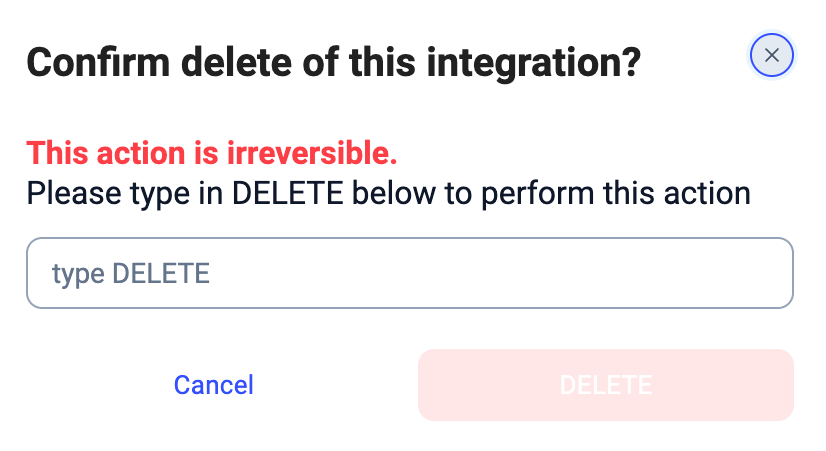 Uw Intercom-integratie wordt nu verwijderd uit CloudTalk.
***
*Hulp nodig of een vraag?* Neem gewoon contact met ons op via ons [supportportaal](https://support.cloudtalk.io/hc/en-us/requests/new?ticket_form_id=26305535257884) — we staan voor u klaar.
## Related topics
- [CloudTalk gebruiken met Intercom](/nl/articles/5372805-using-cloudtalk-with-intercom.md)
- [Salesforce configureren](/nl/articles/3368501-configure-salesforce.md)
- [Greenhouse configureren](/nl/articles/11937842-configure-greenhouse.md)
This documentation is built and hosted on [Mintlify](https://mintlify.com), a developer documentation platform.
Uw Intercom-integratie wordt nu verwijderd uit CloudTalk.
***
*Hulp nodig of een vraag?* Neem gewoon contact met ons op via ons [supportportaal](https://support.cloudtalk.io/hc/en-us/requests/new?ticket_form_id=26305535257884) — we staan voor u klaar.
## Related topics
- [CloudTalk gebruiken met Intercom](/nl/articles/5372805-using-cloudtalk-with-intercom.md)
- [Salesforce configureren](/nl/articles/3368501-configure-salesforce.md)
- [Greenhouse configureren](/nl/articles/11937842-configure-greenhouse.md)
This documentation is built and hosted on [Mintlify](https://mintlify.com), a developer documentation platform.