> ## Documentation Index
> Fetch the complete documentation index at: https://help.cloudtalk.io/llms.txt
> Use this file to discover all available pages before exploring further.
# Freshdesk configureren
> Configureer de gegevensuitwisseling tussen CloudTalk en Freshdesk om ervoor te zorgen dat uw gegevens up-to-date blijven.
Deze handleiding legt uit hoe u Freshdesk met CloudTalk verbindt, gegevenssynchronisatie configureert en bellen vanuit Freshdesk inschakelt.
**Gebruikersniveau:** Beheerder
***
Voor meer informatie over hoe oproepen worden gelogd en hoe gegevens na de installatie worden gesynchroniseerd, raadpleegt u [Hoe u CloudTalk met Help Scout gebruikt](/nl/articles/5368945-using-cloudtalk-with-help-scout).
Voordat u begint
Zorg dat aan de volgende vereisten is voldaan voordat u de integratie instelt:
* U hebt een actief CloudTalk-account en toegang tot uw Freshdesk-account
* De gebruiker die de integratie installeert, moet in Freshdesk over de rol **Account Beheerder** beschikken (gebruikers met alleen de rol **Beheerder** kunnen de integratie niet installeren)
* U hebt uw **Freshdesk API-sleutel** en **Domein-URL** gereed (bijv. [`https://yourcompany.freshdesk.com`](https://yourcompany.freshdesk.com))
* Het e-mailadres dat in CloudTalk wordt gebruikt, moet exact overeenkomen met het e-mailadres in Freshdesk, anders synchroniseert de integratie niet correct
Raadpleeg de [handleiding](https://support.freshdesk.com/support/solutions/articles/96909-controlling-agent-access-with-roles) van Freshdesk voor meer informatie over rollen en machtigingen.
Freshdesk met CloudTalk verbinden
Stappen in Freshdesk
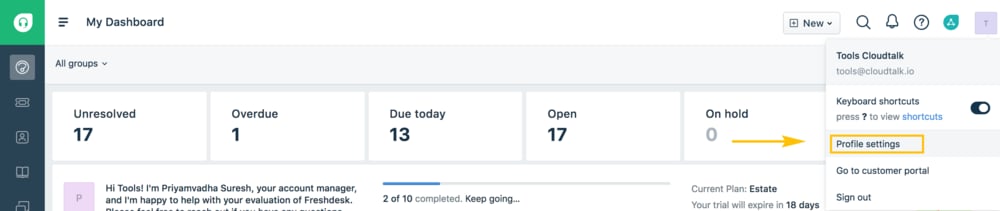
1. Log in op uw Freshdesk-account en ga naar **Profielinstellingen.**
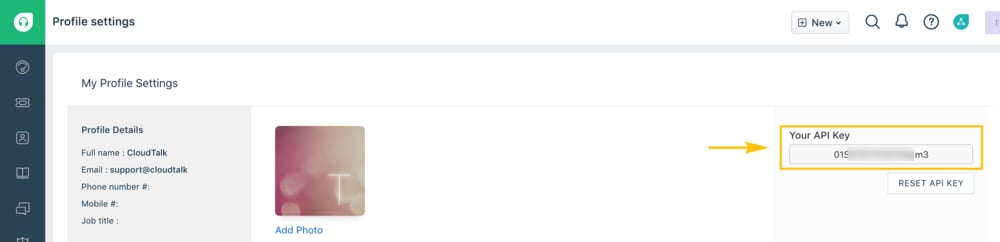
 2. Zoek uw **API-sleutel** op en kopieer deze.
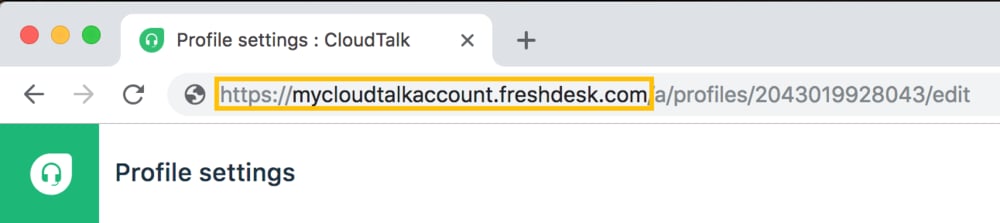
 3. Kopieer de **Domein-URL** van uw account uit de adresbalk. Het formaat ziet er ongeveer zo uit: [`https://{myaccount}.freshdesk.com`](https://%7Bmyaccount%7D.freshdesk.com).
 4. Bewaar uw **API-sleutel** en **Domein-URL**. U hebt ze nodig om de installatie in CloudTalk te voltooien.
Stappen in het CloudTalk Dashboard
1. Ga vanuit uw [dashboard](https://dashboard.cloudtalk.io) naar **Account** > **Integraties**.
2. Beweeg in de lijst met integraties de muisaanwijzer over **Freshdesk** en selecteer **+ Toevoegen**`.`
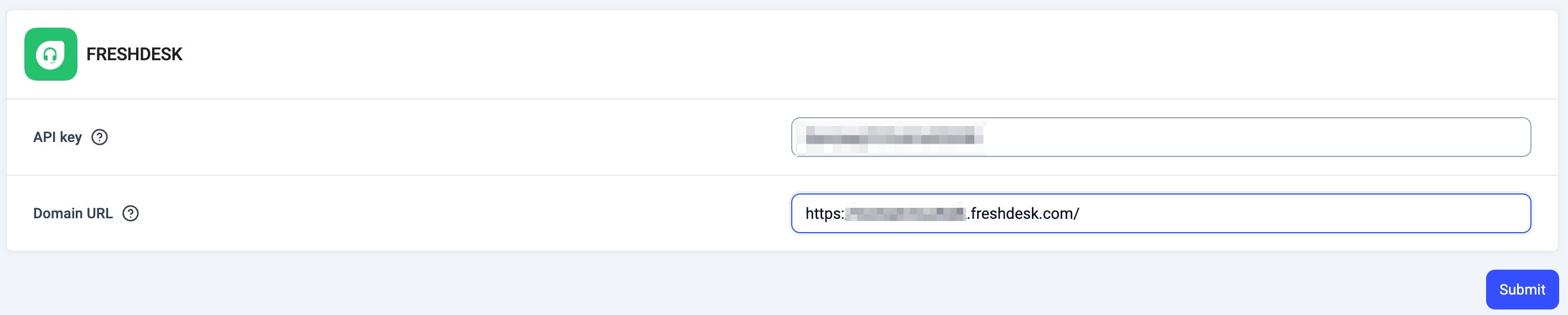
3. Voer uw **Freshdesk API-sleutel** en **Domein-URL** in en klik op **Indienen.**
 4. Na een succesvol authenticatieproces wordt u teruggeleid naar de integratie-instellingen, waar u de integratie kunt aanpassen.
5. Klik op **Opslaan** om deze wijzigingen door te voeren en de integratie te activeren.
1. *U kunt uw integratie op elk moment op Inactief zetten met de schakelaar boven aan de pagina.*
Zodra de integratie is ingesteld, worden al uw Freshdesk-contacten gesynchroniseerd met CloudTalk.
4. Na een succesvol authenticatieproces wordt u teruggeleid naar de integratie-instellingen, waar u de integratie kunt aanpassen.
5. Klik op **Opslaan** om deze wijzigingen door te voeren en de integratie te activeren.
1. *U kunt uw integratie op elk moment op Inactief zetten met de schakelaar boven aan de pagina.*
Zodra de integratie is ingesteld, worden al uw Freshdesk-contacten gesynchroniseerd met CloudTalk.
Integratie aanpassen
Gegevens importeren
Geef een tag op voor uw Freshdesk-contacten in CloudTalk en kies of u bestaande tickets uit Freshdesk wilt importeren als contactactiviteiten.

Oproepen loggen
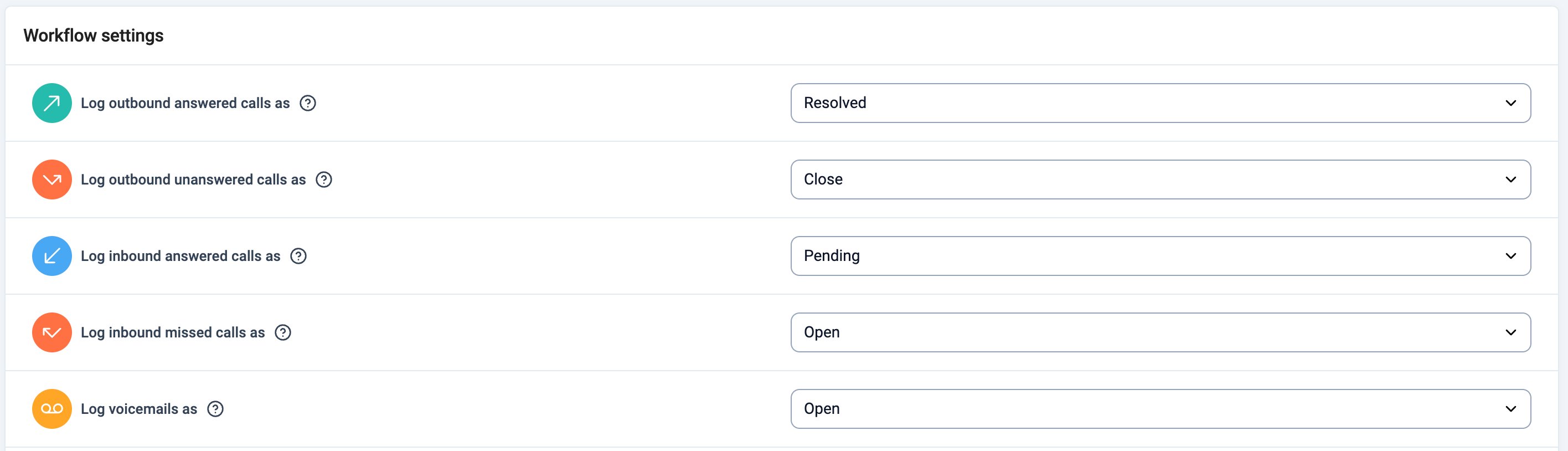
Binnen de **Workflow-instellingen** van de integratie bepaalt u welke oproepen *(inkomend, uitgaand, gemiste oproepen, voicemails en doorverbonden oproepen)* in Freshdesk worden gelogd. Oproepen worden gelogd als Freshdesk-tickets.
Toewijzing van gemiste oproepen
Zorg dat u bij de instelling **Gemiste oproepen toewijzen aan** een agent kiest aan wie alle tickets voor gemiste oproepen in Freshdesk worden toegewezen. Kies ook of u nieuwe contacten wilt aanmaken voor nummers die nog niet aan een contact zijn gekoppeld.
 **Toewijzing van gesprekstickets aan een groep**
Gebruik de instelling **Gesprekstickets aan een groep toewijzen** om te bepalen welke Freshdesk-groep tickets ontvangt die zijn aangemaakt vanuit gespreksexports. U vindt deze instelling onder **Account > Integraties > Freshdesk > Workflow-instellingen**, net onder **Gemiste oproepen toewijzen aan**.
In de vervolgkeuzelijst ziet u de groepen van uw gekoppelde Freshdesk-account. Selecteer een groep en alle tickets uit gespreksexports worden hieraan toegewezen. De agent die de oproep heeft beantwoord, wordt als ticketbehandelaar ingesteld als deze tot de geselecteerde groep behoort.
**Belangrijk:** Freshdesk behoudt de toegewezen agent (behandelaar) op een ticket alleen als die agent lid is van de groep van het ticket. Zorg dat de groep die u selecteert uw bellende agenten bevat. Als dat niet zo is, blijft het veld voor de agent op het ticket leeg, ook al weet CloudTalk wie de oproep heeft beantwoord. Dit is gedrag van Freshdesk, geen beperking van CloudTalk.
Laat de instelling op **Standaardgroep van het account** staan om de huidige routering van Freshdesk te behouden. Bestaande accounts worden door deze release niet beïnvloed, tenzij de instelling wordt gewijzigd. Deze instelling geldt alleen voor tickets uit gespreksexports. Gemiste oproepen en voicemails worden nog steeds bepaald door de afzonderlijke instelling **Gemiste oproepen toewijzen aan** hierboven.
**Toewijzing van gesprekstickets aan een groep**
Gebruik de instelling **Gesprekstickets aan een groep toewijzen** om te bepalen welke Freshdesk-groep tickets ontvangt die zijn aangemaakt vanuit gespreksexports. U vindt deze instelling onder **Account > Integraties > Freshdesk > Workflow-instellingen**, net onder **Gemiste oproepen toewijzen aan**.
In de vervolgkeuzelijst ziet u de groepen van uw gekoppelde Freshdesk-account. Selecteer een groep en alle tickets uit gespreksexports worden hieraan toegewezen. De agent die de oproep heeft beantwoord, wordt als ticketbehandelaar ingesteld als deze tot de geselecteerde groep behoort.
**Belangrijk:** Freshdesk behoudt de toegewezen agent (behandelaar) op een ticket alleen als die agent lid is van de groep van het ticket. Zorg dat de groep die u selecteert uw bellende agenten bevat. Als dat niet zo is, blijft het veld voor de agent op het ticket leeg, ook al weet CloudTalk wie de oproep heeft beantwoord. Dit is gedrag van Freshdesk, geen beperking van CloudTalk.
Laat de instelling op **Standaardgroep van het account** staan om de huidige routering van Freshdesk te behouden. Bestaande accounts worden door deze release niet beïnvloed, tenzij de instelling wordt gewijzigd. Deze instelling geldt alleen voor tickets uit gespreksexports. Gemiste oproepen en voicemails worden nog steeds bepaald door de afzonderlijke instelling **Gemiste oproepen toewijzen aan** hierboven.
Connected Numbers
Gebruik de sectie **Connected Numbers** om alleen activiteit van bepaalde nummers aan uw Freshdesk-integratie te koppelen. Als u deze sectie leeg laat, worden gegevens van alle bedrijfsnummers gesynchroniseerd.

Integratie loskoppelen of verwijderen
Als u niet meer wilt dat CloudTalk gegevens synchroniseert met Freshdesk, kunt u de integratie uitschakelen of permanent verwijderen.
Om **de integratie uit te schakelen**, gaat u naar **Account > Integraties**, zoekt u de **Freshdesk-integratie** op en zet u de status van **Actief** op **Inactief**.
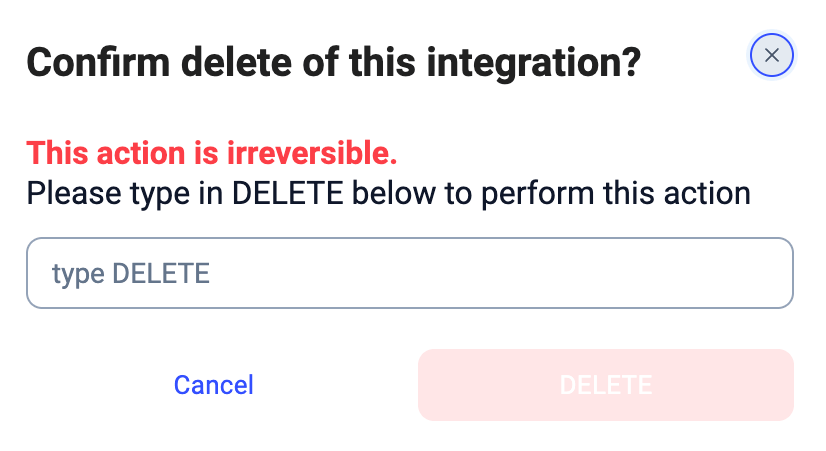
 Om **de integratie permanent te verwijderen**, opent u de instellingen van de Freshdesk-integratie, scrolt u naar beneden, klikt u op **Integratie verwijderen** en typt u **DELETE** ter bevestiging.
 ***
*Hebt u hulp nodig of een vraag?* Neem contact met ons op via ons [Support portal](https://support.cloudtalk.io/hc/en-us/requests/new?ticket_form_id=26305535257884) — we staan voor u klaar.
## Related topics
- [CloudTalk gebruiken met Freshdesk](/nl/articles/14179875-using-cloudtalk-with-freshdesk.md)
- [Salesforce configureren](/nl/articles/3368501-configure-salesforce.md)
- [Greenhouse configureren](/nl/articles/11937842-configure-greenhouse.md)
This documentation is built and hosted on [Mintlify](https://mintlify.com), a developer documentation platform.
***
*Hebt u hulp nodig of een vraag?* Neem contact met ons op via ons [Support portal](https://support.cloudtalk.io/hc/en-us/requests/new?ticket_form_id=26305535257884) — we staan voor u klaar.
## Related topics
- [CloudTalk gebruiken met Freshdesk](/nl/articles/14179875-using-cloudtalk-with-freshdesk.md)
- [Salesforce configureren](/nl/articles/3368501-configure-salesforce.md)
- [Greenhouse configureren](/nl/articles/11937842-configure-greenhouse.md)
This documentation is built and hosted on [Mintlify](https://mintlify.com), a developer documentation platform.