> ## Documentation Index
> Fetch the complete documentation index at: https://help.cloudtalk.io/llms.txt
> Use this file to discover all available pages before exploring further.
# Help Scout configureren
> Configureer de gegevensuitwisseling tussen CloudTalk en Help Scout zodat uw gegevens up-to-date blijven.
In dit artikel leest u hoe u Help Scout aan CloudTalk koppelt, de integratie configureert en deze na het instellen beheert.
**Gebruikersniveau**: Admin
***
Meer informatie over hoe oproepen worden gelogd en hoe gegevens na het instellen worden gesynchroniseerd, vindt u in [CloudTalk gebruiken met Help Scout](/nl/articles/5368945-using-cloudtalk-with-help-scout).
Voordat u begint
Zorg ervoor dat u aan de volgende vereisten voldoet voordat u de integratie instelt:
* Een actief CloudTalk-account
* Een actief Help Scout-account
* Admin-toegang in CloudTalk
* Machtigingen om apps te autoriseren in Help Scout
* Agenten hebben in Help Scout de machtiging **Access API** nodig, tenzij **Conversatie-auteur** is ingesteld op **Integratie-eigenaar**.
* Toegang tot het CloudTalk Dashboard
* Geldige Help Scout-inloggegevens
* Het e-mailadres dat u in CloudTalk gebruikt, moet exact overeenkomen met het e-mailadres in uw Help Scout-account. Als de e-mailadressen niet overeenkomen, werkt de synchronisatie niet correct.
Help Scout koppelen aan CloudTalk
1. Ga in het CloudTalk Dashboard naar **Account** > **Integraties**.
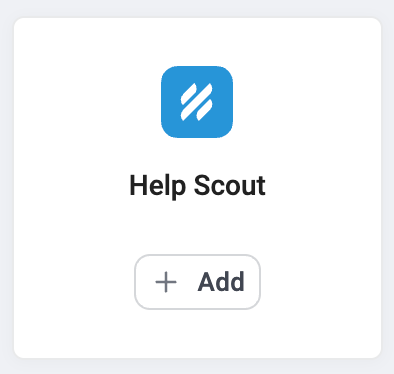
2. Beweeg in de lijst met integraties met de muis over **Help Scout** en selecteer **`+ Toevoegen`**.
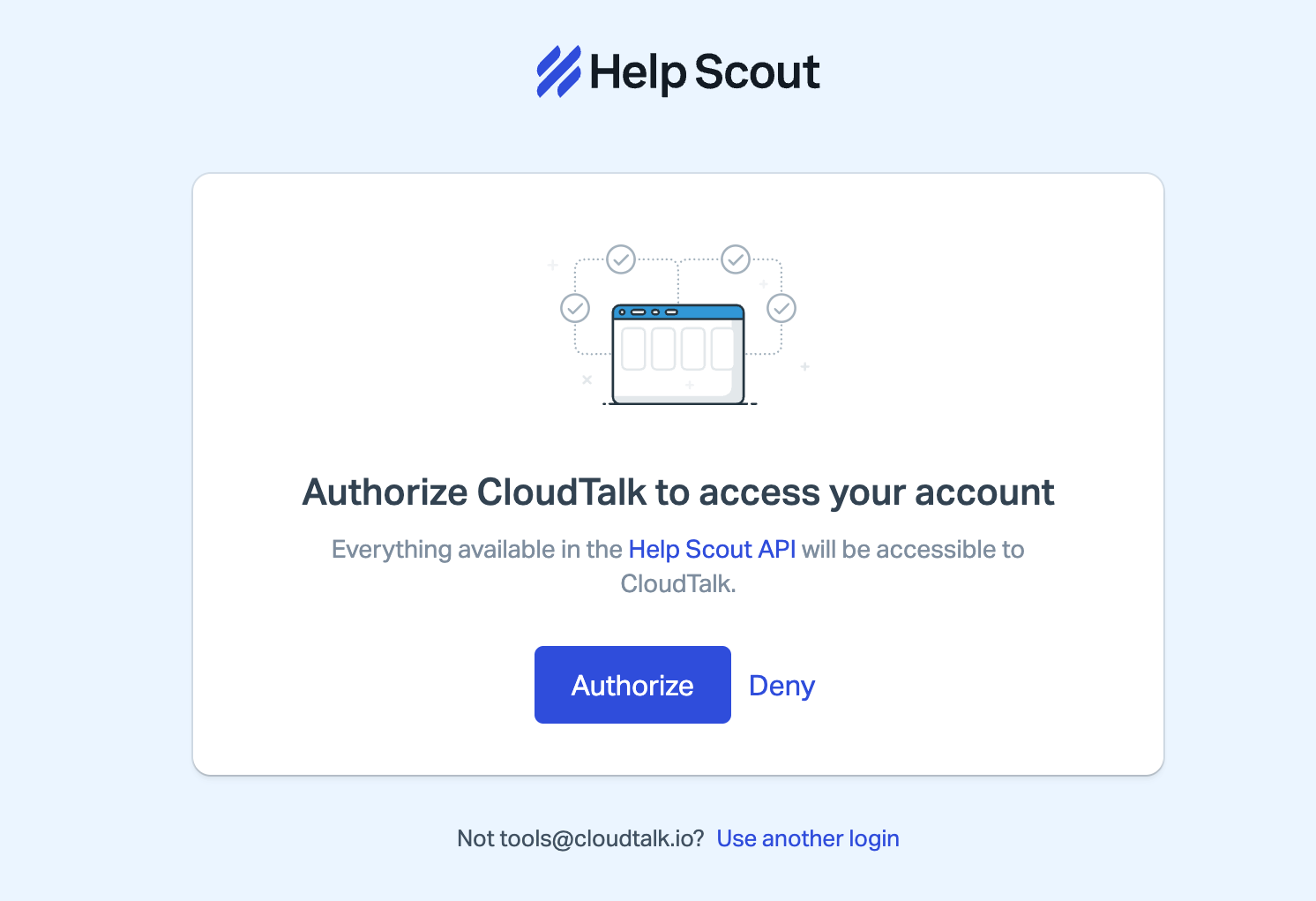
 3. U wordt doorgestuurd naar een Help Scout-inlogpagina om uw inloggegevens in te voeren. **Authorize** om machtigingen te verlenen en verder te gaan.
 4. Na een succesvolle verificatie wordt u teruggestuurd naar het CloudTalk Dashboard, waar u uw integratie kunt aanpassen.
5. **Opslaan** om deze wijzigingen door te voeren en de integratie te activeren.
1. *U kunt uw integratie op elk moment op Inactief zetten met de schakelaar bovenaan.*
Zodra de integratie is ingesteld, worden Help Scout-contacten gesynchroniseerd met CloudTalk op basis van uw configuratie.
4. Na een succesvolle verificatie wordt u teruggestuurd naar het CloudTalk Dashboard, waar u uw integratie kunt aanpassen.
5. **Opslaan** om deze wijzigingen door te voeren en de integratie te activeren.
1. *U kunt uw integratie op elk moment op Inactief zetten met de schakelaar bovenaan.*
Zodra de integratie is ingesteld, worden Help Scout-contacten gesynchroniseerd met CloudTalk op basis van uw configuratie.
Integratie-instellingen configureren
* Selecteer bij **Algemene instellingen** een **Postvak** in de vervolgkeuzelijst. Dit bepaalt welk Help Scout-postvak oproepconversaties ontvangt. Als er geen postvak is geselecteerd, mislukt het exporteren van oproepen zonder melding.
 - Geef een **tag** op voor uw Help Scout-contacten in CloudTalk en kies of u conversaties uit Help Scout wilt importeren als contactactiviteiten.
 * In de **Workflow-instellingen** van de integratie bepaalt u welke **oproepen** *(inkomende oproepen, uitgaande oproepen, gemiste oproepen, voicemails en doorgeschakelde oproepen)* **gelogd moeten worden** in Help Scout. Oproepen worden gelogd als Help Scout-conversaties.
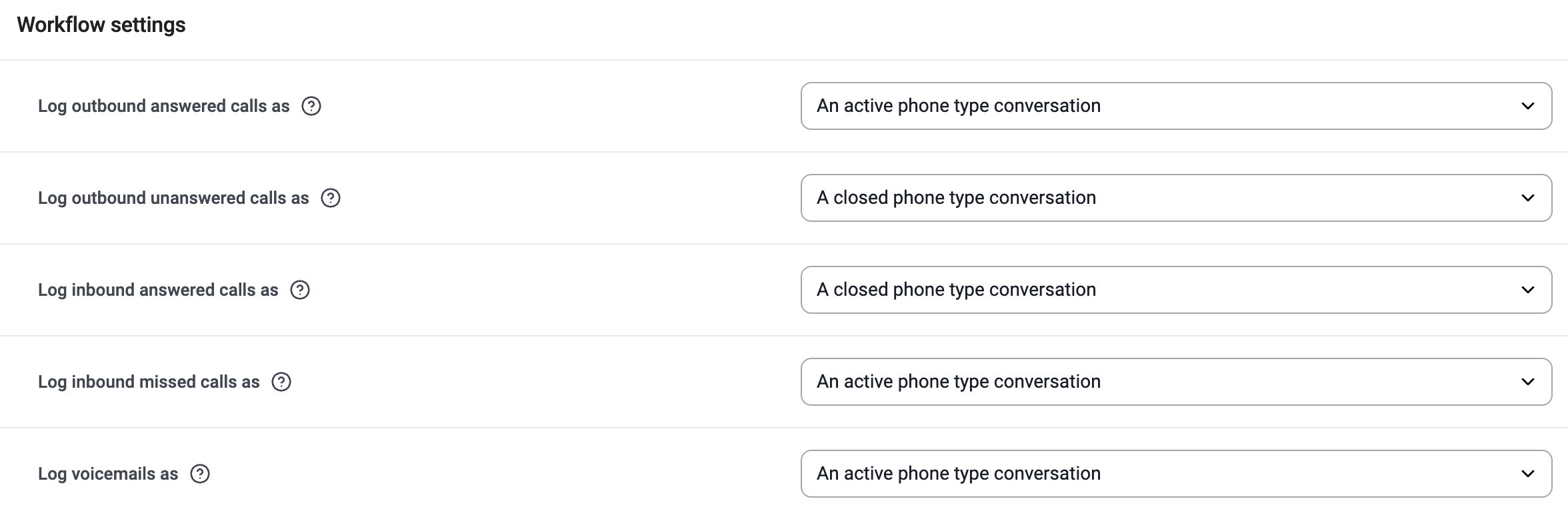 Voor de geselecteerde oproeptypen wordt bij elk nieuw telefoongesprek automatisch een nieuwe conversatie aangemaakt in Help Scout, met gegevens zoals het telefoonnummer van de klant, de datum en tijd van de oproep en de duur van het gesprek.
**Momenteel kunnen oproepen alleen worden gesynchroniseerd met Help Scout** als er een e-mailadres is gekoppeld aan het bestaande contact.
* Stel in de **Workflow-instellingen** de optie **Conversatie-auteur** in om te kiezen wie elke oproepconversatie in Help Scout aanmaakt.
* **Agent bellen** (standaard): de conversatie wordt aangemaakt onder de agent die de oproep heeft afgehandeld. Elke agent heeft in Help Scout de machtiging Access API nodig, anders mislukt het exporteren voor die agent.
* **Integratie-eigenaar**: elke oproepconversatie wordt aangemaakt onder de admin die CloudTalk aan Help Scout heeft gekoppeld. Gebruik deze optie als uw agenten geen API-toegang hebben in Help Scout.
* Stel **Conversatietoewijzing** in om te kiezen aan wie de conversatie wordt toegewezen.
* **Help Scout-postvakregels** (standaard): Help Scout wijst de conversatie toe op basis van uw postvakregels.
* **Agent bellen**: CloudTalk wijst de conversatie toe aan de agent die de oproep heeft afgehandeld.
De standaardinstellingen komen overeen met hoe de integratie eerder werkte, dus er verandert niets tenzij u ze wijzigt.
Voor de geselecteerde oproeptypen wordt bij elk nieuw telefoongesprek automatisch een nieuwe conversatie aangemaakt in Help Scout, met gegevens zoals het telefoonnummer van de klant, de datum en tijd van de oproep en de duur van het gesprek.
**Momenteel kunnen oproepen alleen worden gesynchroniseerd met Help Scout** als er een e-mailadres is gekoppeld aan het bestaande contact.
* Stel in de **Workflow-instellingen** de optie **Conversatie-auteur** in om te kiezen wie elke oproepconversatie in Help Scout aanmaakt.
* **Agent bellen** (standaard): de conversatie wordt aangemaakt onder de agent die de oproep heeft afgehandeld. Elke agent heeft in Help Scout de machtiging Access API nodig, anders mislukt het exporteren voor die agent.
* **Integratie-eigenaar**: elke oproepconversatie wordt aangemaakt onder de admin die CloudTalk aan Help Scout heeft gekoppeld. Gebruik deze optie als uw agenten geen API-toegang hebben in Help Scout.
* Stel **Conversatietoewijzing** in om te kiezen aan wie de conversatie wordt toegewezen.
* **Help Scout-postvakregels** (standaard): Help Scout wijst de conversatie toe op basis van uw postvakregels.
* **Agent bellen**: CloudTalk wijst de conversatie toe aan de agent die de oproep heeft afgehandeld.
De standaardinstellingen komen overeen met hoe de integratie eerder werkte, dus er verandert niets tenzij u ze wijzigt.
 * Zorg ervoor dat u bij de instelling **Gemiste oproepen toewijzen aan** een agent kiest aan wie alle tickets voor gemiste oproepen in Help Scout worden toegewezen. Kies of u nieuwe contacten wilt aanmaken voor niet-gekoppelde nummers.
 * Kies ervoor om alleen activiteit van bepaalde nummers aan uw Help Scout-integratie te koppelen via de secties **Connected Numbers**. Als deze sectie leeg blijft, worden gegevens van alle bedrijfsnummers gesynchroniseerd.

De integratie loskoppelen of verwijderen
Help Scout loskoppelen:
1. Ga naar **Dashboard > Account > Integraties**.
2. Open de Help Scout-integratie.
3. Zet de integratie op **Inactief**.
 De integratie volledig verwijderen:
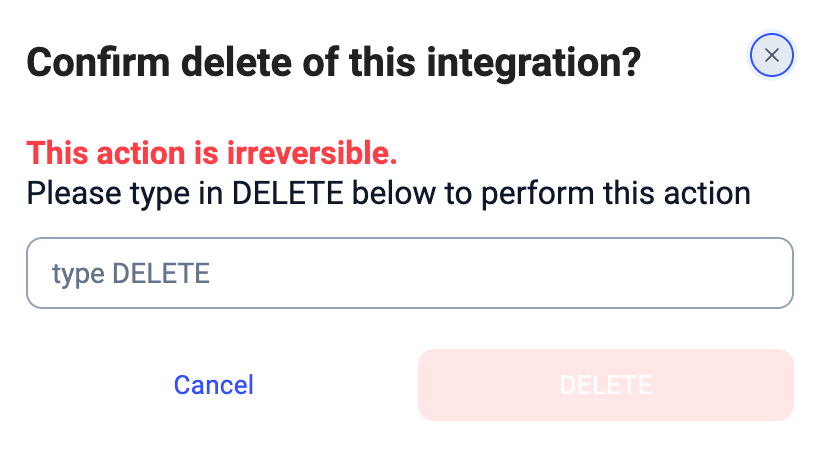
1. Klik op de knop **Integratie verwijderen** linksonder.
2. Bevestig de actie.
De integratie volledig verwijderen:
1. Klik op de knop **Integratie verwijderen** linksonder.
2. Bevestig de actie.
 Na verwijdering:
* De contactsynchronisatie stopt.
* Het exporteren van oproepen, SMS en berichten stopt.
* Eerder geëxporteerde gegevens blijven in Help Scout staan.
* Bestaande contacten in CloudTalk worden niet verwijderd.
***
*Hulp nodig of een vraag?* Neem gerust contact op via ons [Supportportaal](https://support.cloudtalk.io/hc/en-us/requests/new?ticket_form_id=26305535257884) — we staan voor u klaar.
## Related topics
- [CloudTalk gebruiken met Help Scout](/nl/articles/5368945-using-cloudtalk-with-help-scout.md)
- [Freshdesk configureren](/nl/articles/2582636-configure-freshdesk.md)
- [Nicereply configureren](/nl/articles/5633816-configure-nicereply.md)
This documentation is built and hosted on [Mintlify](https://mintlify.com), a developer documentation platform.
Na verwijdering:
* De contactsynchronisatie stopt.
* Het exporteren van oproepen, SMS en berichten stopt.
* Eerder geëxporteerde gegevens blijven in Help Scout staan.
* Bestaande contacten in CloudTalk worden niet verwijderd.
***
*Hulp nodig of een vraag?* Neem gerust contact op via ons [Supportportaal](https://support.cloudtalk.io/hc/en-us/requests/new?ticket_form_id=26305535257884) — we staan voor u klaar.
## Related topics
- [CloudTalk gebruiken met Help Scout](/nl/articles/5368945-using-cloudtalk-with-help-scout.md)
- [Freshdesk configureren](/nl/articles/2582636-configure-freshdesk.md)
- [Nicereply configureren](/nl/articles/5633816-configure-nicereply.md)
This documentation is built and hosted on [Mintlify](https://mintlify.com), a developer documentation platform.