> ## Documentation Index
> Fetch the complete documentation index at: https://help.cloudtalk.io/llms.txt
> Use this file to discover all available pages before exploring further.
# Een nummer op de zwarte lijst zetten
> Blokkeer ongewenste oproepen door telefoonnummers op de zwarte lijst te beheren in CloudTalk
Met CloudTalk kunt u een zwarte lijst met telefoonnummers aanmaken om ongewenste oproepen te blokkeren. In dit artikel leest u hoe u nummers op de zwarte lijst toevoegt, bewerkt en verwijdert, en hoe u ze beheert via de CloudTalk API.
**Gebruikersniveau:** Admin
***
Telefoonnummers op de zwarte lijst zetten in CloudTalk
U kunt telefoonnummers toevoegen aan uw **Zwarte lijst** om ongewenste oproepen te voorkomen. Dat is handig als u regelmatig gebeld wordt door:
* Bots
* Opdringerige leveranciers
* Hardnekkige telemarketeers
* Spambellers
Zodra een nummer op de zwarte lijst staat, blokkeert CloudTalk het automatisch op basis van de oproeprichting die u kiest.
Een nummer toevoegen aan de zwarte lijst
1. Ga in het **Dashboard** naar **Account > Instellingen > Zwarte lijst**.
 2\. Klik linksboven op **`+ Nummer toevoegen`**.
3\. In het paneel **Geblokkeerd nummer toevoegen**:
* Selecteer de **Landcode**.
* Voer het **Te blokkeren telefoonnummer** in de basisnotatie in (bijvoorbeeld `949111222`).
* Kies het **Oproeptype**:
* Inkomende oproepen
* Uitgaande oproepen
* Zowel inkomende als uitgaande oproepen
2\. Klik linksboven op **`+ Nummer toevoegen`**.
3\. In het paneel **Geblokkeerd nummer toevoegen**:
* Selecteer de **Landcode**.
* Voer het **Te blokkeren telefoonnummer** in de basisnotatie in (bijvoorbeeld `949111222`).
* Kies het **Oproeptype**:
* Inkomende oproepen
* Uitgaande oproepen
* Zowel inkomende als uitgaande oproepen
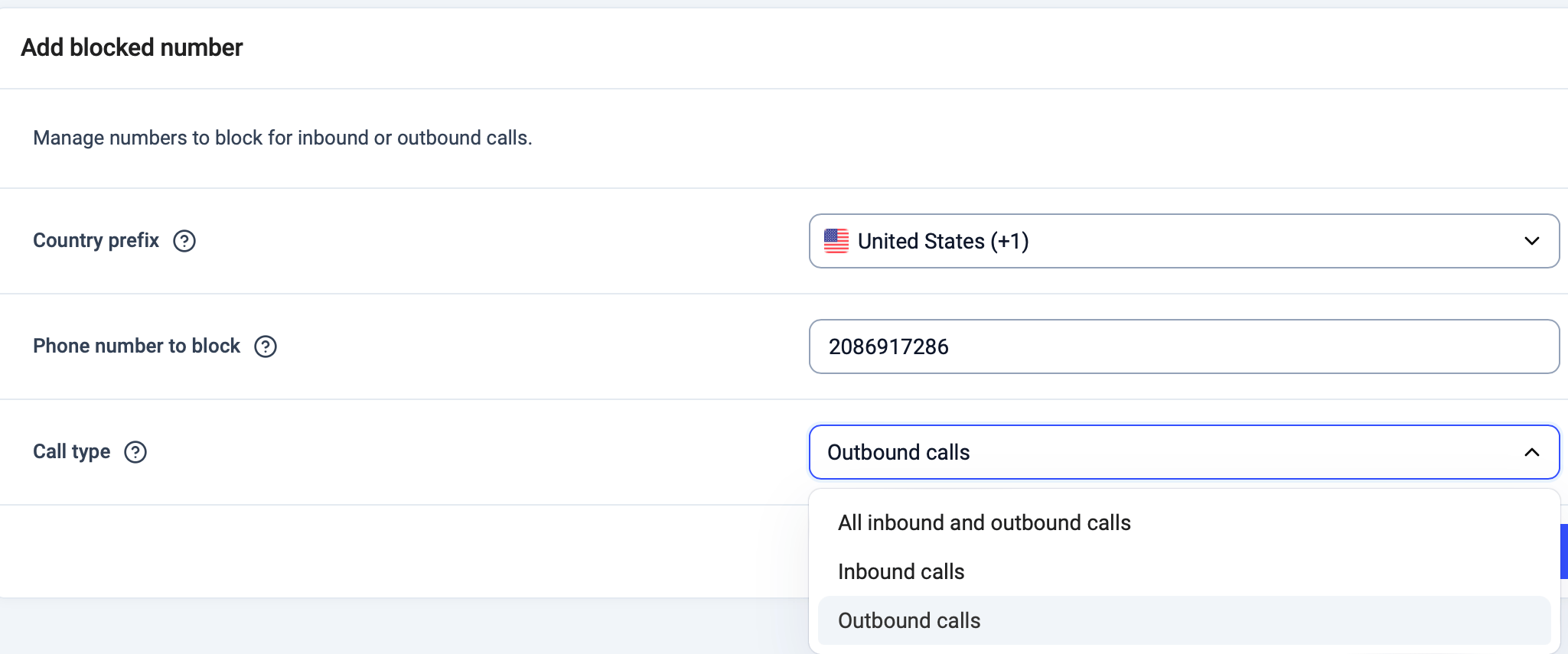 4\. Klik op **`Nummer toevoegen`**.
Er geldt momenteel **geen limiet** voor het aantal telefoonnummers dat u aan uw zwarte lijst kunt toevoegen.
U kunt een nummer op de zwarte lijst later **bewerken** door op het **bewerkpictogram (potlood)** ernaast te klikken en de landcode, het telefoonnummer of het oproeptype aan te passen.
4\. Klik op **`Nummer toevoegen`**.
Er geldt momenteel **geen limiet** voor het aantal telefoonnummers dat u aan uw zwarte lijst kunt toevoegen.
U kunt een nummer op de zwarte lijst later **bewerken** door op het **bewerkpictogram (potlood)** ernaast te klikken en de landcode, het telefoonnummer of het oproeptype aan te passen.
De zwarte lijst beheren via API (geavanceerd)
Voor teams die liever automatiseren of de zwarte lijst op grote schaal moeten beheren, kunt u de nummers op de zwarte lijst ook onderhouden via de **CloudTalk API**.
Met de **API voor de zwarte lijst** kunt u:
* Alle nummers op de zwarte lijst bekijken
* Nieuwe nummers toevoegen
* Bestaande regels van de zwarte lijst bijwerken
* Nummers van de zwarte lijst verwijderen
Gedetailleerde informatie over deze API-endpoints vindt u in onze [API-documentatie.](/developers#tag/Other/paths/~1blacklist~1index.json/get)
**Tip:** Door het API-endpoint **[Nummer toevoegen aan zwarte lijst](/developers#tag/Other/paths/~1blacklist~1add.json/put)** te combineren met de functie **Workflow-automatisering** van CloudTalk, kunt u nummers automatisch op de zwarte lijst zetten op basis van gespreksresultaten.
Een veelvoorkomend voorbeeld is een campagnegesprek dat eindigt met een gespreksresultaat als **"Niet meer bellen"**. In dat geval kan de workflow het nummer van de beller automatisch aan de zwarte lijst toevoegen, zonder dat u iets handmatig hoeft te doen.
Deze opzet is vooral handig voor uitgaande campagnes en workflows die aan compliance-eisen moeten voldoen.
👉 Lees meer over **Workflowautomatiseringen** [hier](/nl/articles/5450779-configuring-workflow-automations).
Een nummer van de zwarte lijst verwijderen
Ga naar **Account > Instellingen > Zwarte lijst,** zoek het nummer dat u wilt verwijderen, klik rechts op het **verwijderpictogram (prullenbak)** en bevestig de actie.
Het nummer wordt direct van de zwarte lijst gehaald.
***
*Hulp nodig of nog een vraag?* Neem gerust contact op via ons [Supportportaal](https://support.cloudtalk.io/hc/en-us/requests/new?ticket_form_id=26305535257884) — we staan voor u klaar.
## Related topics
- [Gids voor accountinstellingen](/nl/articles/10550593-account-settings-guide.md)
- [Wisselende spamnummers uitfilteren](/nl/articles/5810641-filter-out-changing-spam-numbers.md)
- [Gespreksflow kopiëren](/nl/articles/6151826-copy-call-flow.md)
This documentation is built and hosted on [Mintlify](https://mintlify.com), a developer documentation platform.