> ## Documentation Index
> Fetch the complete documentation index at: https://help.cloudtalk.io/llms.txt
> Use this file to discover all available pages before exploring further.
# Uw microfoon en luidsprekers configureren
> Configureer uw microfoon en luidsprekers om het maximale uit uw CloudTalk-ervaring te halen.
Om er zeker van te zijn dat uw geluidsinstellingen geschikt zijn voor het gebruik van CloudTalk, moet u mogelijk uw geluidsapparaten, uw besturingssysteem en de CloudTalk-app zelf configureren.
**Gebruikersniveau:** Alle niveaus
***
Uw besturingssysteem configureren
Windows 7
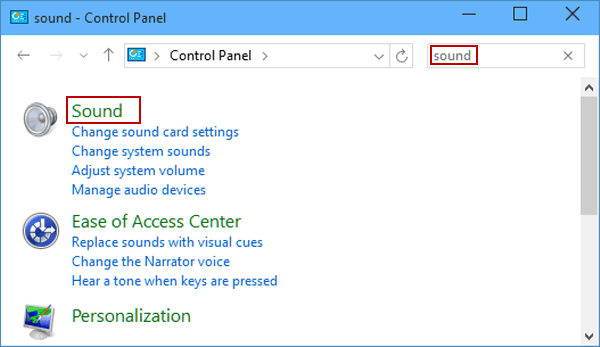
* Open het Configuratiescherm
* Klik op Hardware en geluiden
* Klik op Geluid
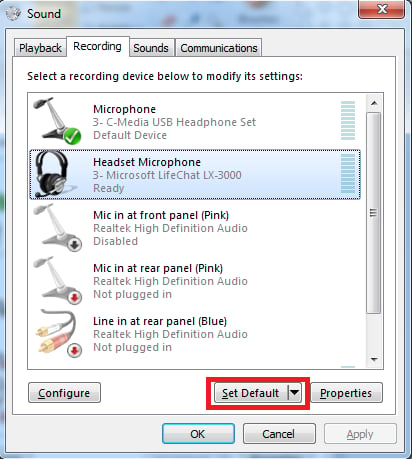
* Controleer op de afzonderlijke tabbladen welke hardware wordt gebruikt voor het afspelen en opnemen van geluid en stel de gewenste hardware in als standaardapparaat
Windows 10
* Open Instellingen in het Startmenu
* Klik op Systeem
* Klik op Geluid
* Open onder Gerelateerde instellingen het configuratiescherm Geluid
* Controleer op de afzonderlijke tabbladen welke hardware wordt gebruikt voor het afspelen en opnemen van geluid en stel de gewenste hardware in als standaardapparaat
Mac OS
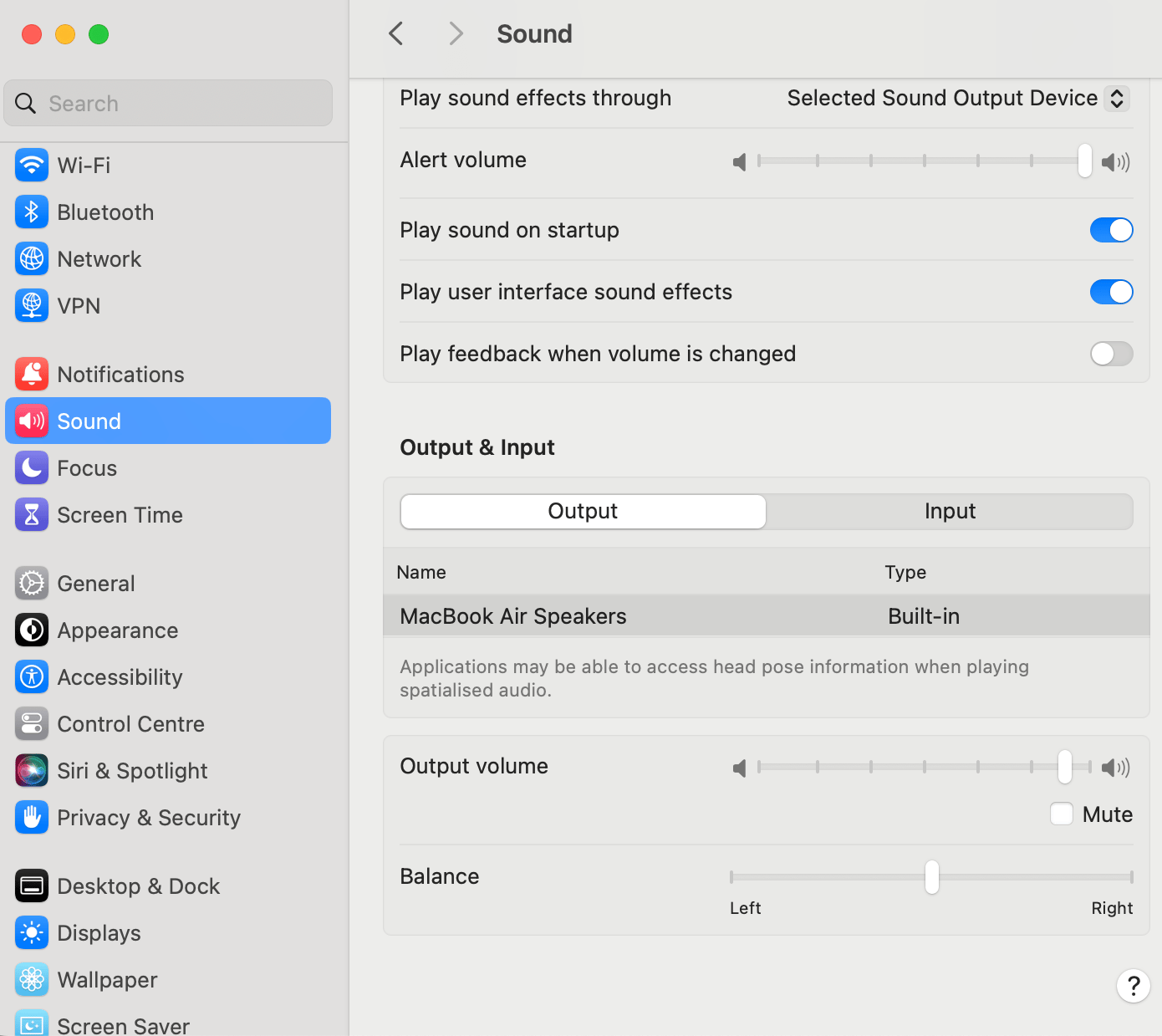
* Open Systeeminstellingen
* Klik op Geluid
* Controleer de items voor uitvoer en invoer en selecteer het gewenste apparaat in de lijst
VOIP-telefoon configureren
Software-VOIP-telefoons hebben in hun instellingen items voor audioapparaten. Controleer of de gewenste apparaten zijn geselecteerd.
De CloudTalk Phone-webapplicatie configureren
Open de app en ga naar **Profiel** (het pictogram linksonder).
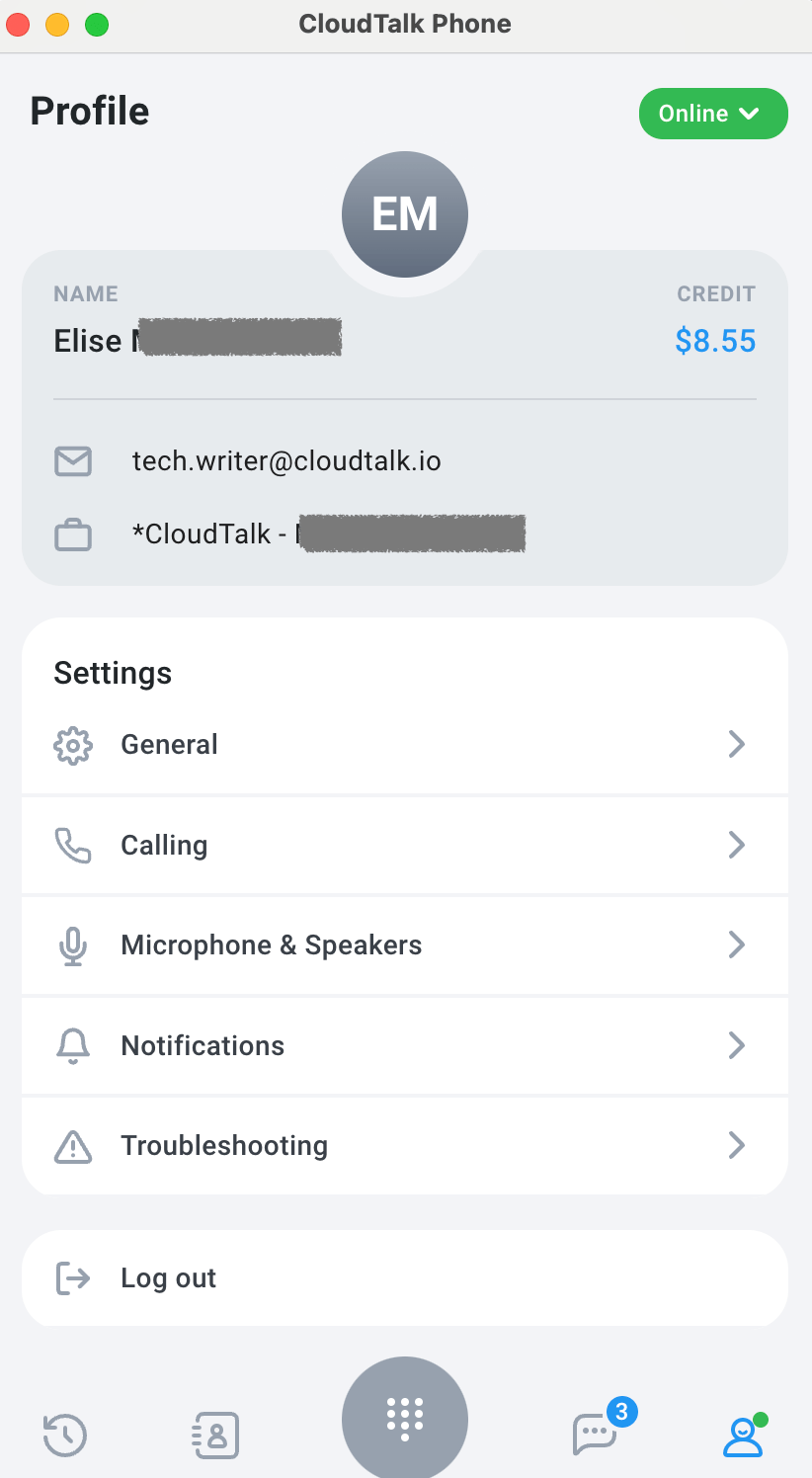 Klik op **Microfoon & luidsprekers** en kies de gewenste microfoon en luidsprekers.
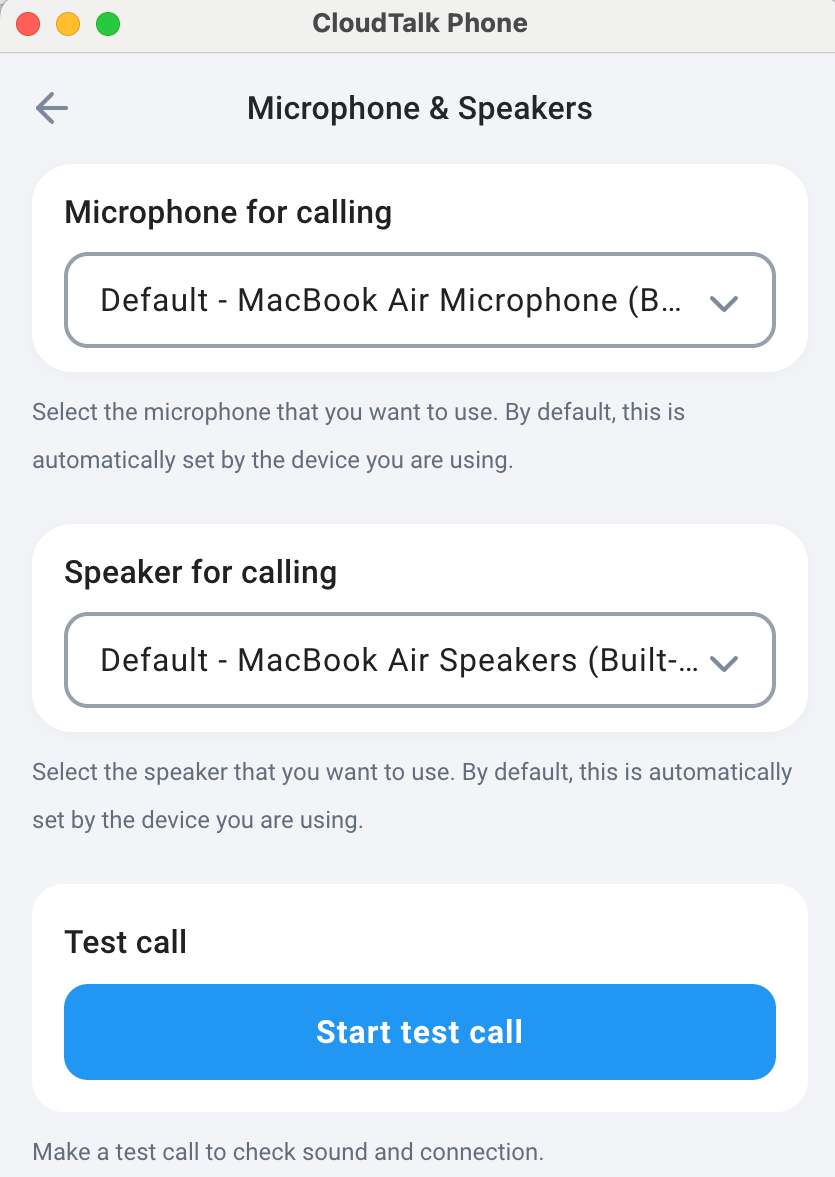 Klik op **Testoproep starten.** Zo controleert u meteen of de door u gekozen instellingen goed werken.
**Belstrategie**
Met CloudTalk kunt u instellen hoe beltonen van inkomende oproepen worden afgespeeld, ook wanneer er een headset is aangesloten.
Zo stelt u dit in:
* Open de CloudTalk-app en ga naar **Instellingen**.
* Ga naar **Microfoon en luidsprekers** om de gewenste invoer-/uitvoerapparaten voor oproepen te selecteren.
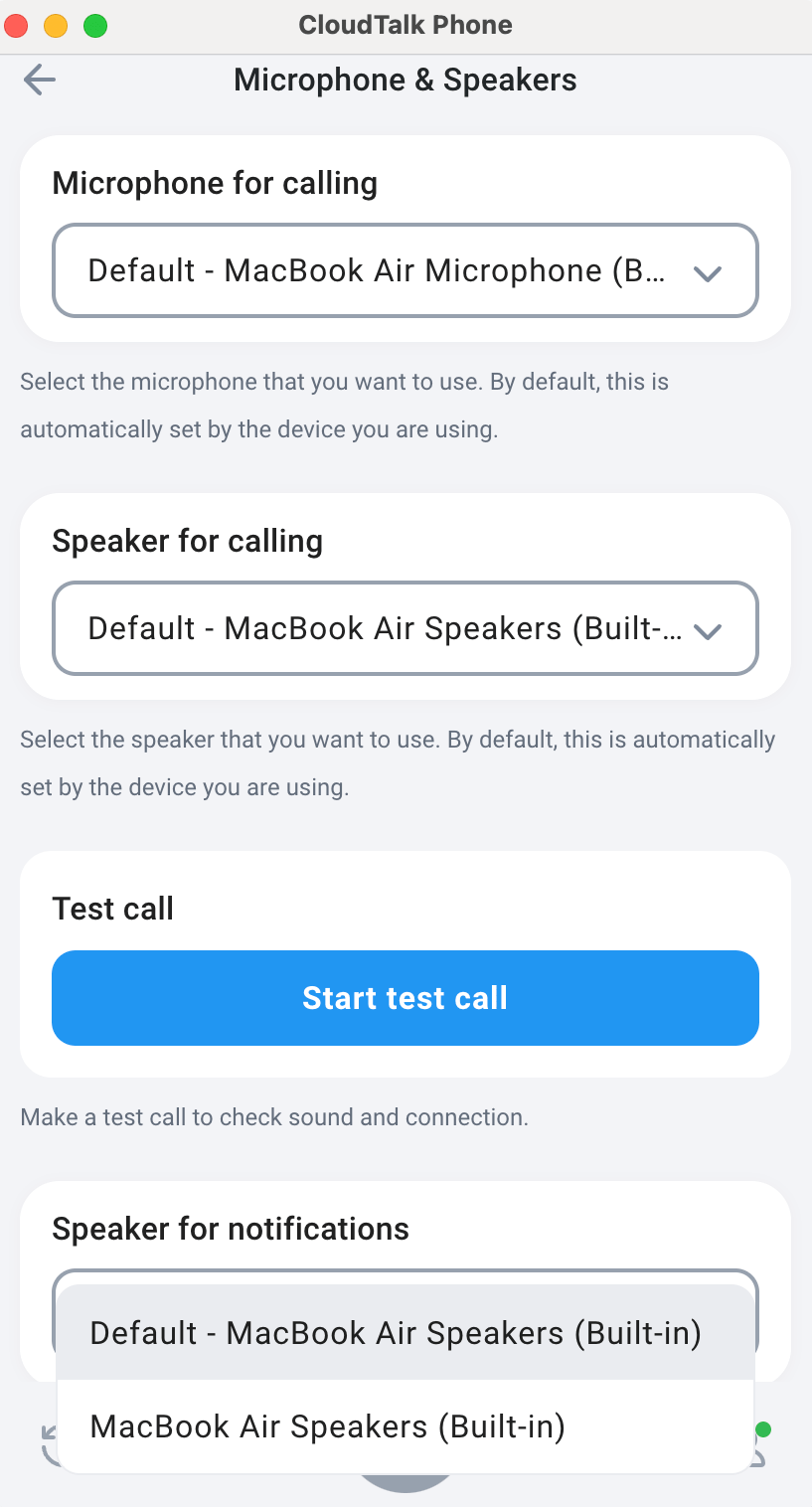
* Ga voor beltonen naar het gedeelte **Meldingen** en selecteer een ander uitvoerapparaat (bijvoorbeeld de luidsprekers van uw computer in plaats van uw headset).
Klik op **Testoproep starten.** Zo controleert u meteen of de door u gekozen instellingen goed werken.
**Belstrategie**
Met CloudTalk kunt u instellen hoe beltonen van inkomende oproepen worden afgespeeld, ook wanneer er een headset is aangesloten.
Zo stelt u dit in:
* Open de CloudTalk-app en ga naar **Instellingen**.
* Ga naar **Microfoon en luidsprekers** om de gewenste invoer-/uitvoerapparaten voor oproepen te selecteren.
* Ga voor beltonen naar het gedeelte **Meldingen** en selecteer een ander uitvoerapparaat (bijvoorbeeld de luidsprekers van uw computer in plaats van uw headset).
 ***
*Hulp nodig of nog een vraag?* Neem gerust contact op via ons [Supportportaal](https://support.cloudtalk.io/hc/en-us/requests/new?ticket_form_id=26305535257884) — we staan voor u klaar.
## Related topics
- [Oproepen plaatsen en ontvangen](/nl/articles/2143981-making-and-receiving-calls.md)
- [Onboarding voor nieuwe gebruikers](/nl/articles/8065091-onboarding-for-new-users.md)
- [Geen geluid of slecht geluid tijdens gesprekken](/nl/articles/12008227-can-t-hear-or-poor-audio-during-calls.md)
This documentation is built and hosted on [Mintlify](https://mintlify.com), a developer documentation platform.
***
*Hulp nodig of nog een vraag?* Neem gerust contact op via ons [Supportportaal](https://support.cloudtalk.io/hc/en-us/requests/new?ticket_form_id=26305535257884) — we staan voor u klaar.
## Related topics
- [Oproepen plaatsen en ontvangen](/nl/articles/2143981-making-and-receiving-calls.md)
- [Onboarding voor nieuwe gebruikers](/nl/articles/8065091-onboarding-for-new-users.md)
- [Geen geluid of slecht geluid tijdens gesprekken](/nl/articles/12008227-can-t-hear-or-poor-audio-during-calls.md)
This documentation is built and hosted on [Mintlify](https://mintlify.com), a developer documentation platform.