> ## Documentation Index
> Fetch the complete documentation index at: https://help.cloudtalk.io/llms.txt
> Use this file to discover all available pages before exploring further.
# Nieuwe gebruikers toevoegen
> Lees hoe u nieuwe gebruikers in CloudTalk toevoegt en instelt, inclusief het toewijzen van rollen, toegangsrechten en geavanceerde instellingen.
Nieuwe gebruikers toevoegen in CloudTalk gaat snel en eenvoudig. Als beheerder maakt u gebruikersaccounts aan, wijst u rollen toe en stelt u toegangsrechten in die passen bij de verantwoordelijkheden van elke gebruiker.
Dit artikel gaat over het **handmatig aanmaken van afzonderlijke gebruikers** via het CloudTalk Dashboard. Er zijn ook andere manieren om gebruikers aan te maken; die vindt u hieronder.
**Gebruikersniveau**: Beheerder
***
CloudTalk ondersteunt meerdere manieren om gebruikersaccounts aan te maken:
* **Handmatig aanmaken** van afzonderlijke gebruikers in het CloudTalk Dashboard
* **CloudTalk API**, via het *[Add an Agent](/developers#tag/Agents/paths/~1agents~1add.json/put)*[-endpoint](/developers#tag/Agents/paths/~1agents~1add.json/put) (alleen de rol Agent)
* **[Gebruikers in bulk uploaden](/nl/articles/8294955-bulk-upload-users)** om meerdere gebruikers sneller aan boord te krijgen
Deze handleiding leidt u door het **handmatige aanmaakproces**. Raadpleeg voor de andere methoden de gelinkte documentatie.
Een nieuwe gebruiker aanmaken (handmatig)
Voordat u begint:
* Zorg dat uw account voldoende beschikbare gebruikersplaatsen heeft.
* Controleer of u beheerdersrechten hebt binnen het account.
* Controleer of het e-mailadres van de agent nog niet in gebruik is binnen uw account of een ander CloudTalk-account.
1. Ga naar het gedeelte **Gebruikers** in het CloudTalk Dashboard. Daar ziet u een lijst met alle bestaande gebruikers.
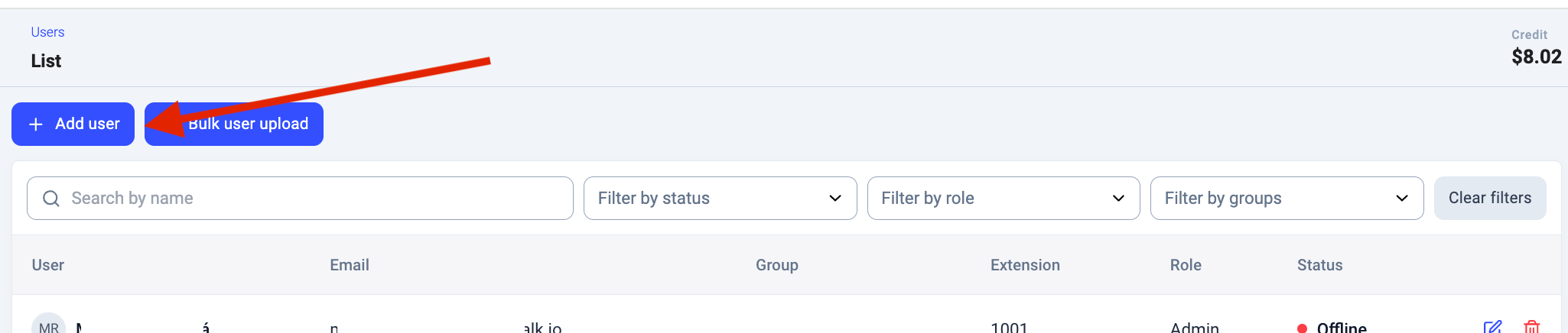
2. Klik bovenaan de pagina op de knop **`+ Gebruiker toevoegen`** om het formulier voor gebruikersinstellingen te openen.
 3. Configureer de **Basisinstellingen**
1. Voer de **voornaam** en **achternaam** van de agent in
2. Voer het **e-mailadres** in; dit geldt als unieke identificatie in het systeem
3. (Optioneel) Voer de gegevens van het externe telefoonnummer van de agent in
4. Wijs indien nodig een eigen *toestelnummer* van 4 cijfers toe aan de gebruiker. Laat u dit veld leeg, dan wordt automatisch een toestelnummer toegewezen. Let op: het toestelnummer kan na het aanmaken niet meer worden gewijzigd.
4. Schakel indien nodig naar het tabblad **Geavanceerde instellingen** en configureer de geavanceerde instellingen. Is de standaardconfiguratie voldoende, dan kunt u deze stap overslaan.
1. Selecteer de standaardtaal voor het beheerderspaneel van de gebruiker
2. Wijs een [gebruikersrol](/nl/articles/9241618-users) toe aan de gebruiker. Beschikbare rollen zijn:
1. **Beheerder**
2. **Supervisor**
3. **Agent**
4. **Analist**
Afhankelijk van de rol zijn er mogelijk extra configuratieopties beschikbaar. Raadpleeg het [gedeelte over geavanceerde instellingen](#administrator) in dit artikel voor meer informatie.
5. Wijs indien van toepassing op het tabblad **Gebruikersvaardigheden** vaardigheden toe aan de gebruiker. Lees meer over vaardigheden en vaardigheidsgebaseerde routering in het [bijbehorende artikel](/nl/articles/5799884-set-up-skill-groups-for-skill-based-routing).
6. Klik tot slot op **`Gebruiker opslaan`** om het aanmaken te voltooien.
3. Configureer de **Basisinstellingen**
1. Voer de **voornaam** en **achternaam** van de agent in
2. Voer het **e-mailadres** in; dit geldt als unieke identificatie in het systeem
3. (Optioneel) Voer de gegevens van het externe telefoonnummer van de agent in
4. Wijs indien nodig een eigen *toestelnummer* van 4 cijfers toe aan de gebruiker. Laat u dit veld leeg, dan wordt automatisch een toestelnummer toegewezen. Let op: het toestelnummer kan na het aanmaken niet meer worden gewijzigd.
4. Schakel indien nodig naar het tabblad **Geavanceerde instellingen** en configureer de geavanceerde instellingen. Is de standaardconfiguratie voldoende, dan kunt u deze stap overslaan.
1. Selecteer de standaardtaal voor het beheerderspaneel van de gebruiker
2. Wijs een [gebruikersrol](/nl/articles/9241618-users) toe aan de gebruiker. Beschikbare rollen zijn:
1. **Beheerder**
2. **Supervisor**
3. **Agent**
4. **Analist**
Afhankelijk van de rol zijn er mogelijk extra configuratieopties beschikbaar. Raadpleeg het [gedeelte over geavanceerde instellingen](#administrator) in dit artikel voor meer informatie.
5. Wijs indien van toepassing op het tabblad **Gebruikersvaardigheden** vaardigheden toe aan de gebruiker. Lees meer over vaardigheden en vaardigheidsgebaseerde routering in het [bijbehorende artikel](/nl/articles/5799884-set-up-skill-groups-for-skill-based-routing).
6. Klik tot slot op **`Gebruiker opslaan`** om het aanmaken te voltooien.
Geavanceerde instellingen
| **Instelling** | **Beschikbaar voor rol** | **Beschrijving** |
| - | - | - |
| Toegang tot gespreksmonitor | Agent | Geeft de agent toegang tot de functie [Gespreksmonitor](/nl/articles/5440621-call-monitor) in CloudTalk en tot lopende gesprekken. Standaard ingeschakeld voor de rollen Supervisor en Beheerder. |
| Toegang tot het tabblad Realtime in Analyse | Agent | Geeft de agent toegang tot de informatie in het [realtime rapport](/nl/articles/9324083-real-time-report). Standaard ingeschakeld voor de rollen Supervisor en Beheerder. |
| Algemene instellingen voor zichtbaarheid van gesprekken en opnames | Agent | Laat de agent [gespreksopnames](/nl/articles/2144945-call-recordings) downloaden op basis van de algemene accountinstellingen. Staat dit uit, dan kunt u de zichtbaarheid van gespreksopnames per agent instellen. |
| Zichtbaarheid van berichten per agent | Agent | Bepaalt welke soorten berichten gebruikers met de rol Agent kunnen bekijken. |
| Standaardnummer voor uitgaande oproepen | Agent, Supervisor, Beheerder | Stelt het standaard openbare nummer in dat het contact ziet wanneer de agent belt. Laat leeg om het huidige nummer te gebruiken. |
| Maximaal aantal oproepen | Agent, Supervisor, Beheerder | Maximaal toegestane aantal gelijktijdige oproepen. Gebruik bij voorkeur de laagst mogelijke waarde. |
| Gespreksopname pauzeren door de agent | Agent, Supervisor, Beheerder | Laat agenten [gespreksopnames pauzeren en hervatten](/nl/articles/9813235-start-stop-recordings) om gevoelige informatie tijdens het gesprek te beschermen. Deze instelling heeft voorrang op de algemene instellingen. |
| Melding bij inkomende oproepen | Agent, Supervisor, Beheerder | Schakelt meldingen in voor inkomende oproepen wanneer de CloudTalk-app op de achtergrond draait. Inkomende oproepen worden alleen getoond als de agent actief in de CloudTalk-app werkt. |
| Verplichte gesprekslabeling voor deze agent | Agent, Supervisor, Beheerder | Verplicht de gebruiker om elk gesprek te [taggen](/nl/articles/5854602-call-tags) voordat het wordt afgerond. Zo blijven gesprekken consistent gecategoriseerd en te volgen. Geldt niet voor gesprekken via de CloudTalk Dialer; daar is in plaats daarvan een gespreksresultaat vereist. |
| Gekozen oproepen automatisch beantwoorden | Agent, Supervisor, Beheerder | Beantwoordt gekozen oproepen automatisch voor de gebruiker. Stelt u dit hier niet in, dan kan de gebruiker deze instelling in de belapp aanpassen. |
| Inkomende oproepen automatisch beantwoorden | Agent, Supervisor, Beheerder | Met deze instelling beantwoordt het systeem inkomende oproepen automatisch na een opgegeven tijd. Is dit hier of in de bedrijfsinstellingen niet vastgelegd, dan kan de gebruiker deze optie in de belapp instellen. |
| Agent kan eigen groepslidmaatschap beheren | Agent, Supervisor, Beheerder | Met deze instelling kan de gebruiker zelfstandig [gebruikersgroepen](/nl/articles/2144031-create-and-manage-ring-groups) betreden of verlaten. Daarvoor opent de gebruiker het eigen **Profiel** en voegt groepen toe of verwijdert ze in het veld **Toegewezen groepen**. |
| Toegewezen groepen | Agent, Supervisor, Beheerder | Stel in tot welke [gebruikersgroepen](/nl/articles/2144031-create-and-manage-ring-groups) de gebruiker behoort. |
| Toegewezen nummers | Agent, Supervisor, Beheerder | Hiermee geeft u aan welke nummers de agent kan gebruiken voor uitgaande oproepen en SMS. Laat u dit leeg, dan kan de agent alle beschikbare nummers in het account gebruiken. |
| Tot welke gebruikers heeft deze gebruiker toegang | Supervisor, Analist | Bepaalt van welke gebruikers de supervisor of analist de gegevens kan bekijken en beperkt de toegang tot specifieke gebruikers. |
| Tot welke groepen heeft deze gebruiker toegang | Supervisor, Analist | Bepaalt tot welke gebruikersgroepen de supervisor of analist toegang heeft en beperkt de zichtbaarheid van gegevens tot die groepen. |
| Tot welke nummers heeft deze gebruiker toegang | Supervisor, Analist | Geeft aan welke telefoonnummers de supervisor of analist kan beheren en beperkt de toegang tot de toegewezen nummers. |
| Tot welke externe nummers heeft deze gebruiker toegang | Supervisor, Analist | Beperkt de toegang van de supervisor of analist tot specifieke externe telefoonnummers. |
| Opnames downloaden | Supervisor, Analist | Bepaalt of de gebruiker [gespreksopnames](/nl/articles/2144945-call-recordings) kan downloaden. Standaard ingeschakeld voor de rol Beheerder. |
| Rapporten downloaden | Supervisor, Analist | Bepaalt of de gebruiker gespreksrapporten kan downloaden. Standaard ingeschakeld voor de rol Beheerder. |
U hebt nu een gebruiker aangemaakt in CloudTalk. Beheerders kunnen gebruikersinstellingen bijwerken of aanpassen wanneer dat nodig is. Verken voor geavanceerder gebruikersbeheer de [bulkupload](/nl/articles/8294955-bulk-upload-users) of de [CloudTalk API](/developers#tag/Agents).
Veelgestelde vragen
* **Een nieuwe gebruiker ontvangt de uitnodiging of de e-mail om het wachtwoord opnieuw in te stellen niet**
Ontvangt een nieuwe gebruiker geen CloudTalk-uitnodiging of e-mails om het wachtwoord opnieuw in te stellen, en heeft het opnieuw aanmaken van de gebruiker niet geholpen? Loop dan deze stappen door.
Begin met de controles die u zelf kunt doen:
* Controleer of het e-mailadres in het profiel van de gebruiker correct gespeld is.
* Vraag de gebruiker om de mappen met spam, ongewenste e-mail en quarantaine te controleren.
* Vraag uw IT-team om te bevestigen dat de e-mails van CloudTalk aan uw kant niet worden geblokkeerd door een mailfilter, beveiligingsregel of domeinbeleid, en om zo mogelijk een mail trace uit te voeren.
Leveren die controles niets op en komen de e-mails nog steeds niet aan, dan staat het adres mogelijk op onze blokkeerlijst voor e-mailbezorging. Als een bericht aan dat adres ooit is gebounced (bijvoorbeeld door een tijdelijk probleem met de mailserver), kan het adres automatisch op deze lijst terechtkomen, waardoor alle volgende e-mails van CloudTalk stilzwijgend niet meer aan dat adres worden bezorgd. Dit gebeurt aan onze kant en kunt u zelf niet zien of ongedaan maken.
Om dit op te lossen, [neemt u contact op met ons Supportteam](https://support.cloudtalk.io/hc/en-us/requests/new?ticket_form_id=26305535257884) en vraagt u hen te controleren of het adres op de blokkeerlijst staat en het in dat geval te verwijderen. Zodra het adres is verwijderd, kan een beheerder de uitnodiging opnieuw versturen vanuit het gedeelte **Gebruikers** in het Dashboard en komen ook de e-mails om het wachtwoord opnieuw in te stellen weer aan.
* **Krijgt u "e-mailadres al in gebruik", maar staat de persoon niet in uw account?**
Het e-mailadres is mogelijk gekoppeld aan een ander CloudTalk-account (bijvoorbeeld een verlopen proefaccount). Neem contact op met [Support](https://support.cloudtalk.io/hc/en-us/requests/new?ticket_form_id=26305535257884) om de oude registratie te laten vrijgeven, zodat u de gebruiker opnieuw kunt uitnodigen.
***
*Hulp nodig of een vraag?* Neem gerust contact met ons op via ons [Supportportaal](https://support.cloudtalk.io/hc/en-us/requests/new?ticket_form_id=26305535257884) — we staan voor u klaar.
## Related topics
- [Gids voor gebruikers, groepen en contacten](/nl/articles/10551915-users-groups-and-contacts-guide.md)
- [E-mail "Een collega probeert zich aan te sluiten bij uw CloudTalk-account" uitgelegd](/nl/articles/16817331-a-colleague-is-attempting-to-join-your-cloudtalk-account-email-explained.md)
- [Aan de slag met CloudTalk](/nl/articles/10558672-getting-started-with-cloudtalk-guide.md)
This documentation is built and hosted on [Mintlify](https://mintlify.com), a developer documentation platform.