> ## Documentation Index
> Fetch the complete documentation index at: https://help.cloudtalk.io/llms.txt
> Use this file to discover all available pages before exploring further.
# Belgroepen aanmaken en beheren
> Ontdek hoe u belgroepen in CloudTalk eenvoudig gebruikt en configureert.
Met CloudTalk kunt u agenten toewijzen aan verschillende **[belgroepen](https://www.cloudtalk.io/ring-groups)** op basis van uw specifieke behoeften. U kunt verschillende belgroepen aanmaken op basis van afdelingen of teams in uw bedrijf die zich op afzonderlijke taken richten, zoals verkoopondersteuning, klantenservice, financiën, klachten en nog veel meer.
Belgroepen kunnen rechtstreeks in **Dashboard > Groepen** worden aangemaakt, bekeken en bewerkt door elke beheerder.
**Gebruikersniveau**: Admin
***
Bent u een nieuwe CloudTalk-gebruiker, dan is de volgende introductievideo misschien handig. Bekijk ook ons [eigen YouTube-kanaal](https://www.youtube.com/@cloudtalk7726) voor meer video's over alle functies van CloudTalk!
Groepen aanmaken
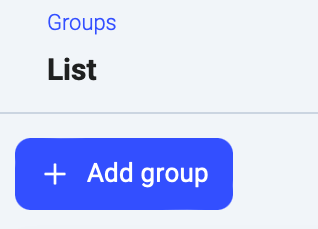
Wilt u een nieuwe groep aanmaken, ga dan naar de lijst met groepen in uw Dashboard en klik op **Groep toevoegen**.
U wordt doorgestuurd naar een pagina waar u in de basisinstellingen en geavanceerde instellingen regels voor uw nieuwe groep kunt instellen.
Basisinstellingen
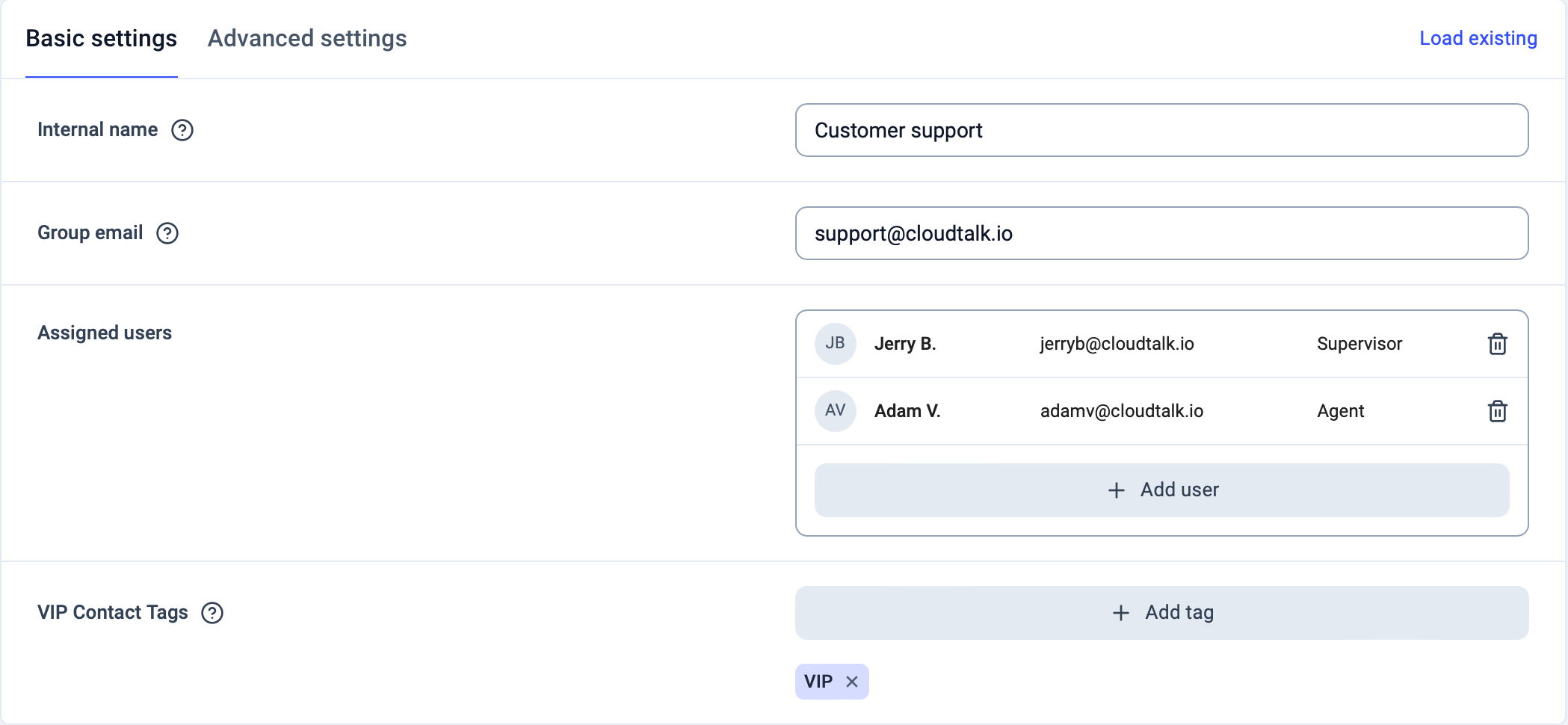
In de basisinstellingen kunt u een intern label aanmaken waarmee u afzonderlijke groepen van elkaar onderscheidt. Voor elke groep moet u een e-mailadres invoeren, omdat dit wordt gebruikt voor voicemailmeldingen.
**Toegewezen gebruikers**
In dit gedeelte voegt u specifieke gebruikers toe die tot de groep moeten behoren. Het aantal gebruikers dat aan een groep is toegewezen, maakt niet uit. U kunt zoveel gebruikers toevoegen als u wilt. Eén gebruiker kan ook tegelijkertijd deel uitmaken van meerdere groepen.
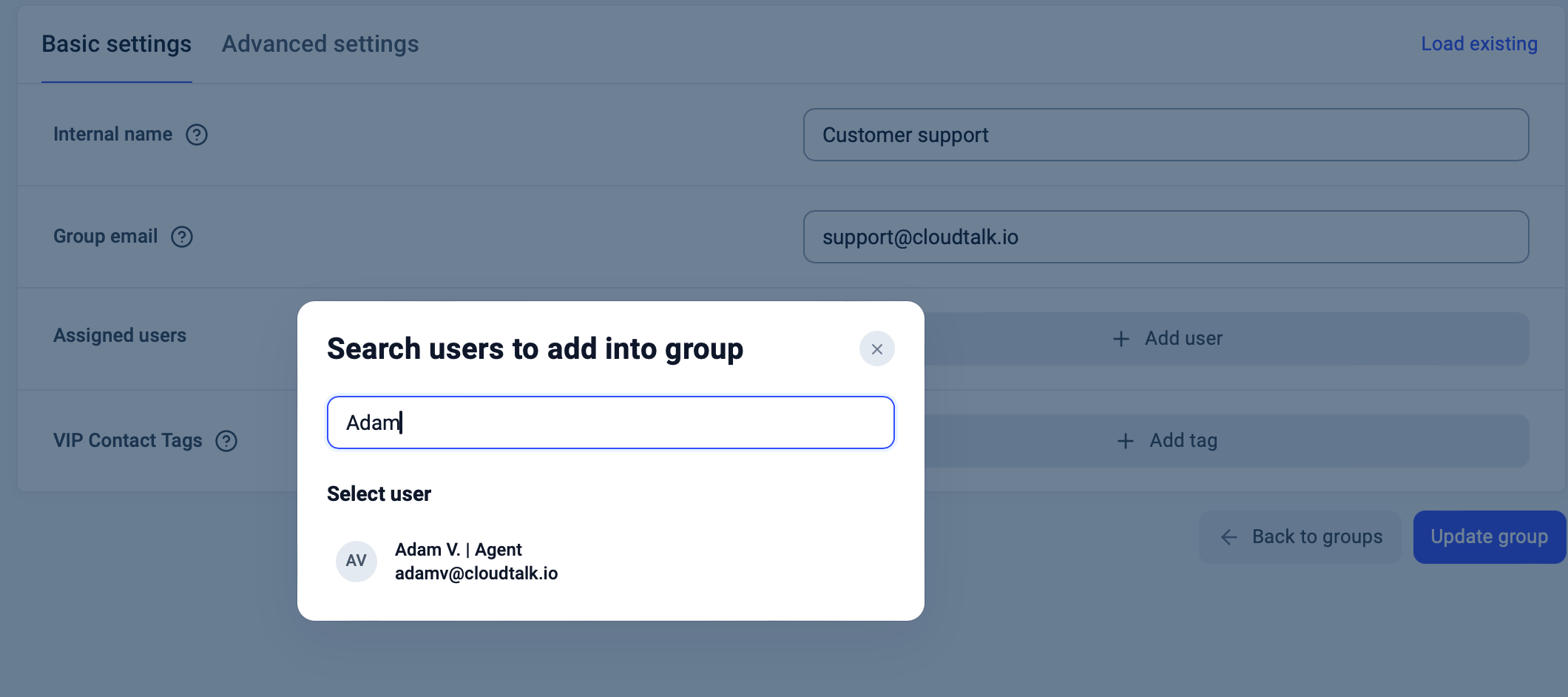
Klik op **`+ Gebruiker toevoegen`** om gebruikers aan een groep toe te wijzen. Begin de naam te typen van de gebruiker die u wilt toevoegen; er verschijnt een lijst met overeenkomende gebruikers. Selecteer de juiste gebruiker uit de lijst.
Zodra de gebruikers zijn toegewezen, klikt u op **Groep bijwerken** om de instellingen af te ronden. De geselecteerde gebruikers worden nu aan de groep toegevoegd.
**VIP-contactlabels**
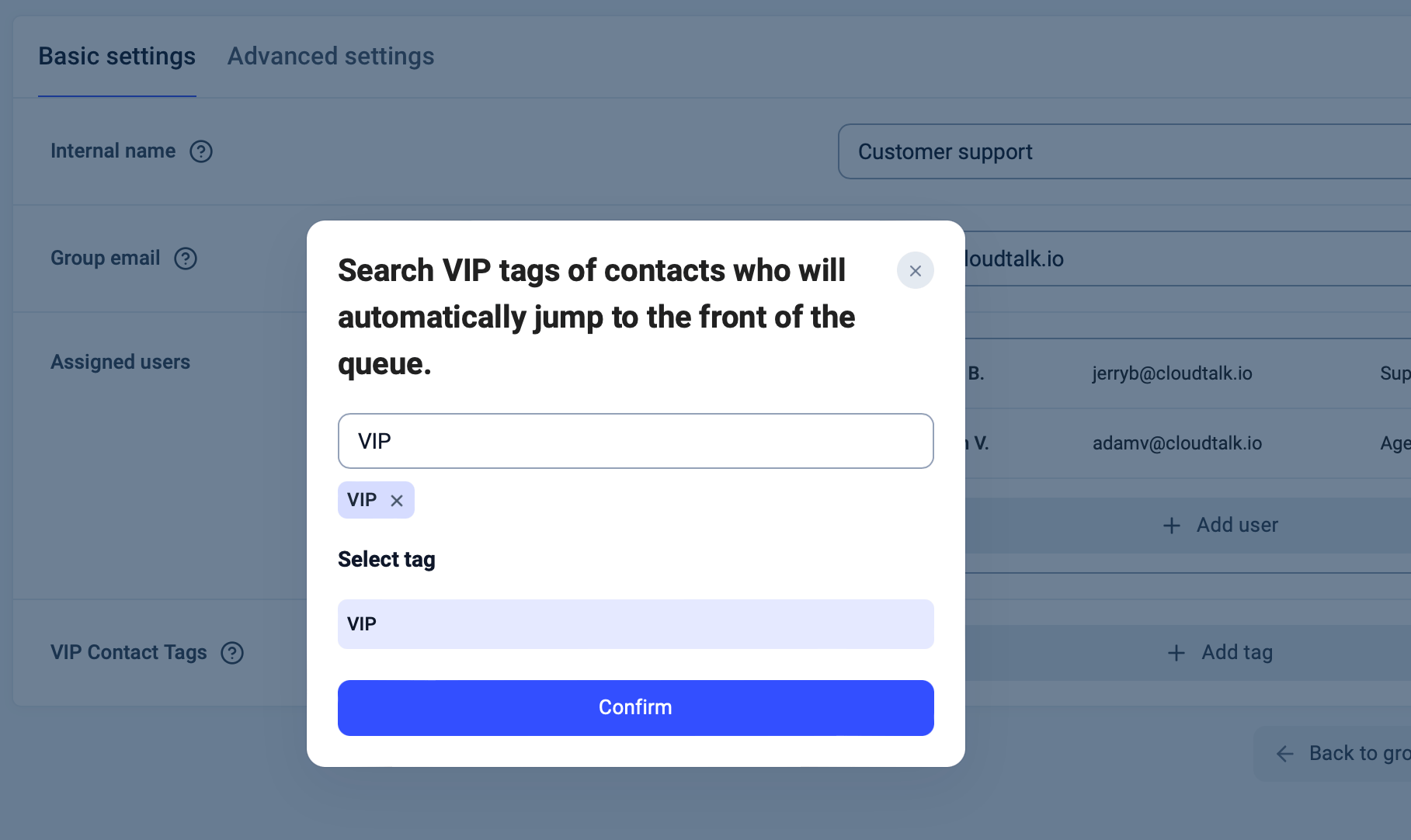
Hier bepaalt u welke contactlabels een VIP-klant definiëren voor de betreffende groep. Om de labels te kunnen toevoegen, moet u in het gedeelte **Contacten** specifieke labels aan uw VIP-klant toewijzen.
Volg deze stappen:
1. Ga naar **Contacten** **> + Contact toevoegen**
2. Vul de belangrijke gegevens in, zoals naam, e-mail, bedrijf en labels (indien nodig).
3. Scroll omlaag en klik op **Contact aanmaken**.
Hoe u uw VIP-klanten labelt of benoemt, bepaalt u zelf. Voor dit artikel hebben we ze het label **VIP** gegeven. Nadat u het label hebt geselecteerd bij VIP-contactlabels, worden deze klanten vooraan in de wachtrij geplaatst. Meer over VIP-wachtrijen leest u **[hier](https://www.cloudtalk.io/vip-queues).**
Geavanceerde instellingen
Uw belstrategie
Met CloudTalk kunt u een **[belstrategie](https://www.cloudtalk.io/call-queuing)** voor uw groepen selecteren. Inkomende oproepen kunnen op drie manieren onder de agenten van de groep worden verdeeld:
* **Alles laten overgaan:** de oproep gaat over bij alle agenten totdat een van hen opneemt.
* **Round Robin:** de oproep gaat alleen over bij één gekozen agent. Neemt die agent niet op, dan kiest CloudTalk de volgende agent in de rij, net zo lang tot de oproep wordt beantwoord. Deze strategie kan niet worden gebruikt in combinatie met de mobiele app.
* **Willekeurig:** de oproep gaat over bij een willekeurige agent in de wachtrij. Ook deze strategie kan momenteel niet worden gebruikt in combinatie met de mobiele app.
* **Minst recent:** stuurt elke nieuwe oproep naar de agent die binnen dezelfde groep het langst geen oproep heeft beantwoord. Deze strategie zorgt voor een eerlijke verdeling door voorrang te geven aan agenten die binnen deze groep het langst inactief zijn, zonder rekening te houden met hun activiteit in andere groepen.\
*Let op: de strategie Minst recent wordt momenteel niet ondersteund in de mobiele app.*
Regel voor bellers die een wachtrij betreden
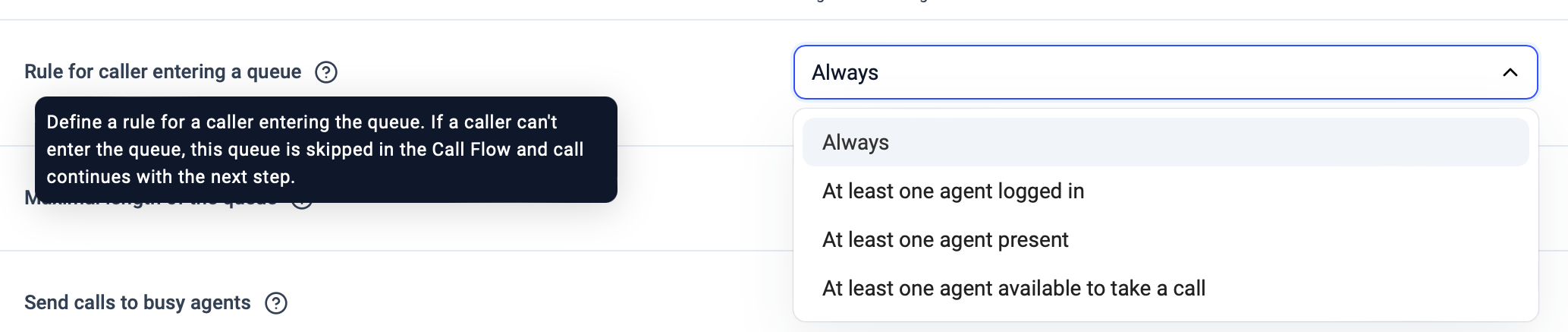
Met deze instelling bepaalt u wanneer een beller de wachtrij mag betreden. Voldoet een beller niet aan de criteria van de wachtrij, dan slaat de oproep de wachtrij over en gaat deze naar de volgende stap in de Gespreksflow.
De beschikbare opties zijn:
* **Altijd:** alle bellers komen in de wachtrij.
* **Ten minste één agent is ingelogd:** bellers komen in de wachtrij als ten minste één agent de status *"online"*, *"calling"* of *"idle"* heeft.
* **Ten minste één agent is aanwezig**: bellers komen in de wachtrij als ten minste één agent de status *"online"* of *"calling"* heeft.
* **Ten minste één agent is beschikbaar om een oproep aan te nemen:** bellers komen in de wachtrij als ten minste één agent de status *"online"* heeft.
Deze instelling is vooral handig als u niet wilt dat uw klanten in een wachtrij staan terwijl de kans klein is dat de oproep binnen een bepaalde tijd wordt opgenomen.
Oproepen naar bezette agenten sturen
Deze optie bepaalt of agenten die momenteel in gesprek zijn (*busy*) of *idle* zijn, nog steeds meldingen van nieuwe oproepen ontvangen.
**Belangrijk:**\
Deze instelling is **alleen relevant voor gebruikers van SIP-telefoons**. Ze is **niet van toepassing** op de CloudTalk-desktopapp of de mobiele app.
Vaardigheidsgebaseerde routering
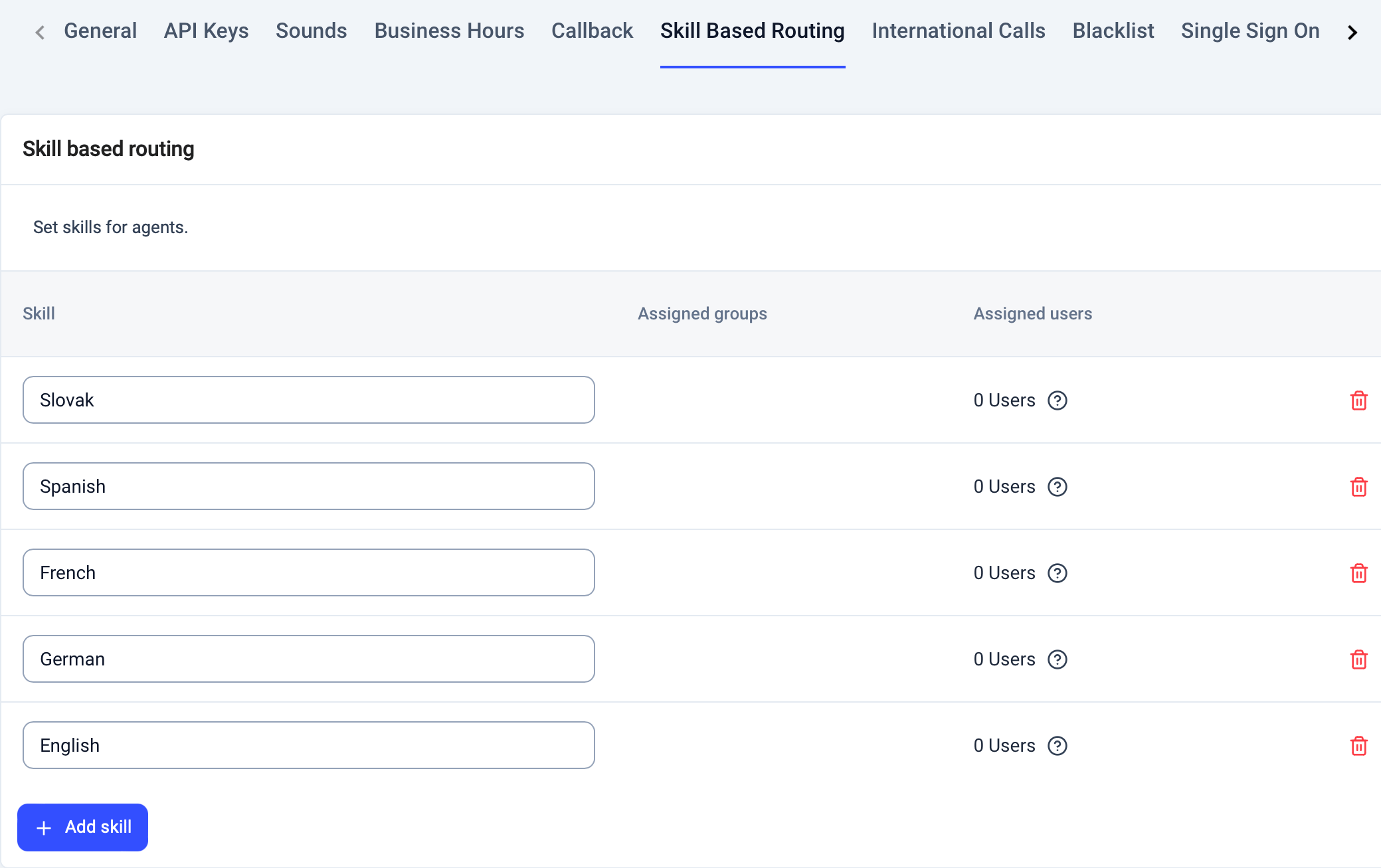
Als u **Vaardigheid toewijzen voor vaardigheidsgebaseerde routering** inschakelt, worden oproepen verdeeld op basis van het vaardigheidsniveau van de agent.
U kunt vaardigheden voor gebruikers definiëren onder **Dashboard > Account > Instellingen > Vaardigheidsgebaseerde routering** en ze vervolgens toewijzen via **Gebruikers > Bewerken (potloodpictogram) > Vaardigheden**.
Klik daarna op **Gebruiker opslaan** om de wijzigingen toe te passen.
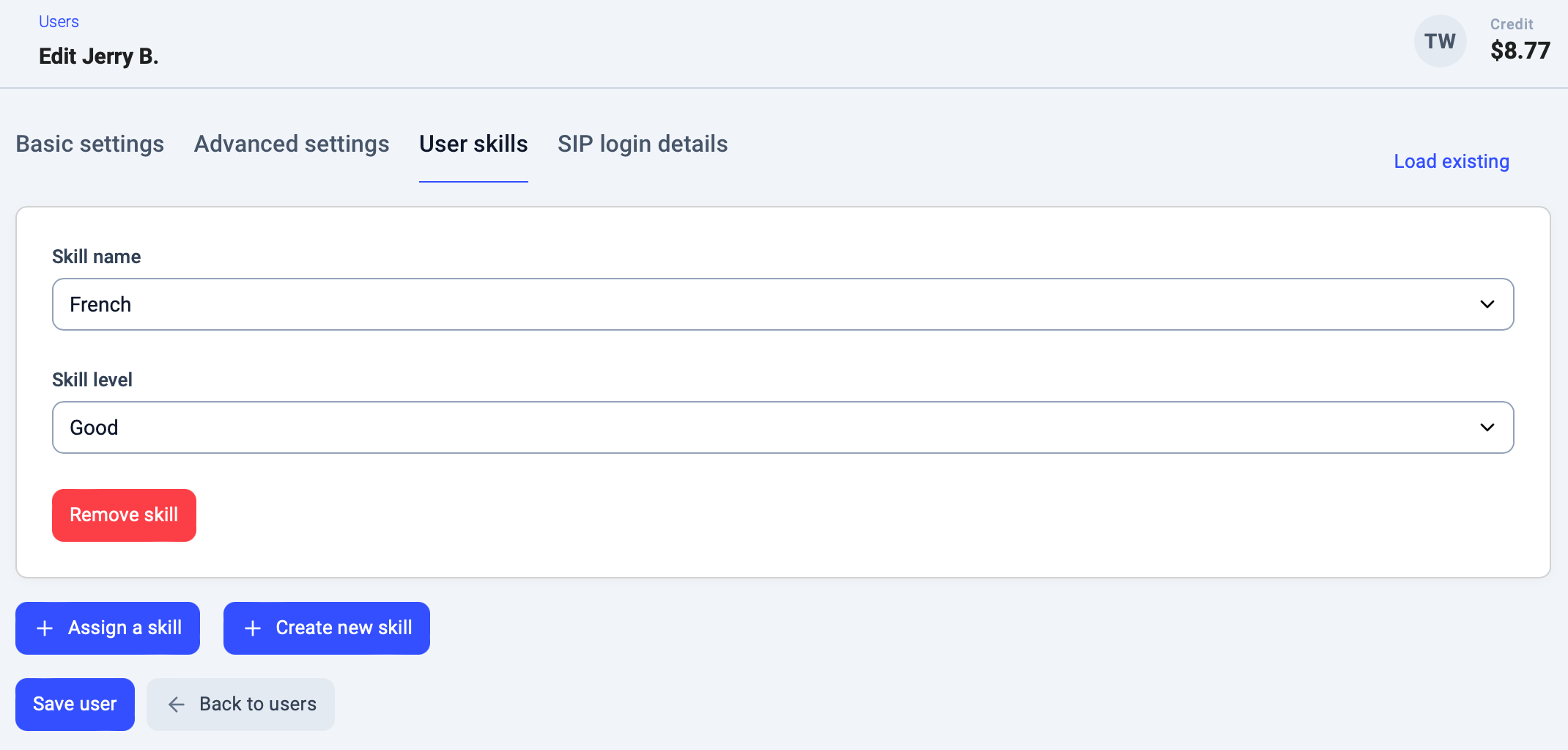
Nadat u uw vaardigheden hebt ingesteld, moet u ze aan specifieke gebruikers toewijzen.
Ga naar **Gebruikers**, selecteer de gewenste gebruiker en klik op het pictogram **Bewerken** (potlood). Open vervolgens **Vaardigheden**.
Hier kunt u een bestaande vaardigheid toewijzen of een nieuwe vaardigheid voor de gebruiker aanmaken.
Klik daarna op **Gebruiker opslaan** om de wijzigingen toe te passen.
Instellingen voor terugbellen
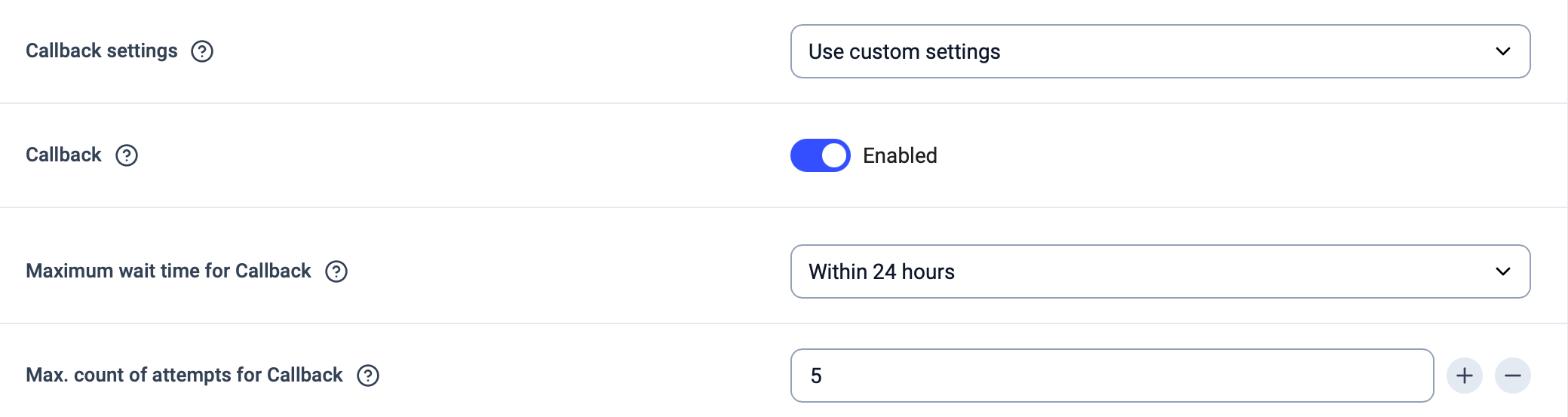
De functie Terugbellen zorgt ervoor dat u geen enkel contact mist, doordat klanten die u bij hun eerste poging niet konden bereiken automatisch worden teruggebeld. U kunt **bedrijfsbrede** terugbelinstellingen toepassen (te vinden onder **Account > Instellingen > Terugbellen**) of **aangepaste** instellingen maken die zijn afgestemd op specifieke behoeften.
Wilt u aangepaste terugbelinstellingen configureren, dan kunt u de **Maximale wachttijd voor callback** en het **Max. aantal pogingen voor terugbellen** aanpassen.
* **Maximale wachttijd voor callback** bepaalt de maximale periode tussen een gemiste oproep en de volgende terugbelpoging. De opties zijn: *binnen 24 uur*, *binnen 48 uur* of *vóór het einde van de dag*.
* **Max. aantal pogingen voor terugbellen** geeft aan hoe vaak het systeem opnieuw contact probeert te maken als eerdere pogingen mislukken. De aanbevolen optimale waarde is **5**.
Meer informatie vindt u [hier](/nl/articles/2144889-configure-callback) in ons artikel.
Geluiden
Wachtbericht
U kunt zelf de muziek kiezen die uw klanten horen terwijl ze in de wachtrij staan. Kies onze vooraf ingestelde wachtmuziek of upload uw eigen muziek.
**Belangrijk:**
* alleen **mp3**-bestanden worden ondersteund
* maximaal **8 MB** wordt ondersteund
Periodieke aankondiging
Periodieke aankondigingen zijn de berichten die bellers horen terwijl ze aan de lijn wachten. U kunt ervoor kiezen om regelmatig een bericht af te spelen waarin u om geduld vraagt en eraan herinnert dat de agenten er alles aan doen om de oproep zo snel mogelijk te beantwoorden.
Een bericht met de tekst *"Bedankt voor het wachten, uw oproep is belangrijk voor ons"* kan bijvoorbeeld ongeveer elke **40-60 seconden** worden afgespeeld.
Als u **standaard overgaan** als wachtbericht selecteert, wordt deze functie uitgeschakeld.
Meer over gepersonaliseerde begroetingen leest u [hier](https://www.cloudtalk.io/personalized-greetings).
Taal van de wachtrij
Vooraf opgenomen berichten en automatische systeemberichten die bellers horen terwijl ze in de wachtrij staan, waaronder periodieke aankondigingen en updates over hun positie in de wachtrij, zijn nu beschikbaar in 16 talen in plaats van standaard alleen in het Engels.
**Ondersteunde talen:** Engels (VS), Engels (VK), Duits, Frans, Spaans, Portugees (PT), Portugees (BR), Tsjechisch, Slowaaks, Italiaans, Zweeds, Fins, Nederlands, Pools, Noors, Deens.
**Let op:** deze functie is nog niet selfservice. Neem contact op met ons [Supportportaal](https://support.cloudtalk.io/hc/en-us/requests/new?ticket_form_id=26305535257884) om een specifieke taal voor uw belgroep in te schakelen.
***
*Hulp nodig of hebt u een vraag?* Neem gerust contact op via ons [Supportportaal](https://support.cloudtalk.io/hc/en-us/requests/new?ticket_form_id=26305535257884) — we staan voor u klaar.
## Related topics
- [Gids voor accountinstellingen](/nl/articles/10550593-account-settings-guide.md)
- [Onboarding voor nieuwe gebruikers](/nl/articles/8065091-onboarding-for-new-users.md)
- [Inkomende oproepen bereiken CloudTalk niet](/nl/articles/12818073-inbound-calls-not-reaching-cloudtalk.md)
This documentation is built and hosted on [Mintlify](https://mintlify.com), a developer documentation platform.
 U wordt doorgestuurd naar een pagina waar u in de basisinstellingen en geavanceerde instellingen regels voor uw nieuwe groep kunt instellen.
 Zodra de gebruikers zijn toegewezen, klikt u op **Groep bijwerken** om de instellingen af te ronden. De geselecteerde gebruikers worden nu aan de groep toegevoegd.

 Volg deze stappen:
1. Ga naar **Contacten** **> + Contact toevoegen**
2. Vul de belangrijke gegevens in, zoals naam, e-mail, bedrijf en labels (indien nodig).
3. Scroll omlaag en klik op **Contact aanmaken**.
Hoe u uw VIP-klanten labelt of benoemt, bepaalt u zelf. Voor dit artikel hebben we ze het label **VIP** gegeven. Nadat u het label hebt geselecteerd bij VIP-contactlabels, worden deze klanten vooraan in de wachtrij geplaatst. Meer over VIP-wachtrijen leest u **[hier](https://www.cloudtalk.io/vip-queues).**
Volg deze stappen:
1. Ga naar **Contacten** **> + Contact toevoegen**
2. Vul de belangrijke gegevens in, zoals naam, e-mail, bedrijf en labels (indien nodig).
3. Scroll omlaag en klik op **Contact aanmaken**.
Hoe u uw VIP-klanten labelt of benoemt, bepaalt u zelf. Voor dit artikel hebben we ze het label **VIP** gegeven. Nadat u het label hebt geselecteerd bij VIP-contactlabels, worden deze klanten vooraan in de wachtrij geplaatst. Meer over VIP-wachtrijen leest u **[hier](https://www.cloudtalk.io/vip-queues).**
 * **Minst recent:** stuurt elke nieuwe oproep naar de agent die binnen dezelfde groep het langst geen oproep heeft beantwoord. Deze strategie zorgt voor een eerlijke verdeling door voorrang te geven aan agenten die binnen deze groep het langst inactief zijn, zonder rekening te houden met hun activiteit in andere groepen.\
*Let op: de strategie Minst recent wordt momenteel niet ondersteund in de mobiele app.*
* **Minst recent:** stuurt elke nieuwe oproep naar de agent die binnen dezelfde groep het langst geen oproep heeft beantwoord. Deze strategie zorgt voor een eerlijke verdeling door voorrang te geven aan agenten die binnen deze groep het langst inactief zijn, zonder rekening te houden met hun activiteit in andere groepen.\
*Let op: de strategie Minst recent wordt momenteel niet ondersteund in de mobiele app.*

 Nadat u uw vaardigheden hebt ingesteld, moet u ze aan specifieke gebruikers toewijzen.
Ga naar **Gebruikers**, selecteer de gewenste gebruiker en klik op het pictogram **Bewerken** (potlood). Open vervolgens **Vaardigheden**.
Hier kunt u een bestaande vaardigheid toewijzen of een nieuwe vaardigheid voor de gebruiker aanmaken.
Nadat u uw vaardigheden hebt ingesteld, moet u ze aan specifieke gebruikers toewijzen.
Ga naar **Gebruikers**, selecteer de gewenste gebruiker en klik op het pictogram **Bewerken** (potlood). Open vervolgens **Vaardigheden**.
Hier kunt u een bestaande vaardigheid toewijzen of een nieuwe vaardigheid voor de gebruiker aanmaken.
 Klik daarna op **Gebruiker opslaan** om de wijzigingen toe te passen.
 Meer informatie vindt u [hier](/nl/articles/2144889-configure-callback) in ons artikel.

