> ## Documentation Index
> Fetch the complete documentation index at: https://help.cloudtalk.io/llms.txt
> Use this file to discover all available pages before exploring further.
# Gemiste oproepen oplossen en toewijzen
> Markeer gemiste oproepen als opgelost, wijs ze aan uzelf of een collega toe en filter de oproepgeschiedenis om uw terugbelacties af te werken.
Markeer gemiste oproepen als opgelost, geef elke oproep een eigenaar en filter uw oproepgeschiedenis zodat u alleen de terugbelacties ziet die van u zijn.
**Gebruikersniveau**: Admin, Supervisor, Agent
***
Als uw team nummers of groepen deelt, stapelen gemiste oproepen zich op in één lijst. Het is dan lastig te zien welke al door iemand zijn afgehandeld en wie moet terugbellen. Twee hulpmiddelen in de oproepgeschiedenis lossen dat op:
* **Oplossen** markeert een gemiste oproep als afgehandeld, zodat deze uit de lijst verdwijnt met oproepen die nog een terugbelactie nodig hebben.
* **Assign** geeft een gemiste oproep een eigenaar, zodat iedereen weet wie het terugbellen op zich neemt.
**Beschikbaar in de CloudTalk Phone-desktopapp.** Gemiste oproepen oplossen en toewijzen is nog niet beschikbaar in CloudTalk Go (mobiel).
Een gemiste oproep oplossen
Los een gemiste oproep op zodra deze is afgehandeld, bijvoorbeeld nadat u de persoon met uw mobiel hebt teruggebeld of nadat hij of zij u op een andere manier heeft bereikt.
**Vanuit de oproepgeschiedenis:**
1. Open **Oproepgeschiedenis** in CloudTalk Phone.
2. Beweeg de muis over de gemiste oproep.
3. Klik op het pictogram **Oplossen** (vinkje) bij de acties die verschijnen.
De oproep heeft nu een groen vinkje en het pictogram Oplossen verdwijnt uit de acties.
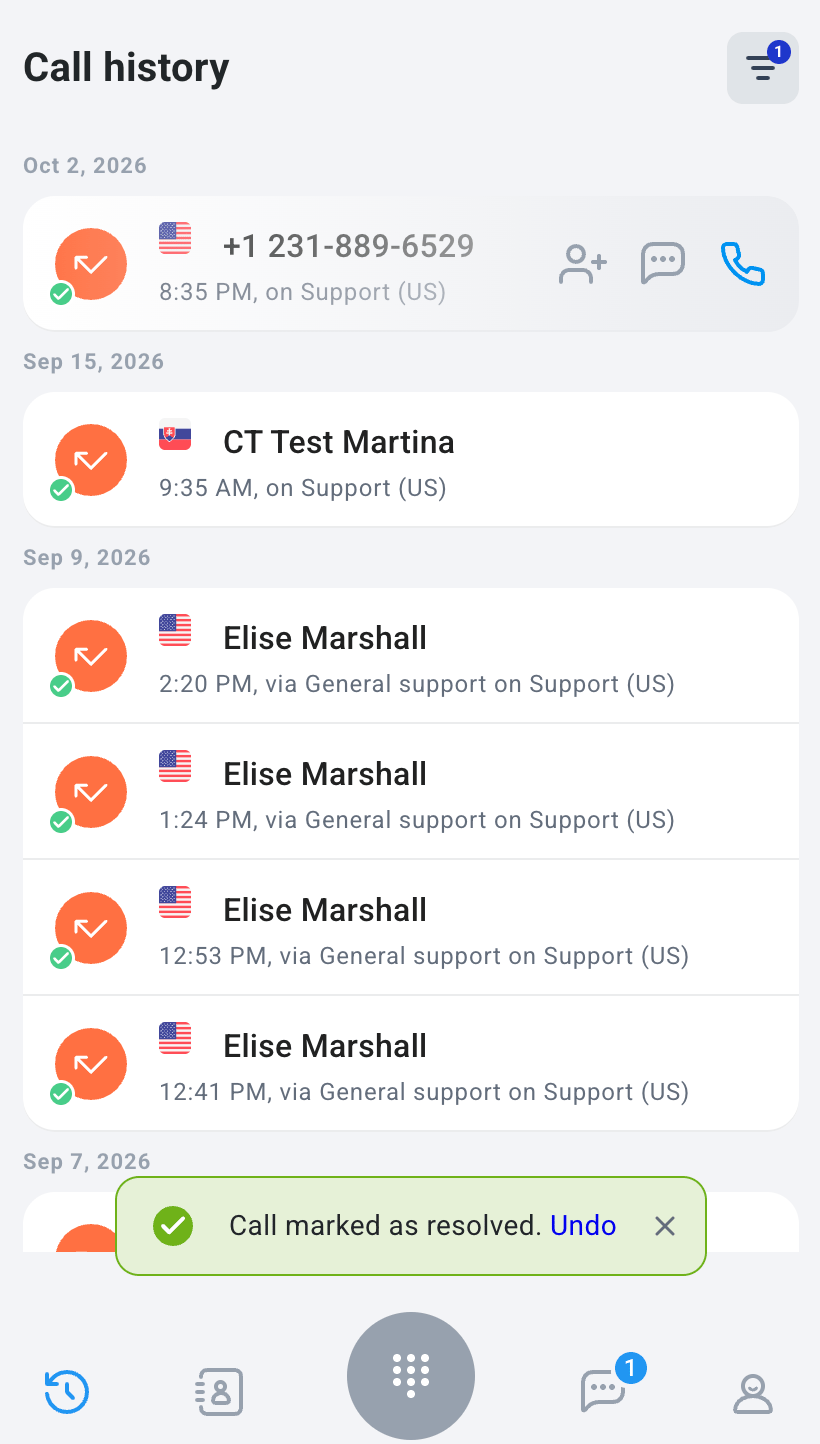 **Vanuit de oproepdetails:** klik op de oproep om de details te openen en klik vervolgens op **Oplossen** in het gedeelte **Staat**. Het gedeelte toont dan wie de oproep heeft opgelost en wanneer.
**Toch anders?** Met *Ongedaan maken* zet u de oproep terug op onopgelost.
**Vanuit de oproepdetails:** klik op de oproep om de details te openen en klik vervolgens op **Oplossen** in het gedeelte **Staat**. Het gedeelte toont dan wie de oproep heeft opgelost en wanneer.
**Toch anders?** Met *Ongedaan maken* zet u de oproep terug op onopgelost.
**Wanneer oproepen automatisch worden opgelost**
* **Terugbellen lost de oproep op.** Wanneer iemand uit uw team de persoon vanuit CloudTalk terugbelt, wordt de gemiste oproep automatisch als opgelost gemarkeerd. U hoeft verder niets te doen.
* **Gespreksflows kunnen oproepen ook oplossen.**
Hoe opgeloste en onopgeloste gemiste oproepen in rapporten worden geteld, leest u in [Gemiste oproepen in Analyse](/nl/articles/6737082-missed-calls-in-analytics).
Een gemiste oproep toewijzen
Door een gemiste oproep toe te wijzen maakt u één persoon verantwoordelijk voor het terugbellen. U kunt de oproep zelf oppakken of aan een collega geven.
U kunt alleen onopgeloste inkomende gemiste oproepen toewijzen. Bij opgeloste oproepen is de actie Assign niet beschikbaar. Lost u een oproep op die al een eigenaar heeft, dan blijft die eigenaar aan de oproep gekoppeld.
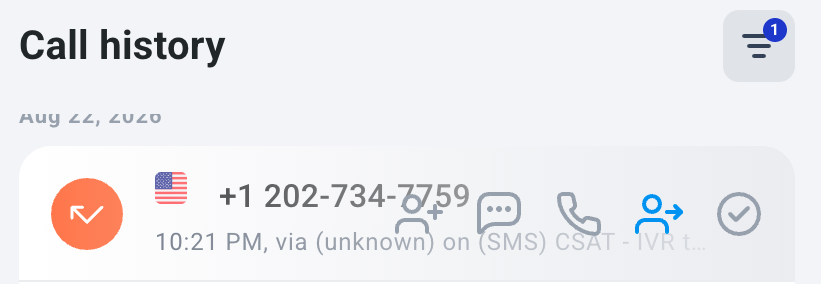
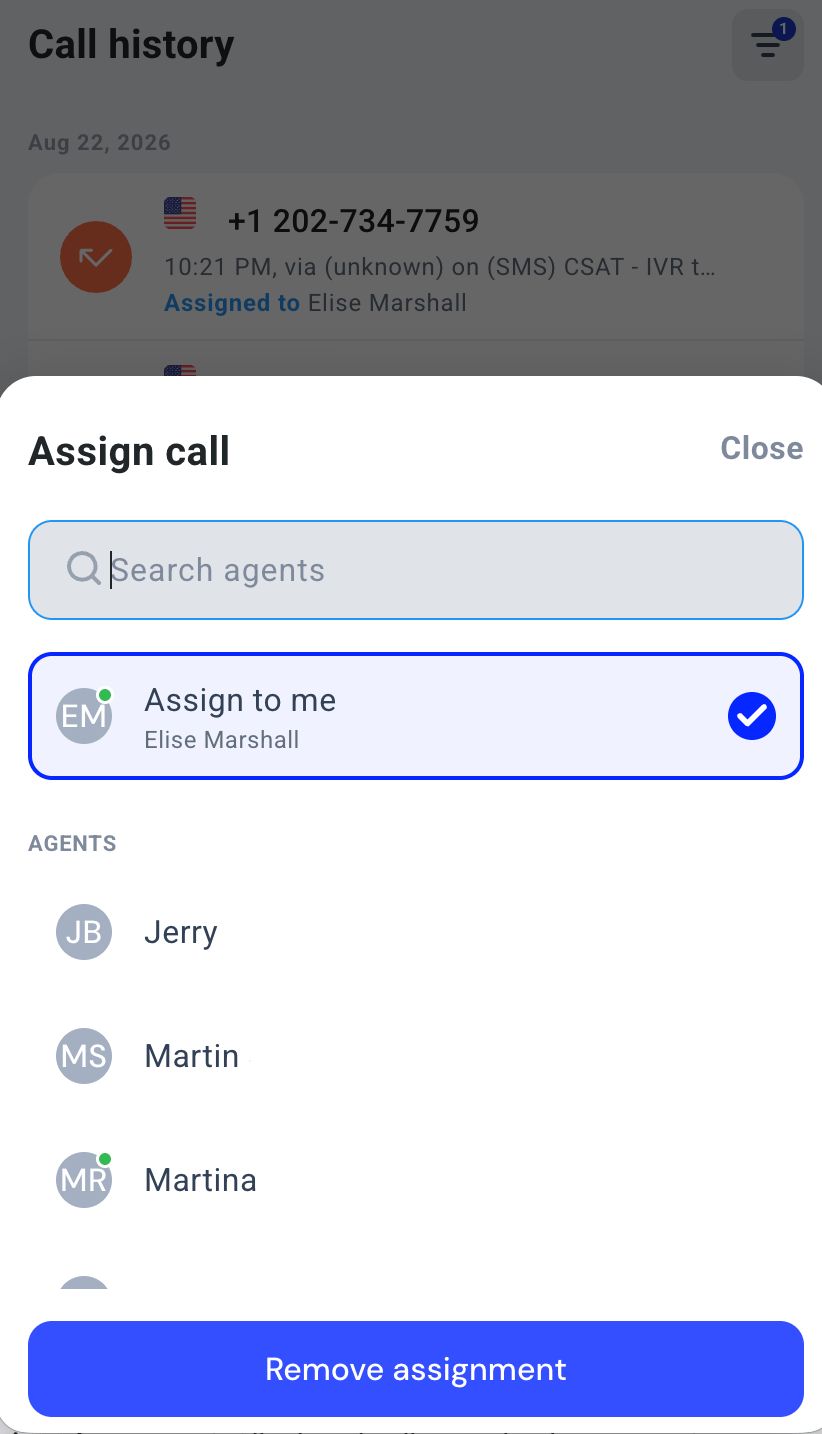
1\. Beweeg in **Oproepgeschiedenis** de muis over de gemiste oproep en klik op het pictogram **Assign**. U kunt de oproep ook openen en op **Wijzigen** klikken in het gedeelte **Assignment**.
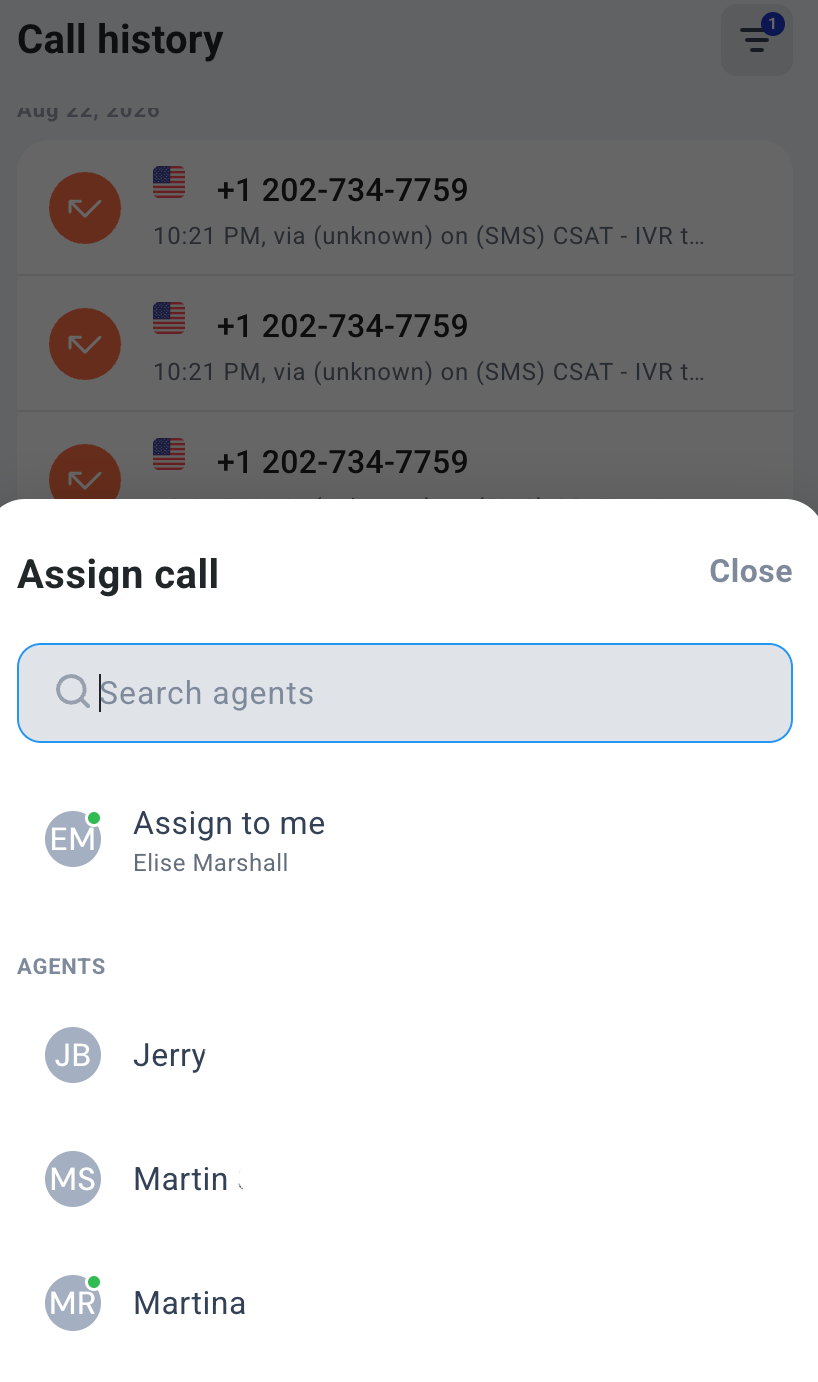
 2\. Kies in het paneel **Assign call** wie eigenaar van de oproep wordt:
* **Assign to me** om de oproep zelf op te pakken.
* Een agent uit de lijst om de oproep aan een collega te geven. Gebruik het zoekveld om iemand in een lange lijst te vinden.
2\. Kies in het paneel **Assign call** wie eigenaar van de oproep wordt:
* **Assign to me** om de oproep zelf op te pakken.
* Een agent uit de lijst om de oproep aan een collega te geven. Gebruik het zoekveld om iemand in een lange lijst te vinden.
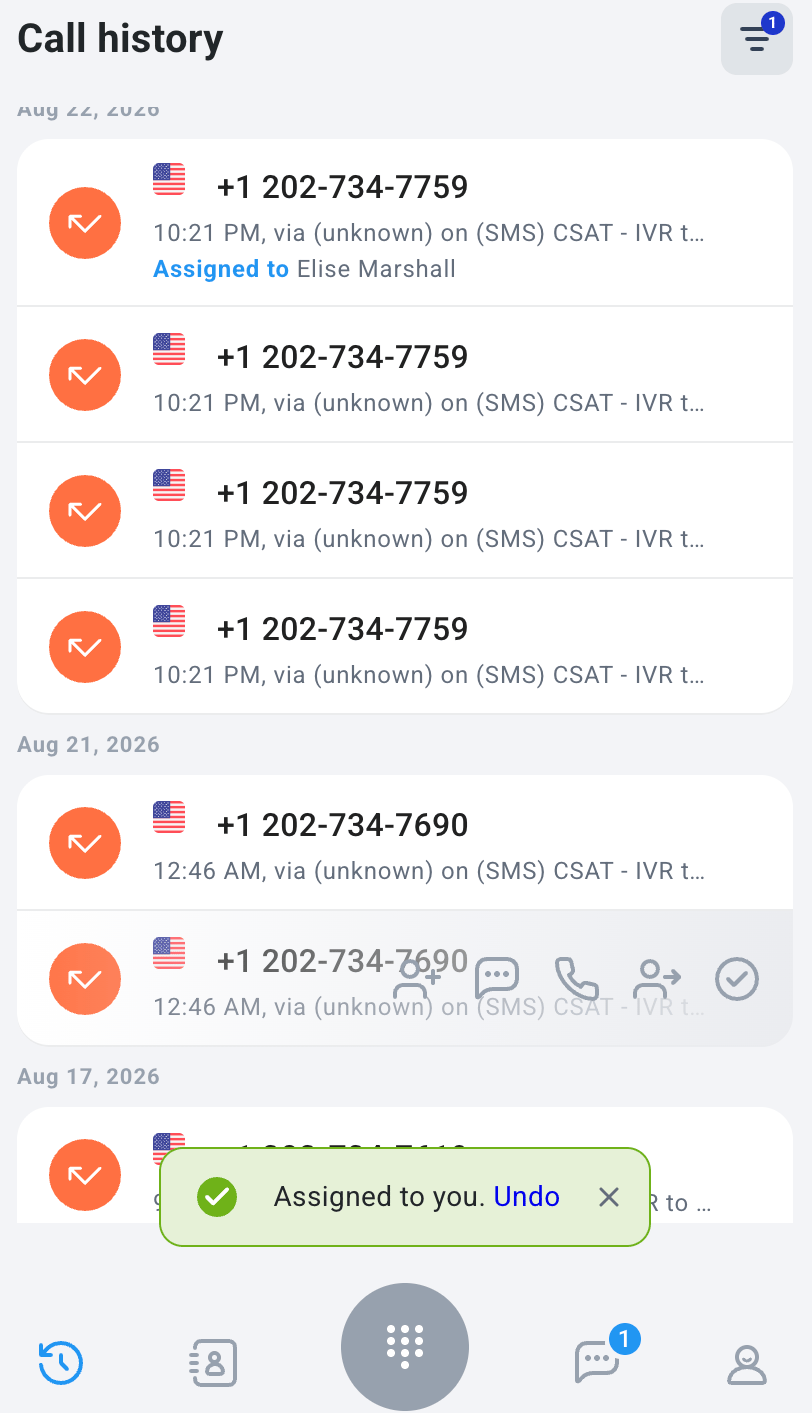 De oproep toont nu **Assigned to** met de naam van de eigenaar in de oproepgeschiedenis. In de oproepdetails ziet u in het gedeelte **Assignment** de eigenaar, wie de oproep heeft toegewezen en wanneer.
**Elke oproep wordt apart toegewezen.** Heeft dezelfde persoon meerdere keren gebeld, dan worden met het toewijzen van één gemiste oproep niet meteen de andere toegewezen. Wijs elke oproep toe die u bij iemand wilt onderbrengen.
De oproep toont nu **Assigned to** met de naam van de eigenaar in de oproepgeschiedenis. In de oproepdetails ziet u in het gedeelte **Assignment** de eigenaar, wie de oproep heeft toegewezen en wanneer.
**Elke oproep wordt apart toegewezen.** Heeft dezelfde persoon meerdere keren gebeld, dan worden met het toewijzen van één gemiste oproep niet meteen de andere toegewezen. Wijs elke oproep toe die u bij iemand wilt onderbrengen.
Wanneer iemand een oproep aan u toewijst
Wordt een gemiste oproep aan u toegewezen, dan verschijnt in CloudTalk Phone een bericht met wie dat heeft gedaan, bijvoorbeeld **Emma Johnson was assigned to you by James Wilson**. Staat de oproep nog niet in uw oproepgeschiedenis, dan luidt het bericht **A call was assigned to you by James Wilson**. Meldingen over toewijzingen verschijnen alleen in de app. Ze worden niet per e-mail of naar de mobiele app verstuurd.
Een toewijzing wijzigen of verwijderen
* **Opnieuw toewijzen:** open het paneel **Assign call** opnieuw en kies een andere agent.
* **De eigenaar verwijderen:** open het paneel **Assign call** en klik op **Remove assignment**. Deze knop verschijnt alleen bij oproepen die al een eigenaar hebben. De oproep komt terug in de lijst Unassigned, waar iedereen hem kan oppakken.
Uw terugbelacties afwerken met filters
Klik op het filterpictogram rechtsboven in **Oproepgeschiedenis** om de lijst te beperken. Deze filters helpen bij gemiste oproepen:
| **Filter** | **Toont** |
| - | - |
| **Gemist** | Alle gemiste oproepen, opgelost of niet. |
| **Onopgelost** | Gemiste oproepen die nog een terugbelactie nodig hebben. |
| **Opgelost** | Gemiste oproepen die zijn afgehandeld. |
| **Assigned to me** | Oproepen waarvan u eigenaar bent. Dit is uw terugbellijst. |
| **Unassigned** | Oproepen die nog geen eigenaar hebben. Iedereen kan hier een oproep oppakken. |
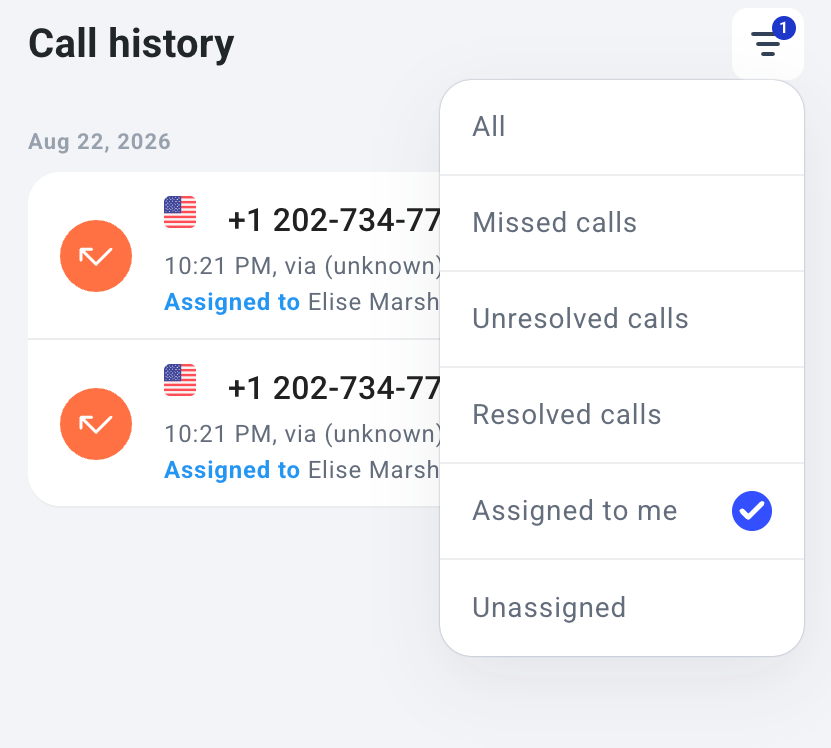 Een eenvoudige routine: begin met **Assigned to me** en werk uw terugbelacties af. Is die lijst leeg, schakel dan over naar **Unassigned** en pak de volgende oproep op met **Assign to me**.
***
*Hulp nodig of een vraag?* Neem gerust contact op via ons [Supportportaal](https://support.cloudtalk.io/hc/en-us/requests/new?ticket_form_id=26305535257884). We staan voor u klaar.
## Related topics
- [Gemiste oproepen in Analyse](/nl/articles/6737082-missed-calls-in-analytics.md)
- [Analytics-rapporten](/nl/articles/6241287-analytics-reports.md)
- [Gespreksopnames](/nl/articles/2144945-call-recordings.md)
This documentation is built and hosted on [Mintlify](https://mintlify.com), a developer documentation platform.
Een eenvoudige routine: begin met **Assigned to me** en werk uw terugbelacties af. Is die lijst leeg, schakel dan over naar **Unassigned** en pak de volgende oproep op met **Assign to me**.
***
*Hulp nodig of een vraag?* Neem gerust contact op via ons [Supportportaal](https://support.cloudtalk.io/hc/en-us/requests/new?ticket_form_id=26305535257884). We staan voor u klaar.
## Related topics
- [Gemiste oproepen in Analyse](/nl/articles/6737082-missed-calls-in-analytics.md)
- [Analytics-rapporten](/nl/articles/6241287-analytics-reports.md)
- [Gespreksopnames](/nl/articles/2144945-call-recordings.md)
This documentation is built and hosted on [Mintlify](https://mintlify.com), a developer documentation platform.