> ## Documentation Index
> Fetch the complete documentation index at: https://help.cloudtalk.io/llms.txt
> Use this file to discover all available pages before exploring further.
# AI-follow-up-e-mails
> Stel vanaf de detailpagina van elk gesprek een follow-up-e-mail op: wat is besproken, wat is afgesproken en de volgende stappen, klaar om te bewerken en te…
Wanneer u een gesprek wilt opvolgen, stelt CloudTalk de e-mail voor u op aan de hand van het gesprek zelf: een onderwerp en een tekst met wat er is besproken, wat er is afgesproken en de volgende stappen. U genereert het concept vanaf de detailpagina van het gesprek, past het aan en kopieert het naar uw eigen e-mailprogramma. Er wordt niets automatisch gegenereerd of verzonden.
**Gebruikersniveau**: Admin
***
**Onderdeel van CI Plus.** Dit geldt voor gesprekken die door uw menselijke agenten worden afgehandeld. Gesprekken die door een AI-spraakagent worden afgehandeld, krijgen AI-follow-up-e-mails als onderdeel van AI-spraakagenten, bij elk CI-abonnement of zonder abonnement. Zie [Conversation Intelligence-abonnementen: CI Basic en CI Plus](/nl/articles/10191313-conversation-intelligence-plans-ci-basic-and-ci-plus).
Wat u krijgt
Bij elk gesprek met een transcriptie kunt u CloudTalk vragen de follow-up-e-mail op te stellen. Het concept bestaat uit twee delen:
* Een onderwerpregel.
* Een tekst over waar het gesprek over ging, wat er is afgesproken, wat u vervolgens gaat doen en wat de klant moet doen.
Het concept wordt uitsluitend opgebouwd uit wat er daadwerkelijk in het gesprek is gezegd. Is een detail niet genoemd (een datum, een prijs), dan toont het concept een tijdelijke aanduiding tussen vierkante haken die u zelf invult. Het wordt geschreven in de CI-uitvoertaal: de taal van het gesprek als de instelling op automatisch staat, en anders de ingestelde taal. U bewerkt het onderwerp en de tekst ter plekke en kopieert daarna de e-mail of opent deze in uw e-mailapp. CloudTalk verzendt de e-mail niet.
Follow-up-e-mails inschakelen
1\. Ga in het [dashboard](https://dashboard.cloudtalk.io/) naar **Instellingen > Conversation Intelligence**.
2\. Open **Notities & Labels**.
3\. Schakel **Automatisch gegenereerde follow-up-e-mails in.**
**4. Wijzigingen opslaan**.
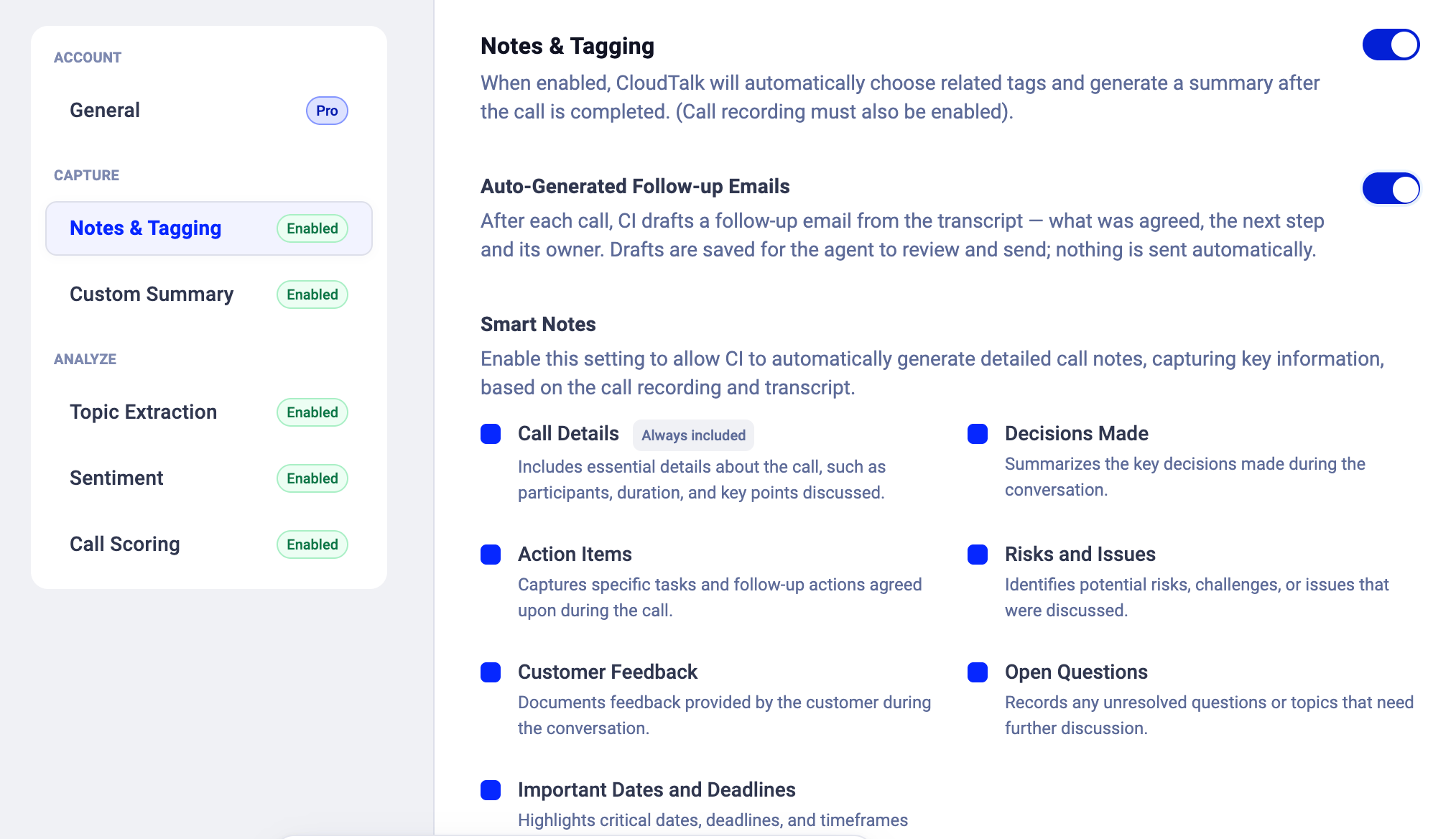 Met CI Basic toont dit gedeelte de kaart voor AI-gegenereerde follow-up-e-mails voor €19 / gebruiker / maand, met de upgradeknop die bij uw situatie past: Upgraden naar CI Plus als u voor CI Basic betaalt, of CI Plus toevoegen aan uw proefperiode als u een proefperiode gebruikt.
Een follow-up-e-mail opstellen en verzenden
1\. Ga naar **Analytics > AI Analytics**.
2\. Klik op de drie puntjes rechts van het gesprek en kies **Oproepdetails**
3\. Open het tabblad **Notities**. Onder **Een follow-up-e-mail opstellen,** klikt u op **E-mail genereren.** Het venster Een follow-up-e-mail opstellen wordt geopend, met het onderwerp en de tekst al ingevuld. Bevat het gesprek te weinig inhoud voor een e-mail (een voicemail, een verkeerd nummer, een gesprek dat na een paar seconden werd afgebroken), dan toont het venster in plaats daarvan *Dit gesprek bevat te weinig inhoud om een follow-up op te stellen.* Mislukt het genereren, klik dan opnieuw op E-mail genereren; u krijgt nooit een half afgemaakt concept.
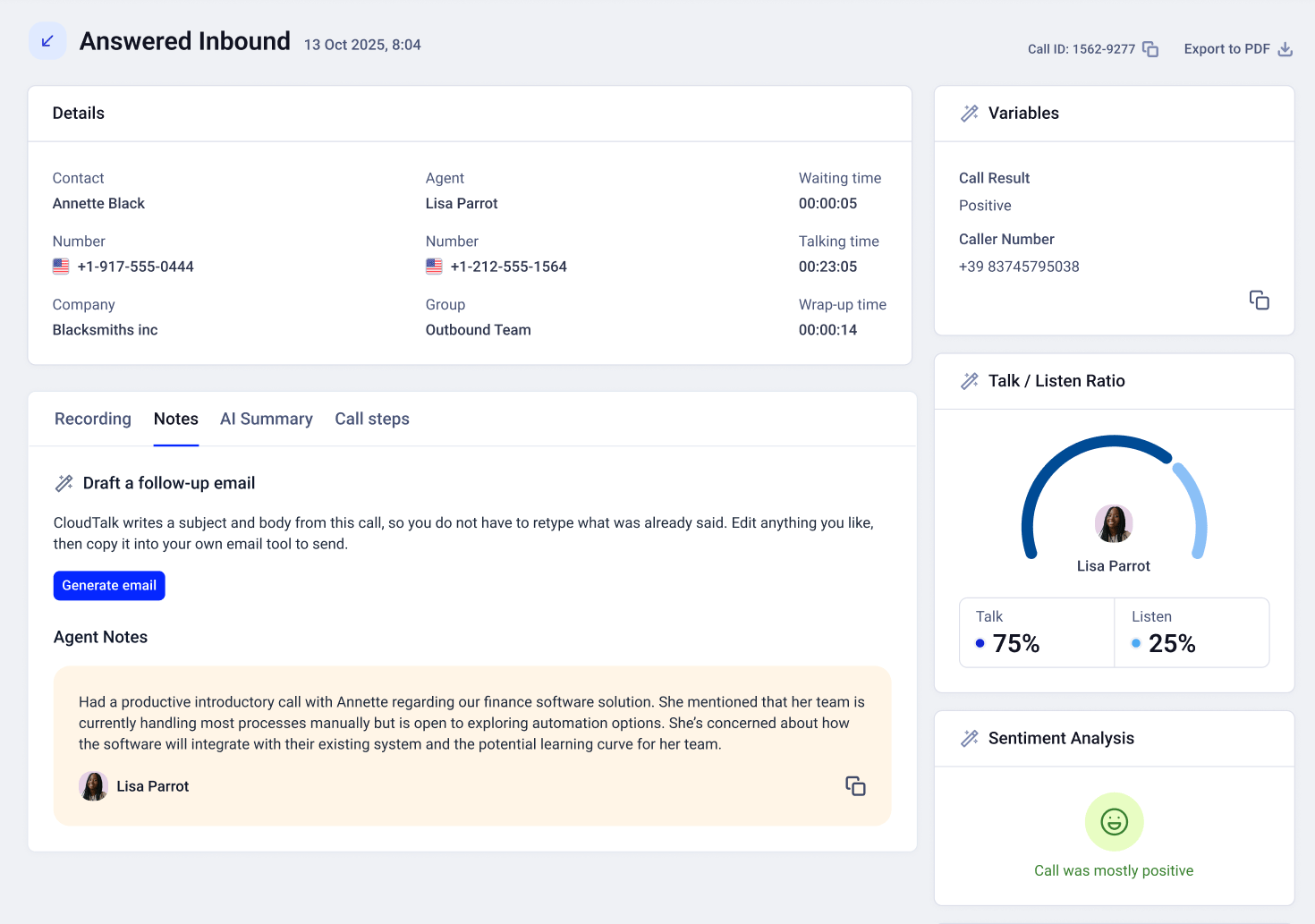 4\. Lees de e-mail door en pas het onderwerp of de tekst zo nodig aan. Vul de tijdelijke aanduidingen tussen vierkante haken in.
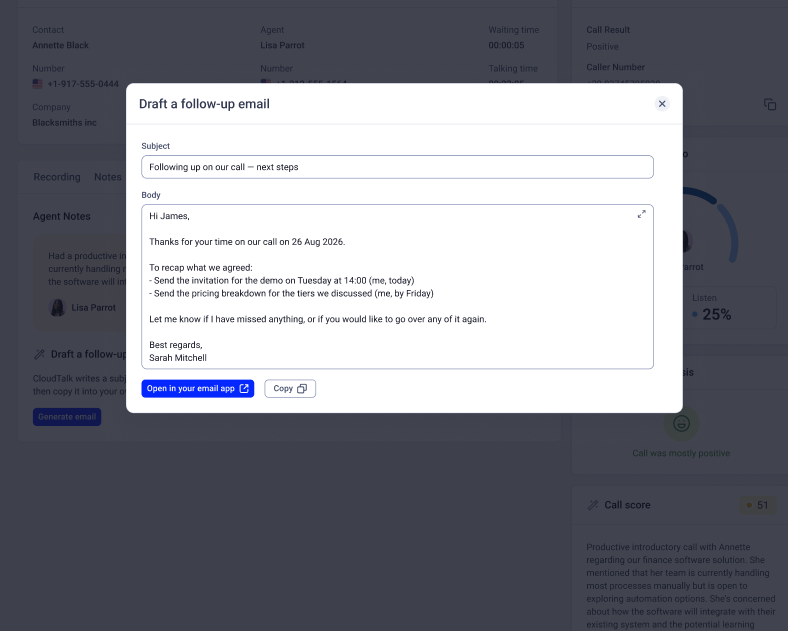 5\. Klik op **Kopiëren** om de e-mail te kopiëren en in uw e-mailprogramma te plakken, of op **Openen in uw e-mailapp** om de e-mail als nieuw bericht in uw standaard e-mailprogramma te openen. Verstuur de e-mail van daaruit.
Veelgestelde vragen
* **Verstuurt CloudTalk de e-mail voor mij?**
Nee. U kopieert het concept of opent het in uw e-mailapp en verstuurt het zelf.
- **Waarop is het concept gebaseerd?**
Alleen op het gesprek zelf: de transcriptie, de AI-samenvatting en de actiepunten. Wat niet in het gesprek is gezegd, staat niet in het concept; ontbreekt een detail, dan krijgt u een tijdelijke aanduiding die u zelf invult.
* **Kan ik concepten uitschakelen zonder CI Plus te verlaten?**
Ja. Zet **Automatisch gegenereerde follow-up-e-mails** uit onder **Notities & Labels**.
- **Wat gebeurt er als ik terugga naar CI Basic?**
Follow-up-e-mails zijn onderdeel van CI Plus en zijn niet meer beschikbaar met CI Basic. Upgrade opnieuw om ze terug te krijgen.
***
*Hulp nodig of een vraag?* Neem gerust contact met ons op via ons [Supportportaal](https://support.cloudtalk.io/hc/en-us/requests/new?ticket_form_id=26305535257884) — we staan voor u klaar.
## Related topics
- [Notities & Labels](/nl/articles/9155454-notes-tagging.md)
- [Een follow-up-SMS automatiseren](/nl/articles/5645146-automate-a-follow-up-sms.md)
- [Gids voor workflowautomatiseringen](/nl/articles/10568412-workflow-automations-guide.md)
This documentation is built and hosted on [Mintlify](https://mintlify.com), a developer documentation platform.