> ## Documentation Index
> Fetch the complete documentation index at: https://help.cloudtalk.io/llms.txt
> Use this file to discover all available pages before exploring further.
# Enquêtes
> Enquêtes aanmaken en beheren, toewijzen aan AI Sales Dialer-campagnes en de antwoorden bekijken of exporteren
Ontdek hoe u enquêtes aanmaakt, beheert en toewijst, en hoe u de antwoorden uit AI Sales Dialer-campagnes bekijkt en exporteert.
**Gebruikersniveau**: Admin
***
Met enquêtes krijgen agenten een reeks gestructureerde vragen die ze tijdens een campagnegesprek kunnen doorlopen. De antwoorden worden bij de campagne opgeslagen en kunnen vanuit het Dashboard worden bekeken en geëxporteerd. Ze zijn handig om leads te kwalificeren, feedback te verzamelen of een profiel op te bouwen van potentiële klanten.
💡 Enquêtes werken met de AI Sales Dialer, zowel in sequentiële als in parallelle modus. U wijst per campagne één enquête toe, en agenten vullen die in op het tabblad Enquête tijdens of na elk gesprek.
Een enquête aanmaken
1. Ga in het Dashboard naar **Dialer (new) > Enquêtes**.
2. Klik op **+ Enquête toevoegen**.
3. Voer een **naam** in voor uw enquête en voeg minstens één vraag toe. Stel voor elke vraag het volgende in:
* **Inhoud van de vraag**: de tekst die agenten aan het contact stellen.
* **Type vraag**: het soort antwoord dat is toegestaan (zie hieronder).
4. Klik op **Enquête aanmaken**.
| **Type vraag** | **Geschikt voor** |
| - | - |
| **Korte tekst** (maximaal 255 tekens) | Korte vrije antwoorden: een naam, een bedrijf, een opmerking van één regel. |
| **Lange tekst** (maximaal 65.535 tekens) | Langere vrije antwoorden en notities. |
| **Selectievakje** | Ja/nee-antwoorden. Aangevinkt betekent ja, niet aangevinkt betekent nee. |
| **Keuzerondjes** | Meerdere opties, één keuze. Het beste als er maar een paar mogelijkheden zijn. |
| **Selecteren** | Meerdere opties, één keuze. Beter voor lange lijsten zoals landen of branches. |

Een enquête bewerken of verwijderen
1. Ga naar **Dialer > Enquêtes**.
2. Zoek de enquête die u wilt bijwerken.
3. Klik op het **potloodpictogram** om te bewerken of op het **prullenbakpictogram** om te verwijderen.
⚠️ Als u een enquête verwijdert die aan een actieve campagne is toegewezen, wordt die meteen uit die campagne gehaald. Al verzamelde antwoorden blijven bij de campagne staan.
Een enquête aan een campagne toewijzen
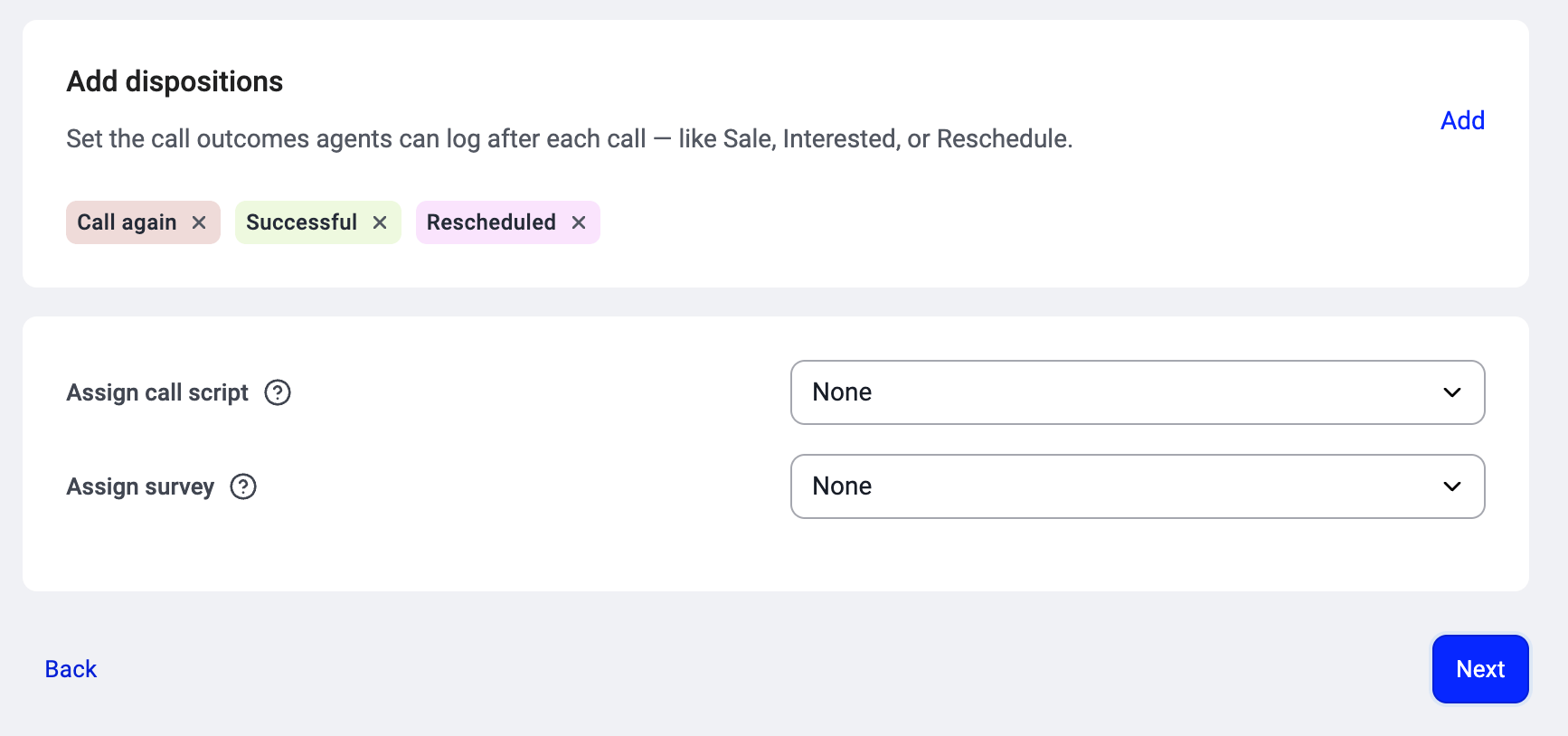
Enquêtes wijst u toe in **Stap 3: Belinstellingen** wanneer u een campagne aanmaakt, of wanneer u een bestaande campagne bewerkt.
1. Ga naar **Dialer (new) > Campagnes** en open de campagne, of start een nieuwe.
2. Zoek in **Belinstellingen** naar **Enquête toewijzen** en kies de enquête uit de lijst. U kunt op naam zoeken.
3. Sla uw wijzigingen op.
Eén enquête per campagne. Dezelfde enquête kan aan zoveel campagnes worden toegewezen als u wilt.
Zie [Een campagne instellen in de AI Sales Dialer](/nl/articles/17025659-setting-up-a-campaign) voor de volledige uitleg over campagnes.
Hoe agenten de enquête invullen
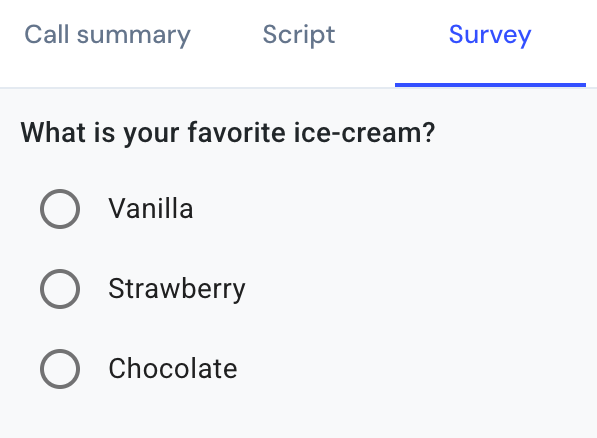
Tijdens een campagnegesprek verschijnt de enquête op het tabblad **Enquête** van het paneel Gesprekssamenvatting aan de rechterkant van het dialerscherm. Agenten kunnen de enquête tijdens of direct na het gesprek invullen en daarna op **Enquête indienen** klikken. De antwoorden worden bij dat gesprek en dat contact opgeslagen.
Zie [Een campagne uitvoeren in de AI Sales Dialer](/nl/articles/17025679-running-a-campaign) voor de weergave aan de kant van de agent.
Enquêteantwoorden bekijken en exporteren
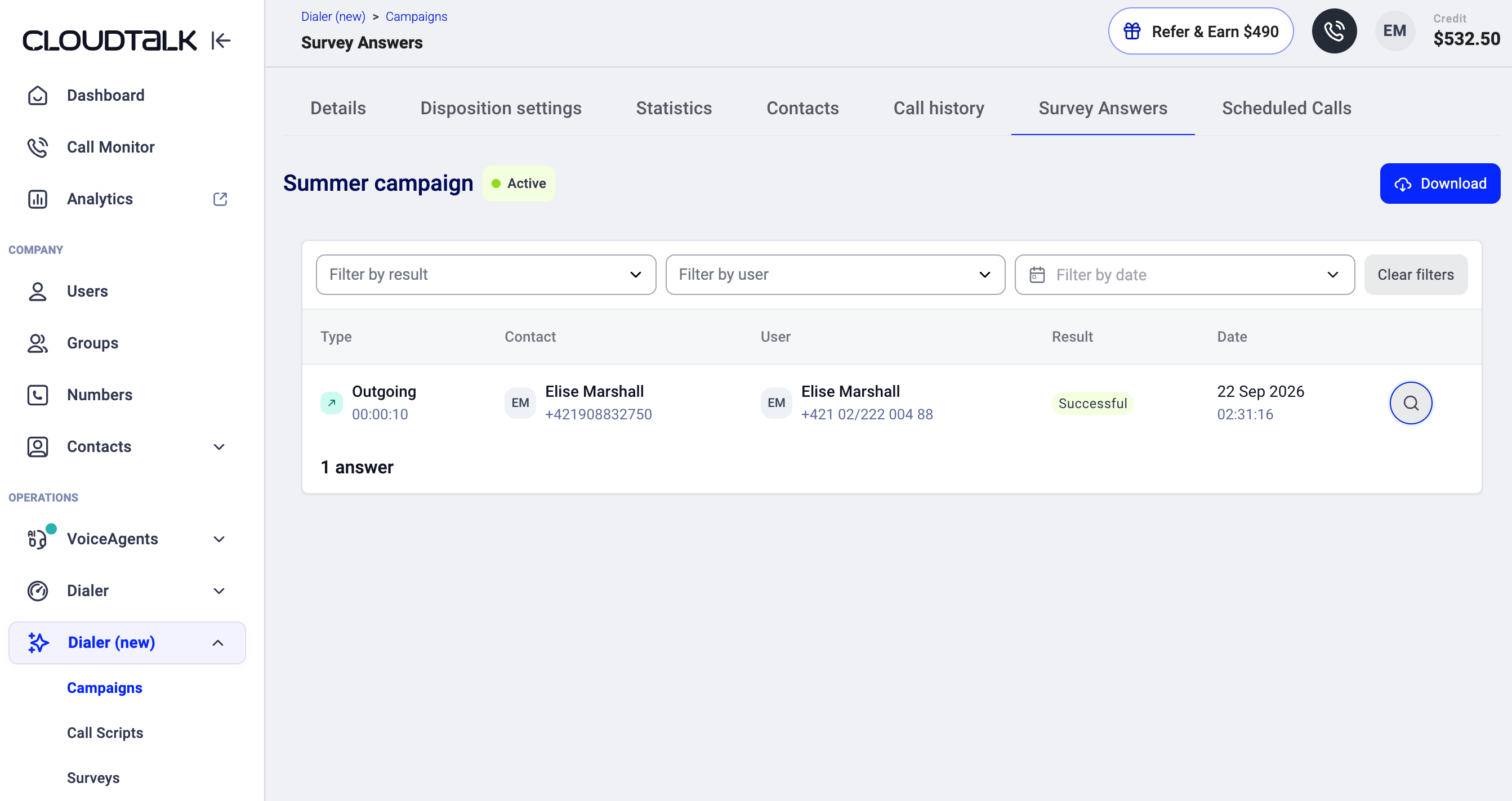
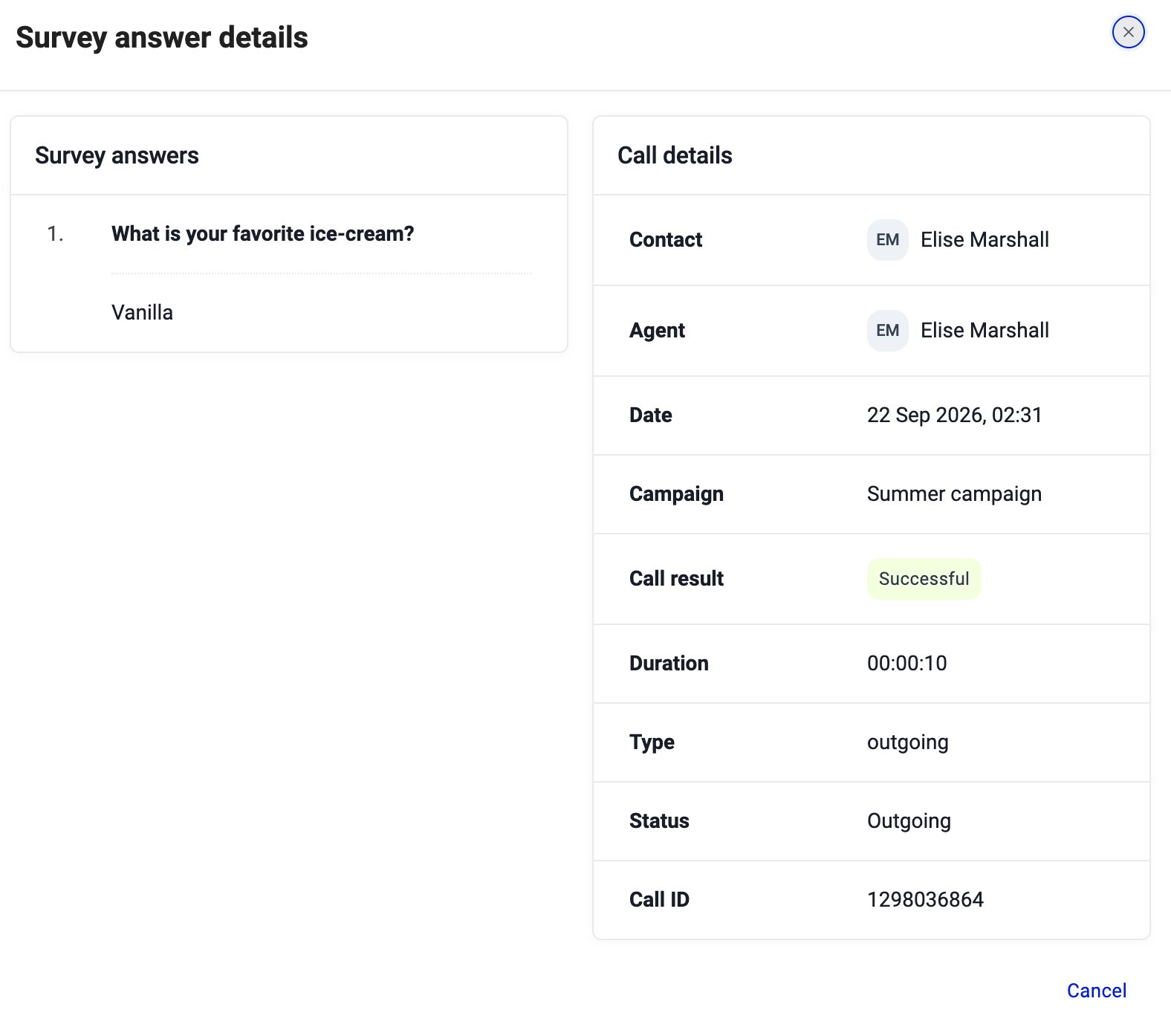
Enquêtereacties worden bij de campagne opgeslagen en kunnen worden bekeken zodra er gesprekken zijn gevoerd.
1. Ga naar **Dialer (new) > Campagnes** en open de campagne.
2. Open het tabblad **Enquêteantwoorden**.
3. Klik op **Downloaden** om alle reacties te exporteren.
Zie [Campagnestatistieken, gespreksgeschiedenis en exports](/nl/articles/17025667-campaign-statistics-call-history-and-exports) voor de andere campagnetabbladen en exports.
 Wilt u enquêteantwoorden automatisch naar een extern systeem sturen, dan kan dat met workflowautomatiseringen. Zie [Enquêteantwoorden exporteren](/nl/articles/7896628-export-survey-answers) voor een stapsgewijze handleiding.
***
*Hulp nodig of een vraag?* Neem gerust contact met ons op via ons [Support portal](https://support.cloudtalk.io/hc/en-us/requests/new?ticket_form_id=26305535257884) — we staan voor u klaar.
## Related topics
- [Enquêtes (legacy Dialer)](/nl/articles/15103961-surveys-legacy-dialer.md)
- [Enquête na afloop van het gesprek](/nl/articles/8200861-post-call-survey.md)
- [Nicereply configureren](/nl/articles/5633816-configure-nicereply.md)
This documentation is built and hosted on [Mintlify](https://mintlify.com), a developer documentation platform.
Wilt u enquêteantwoorden automatisch naar een extern systeem sturen, dan kan dat met workflowautomatiseringen. Zie [Enquêteantwoorden exporteren](/nl/articles/7896628-export-survey-answers) voor een stapsgewijze handleiding.
***
*Hulp nodig of een vraag?* Neem gerust contact met ons op via ons [Support portal](https://support.cloudtalk.io/hc/en-us/requests/new?ticket_form_id=26305535257884) — we staan voor u klaar.
## Related topics
- [Enquêtes (legacy Dialer)](/nl/articles/15103961-surveys-legacy-dialer.md)
- [Enquête na afloop van het gesprek](/nl/articles/8200861-post-call-survey.md)
- [Nicereply configureren](/nl/articles/5633816-configure-nicereply.md)
This documentation is built and hosted on [Mintlify](https://mintlify.com), a developer documentation platform.