> ## Documentation Index
> Fetch the complete documentation index at: https://help.cloudtalk.io/llms.txt
> Use this file to discover all available pages before exploring further.
# Gespreksscripts
> Maak en beheer gespreksscripts, wijs ze toe aan campagnes in de AI Sales Dialer en bekijk hoe agenten ze tijdens gesprekken gebruiken.
Leer hoe u gespreksscripts aanmaakt, beheert en toewijst, en hoe agenten ze zien tijdens gesprekken met de AI Sales Dialer.
**Gebruikersniveau**: Admin
***
Gespreksscripts geven agenten een gestructureerde leidraad om tijdens campagnegesprekken te volgen. Ze kunnen voorgestelde dialogen, gesprekspunten, het omgaan met bezwaren of andere inhoud bevatten die agenten helpt om consistent en zelfzeker te blijven tijdens het gesprek.
💡 Gespreksscripts werken met de AI Sales Dialer in zowel sequentiële als parallelle modus. U wijst per campagne één script toe en agenten zien het gedurende het hele gesprek op hun scherm.
Een gespreksscript aanmaken
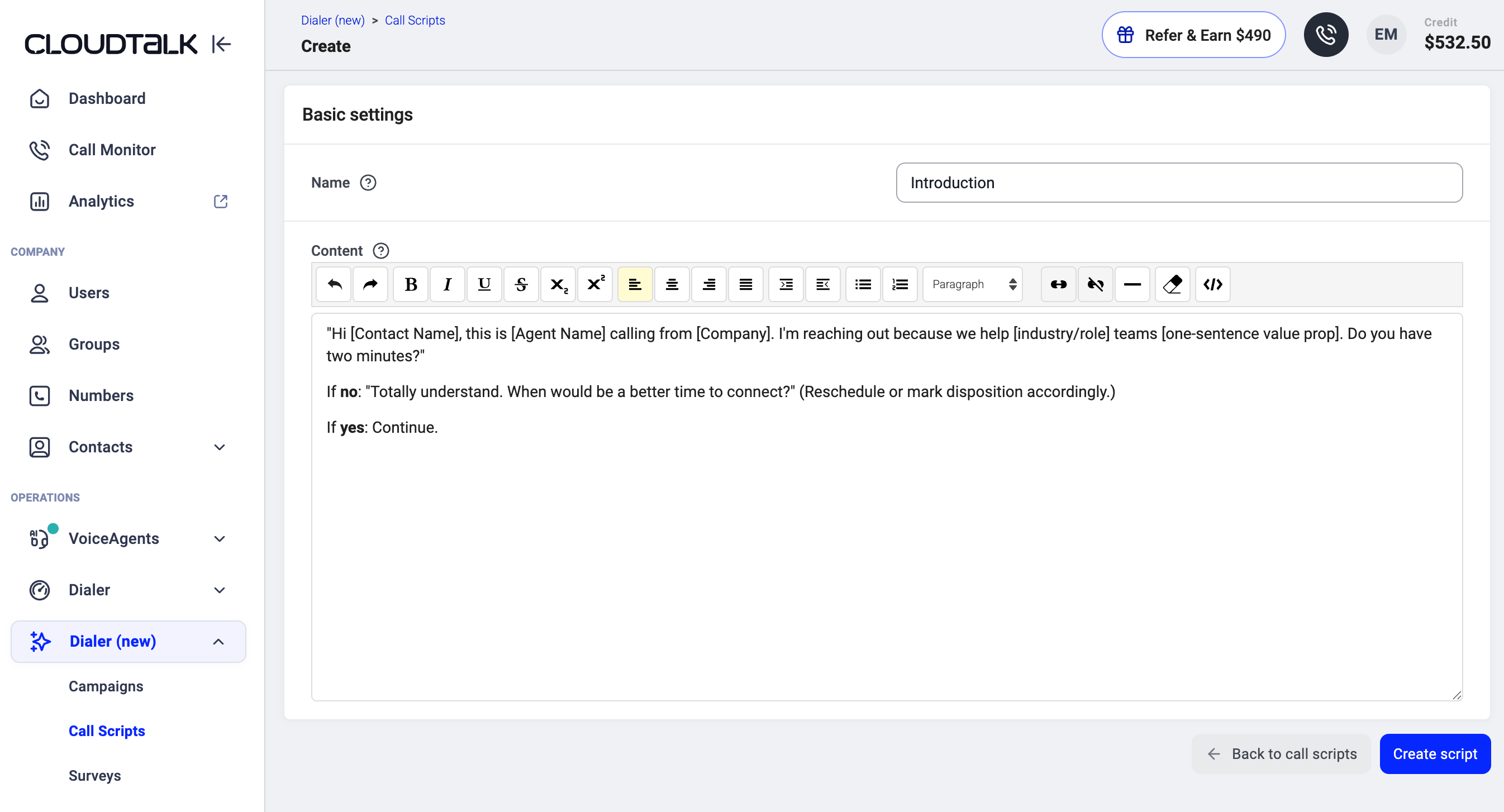
1. Ga in het Dashboard naar **Dialer (nieuw) > Gespreksscripts**.
2. Klik op **+ Gespreksscript toevoegen**.
3. Voer een **naam** in voor uw script. Agenten zien de naam niet, maar u gebruikt deze om het script terug te vinden wanneer u het aan een campagne toewijst.
4. Voeg uw inhoud toe met de editor. U kunt:
* Direct typen, tekst plakken of deze opmaken met de ingebouwde tools.
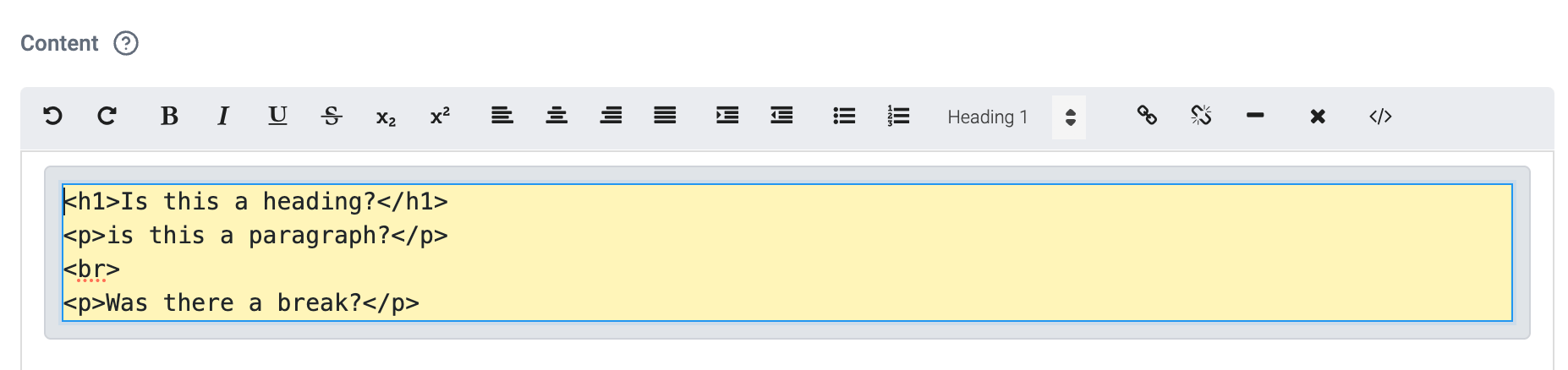
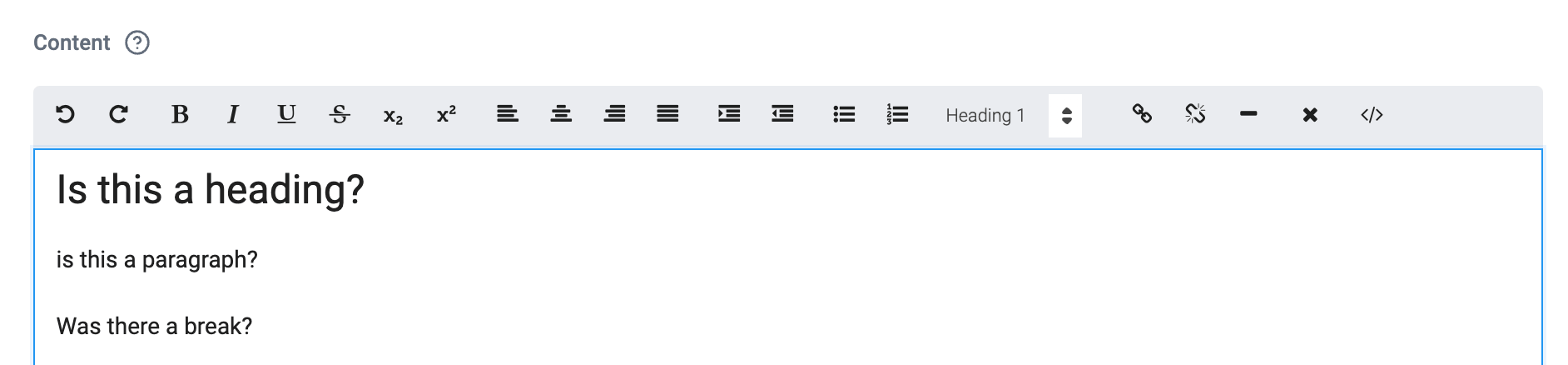 * Overschakelen naar de HTML-modus door op het **``**-pictogram te klikken en uw eigen HTML-template te plakken
 5. Klik op **Script aanmaken**.
Het script kan nu aan elke campagne worden toegewezen.
5. Klik op **Script aanmaken**.
Het script kan nu aan elke campagne worden toegewezen.
Een script bewerken of verwijderen
1. Ga naar **Dialer (nieuw) > Gespreksscripts**.
2. Zoek het script dat u wilt bijwerken.
3. Klik op het **potloodpictogram** om te bewerken of op het **prullenbakpictogram** om te verwijderen.
⚠️ Als u een script verwijdert dat aan een actieve campagne is toegewezen, wordt het direct uit die campagne verwijderd. Agenten in die campagne zien dan geen script meer tijdens gesprekken.
Een script aan een campagne toewijzen
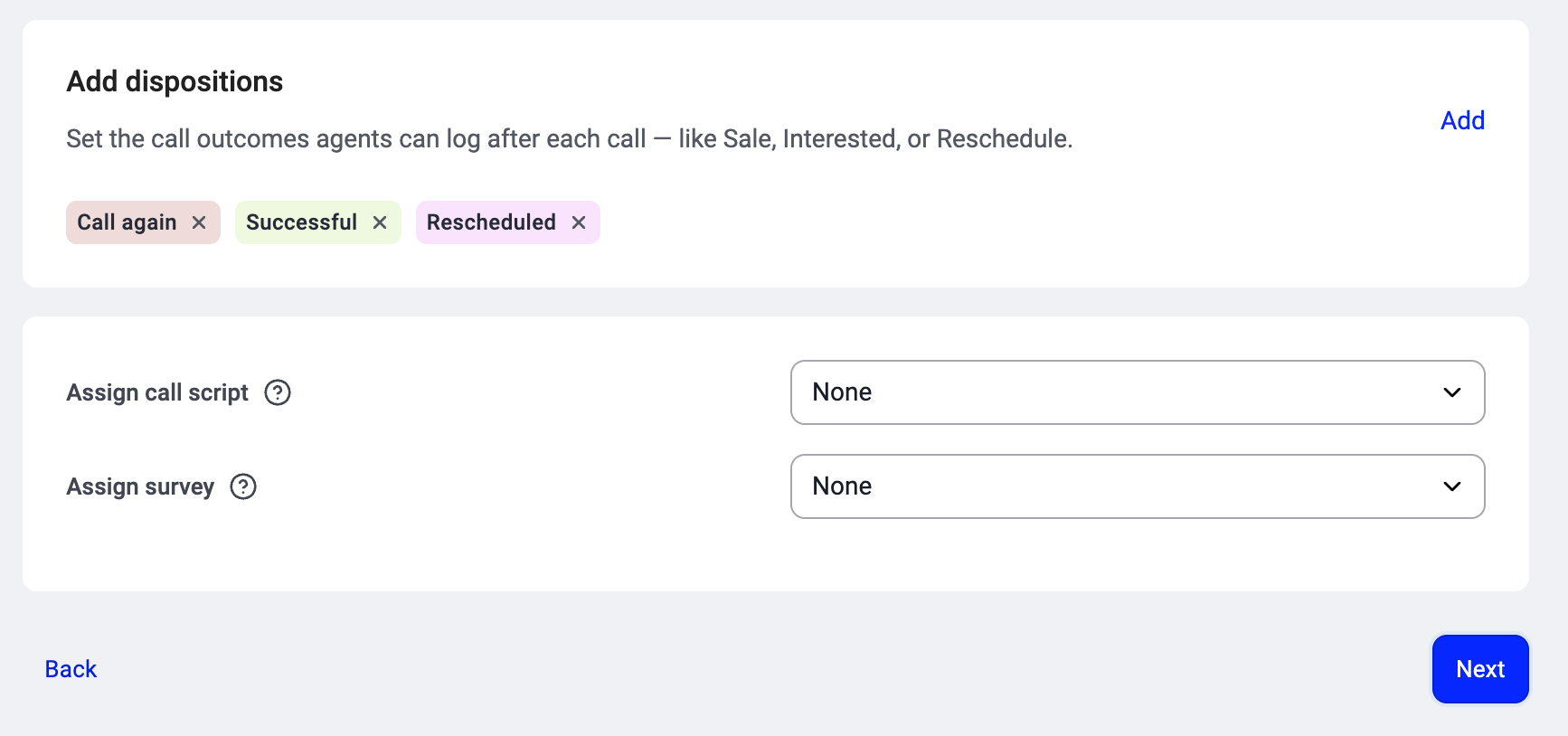
Scripts worden toegewezen in **Stap 3: Belinstellingen** wanneer u een campagne aanmaakt of een bestaande campagne bewerkt.
1. Ga naar **Dialer (nieuw) > Campagnes** en open de campagne, of start een nieuwe.
2. Zoek in **Belinstellingen** naar **Belscript toewijzen** en kies het script uit de lijst. U kunt op naam zoeken.
3. Sla uw wijzigingen op.
Eén script per campagne. Hetzelfde script kan aan zoveel campagnes worden toegewezen als u wilt.
Bekijk [Een campagne instellen in de AI Sales Dialer](/nl/articles/17025659-setting-up-a-campaign) voor de volledige uitleg over campagnes.
Hoe agenten het script zien
Tijdens een campagnegesprek verschijnt het script op het tabblad **Script** van het paneel Gesprekssamenvatting aan de rechterkant van het dialerscherm. Het blijft het hele gesprek zichtbaar en hoeft niet apart te worden geopend. Agenten kunnen op elk moment wisselen tussen de tabbladen Script, Enquête en Gesprekssamenvatting zonder het gesprek te onderbreken.
Bekijk [Een campagne uitvoeren in de AI Sales Dialer](/nl/articles/17025679-running-a-campaign) voor de weergave aan de kant van de agent.
 ***
*Hulp nodig of een vraag?* Neem gewoon contact met ons op via ons [Supportportaal](https://support.cloudtalk.io/hc/en-us/requests/new?ticket_form_id=26305535257884). Wij staan voor u klaar.
## Related topics
- [Gespreksscripts (oude Dialer)](/nl/articles/15101461-call-scripts-legacy-dialer.md)
- [Gebruikers](/nl/articles/9241618-users.md)
- [Cue Cards](/nl/articles/11154936-cue-cards.md)
This documentation is built and hosted on [Mintlify](https://mintlify.com), a developer documentation platform.
***
*Hulp nodig of een vraag?* Neem gewoon contact met ons op via ons [Supportportaal](https://support.cloudtalk.io/hc/en-us/requests/new?ticket_form_id=26305535257884). Wij staan voor u klaar.
## Related topics
- [Gespreksscripts (oude Dialer)](/nl/articles/15101461-call-scripts-legacy-dialer.md)
- [Gebruikers](/nl/articles/9241618-users.md)
- [Cue Cards](/nl/articles/11154936-cue-cards.md)
This documentation is built and hosted on [Mintlify](https://mintlify.com), a developer documentation platform.