> ## Documentation Index
> Fetch the complete documentation index at: https://help.cloudtalk.io/llms.txt
> Use this file to discover all available pages before exploring further.
# Afhandelingen en resultaten
> Hoe afhandelingen en resultaattypen werken in de AI Sales Dialer, inclusief systeemafhandelingen, CRM-koppeling en importeren uit een andere campagne.
Ontdek hoe afhandelingen en resultaattypen werken, hoe u ze aan een campagne toevoegt en hoe ze met uw CRM synchroniseren.
**Gebruikersniveau**: Admin, Agent
***
Een **afhandeling** is een speciaal soort gesprekstag met een resultaat. Hij legt vast wat er tijdens een gesprek is gebeurd ("Opnieuw bellen", "Geslaagd", "Opnieuw plannen") en vertelt het systeem wat er vervolgens met het contact moet gebeuren. Afhandelingen bepalen uw campagnestatistieken, CRM-synchronisatie en de logica voor nieuwe belpogingen, dus het is belangrijk om ze goed in te stellen.
U beheert afhandelingen in **Account > Instellingen > Afhandelingen**. Bij het instellen van een campagne kiest u welke afhandelingen beschikbaar zijn voor agenten in die specifieke campagne en koppelt u ze desgewenst elk aan een CRM-resultaat (zie [Een campagne instellen in de AI Sales Dialer](/nl/articles/17025659-setting-up-a-campaign), stap 3).
Afhandelingen staan los van **tags**. Tags zijn algemene labels die u aan elk gesprek kunt toevoegen voor uw eigen indeling. Afhandelingen zijn de verplichte gespreksresultaten die bepalen wat er daarna met het contact gebeurt (opnieuw gebeld, afgerond, ingepland voor terugbellen, enz.).
Een afhandeling instellen (agent)
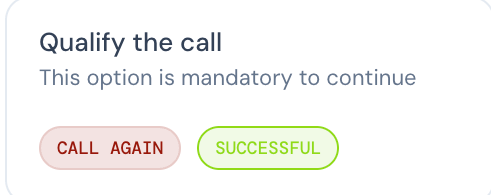
Na elk gesprek verschijnt het gedeelte **Gesprek kwalificeren** in het paneel Gesprekssamenvatting met de melding "Deze optie is verplicht om door te gaan."
1. Kies de resultaatchip die overeenkomt met wat er is gebeurd (bijvoorbeeld **OPNIEUW BELLEN**, **GESLAAGD**).
2. De Dialer legt dit vast en gaat verder naar het volgende contact.
⚠️ **Een afhandeling instellen is verplicht.** De Dialer biedt pas het volgende contact aan nadat u er een hebt gekozen.
Hoe resultaten werken
Elke afhandeling heeft een **resultaattype** dat het systeem vertelt wat er vervolgens met het contact moet gebeuren. U kiest het resultaattype wanneer u een afhandeling aanmaakt in **Instellingen**:
| **Resultaattype** | **Wat er met het contact gebeurt** | **Voorbeelden van afhandelingen** |
| - | - | - |
| **Geslaagd, positief resultaat** | Wordt gemarkeerd als voltooid. Telt in de statistieken mee als **conversie**. | Verkoop, Geïnteresseerd |
| **Geslaagd, negatief resultaat** | Wordt gemarkeerd als voltooid. Telt niet mee als conversie. | Niet geïnteresseerd |
| **Opnieuw gepland** | Opent de terugbelplanner zodat de agent een datum en tijd kan instellen om terug te bellen. Zie [Geplande terugbelverzoeken](/nl/articles/17025683-scheduled-callbacks). | Opnieuw plannen, Later terugbellen |
| **Mislukt, later bellen** | Gaat terug naar de wachtrij voor nieuwe pogingen. De Dialer probeert het na de wachttijd opnieuw, tot aan de pogingenlimiet van de campagne. | Opnieuw bellen, Geen gehoor |
| **Mislukt, niet bellen** | Permanent uitgesloten. Wordt nooit meer aangeboden in deze campagne, zelfs niet als de tag van het contact wordt verwijderd en opnieuw toegevoegd. | Niet bellen, Verkeerd nummer |
De agent kiest tijdens een gesprek alleen het afhandelingslabel; het resultaattype dat u in Instellingen hebt toegewezen, doet de rest.
Systeemafhandelingen
Systeemafhandelingen zijn vooraf gedefinieerd door CloudTalk en kunnen niet worden bewerkt. Het zijn gespreksresultaten die automatisch door het systeem worden toegepast.
| **Oproepafhandeling** | **Type** | **Beschrijving** |
| - | - | - |
| Voicemailbericht achtergelaten | Mislukt, later bellen | Verbonden gesprek dat voicemail bereikte waarop een bericht is achtergelaten. |
| Voicemail, geen bericht achtergelaten | Mislukt, later bellen | Verbonden gesprek dat voicemail bereikte waarop geen bericht is achtergelaten. |
| Overgegaan zonder antwoord | Mislukt, later bellen | Het gesprek ging de maximaal toegestane tijd over zonder dat er werd opgenomen. |
| Geannuleerd door gebruiker | Mislukt, later bellen | Het gesprek is door de agent geannuleerd voordat er werd opgenomen. |
| Nummer niet in gebruik | Mislukt, niet bellen | Het gesprek is mislukt door een afgesloten of ongeldig nummer. |
| Lijn bezet | Mislukt, later bellen | Het gesprek is mislukt door een bezettoon. |
| Gesprek geblokkeerd | Mislukt, niet bellen | Het gesprek is geweigerd of geblokkeerd. |
| Beëindigd door systeem | Mislukt, later bellen | Het gesprek is door het systeem beëindigd (bijvoorbeeld doordat een ander contact in parallelle modus eerder opnam). |
| Systeemlimiet bereikt | Mislukt, niet bellen | Het gesprek is mislukt door een systeem- of snelheidslimiet. Deze poging telt niet mee. |
Systeemafhandelingen verschijnen in uw gespreksgeschiedenis en statistieken naast de afhandelingen die agenten instellen.
Afhandelingen toevoegen aan een campagne
Wanneer u een campagne aanmaakt, worden alle afhandelingen van uw bedrijf automatisch toegevoegd. Vervolgens past u de set voor deze campagne aan door de afhandelingen te verwijderen die u niet nodig hebt: klik op de **X** op een afhandelingschip om deze te verwijderen.
 Verwijdert u er per ongeluk een, klik dan op **Toevoegen** om deze terug te halen. Kies de afhandeling in het dropdownmenu **Bedrijfsafhandeling**, stel eventueel een **CRM-koppeling** in (HubSpot, Salesforce, Pipedrive, Zoho) zodat het resultaat met uw CRM synchroniseert, en klik op **Toevoegen aan campagne**.
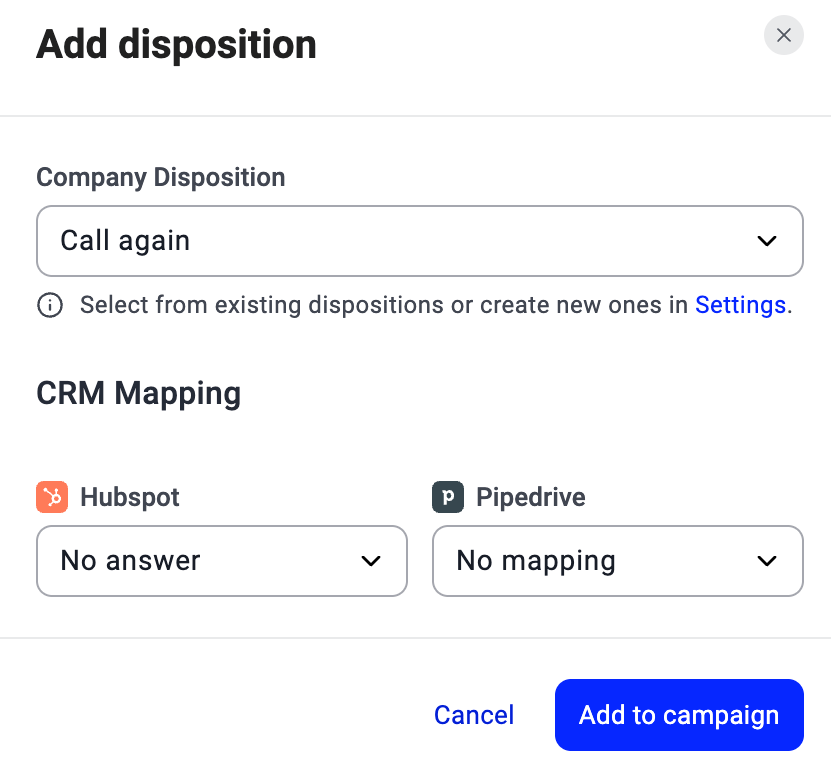 Als het dropdownmenu leeg is, staan al uw afhandelingen al in de campagne. U ziet dan de melding: "Alle bedrijfsafhandelingen zijn al toegevoegd aan deze campagne. Maak nieuwe aan in Instellingen."
Afhandelingen importeren uit een andere campagne
Hebt u in een andere campagne al afhandelingen en CRM-koppelingen ingesteld, dan kunt u ze kopiëren in plaats van ze stuk voor stuk toe te voegen:
1. Open de campagne en ga naar het tabblad **Afhandelingsinstellingen**.
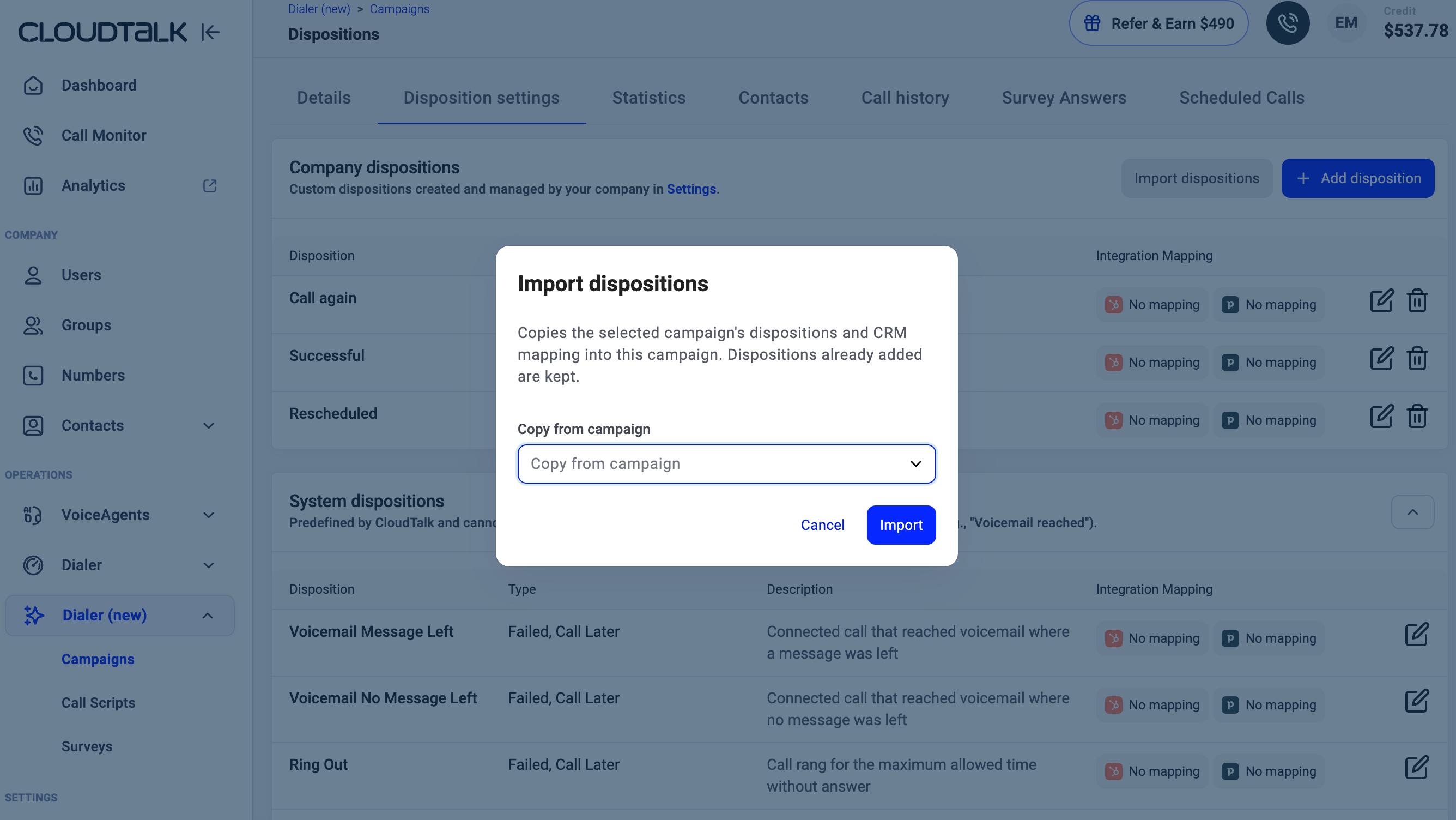
2. Klik op **Afhandelingen importeren**.
3. Kies in het dropdownmenu **Kopiëren van campagne** de campagne waaruit u wilt kopiëren.
4. Klik op **Importeren**. De afhandelingen en CRM-koppelingen van de geselecteerde campagne worden naar deze campagne gekopieerd. Afhandelingen die al in deze campagne staan, blijven behouden; er wordt niets overschreven of verwijderd.
 Dit is handig wanneer u dezelfde sets afhandelingen in meerdere campagnes wilt gebruiken zonder de CRM-koppelingen elke keer opnieuw in te stellen.
Afhandelingen beheren in een campagne
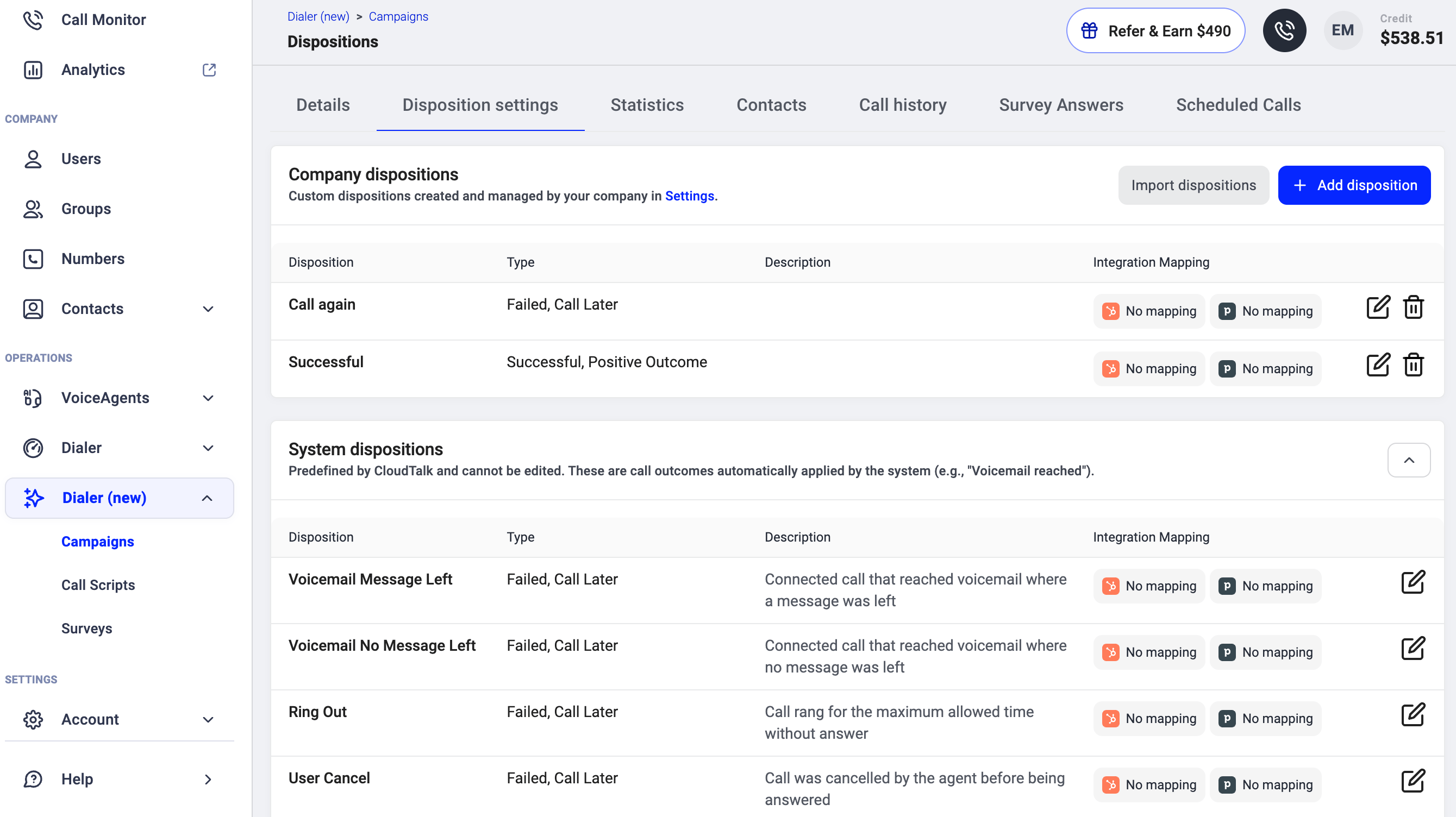
Het tabblad **Afhandelingsinstellingen** toont twee secties:
* **Bedrijfsafhandelingen**: de afhandelingen die u aan deze campagne hebt toegevoegd. Elke rij toont de naam van de afhandeling, de Integratiekoppeling (HubSpot, Pipedrive) en pictogrammen om te bewerken of te verwijderen. Klik op het bewerkpictogram om de CRM-koppeling van een afhandeling te wijzigen, of op het verwijderpictogram om deze uit deze campagne te verwijderen.
- **Systeemafhandelingen**: vooraf gedefinieerd door CloudTalk en niet te bewerken. Deze worden automatisch door het systeem toegepast (bijvoorbeeld Voicemail, Overgegaan zonder antwoord, Lijn bezet).
Klik op **+ Afhandeling toevoegen** om een nieuwe afhandeling toe te voegen en kies deze in het dropdownmenu Bedrijfsafhandeling.
Waar afhandelingen verschijnen
* **Campagnestatistieken.** Het overzicht van afhandelingen laat per resultaat zien hoe gesprekken zijn afgesloten. Het conversiepercentage wordt berekend als het aantal positieve resultaten gedeeld door het totale aantal gesprekken met een afhandeling. Zie [Campagnestatistieken, gespreksgeschiedenis en exports](/nl/articles/17025667-campaign-statistics-call-history-and-exports).
* **Gespreksgeschiedenis.** Elk gesprek in het overzicht draagt zijn afhandeling in de kolom **Resultaat**.
* **Uw CRM.** Als u een afhandeling tijdens het instellen van de campagne aan een CRM-resultaat hebt gekoppeld, wordt deze automatisch gesynchroniseerd. Zie de CRM-specifieke artikelen (HubSpot, Salesforce, Pipedrive, Zoho) voor meer informatie.
Goed om te weten
* **Eén afhandeling per gesprek.** Elk gesprek heeft precies één afhandeling. U kunt uw keuze nog wijzigen voordat deze wordt opgeslagen, maar zodra de afhandeling is opgeslagen, kan deze niet meer worden gewijzigd.
* **Afhandelingen gelden per campagne.** Verschillende campagnes kunnen verschillende sets afhandelingen aanbieden. Dezelfde afhandeling (bijvoorbeeld "Geslaagd") kan in meerdere campagnes worden gebruikt, maar u bepaalt welke in elke campagne verschijnen.
* ***Niet bellen* is permanent.** Een contact met de markering "Niet bellen" wordt nooit opnieuw aangeboden in die campagne, zelfs niet als de tag later wordt verwijderd en opnieuw toegevoegd. Dat is bewust zo ontworpen met het oog op compliance.
Niet bellen geldt alleen voor de campagne waarin het is ingesteld. Het weerhoudt andere campagnes er niet van om hetzelfde contact te bellen, dus als het contact in een andere campagne voorkomt, moet u het daar ook uitsluiten.
***
*Hulp nodig of een vraag?* Neem gerust contact op via ons [Supportportaal](https://support.cloudtalk.io/hc/en-us/requests/new?ticket_form_id=26305535257884) — we staan voor u klaar.
## Related topics
- [Campagnestatistieken, gespreksgeschiedenis en exports](/nl/articles/17025667-campaign-statistics-call-history-and-exports.md)
- [Campagnes gebruiken met de CloudTalk Dialer (oude versie)](/nl/articles/11550309-using-campaigns-with-cloudtalk-dialer-legacy.md)
- [Gespreksafhandelingen of -resultaten worden niet gesynchroniseerd met het CRM](/nl/articles/13192280-call-dispositions-or-outcomes-not-syncing-to-crm.md)
This documentation is built and hosted on [Mintlify](https://mintlify.com), a developer documentation platform.