> ## Documentation Index
> Fetch the complete documentation index at: https://help.cloudtalk.io/llms.txt
> Use this file to discover all available pages before exploring further.
# Een campagne uitvoeren
> Een gids voor agenten: start een sessie, werk uw wachtrij af, stel oproepindelingen in, gebruik de gespreksfuncties en sluit uw sessie af in de AI Sales Dialer.
Ontdek hoe u een sessie start, uw wachtrij afwerkt, oproepindelingen instelt, gespreksfuncties gebruikt en uw sessie afsluit in de AI Sales Dialer.
**Gebruikersniveau**: Admin, Agent
***
Wanneer u aan een campagne deelneemt, levert de AI Sales Dialer u contacten aan, verzorgt het bellen en houdt de resultaten bij, zodat u zich op het gesprek kunt concentreren.
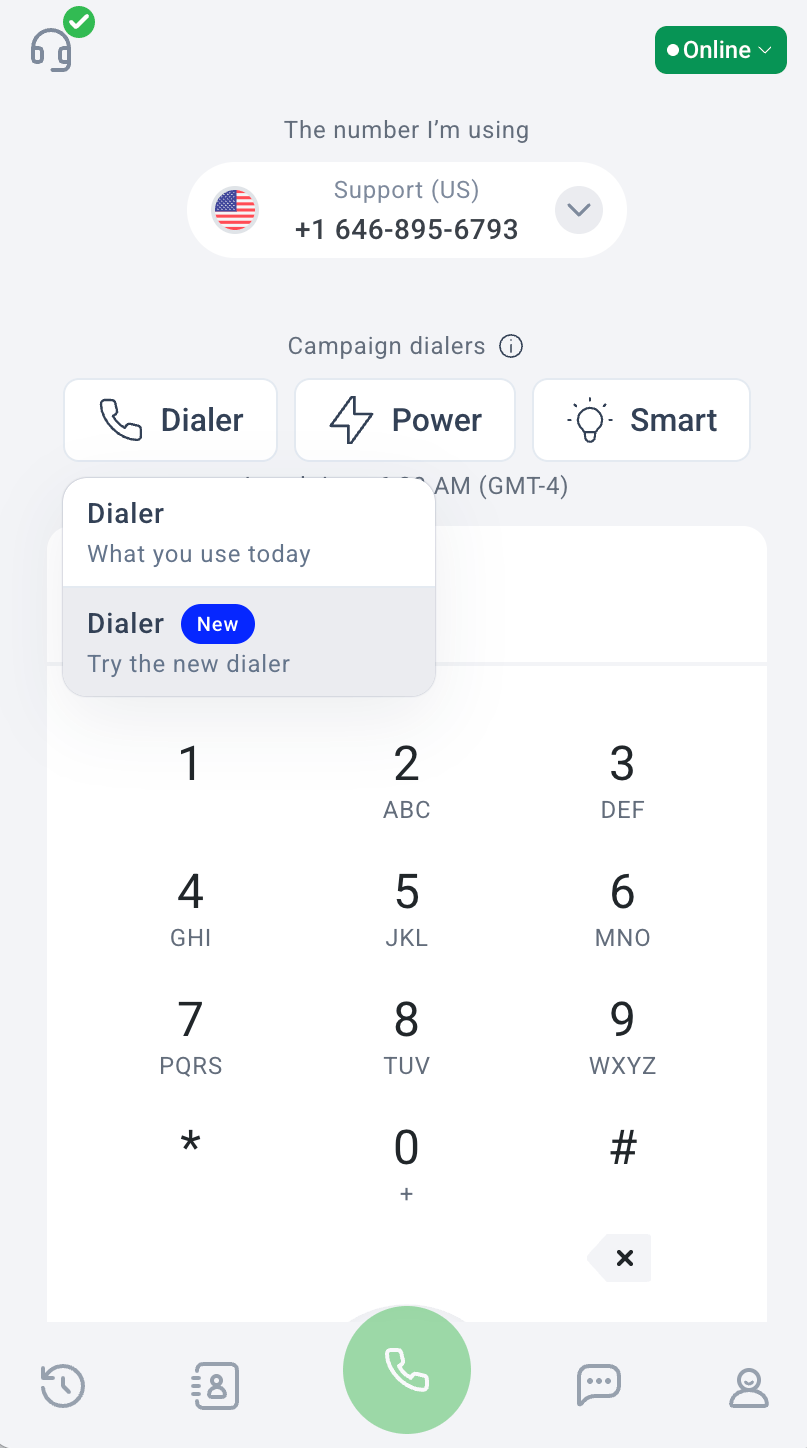
De nieuwe dialer openen
Klik in de CloudTalk Phone-app op **Dialer** onder Campagnedialers. Als de nieuwe dialer voor uw account is ingeschakeld, ziet u twee opties:
* **Dialer**: wat u nu gebruikt (de oude versie).
* **Dialer** met een badge **Nieuw** en de ondertitel "Probeer de nieuwe dialer": de nieuwe AI Sales Dialer. Klik op deze.
Een sessie starten
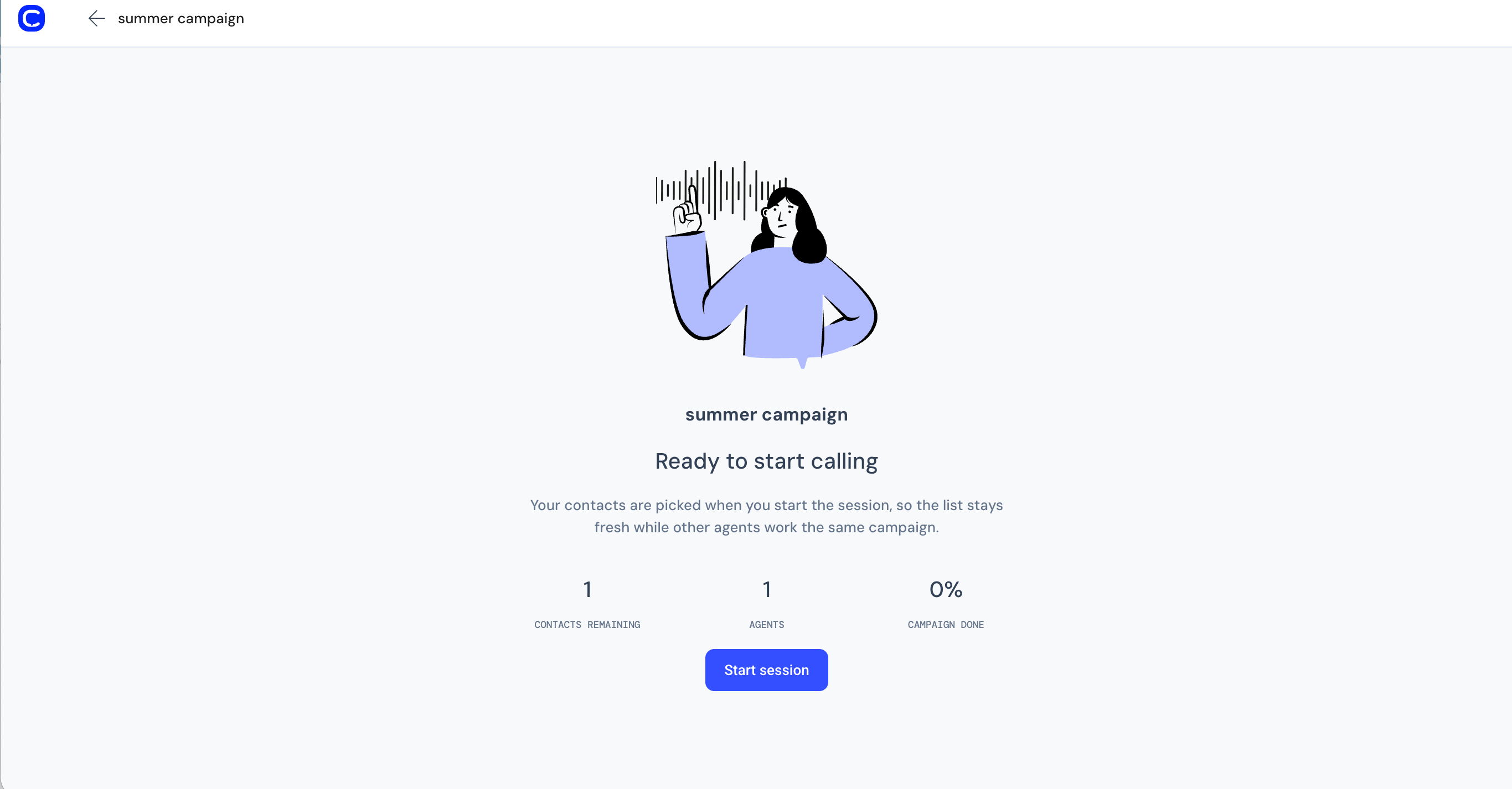
Kies een campagne uit uw lijst. U ziet een scherm vóór de sessie met:
* **Resterende contacten**: hoeveel contacten er nog gebeld moeten worden.
* **Medewerkers**: hoeveel agenten aan deze campagne zijn toegewezen.
* **Campagne afgerond**: welk percentage van de lijst is afgewerkt.
Klik op **Sessie starten**. De dialer reserveert een reeks contacten uit de campagnewachtrij voor u, en niemand anders kan ze bellen zolang ze in uw wachtrij staan. Uw admin stelt de grootte van die reeks per campagne in (standaard 15 contacten). Bij kleine campagnes krijgt u er mogelijk minder, zodat de andere agenten in de campagne ook contacten hebben om te bellen. Uw wachtrij wordt aangevuld terwijl u hem afwerkt.
Het dialerscherm
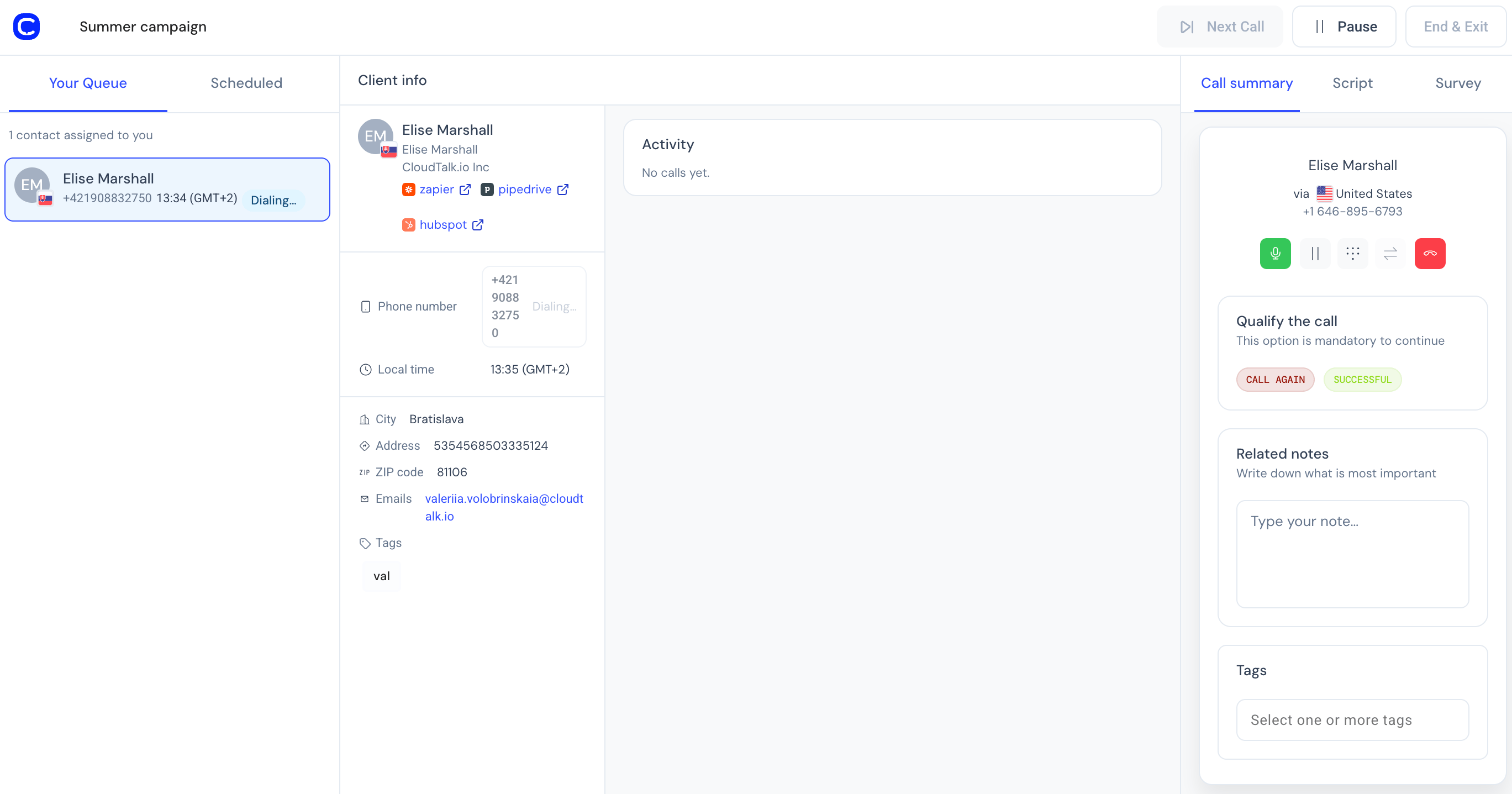
Uw sessie is opgedeeld in drie gedeelten:
* **Uw wachtrij (links).** De contacten die aan u zijn toegewezen, in de volgorde waarin ze gebeld worden. U heeft ook een tabblad **gepland** voor contacten met een toekomstige terugbelafspraak. Het aantal bovenaan geeft aan hoeveel contacten aan u zijn toegewezen. Zie [Hoe contacten worden geprioriteerd](/nl/articles/17025701-how-contacts-are-prioritized) voor hoe de volgorde wordt bepaald.
- **Klantinfo (midden).** Wanneer u een contact selecteert of begint te bellen, toont dit paneel de gegevens van dat contact: naam, telefoonnummer, lokale tijd, stad, adres, e-mail, labels en links naar gekoppelde CRM's (Zapier, Pipedrive, HubSpot, enz.). Een gedeelte **Activiteit** toont de eerdere gespreksgeschiedenis van dit contact binnen deze campagne, inclusief AI-inzichten wanneer [Conversational Intelligence](/nl/articles/17025704-conversational-intelligence-in-the-ai-sales-dialer) is ingeschakeld.
* **Gespreksoverzicht (rechts).** Hier staan drie tabbladen:
* **Gespreksoverzicht**: toont tijdens een gesprek de naam van het contact, het uitgaande nummer, de gesprekstimer, de opname-indicator en de gespreksfuncties. Na het gesprek toont het het gebelde nummer, het resultaat (Beantwoord/Gemist) en de duur.
* **Script**: het gespreksscript van de campagne, tijdens het gesprek zichtbaar zodat u het op het scherm kunt volgen.
* **Enquête**: het enquêteformulier van de campagne. Vul het tijdens of na het gesprek in en klik op **Enquête indienen**.
Voordat een gesprek is verbonden, toont het tabblad Gespreksoverzicht: "Oproepindelingen en notities verschijnen hier zodra het gesprek is verbonden."
Een oproep plaatsen
Klik op **Begin met bellen** om het eerste contact te bellen. Terwijl de verbinding tot stand komt, ziet u "Bellen..." bij het contact in uw wachtrij en in het paneel Klantinfo.
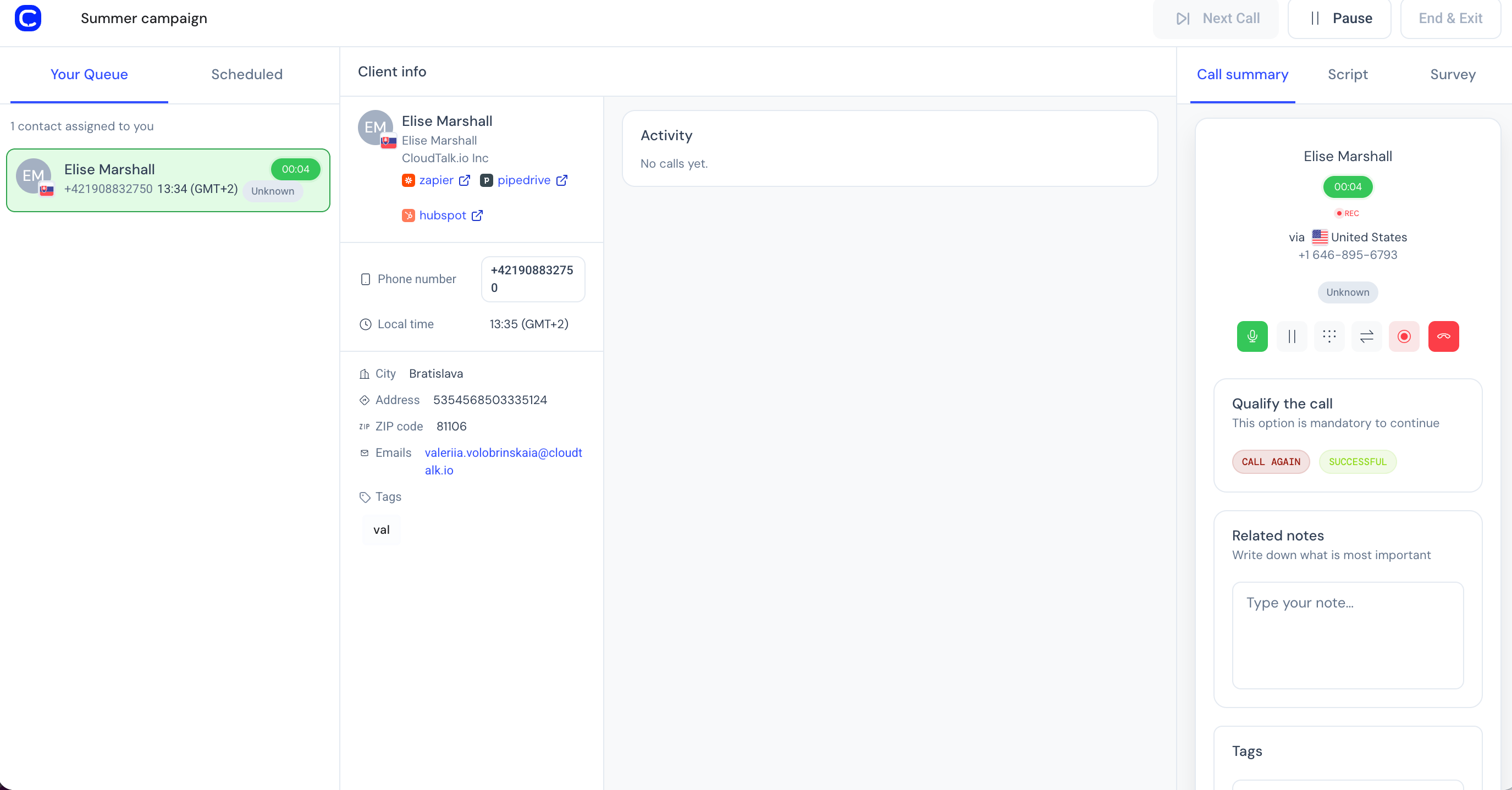
Zodra de verbinding er is, toont het paneel Gespreksoverzicht:
* Een **gesprekstimer** (groen) die oploopt.
* Een **REC**-indicator als de opname actief is.
* **Gespreksfuncties**: dempen, in de wacht zetten, toetsenbord, doorverbinden, voicemail drop, opnemen en ophangen.
Een oproepindeling instellen
Na elk gesprek moet u het resultaat vastleggen voordat de dialer u verder laat gaan. Het gedeelte **Het gesprek kwalificeren** verschijnt in het paneel Gespreksoverzicht met het label "Deze optie is verplicht om door te gaan."
Kies een oproepindeling (bijv. **OPNIEUW BELLEN**, **GESLAAGD** of welke resultaten uw admin voor deze campagne ook heeft ingesteld). Zie [Oproepindelingen en resultaten](/nl/articles/17025689-dispositions-and-outcomes).
⚠️ Als u verder probeert te gaan zonder een oproepindeling te kiezen, verschijnt bovenaan het scherm de banner **"Selecteer een oproepindeling"** en werkt de knop **Volgende oproep** pas zodra u een keuze heeft gemaakt.
Nadat het gesprek is beëindigd, toont het Gespreksoverzicht ook:
* **Aantal** gebeld
* **Resultaat** (bijv. Beantwoord)
* **Duur** van het gesprek
Notities en labels
**Gerelateerde notities.** Onder de oproepindelingen staat een notitieveld met "Schrijf op wat het belangrijkst is". Typ uw notitie; deze wordt automatisch opgeslagen zodra u ergens anders klikt. Notities worden aan het gesprek gekoppeld en zijn zichtbaar wanneer iemand de volgende keer de geschiedenis van dit contact opent.
**Labels.** Onder de notities kunt u in het veld "Selecteer een of meer labels" gesprekslabels toevoegen. Deze dienen voor uw eigen indeling en staan los van de oproepindelingen.
Gespreksfuncties
Tijdens een lopend gesprek toont het paneel Gespreksoverzicht deze functies:
| **Functie** | **Wat het doet** |
| - | - |
| **Dempen** (microfoonpictogram) | Uw microfoon dempen of het dempen opheffen. |
| **In de wacht zetten** (pauzepictogram) | Het contact in de wacht zetten. |
| **Toetsenbord** (rasterpictogram) | Het DTMF-toetsenbord openen om door een IVR te navigeren. |
| **Doorverbinden** (pijlenpictogram) | Het gesprek doorverbinden naar een andere agent of een ander nummer. |
| **Opnemen** (cirkelpictogram) | De opname starten of stoppen (als er niet al automatisch wordt opgenomen). |
| **Ophangen** (rood telefoonpictogram) | Het gesprek beëindigen. |
**Een gesprek doorverbinden.** Om een lopend gesprek over te dragen aan een collega of een extern nummer, klikt u bij de gespreksfuncties op de knop **Doorverbinden** (pijlenpictogram). U kunt kiezen tussen een onaangekondigde doorverbinding (directe overdracht) of een aangekondigde doorverbinding (eerst onderling overleggen met degene naar wie u doorverbindt). Zie [Doorverbindingen](/nl/articles/10441418-call-transfers) voor de volledige uitleg.
Naar het volgende contact gaan
Nadat u een oproepindeling heeft ingesteld, klikt u op **Volgende oproep** om het volgende contact te bellen. Als **automatisch bellen** voor de campagne is ingeschakeld, start er een aftelling en wordt het volgende gesprek automatisch gestart na de nabewerkingstijd.
De knop **Volgende oproep** is grijs zolang er een gesprek loopt of zolang u geen oproepindeling heeft ingesteld.
Pauzeren en hervatten
Klik op **Pauzeren** om even pauze te nemen. De contacten die u vasthoudt, blijven aan u toegewezen (ze gaan niet terug naar de wachtrij), maar er worden geen nieuwe gesprekken gestart.
Klik op **Hervatten** om verder te gaan waar u gebleven was.
Een sessie beëindigen
Klik op **Einde & Afsluiten** wanneer u klaar bent. Een scherm **Sessie-resultaten** toont uw werk:
| Gedeelte | Wat het toont |
| - | - |
| **Uw doelen** | Gebelde contacten, Verbonden oproepen en Pauzetijden. |
| **Verbonden oproepen** | Namen en nummers van de contacten die u heeft gesproken. |
| **Opnieuw ingeplande oproepen** | Alle terugbelafspraken die u tijdens de sessie heeft ingepland. Zie [Geplande terugbelafspraken](/nl/articles/17025683-scheduled-callbacks). |
Vanaf hier kunt u **Start nieuwe campagne** kiezen of **Afsluiten** om terug te keren naar het startscherm van de dialer.
***
*Hulp nodig of een vraag?* Neem gerust contact met ons op via ons [Supportportaal](https://support.cloudtalk.io/hc/en-us/requests/new?ticket_form_id=26305535257884) — we staan voor u klaar.
## Related topics
- [Conversational Intelligence in de AI Sales Dialer](/nl/articles/17025704-conversational-intelligence-in-the-ai-sales-dialer.md)
- [Campagnes gebruiken met de Power Dialer](/nl/articles/5782017-using-campaigns-with-power-dialer.md)
- [Campagnes gebruiken met de CloudTalk Dialer (oude versie)](/nl/articles/11550309-using-campaigns-with-cloudtalk-dialer-legacy.md)
This documentation is built and hosted on [Mintlify](https://mintlify.com), a developer documentation platform.