> ## Documentation Index
> Fetch the complete documentation index at: https://help.cloudtalk.io/llms.txt
> Use this file to discover all available pages before exploring further.
# Een campagne instellen
> Maak en configureer stap voor stap een AI Sales Dialer-campagne: doelgroep, belinstellingen, gespreksresultaten, agentrechten en activering.
Ontdek hoe u stap voor stap een AI Sales Dialer-campagne aanmaakt: doelgroep, belinstellingen, gespreksresultaten, agentrechten en activering.
**Gebruikersniveau**: Admin
***
Een campagne is een lijst met contacten plus de regels voor hoe uw team ze belt. U maakt en beheert campagnes in het Dashboard onder **Dialer (nieuw) > Campagnes**.
Een campagne aanmaken gaat in vijf stappen: een naam geven, contacten toevoegen, belinstellingen configureren, agentrechten instellen en controleren.
Stap 1: Algemeen
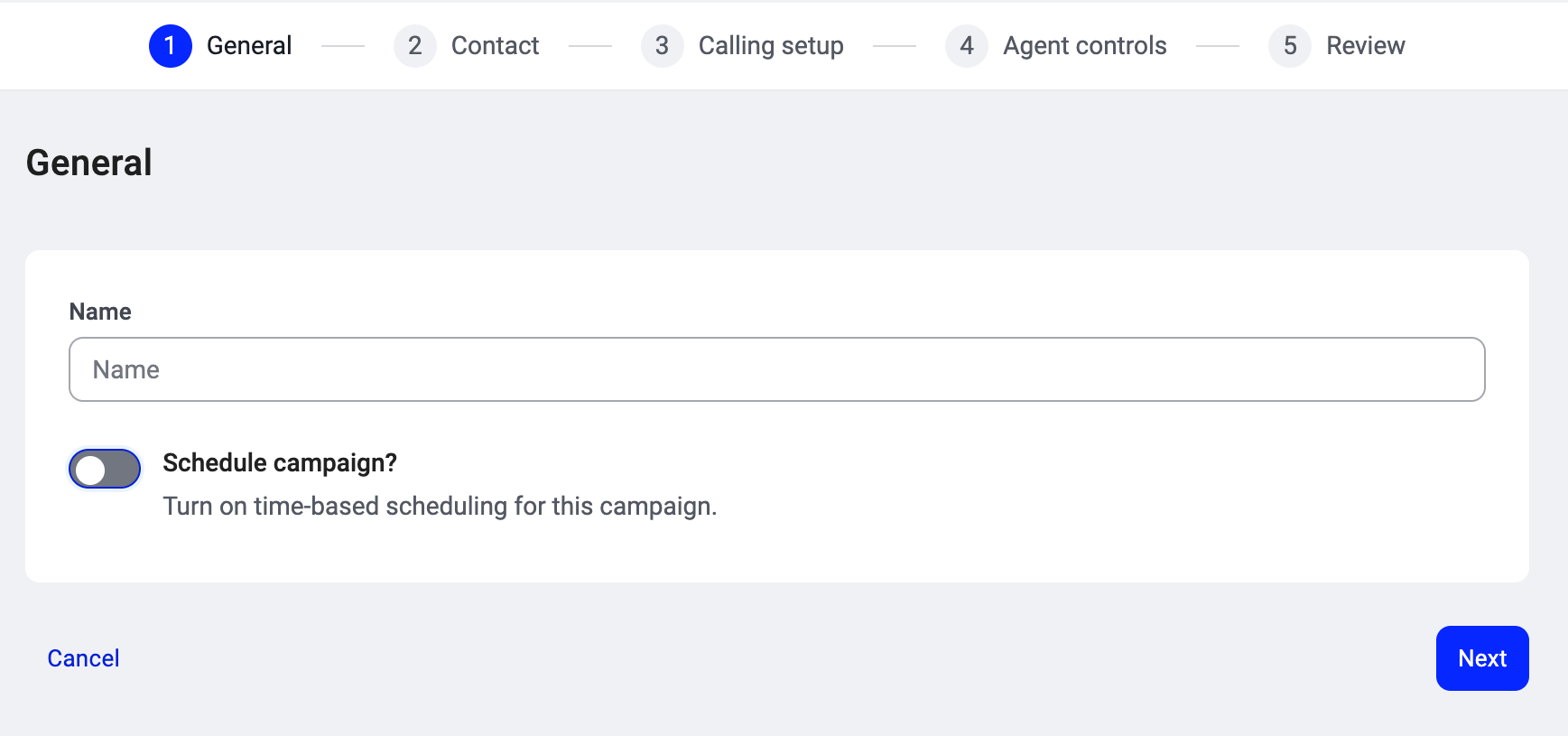
Geef uw campagne een **naam**: iets wat uw agents herkennen wanneer ze de campagne uit hun lijst kiezen (bijv. "Zomercampagne" of "Q3 EMEA re-engagement").
**Campagne inplannen?** (schakelaar). Als deze AAN staat, verschijnen er twee velden:
* **Datum**: de datum waarop de campagne moet beginnen met bellen.
* **Gepland tijdstip**: het tijdstip waarop het bellen begint.
Als deze UIT staat (de standaardinstelling), start de campagne zodra u deze activeert.
Klik op **Volgende** als u klaar bent.
Stap 2: Contact
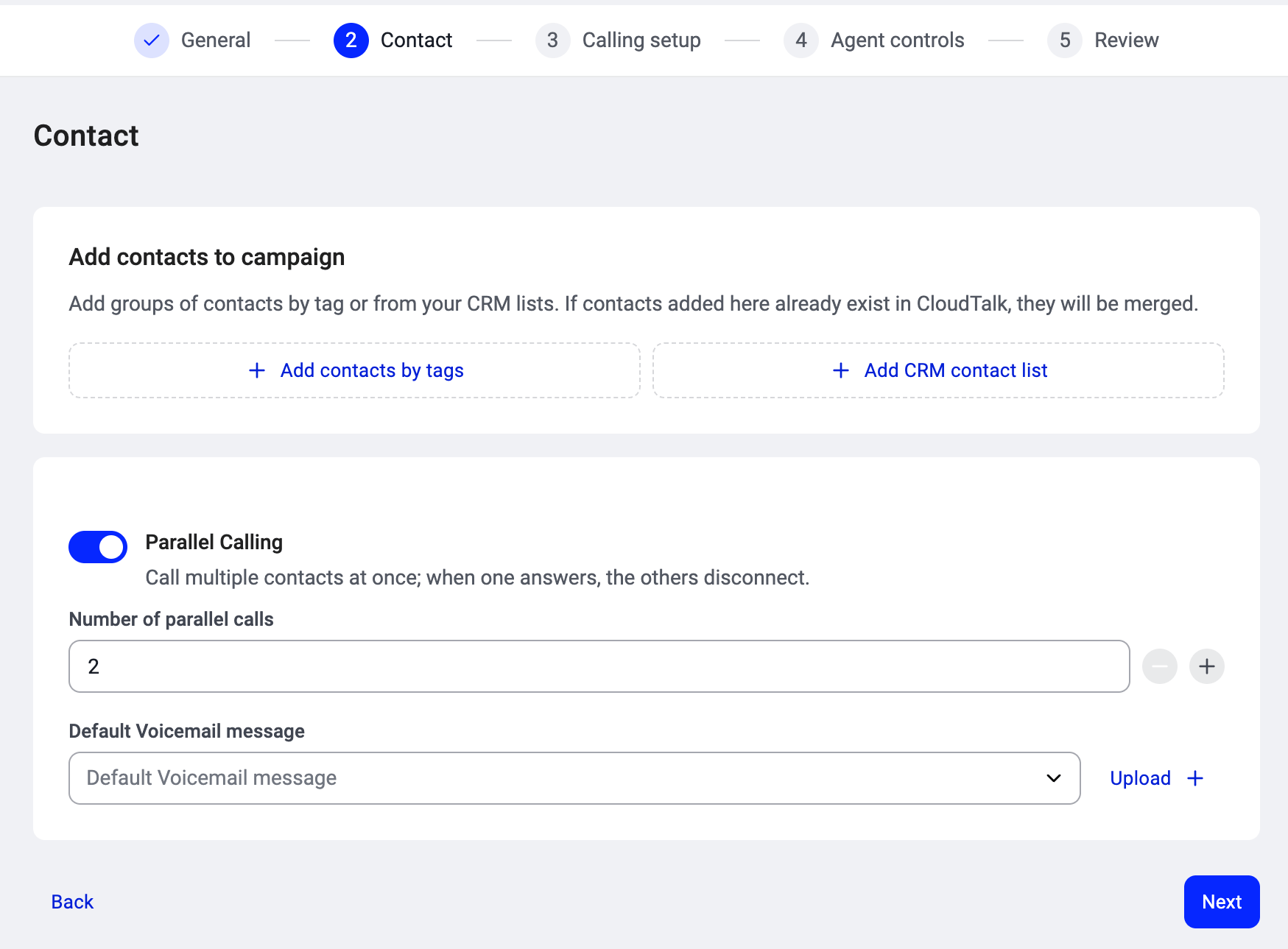
Hier stelt u uw doelgroep samen. U heeft twee manieren om contacten toe te voegen:
* **Contacten toevoegen op basis van labels.** Kies een of meer tags uit uw CloudTalk-taglijst. Elk contact met die tags wordt onderdeel van de campagne. U kunt zoeken om de juiste tag te vinden. Dit is de meest gebruikte aanpak en houdt uw doelgroep dynamisch: krijgt een contact de tag later, dan wordt het automatisch toegevoegd.
* **CRM-contactlijst toevoegen.** Als u een gekoppeld CRM heeft (HubSpot, Salesforce, Pipedrive of Zoho), kunt u direct een CRM-lijst selecteren. De lijst blijft gesynchroniseerd, zodat contacten die aan de CRM-kant worden toegevoegd automatisch in de campagne terechtkomen.
Tags en CRM-lijsten komen in één gerangschikte lijst die u met slepen opnieuw kunt ordenen. De volgorde bepaalt de belprioriteit: contacten uit hoger gerangschikte bronnen worden als eerste gebeld. Zie [Hoe contacten worden geprioriteerd](/nl/articles/17025701-how-contacts-are-prioritized).
Als hier toegevoegde contacten al in CloudTalk bestaan, worden ze samengevoegd en niet gedupliceerd.
**Parallel bellen** (schakelaar). Als deze AAN staat, belt de dialer meerdere contacten tegelijk. Zodra er één opneemt, worden de andere oproepen automatisch verbroken. Als deze UIT staat (de standaardinstelling), belt de campagne één contact tegelijk (sequentieel). Zie [Parallelle modus (2+ lijnen)](/nl/articles/17025675-parallel-mode-2-lines). Als de schakelaar aanstaat, verschijnen er twee extra velden:
* **Aantal parallelle oproepen**: hoeveel contacten de dialer per agent tegelijk belt, tussen 2 en 5. Heeft u er meer dan 5 nodig? Op aanvraag zijn maximaal 10 parallelle oproepen mogelijk. Neem contact op met uw Account Manager of met [Support](https://support.cloudtalk.io/hc/en-us/requests/new?ticket_form_id=26305535257884) om dit te laten inschakelen.
* **Standaard voicemailbericht**: de voicemail die wordt achtergelaten voor contacten die niet opnemen. Selecteer een bestaand bericht in het dropdownmenu of klik op **Upload +** om een nieuw bericht toe te voegen.
⚠️ **Let op:** Parallel bellen is een betaalde add-on en elke agent heeft een seat voor Parallel bellen nodig. Ziet u deze schakelaar niet, dan beschikt uw account niet over de add-on. Zie [Abonnementen, add-ons en hoe u toegang krijgt](/nl/articles/17025709-ai-sales-dialer-plans-add-ons-and-how-to-get-access).
Klik op **Volgende** als u klaar bent.
Stap 3: Belinstellingen
Hier stelt u in hoe de dialer de oproepen voor deze campagne afhandelt.
| **Instelling** | **Wat het doet** | **Standaard** |
| - | - | - |
| **Pogingen per contact** | Hoe vaak de dialer elk contact probeert te bereiken voordat hij stopt. Bij een waarde van 2 of hoger verschijnt het veld *Uren tussen pogingen*. | 1 |
| **Uren tussen pogingen** | Hoe lang er wordt gewacht voordat een contact opnieuw wordt gebeld. Deze wachttijd geldt voor alle agents in de campagne samen, niet per agent. Alleen zichtbaar wanneer Pogingen op 2 of hoger staat. | 1 uur |
| **Wachttijd op antwoord (in seconden)** | Hoe lang de dialer een oproep laat overgaan voordat hij stopt. | 30 seconden |
| **Vasthoudtijd contact (uren)** | Hoe lang een contact aan een specifieke agent toegewezen blijft voordat het weer wordt vrijgegeven aan de gedeelde wachtrij. Voorkomt dat contacten blijven hangen als een agent midden in een sessie stopt. | 24 uur |
| **Automatisch het volgende contact bellen nadat een oproep is beëindigd** | Als deze AAN staat, start de dialer automatisch de volgende oproep zodra de agent een gespreksresultaat heeft ingesteld. Als deze UIT staat, klikt de agent zelf om te bellen. | UIT |
| **Grootte sessievergrendeling** | Hoeveel contacten een belsessie tegelijk aan één agent reserveert, van 1 tot 100. Gereserveerde contacten blijven bij die agent totdat ze zijn afgewerkt of de Vasthoudtijd contact verstrijkt, zodat geen enkele andere agent ze kan bellen. Verlaag de waarde bij kleine campagnes, zodat contacten tussen agents worden verdeeld. Houd de waarde hoger bij grote lijsten waarin agents lange reeksen afwerken. Zie *Een grootte voor de sessievergrendeling kiezen* hieronder. | 15 |
| **Oproepopname** | Neem oproepen in deze campagne op. | AAN |
| **Rouleer door de telefoonnummers van een contact** | Belt de nummers van een contact op volgorde in plaats van alleen het primaire nummer. In de parallelle modus worden de nummers één voor één geprobeerd totdat er één wordt beantwoord of de lijst op is; nieuwe pogingen gaan verder met het eerstvolgende nog niet geprobeerde nummer. Als deze UIT staat, belt de dialer altijd alleen het primaire nummer. | UIT |
| **Nieuwe contacten prioriteren** | Bel nieuwe contacten voordat eerdere niet-beantwoorde oproepen opnieuw worden geprobeerd. Favoriete en opnieuw ingeplande contacten behouden hun prioriteit. Als deze UIT staat, komen nieuwe pogingen vóór nieuwe contacten aan de beurt. | UIT |
| **Uitgaande beller-ID** | Het nummer dat aan contacten wordt getoond. **Automatisch** kiest een lokaal nummer op basis van het netnummer. **Slimme rotatie** rouleert door uw beschikbare nummers. Of kies een **specifiek nummer** uit uw lijst. | Automatisch |
**Een grootte voor de sessievergrendeling kiezen**
Elke agent die een sessie start, krijgt maximaal dit aantal contacten voor zich gereserveerd. Stel: een campagne met 20 contacten, drie agents en de standaardwaarde 15. De eerste agent reserveert er 15, de tweede krijgt er 5 en de derde opent de campagne met een lege wachtrij. Met een vergrendelingsgrootte van 5 hebben alle drie de agents contacten om te bellen.
Een eenvoudige manier om een waarde te kiezen: neem het aantal contacten dat u doorgaans klaar heeft staan om te bellen, deel dat door het aantal agents dat tegelijk aan de campagne werkt en blijf op of onder die uitkomst.
**Parallelle campagnes hebben genoeg contacten nodig om elke lijn te vullen.** Stelt u een waarde in die lager is dan uw aantal parallelle oproepen plus één, dan gebruikt de dialer dat getal. Bij 3 parallelle oproepen is de laagste effectieve vergrendelingsgrootte bijvoorbeeld 4.
* **Wijs agents direct toe of selecteer groepen.** Selecteer de agents of groepen die aan deze campagne gaan werken. Klik op **+ Groep toevoegen** om een agentgroep toe te wijzen, of op **+ Gebruiker toevoegen** om afzonderlijke agents toe te wijzen.
Als Parallel bellen is ingeschakeld, krijgt elke agent in de keuzelijst een badge **Heeft seat** of **Geen seat**. Alleen agents met een seat kunnen aan de campagne worden toegevoegd. Agents met de markering "Geen seat" kunnen pas worden toegevoegd wanneer uw Account Manager of ons supportteam hun een seat voor Parallel bellen toewijst. Zie [Seats voor Parallel bellen](/nl/articles/17025691-parallel-calling-seats) voor meer informatie.
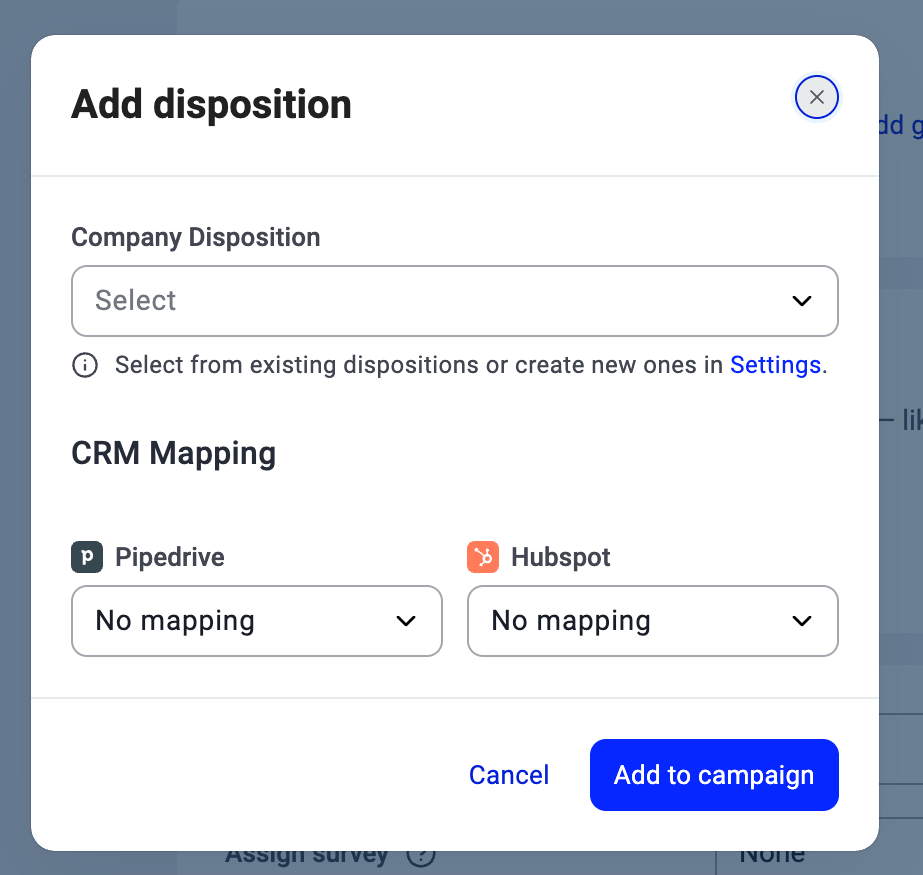
 * **Gespreksresultaten toevoegen.** Bij het aanmaken van een campagne worden alle gespreksresultaten van uw bedrijf automatisch toegevoegd. Verwijder de resultaten die u niet aan agents wilt tonen door op de **X** op de chip te klikken. Wilt u er later weer een toevoegen (of bij het bewerken van een bestaande campagne), klik dan op **Toevoegen**, kies het resultaat in het dropdownmenu **Bedrijfsafhandeling**, stel eventueel een **CRM-koppeling** in (Pipedrive, HubSpot) zodat de uitkomst naar uw CRM wordt gesynchroniseerd, en klik op **Toevoegen aan campagne**. Zie [Gespreksresultaten en uitkomsten](/nl/articles/17025689-dispositions-and-outcomes).
 * **Belscript toewijzen.** Koppel een script dat agents tijdens gesprekken op hun scherm zien.
- **Enquête toewijzen.** Koppel een enquête die agents tijdens of na het gesprek invullen.
* **Belscript toewijzen.** Koppel een script dat agents tijdens gesprekken op hun scherm zien.
- **Enquête toewijzen.** Koppel een enquête die agents tijdens of na het gesprek invullen.
 Klik op **Volgende** als u klaar bent.
Stap 4: Agentrechten
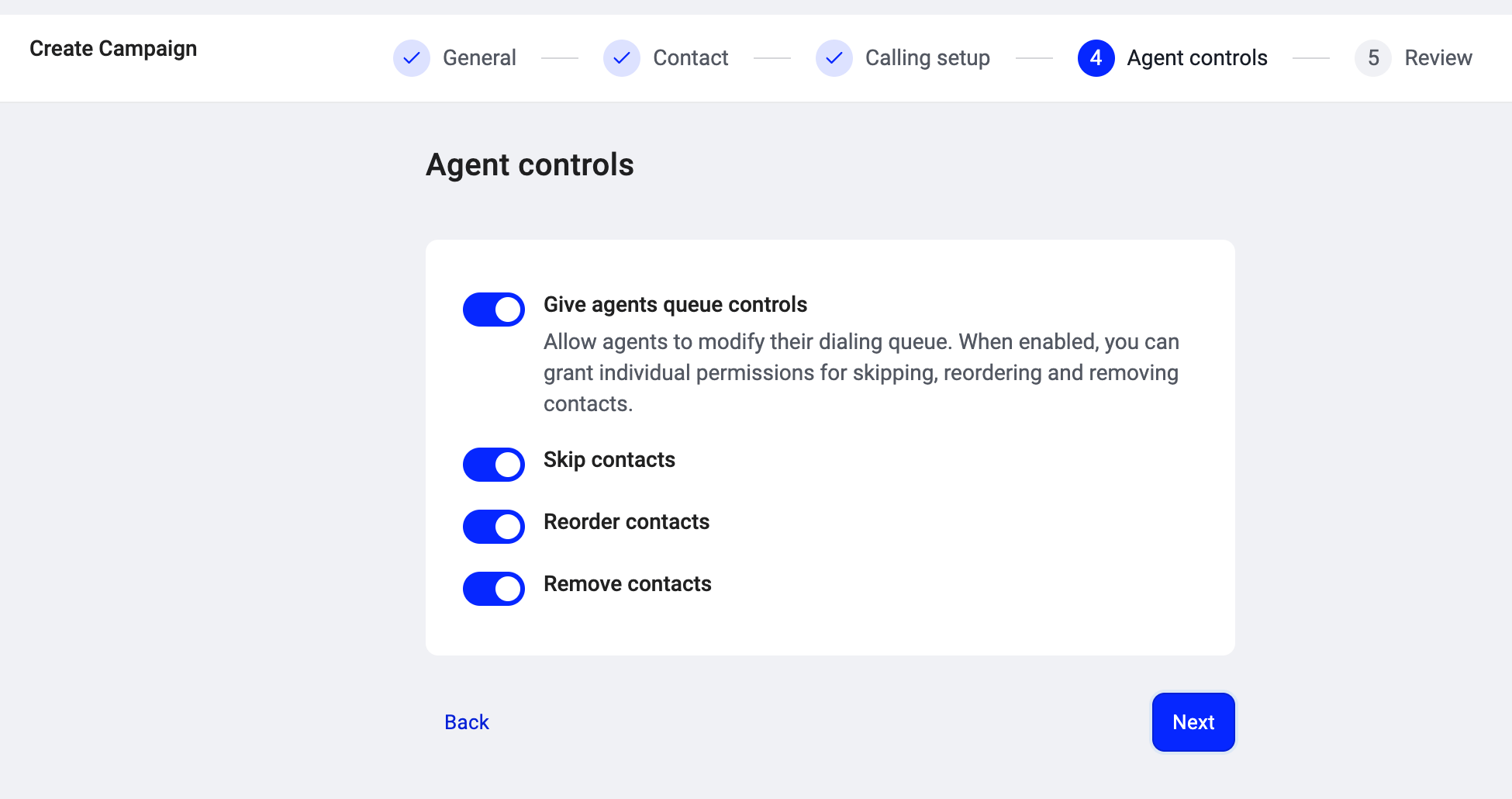
Bepaal of agents hun belwachtrij mogen aanpassen.
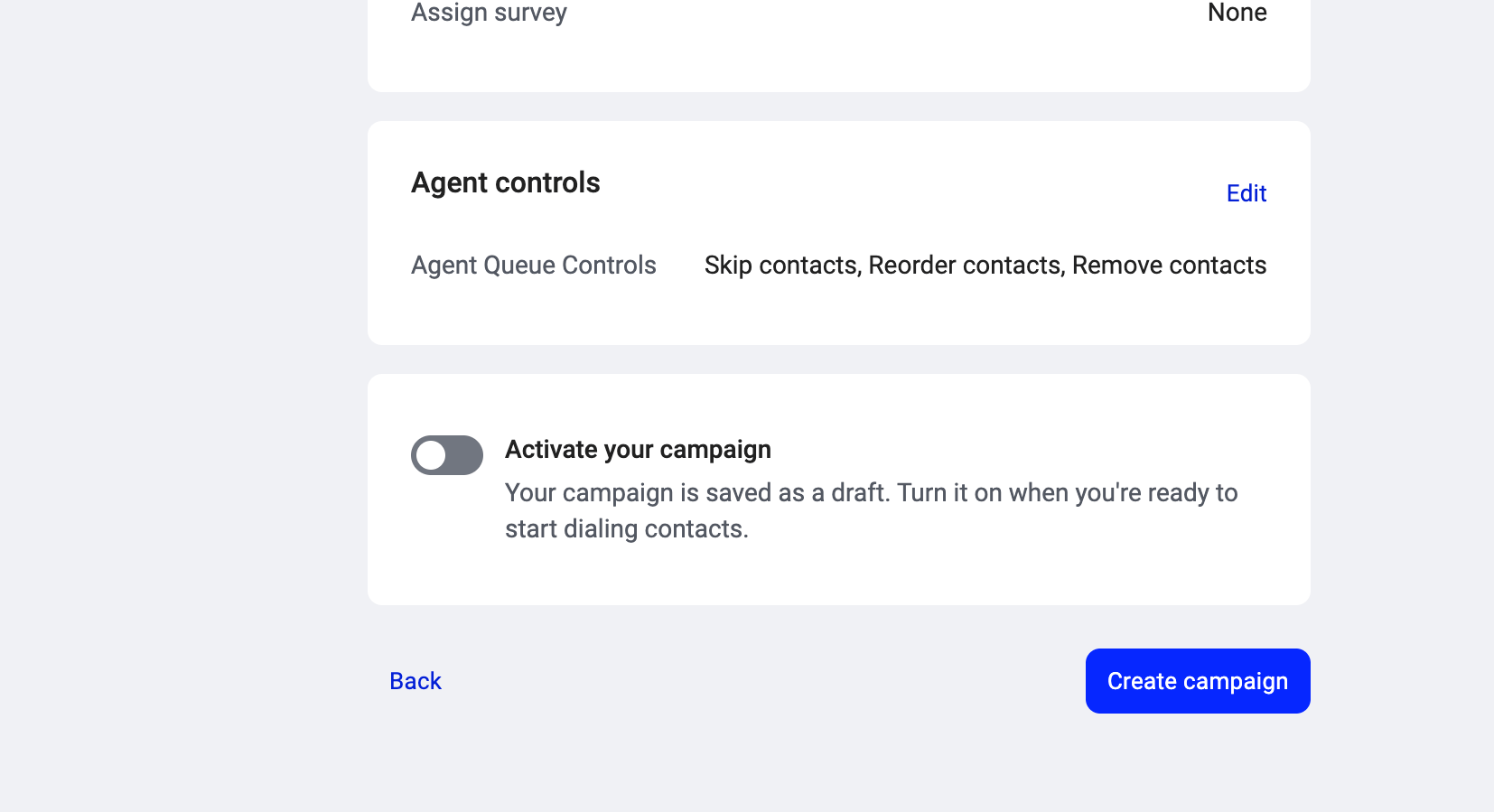
* **Agents controle geven over de wachtrij** (schakelaar). Als deze UIT staat, werken agents de wachtrij af in de volgorde die de dialer aanbiedt, zonder die te kunnen wijzigen. Als deze AAN staat, verschijnen er drie subrechten:
- **Contacten overslaan**: agents kunnen een contact overslaan en naar het volgende gaan. Het overgeslagen contact keert later terug in de wachtrij.
- **Contacten opnieuw ordenen**: agents kunnen contacten slepen om de volgorde in hun persoonlijke wachtrij te wijzigen.
- **Contacten verwijderen**: agents kunnen een contact definitief uit de campagnewachtrij verwijderen.
Alle drie staan standaard AAN wanneer de hoofdschakelaar is ingeschakeld.
Klik op **Volgende**.
Stap 5: Controleren
Controleer uw instellingen in alle vier de secties. Elke sectie heeft een link **Bewerken** waarmee u terugkeert naar die stap als er iets moet worden aangepast.
Onderaan ziet u **Activeer je campagne** (schakelaar). Uw campagne wordt standaard als concept (Inactief) opgeslagen. Zet deze AAN wanneer u klaar bent om contacten te gaan bellen. U kunt de campagne ook later activeren vanuit de campagnelijst.
⚠️ U kunt een campagne pas activeren als deze minstens één contactbron, minstens één toegewezen agent of groep en minstens één gespreksresultaat heeft. Ontbreekt een van deze, dan wordt activering geblokkeerd en gaat u terug naar de stap die moet worden aangepast.
Klik op **Campagne aanmaken** om af te ronden.
Campagnestatussen
| Status | Wat het betekent |
| - | - |
| **Inactief** | Opgeslagen als concept of gepauzeerd door een admin. Belt niet. U kunt de campagne op elk moment activeren. |
| **Actief** | Live. Agents kunnen sessies starten en bellen. |
| **Gearchiveerd** | Opzijgezet voor beoordeling en rapportage. Belt niet, maar de geschiedenis blijft bewaard. |
Een campagne bewerken
U kunt elke instelling van een bestaande campagne wijzigen door de campagne te openen en bij de betreffende sectie op **Bewerken** te klikken. Wijzigingen gelden voor toekomstige oproepen. Contacten die al een gespreksresultaat hebben gekregen, behouden hun bestaande uitkomst; nieuwe regels (zoals aangepaste instellingen voor nieuwe pogingen) gelden alleen vanaf dat moment.
***
*Hulp nodig of nog een vraag?* Neem gerust contact met ons op via ons [Supportportaal](https://support.cloudtalk.io/hc/en-us/requests/new?ticket_form_id=26305535257884) — we staan voor u klaar.
## Related topics
- [Campagnes instellen (oude Dialer)](/nl/articles/8428838-setting-up-campaigns-legacy-dialer.md)
- [Gespreksscripts](/nl/articles/17029642-call-scripts.md)
- [Enquêtes](/nl/articles/17029647-surveys.md)
This documentation is built and hosted on [Mintlify](https://mintlify.com), a developer documentation platform.