> ## Documentation Index
> Fetch the complete documentation index at: https://help.cloudtalk.io/llms.txt
> Use this file to discover all available pages before exploring further.
# CloudTalk gebruiken met Attio
> Ontdek hoe gesprekken worden afgehandeld en hoe informatie wordt gesynchroniseerd tussen CloudTalk en Attio.
In deze handleiding laten we zien hoe u het meeste haalt uit het gebruik van CloudTalk samen met Attio: hoe de contactsynchronisatie werkt, waar gesprekken en SMS worden vastgelegd en hoe u een eigen call-object gebruikt voor gestructureerde rapportage.
**Gebruikersniveau:** admins, agenten, supervisors
***
**Klaar om de CloudTalk + Attio-integratie te configureren?**\
Volg de stapsgewijze instructies in onze handleiding [Attio configureren](/nl/articles/16815852-configure-attio).
Contactsynchronisatie
Van Attio naar CloudTalk
Zodra u de integratie inschakelt, importeert CloudTalk elke persoon uit uw Attio-workspace als contact in CloudTalk. Een geplande synchronisatie pikt nieuw toegevoegde personen daarna automatisch op, zodat uw contactenlijst vanzelf actueel blijft.
Van CloudTalk naar Attio
Contacten die u in CloudTalk aanmaakt of bewerkt, worden weggeschreven naar uw People-object in Attio. De koppeling verloopt via het e-mailadres, zodat bestaande personen worden bijgewerkt in plaats van gedupliceerd.
Contacten die tijdens gesprekken worden aangemaakt
Belt iemand vanaf een nummer dat Attio niet herkent, dan maakt CloudTalk de persoon aan tijdens het vastleggen van het gesprek, zodat het record altijd ergens terechtkan.
Wilt u dit voorkomen, schakel dan **Nieuwe contacten in Attio aanmaken voor niet-gekoppelde oproepnummers** uit bij de Workflow-instellingen van uw integratie. CloudTalk slaat dan zowel de nieuwe persoon als het bijbehorende gesprek over.
Gesprekken vastleggen
Elk gesprek dat via CloudTalk wordt afgehandeld, wordt automatisch vastgelegd in Attio. U kiest de vorm via het dropdownmenu **Hoe gesprekken worden vastgelegd** in uw integratie-instellingen.
Optie 1: notities (standaard)
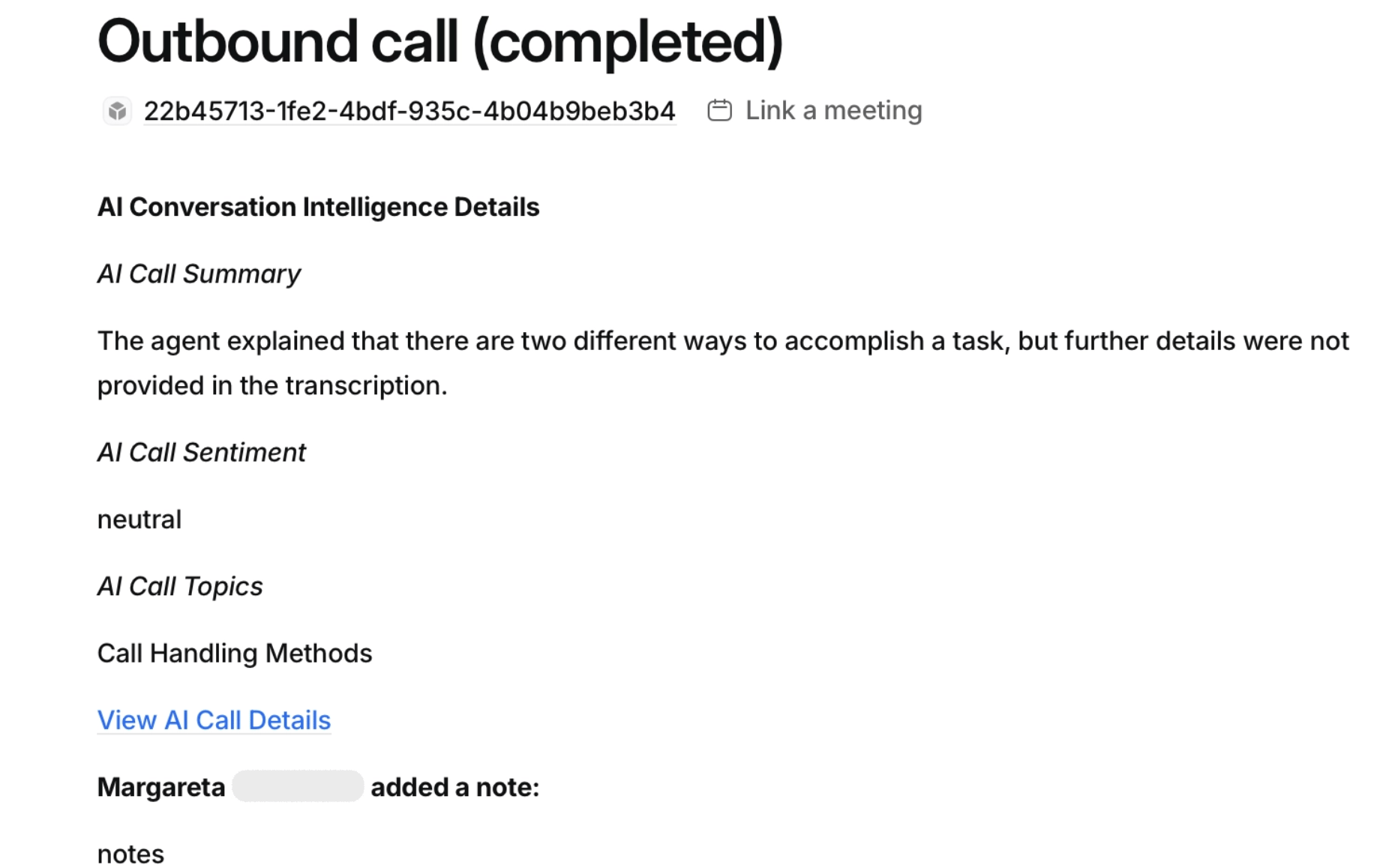
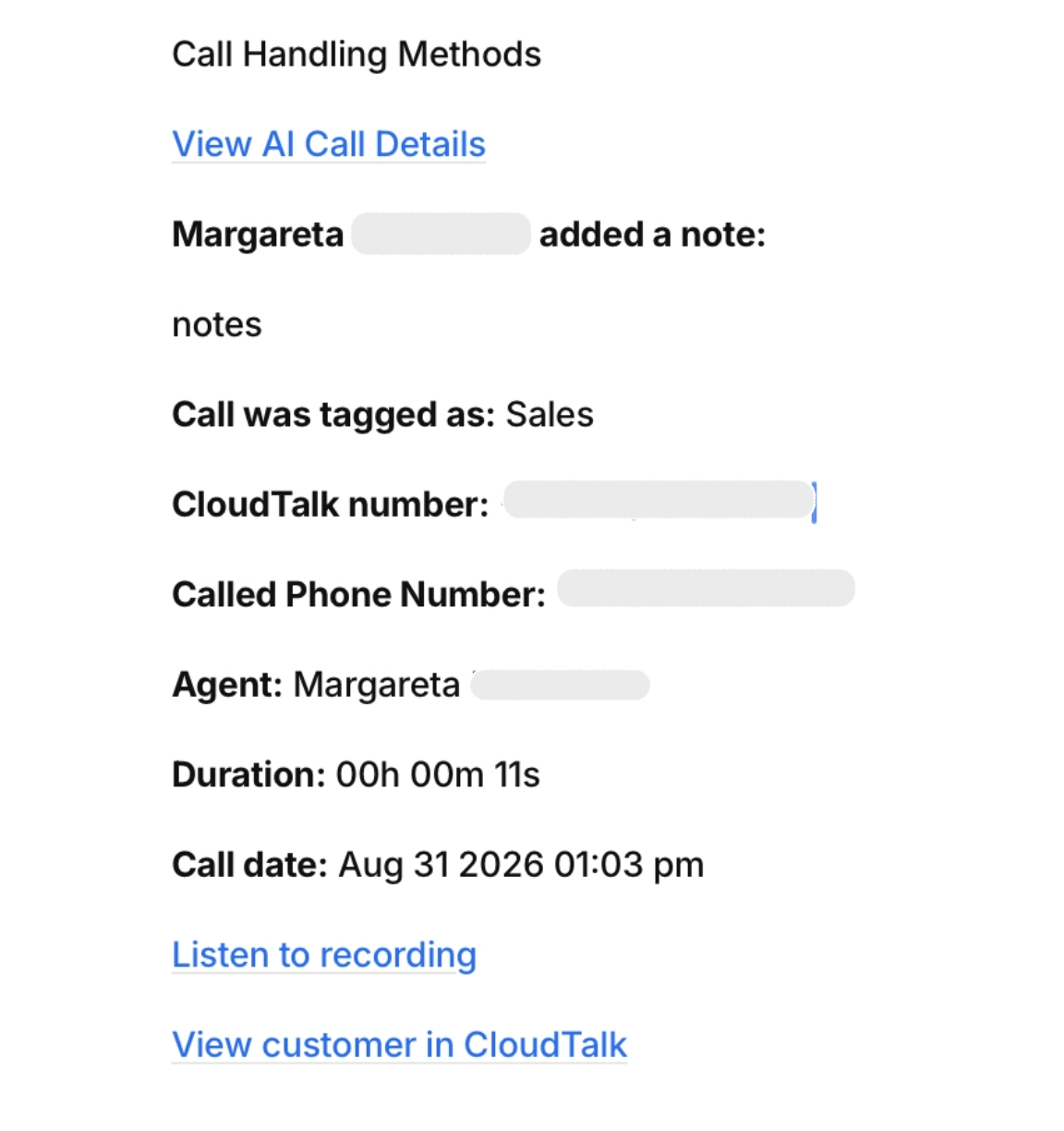
Elk gesprek wordt een notitie op het persoonsrecord van het contact. U hoeft niets in te stellen: geen object, geen veldtoewijzing.
Elke notitie bevat de richting en status van het gesprek, AI-gespreksintelligentie (samenvatting, sentiment, onderwerpen), notities van de agent, tags, de telefoonnummers van CloudTalk en van de klant, de naam van de agent, de duur, de gespreksdatum en links naar de opname en het contactprofiel in CloudTalk.
Notities worden in Markdown geschreven, zodat ze er in Attio netjes uitzien. Komen er na afloop van het gesprek tags, notities of AI-gegevens binnen, dan werkt CloudTalk de notitie automatisch bij.
Optie 2: eigen call-object
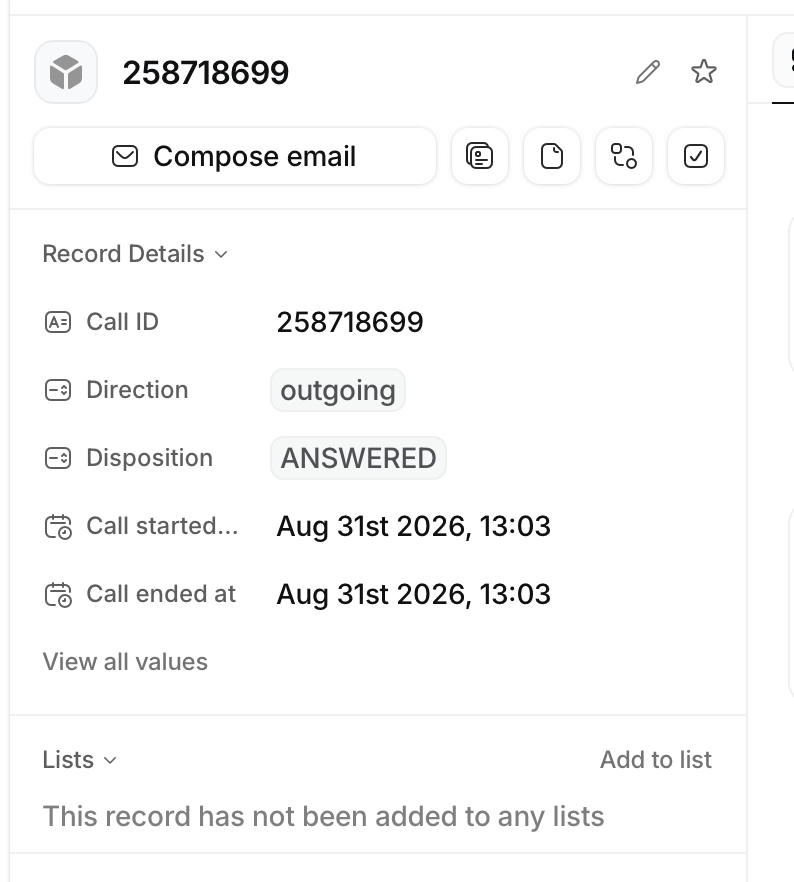
Selecteer **Gesprekken vastleggen in een eigen Call-object** en wijs CloudTalk naar een object dat u in Attio hebt aangemaakt. Gesprekken worden dan gestructureerde records die u kunt filteren, groeperen, waarover u kunt rapporteren en die u kunt automatiseren. Alles wat Attio met een record kan doen, kan het ook met een gesprek.
Zie voor de installatie-instructies het gedeelte [Een call-object instellen in Attio](/nl/articles/16815852-configure-attio#:~:text=calls%20to%20Attio.-,Setting%20up%20a%20call%20object%20in%20Attio,-If%20you%20selected) van de handleiding Attio configureren.
Na het instellen verschijnen gesprekken als records waarin alle toegewezen attributen zijn ingevuld:
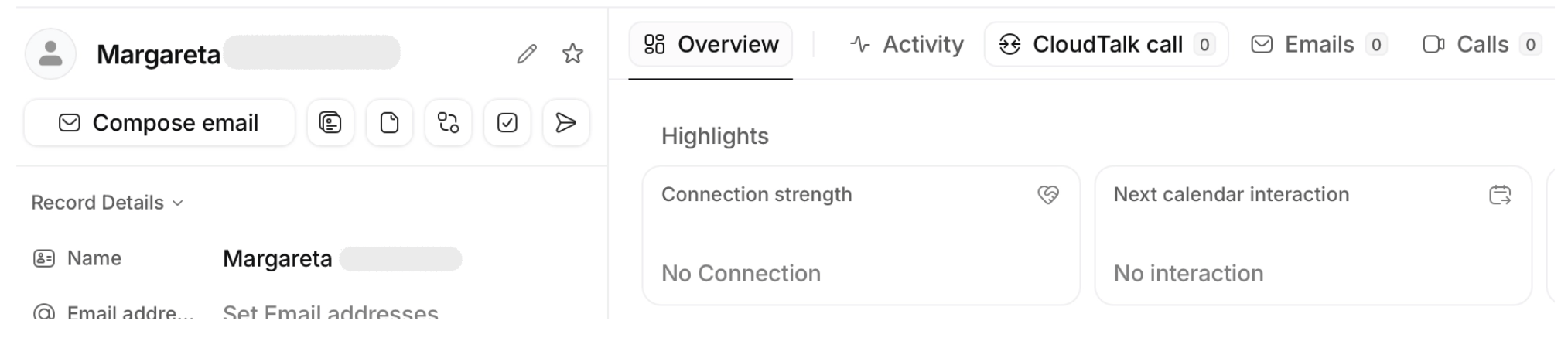
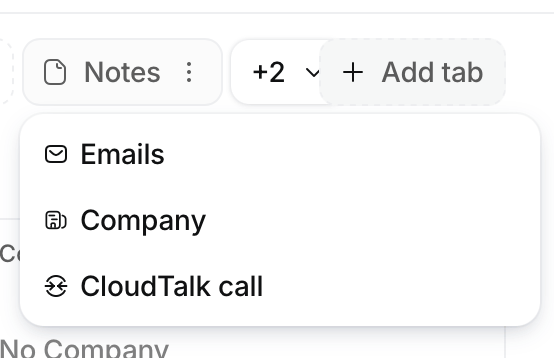
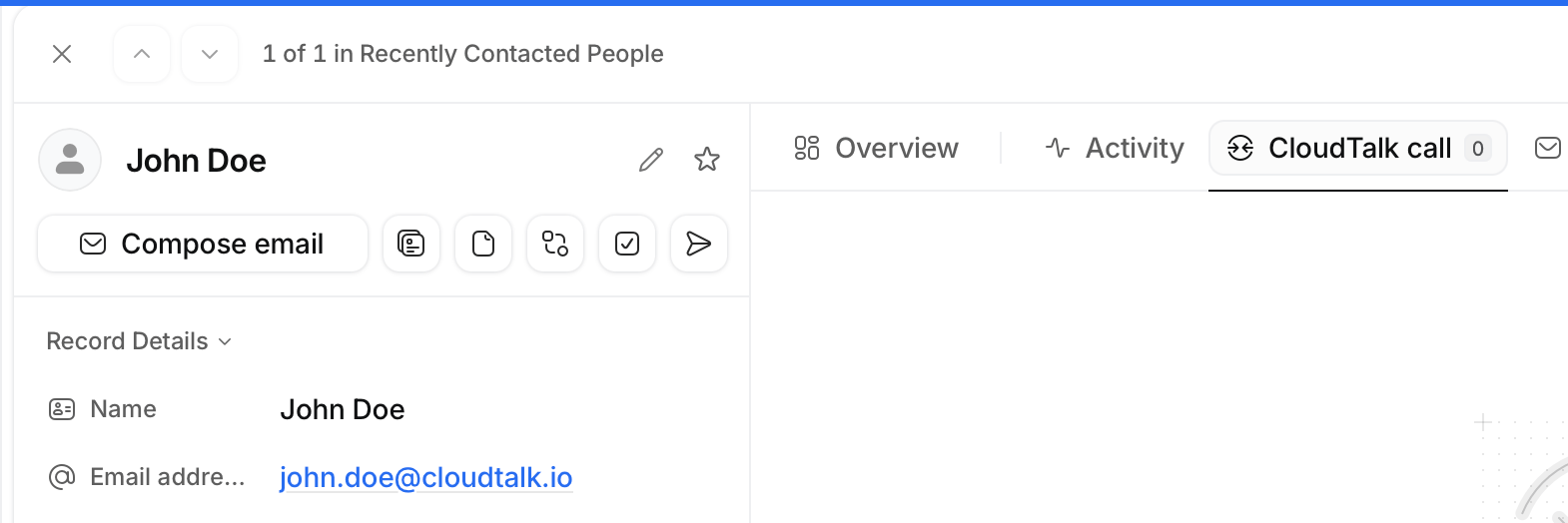
 Op elk persoonsrecord in Attio verschijnt bovendien een tabblad **CloudTalk call**, waarmee u snel toegang hebt tot de gespreksgeschiedenis van het contact:
Veldtoewijzing voor gesprekken (eigen object)
Als u een eigen call-object gebruikt, zijn de volgende velden beschikbaar voor toewijzing:
| **CloudTalk-veld** | **Wat het is** |
| - | - |
| Call ID | De identificatie van het gesprek in CloudTalk |
| Call Started At / Call Ended At | Wanneer het gesprek is begonnen en geëindigd |
| Direction | Inkomend of uitgaand gesprek |
| Disposition | Hoe het gesprek is geëindigd |
| Duration / Wait Time | De duur van het gesprek en de wachttijd |
| Recording URL | Link naar de opname |
| From number | Het nummer waarvandaan is gebeld |
| Agent Email / Agent Name | De agent die het gesprek heeft afgehandeld |
| AI Summary | Door AI gegenereerde gesprekssamenvatting |
| AI Sentiment | Het algemene sentiment van het gesprek |
| AI Topics | Onderwerpen die in het gesprek zijn herkend |
| Call Details URL | Link naar de volledige oproepdetails in CloudTalk |
| Call Tags | Tags die aan het gesprek zijn toegekend |
| Call Notes | Notities die uw agenten aan het gesprek hebben toegevoegd |
Gesprekken aan agenten toeschrijven
Voeg een attribuut **Actor reference** toe aan uw call-object en koppel dit aan **Agent Email**. CloudTalk matcht de agent op e-mailadres met een lid van uw Attio-workspace, zodat gesprekken aan de juiste persoon worden toegeschreven en u daarop kunt filteren of groeperen.
**Let op:** de agent moet lid zijn van uw Attio-workspace met hetzelfde e-mailadres als in CloudTalk.
Gesprekstags, notities en AI-gegevens
Tags, notities en AI-gegevens (samenvatting, sentiment, onderwerpen) komen meestal pas binnen nadat een gesprek is afgelopen. Waar ze verschijnen, hangt af van uw toewijzing:
* **Toegewezen**: ze worden weggeschreven naar de Attio-attributen die u hebt gekozen. U kunt erop filteren, erop groeperen en ze gebruiken in automatiseringen.
* **Niet toegewezen**: CloudTalk voegt een notitie met alleen die informatie toe aan het gespreksrecord, zodat er niets verloren gaat. Een tag-update levert een tagnotitie op en AI-gegevens leveren een AI-notitie op.
SMS vastleggen
Als het vastleggen van SMS is ingeschakeld, wordt elk bericht vastgelegd als notitie op het persoonsrecord van het contact, met de richting als titel (SMS Sent / SMS Received) en met de tekst van het bericht.
***
*Hulp nodig of hebt u een vraag?* Neem gerust contact met ons op via ons [Supportportaal](https://support.cloudtalk.io/hc/en-us/requests/new?ticket_form_id=26305535257884) — we staan voor u klaar.
## Related topics
- [Attio configureren](/nl/articles/16815852-configure-attio.md)
- [CloudTalk gebruiken met Plecto](/nl/articles/9173595-how-to-use-cloudtalk-with-plecto.md)
- [CloudTalk gebruiken met Zoho](/nl/articles/5375783-using-cloudtalk-with-zoho.md)
This documentation is built and hosted on [Mintlify](https://mintlify.com), a developer documentation platform.