> ## Documentation Index
> Fetch the complete documentation index at: https://help.cloudtalk.io/llms.txt
> Use this file to discover all available pages before exploring further.
# Attio configureren
> Configureer de gegevensuitwisseling tussen CloudTalk en Attio zodat uw gegevens altijd actueel blijven.
Deze handleiding leidt u door het koppelen van CloudTalk aan Attio, zodat u contacten kunt synchroniseren, gesprekken en SMS kunt vastleggen en uw Attio-workspace bij elk gesprek actueel blijft.
**Gebruikersniveau:** Admin
***
Meer informatie over hoe gesprekken worden vastgelegd en hoe gegevens na de installatie worden gesynchroniseerd, vindt u in [CloudTalk gebruiken met Attio](/nl/articles/16815902-using-cloudtalk-with-attio).
Vereisten
Zorg voordat u begint dat u beschikt over:
* **Admin-toegang** in zowel CloudTalk als Attio.
* Een actieve Attio-workspace.
Attio configureren
1**. Log in** op uw CloudTalk Dashboard.
2\. Ga naar **Account > Integraties**.
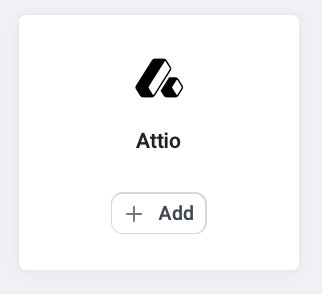
3\. Zoek **Attio** in de lijst en klik op ➕ **Toevoegen**.
 4\. U wordt doorgestuurd naar Attio om de koppeling te autoriseren. Log in en geef CloudTalk toegang tot uw workspace.
5\. Na de autorisatie keert u terug naar CloudTalk. De integratie zou **Authenticatie voltooid** moeten tonen.
4\. U wordt doorgestuurd naar Attio om de koppeling te autoriseren. Log in en geef CloudTalk toegang tot uw workspace.
5\. Na de autorisatie keert u terug naar CloudTalk. De integratie zou **Authenticatie voltooid** moeten tonen.
Algemene instellingen
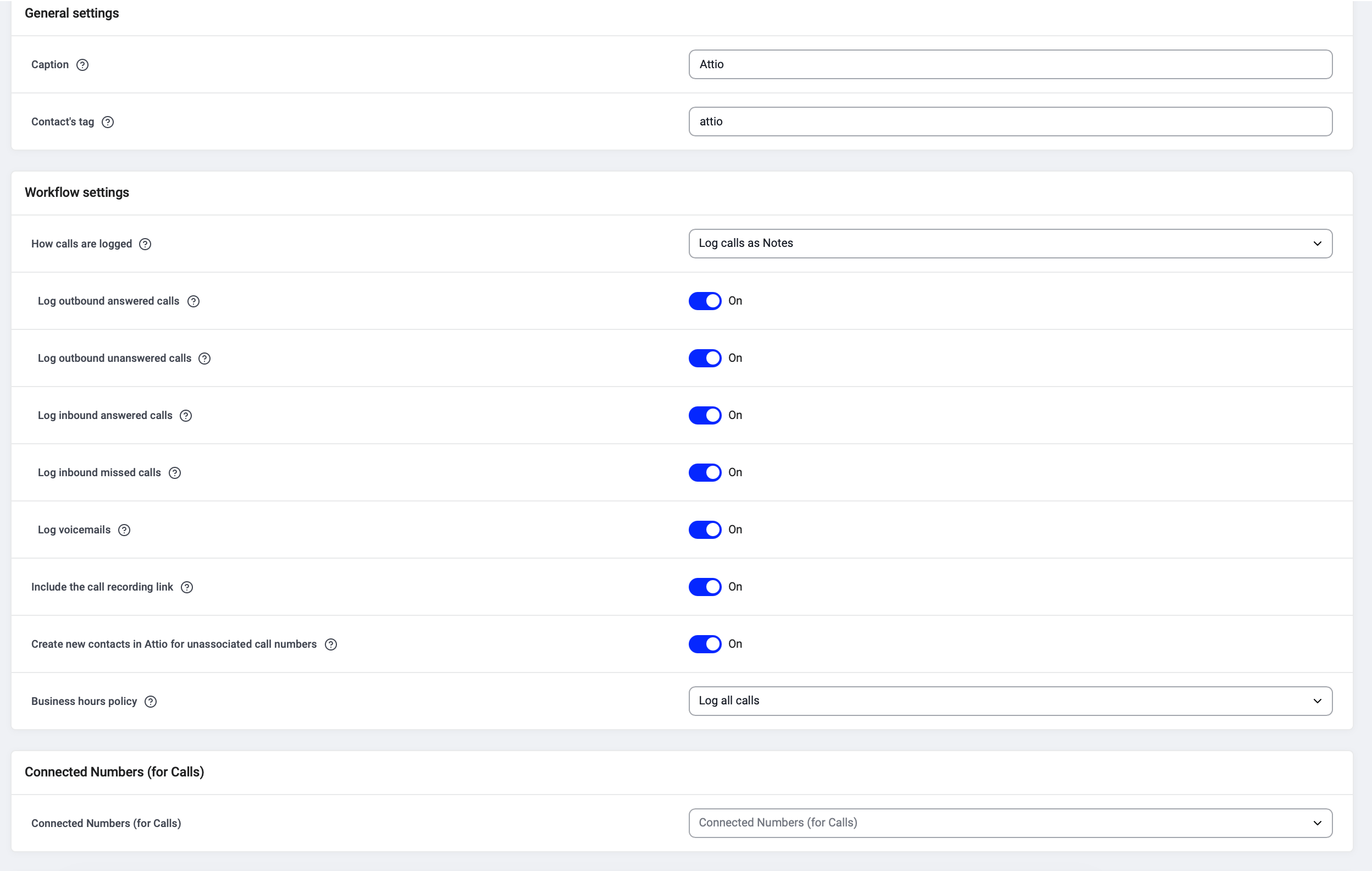
Stel de basislabels voor uw integratie in:
* **Integratienaam**: de interne naam voor deze integratie (bijv. "Attio").
* **Label van contact**: alle contacten die vanuit Attio worden gesynchroniseerd, krijgen automatisch deze tag (bijv. "attio"), zodat u ze later eenvoudig kunt filteren.
Workflow-instellingen
Kies onder **Workflow-instellingen** hoe gesprekken worden vastgelegd en welke oproeptypen worden geëxporteerd.
**Hoe gesprekken worden vastgelegd**
Kies in het dropdownmenu uit:
* **Gesprekken vastleggen als notities** (standaard): gesprekken verschijnen als notities op het personenrecord van het contact. Geen extra configuratie nodig.
* **Gesprekken vastleggen in een eigen Call-object**: gesprekken worden gestructureerde records op een object dat u in Attio aanmaakt. Zie hieronder Een call-object instellen in Attio.
 U kunt ook nauwkeurig instellen welke gesprekken en gebeurtenissen worden gelogd:
* **Uitgaande beantwoorde oproepen loggen**
* **Uitgaande onbeantwoorde oproepen loggen**
* **Inkomende beantwoorde oproepen loggen**
* **Inkomende gemiste oproepen loggen**
* **Voicemails loggen**
* **Link naar de gespreksopname toevoegen**
* **Nieuwe contacten in Attio aanmaken voor niet-gekoppelde telefoonnummers**
* **Beleid voor openingstijden** (alle gesprekken loggen, of alleen gesprekken tijdens openingstijden)
U kunt ook nauwkeurig instellen welke gesprekken en gebeurtenissen worden gelogd:
* **Uitgaande beantwoorde oproepen loggen**
* **Uitgaande onbeantwoorde oproepen loggen**
* **Inkomende beantwoorde oproepen loggen**
* **Inkomende gemiste oproepen loggen**
* **Voicemails loggen**
* **Link naar de gespreksopname toevoegen**
* **Nieuwe contacten in Attio aanmaken voor niet-gekoppelde telefoonnummers**
* **Beleid voor openingstijden** (alle gesprekken loggen, of alleen gesprekken tijdens openingstijden)
Nummers toewijzen
Kies onder **Gekoppelde nummers (voor oproepen)** en **Gekoppelde nummers voor SMS** welke CloudTalk-nummers aan Attio moeten worden gekoppeld voor het loggen van gesprekken en SMS.
* Laat u dit leeg, dan worden uw standaard CloudTalk-nummers gebruikt.
* Dit is handig als u wilt dat Attio alleen gesprekken van specifieke teams of lijnen logt.
De integratie activeren
Zodra uw instellingen compleet zijn, zet u de integratie van **Inactief** op **Actief**.
CloudTalk begint dan met het synchroniseren van contacten en het loggen van gesprekken in Attio.
Een call-object instellen in Attio
Hebt u **Gesprekken vastleggen in een eigen Call-object** gekozen, maak dan eerst een aangepast object aan in Attio. Dit hoeft u maar één keer te doen.
Het object aanmaken
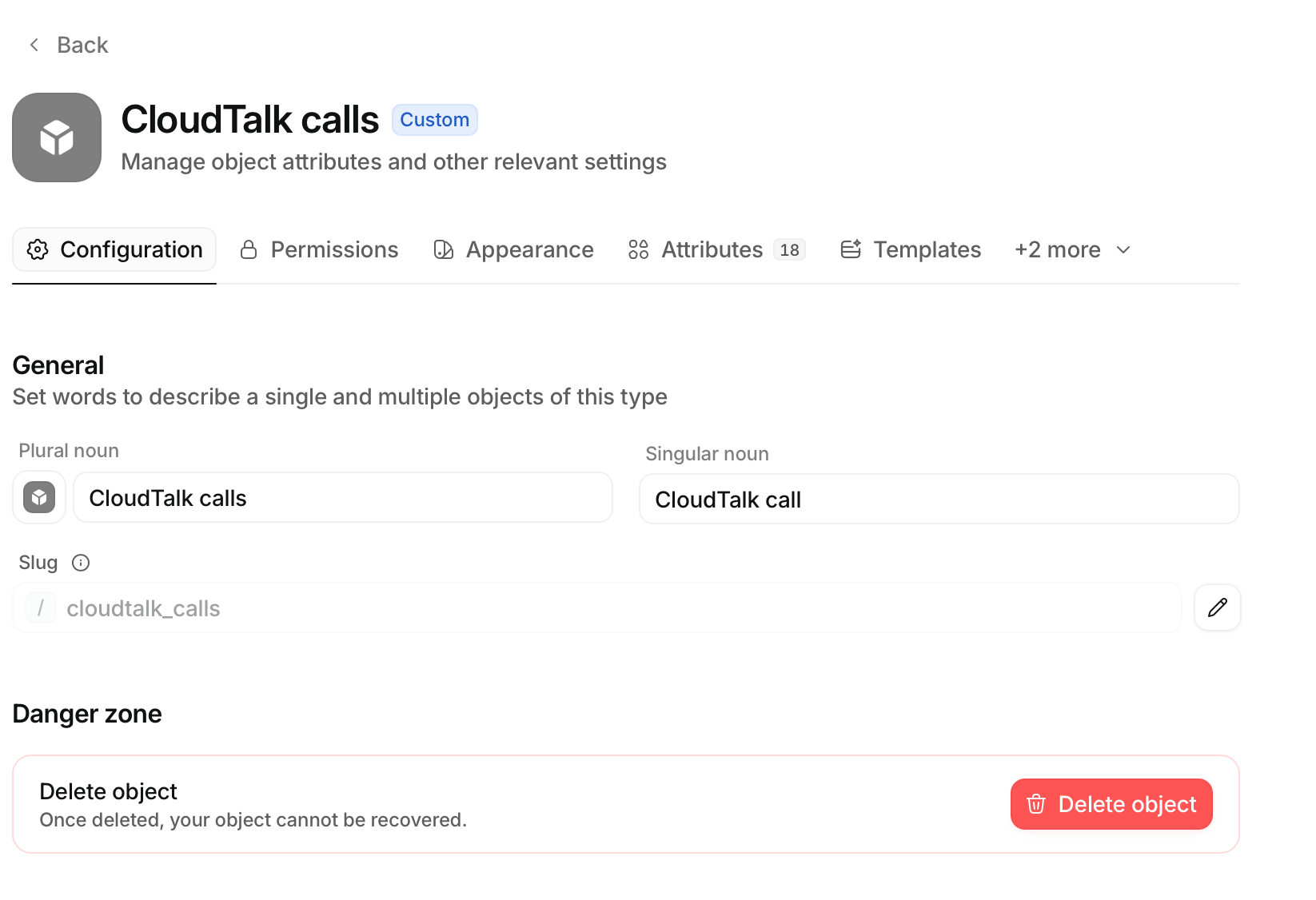
Ga in Attio naar **Workspace settings > Objects** en maak een nieuw object aan (bijv. "CloudTalk calls"). Stel een meervouds- en enkelvoudsvorm in voor het object.
Attributen toevoegen
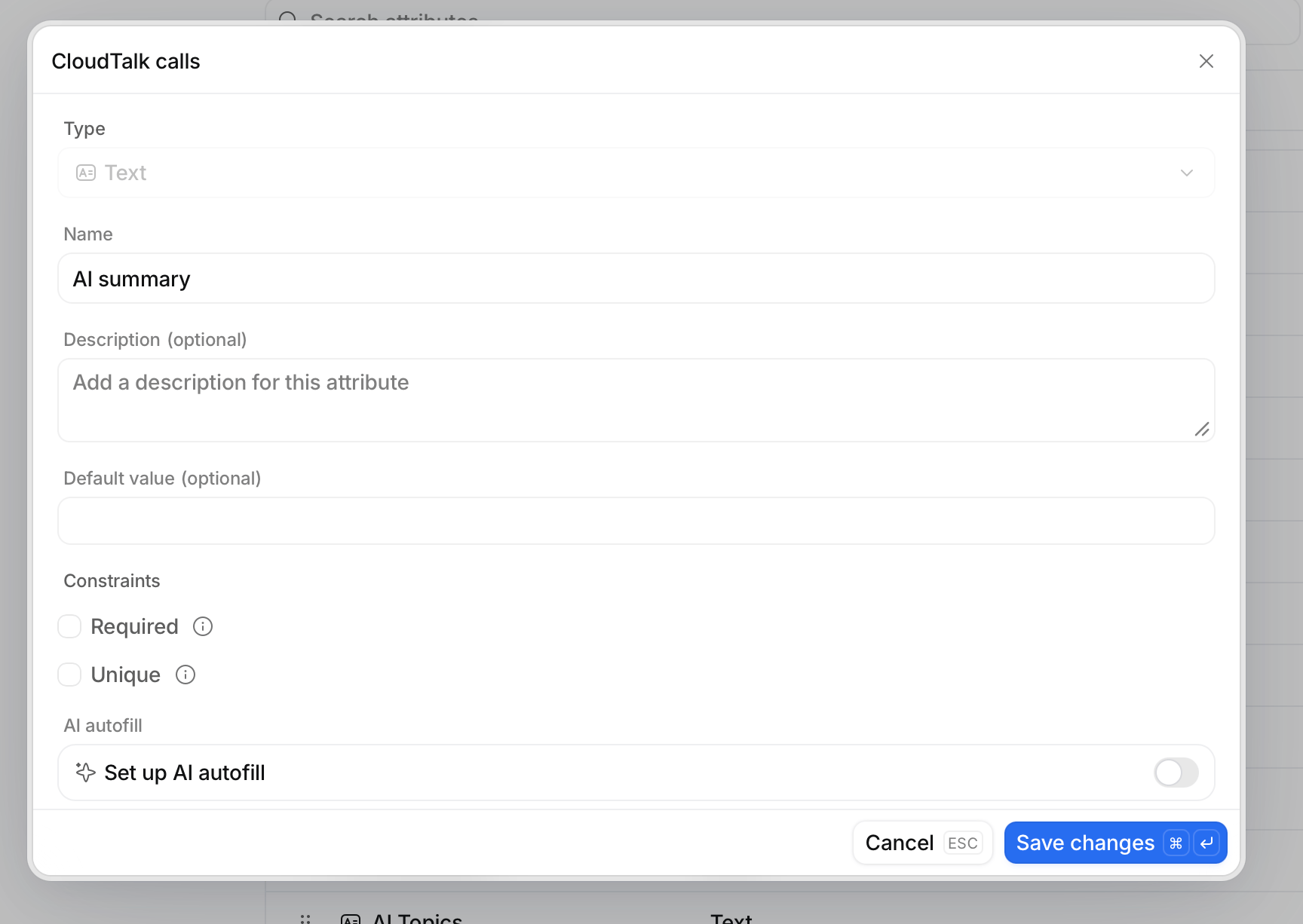
Voeg per gegeven dat u wilt bijhouden één attribuut toe. Ondersteunde attribuuttypen: tekst, getal, tijdstempel, datum, selectie, selectievakje, beoordeling, valuta, telefoonnummer, e-mailadres en domein.
De koppeling met People toevoegen
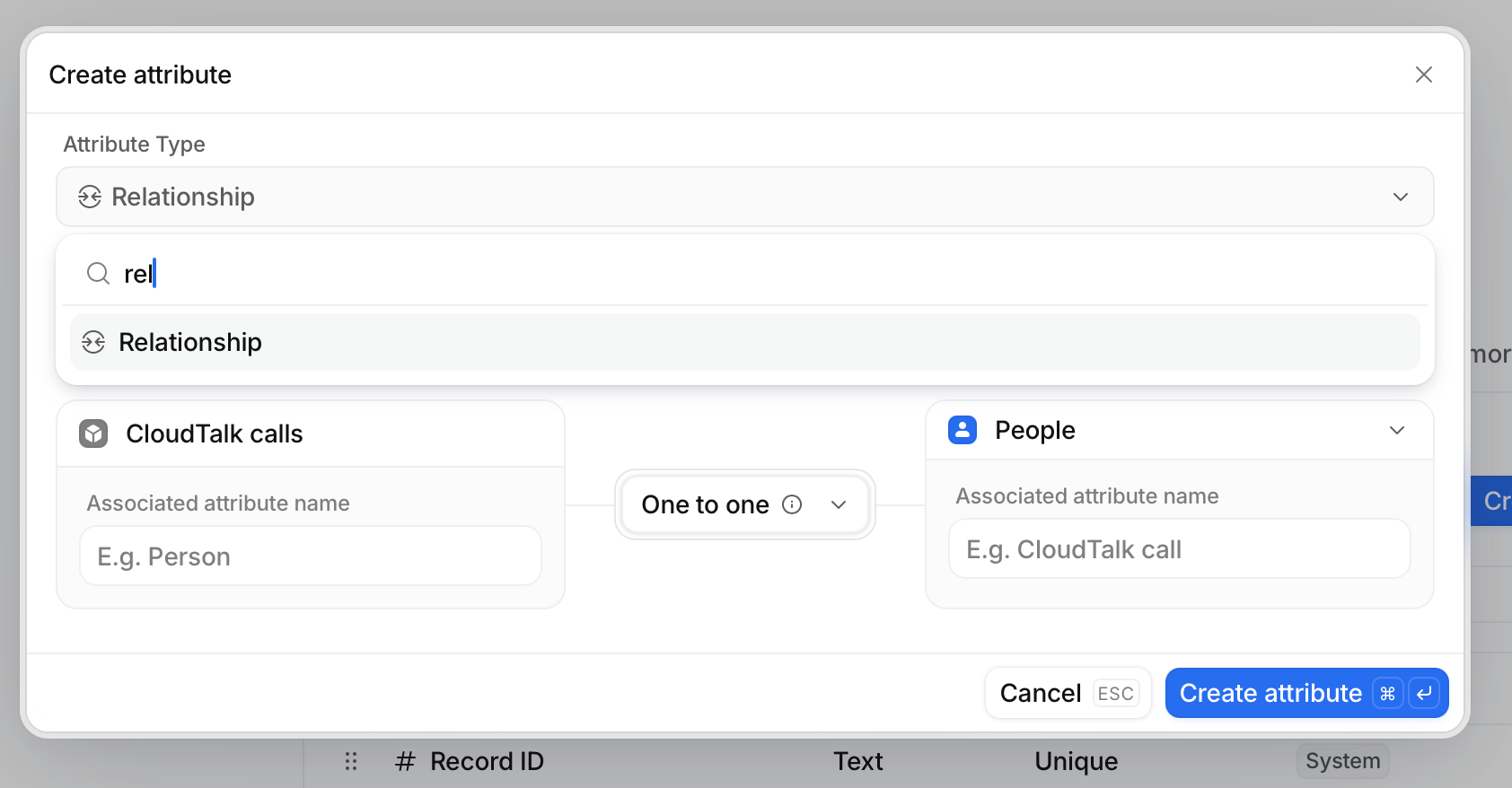
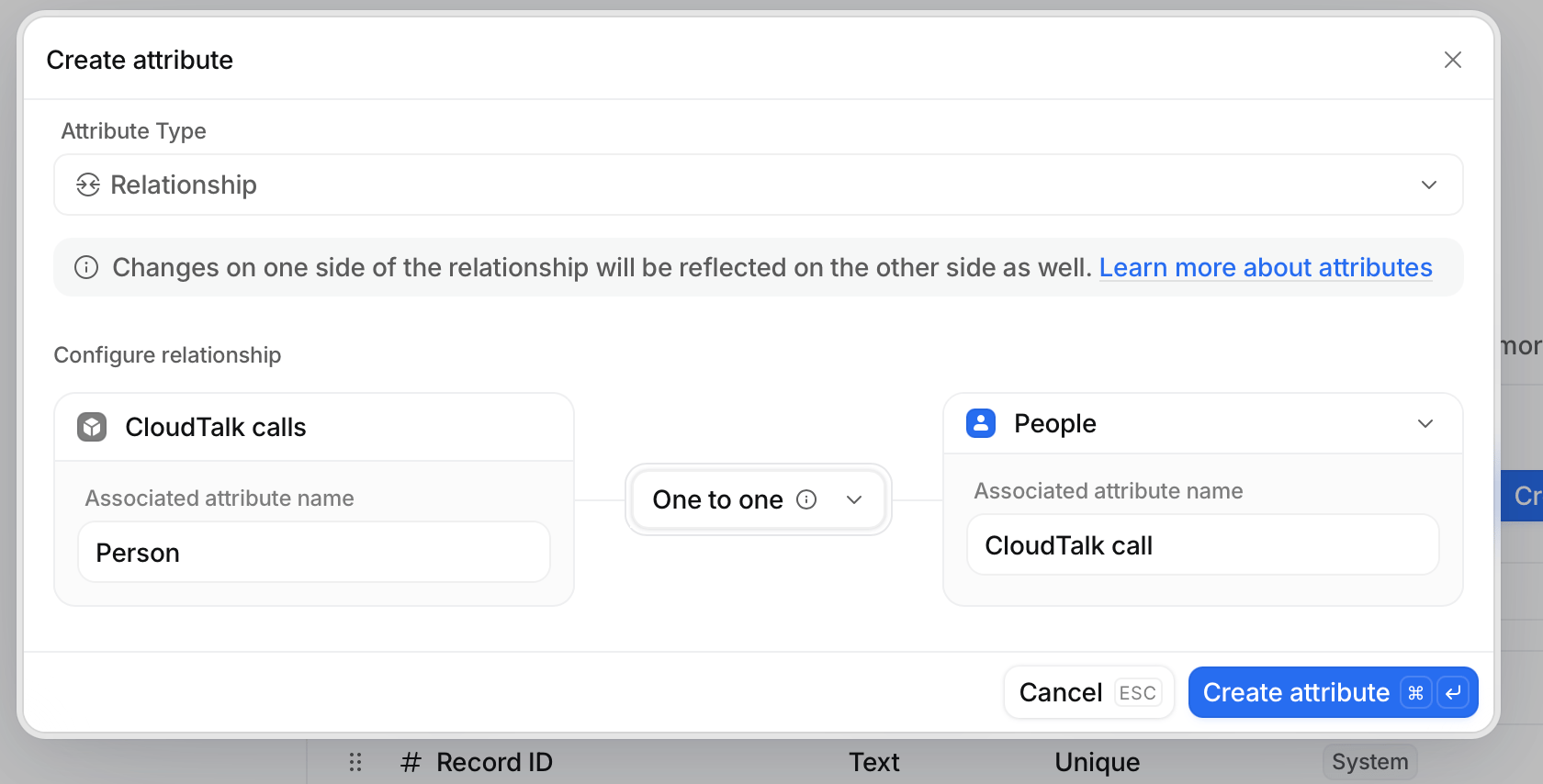
Voeg een **Relationship**-attribuut toe dat uw CloudTalk calls-object verbindt met **People**. Hierdoor verschijnen gesprekken op het record van een contact. U mag de bijbehorende attributen een willekeurige naam geven (bijv. "Person" aan de kant van de gesprekken, "CloudTalk call" aan de kant van People). CloudTalk vindt en vult deze relatie automatisch, dus u hoeft deze niet te koppelen.
Records een leesbare titel geven
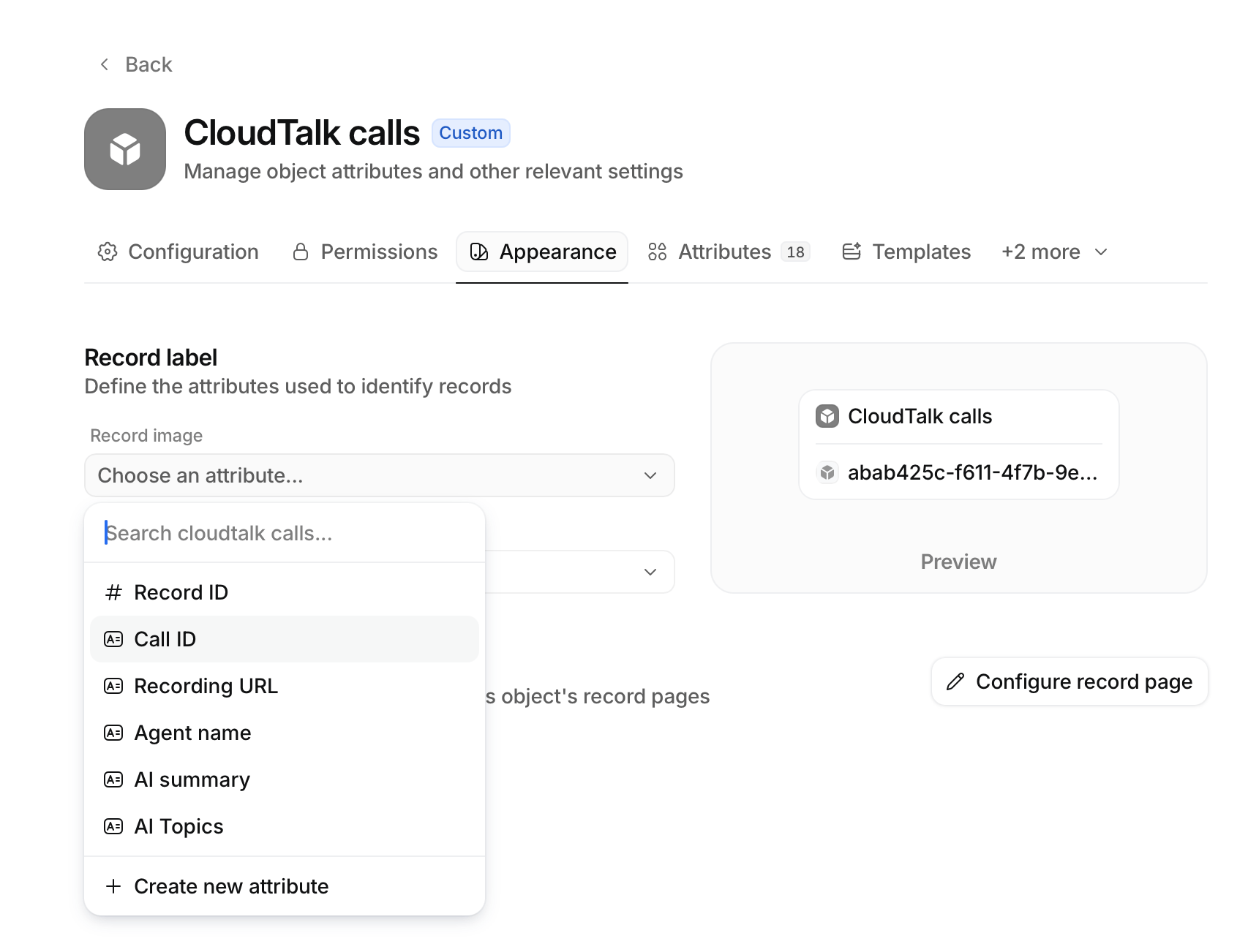
Stel op het tabblad **Appearance** van het object het **Record label** in op een tekstattribuut (bijv. Call ID, Agent name). Anders worden records weergegeven met hun interne ID.
Selectieopties vooraf aanmaken
Wilt u iets koppelen aan een selectieattribuut (bijvoorbeeld richting of afhandeling), voeg de opties dan eerst toe in Attio. CloudTalk matcht ze op naam.
Velden koppelen aan Attio-attributen
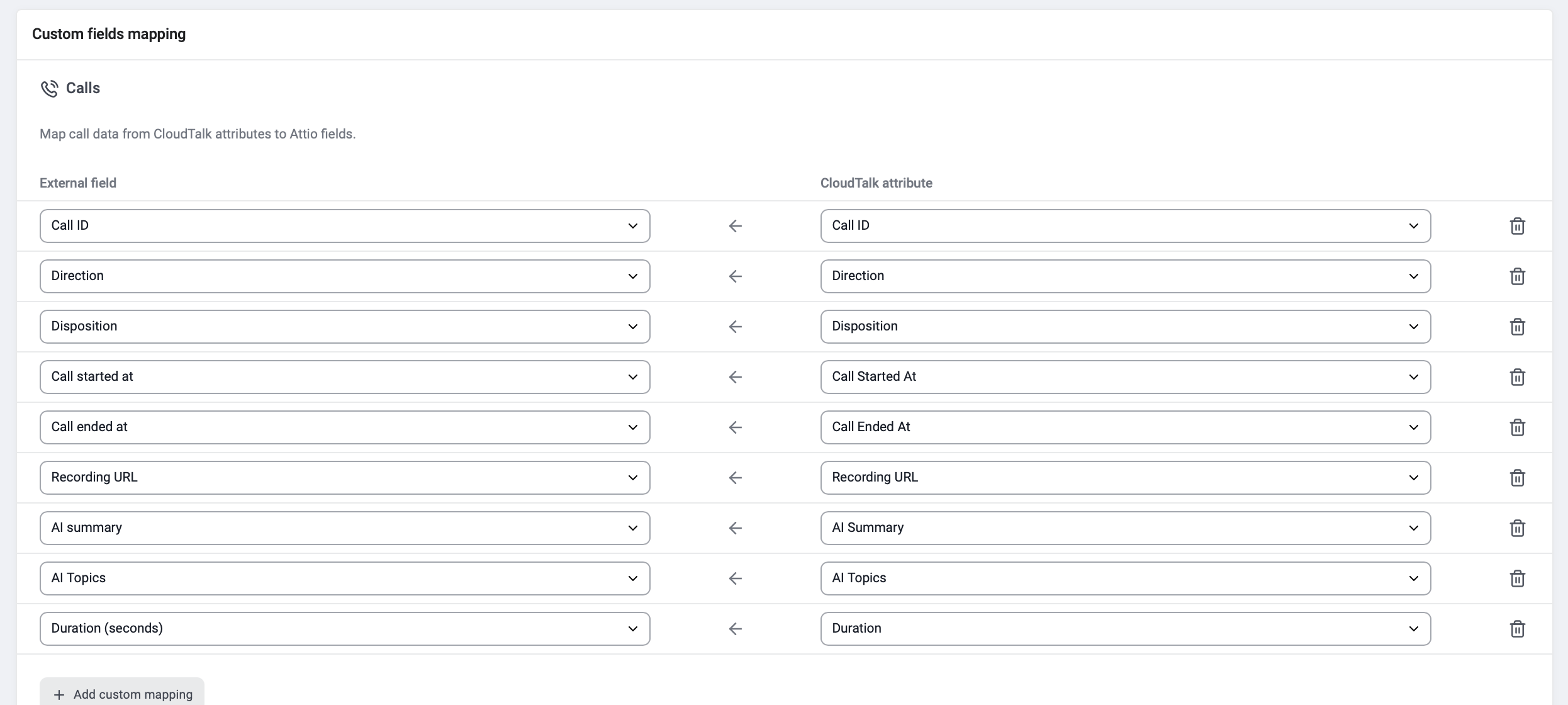
Open in het CloudTalk Dashboard de instellingen van de Attio-integratie, kies uw call-object en bepaal welke CloudTalk-velden aan welke Attio-attributen worden gekoppeld. U hoeft alleen te koppelen wat voor u relevant is. Wat u weglaat, wordt niet weggeschreven. Klik op **+ Aangepaste koppeling toevoegen** om meer rijen toe te voegen.
 | **CloudTalk-veld** | **Wat het is** |
| - | - |
| Call ID | De identificatie van het gesprek in CloudTalk |
| Call Started At / Call Ended At | Wanneer het gesprek begon en eindigde |
| Direction | Inkomend of uitgaand |
| Disposition | Hoe het gesprek is geëindigd |
| Duration / Wait Time | Duur van het gesprek en de wachttijd |
| Recording URL | Link naar de opname |
| From number | Het nummer waarvandaan werd gebeld |
| Agent Email / Agent Name | De agent die het gesprek heeft afgehandeld |
| AI Summary | Door AI gegenereerde gesprekssamenvatting |
| AI Sentiment | Het algehele sentiment van het gesprek |
| AI Topics | Onderwerpen die in het gesprek zijn herkend |
| Call Details URL | Link naar de volledige oproepdetails in CloudTalk |
| Call Tags | Tags die aan het gesprek zijn toegekend |
| Call Notes | Notities die uw agenten aan het gesprek hebben toegevoegd |
| **CloudTalk-veld** | **Wat het is** |
| - | - |
| Call ID | De identificatie van het gesprek in CloudTalk |
| Call Started At / Call Ended At | Wanneer het gesprek begon en eindigde |
| Direction | Inkomend of uitgaand |
| Disposition | Hoe het gesprek is geëindigd |
| Duration / Wait Time | Duur van het gesprek en de wachttijd |
| Recording URL | Link naar de opname |
| From number | Het nummer waarvandaan werd gebeld |
| Agent Email / Agent Name | De agent die het gesprek heeft afgehandeld |
| AI Summary | Door AI gegenereerde gesprekssamenvatting |
| AI Sentiment | Het algehele sentiment van het gesprek |
| AI Topics | Onderwerpen die in het gesprek zijn herkend |
| Call Details URL | Link naar de volledige oproepdetails in CloudTalk |
| Call Tags | Tags die aan het gesprek zijn toegekend |
| Call Notes | Notities die uw agenten aan het gesprek hebben toegevoegd |
Gesprekken aan de juiste agent toeschrijven
Voeg een **Actor reference**-attribuut toe aan uw object en koppel dit aan **Agent Email**. CloudTalk matcht de agent op e-mailadres aan een lid van uw Attio-workspace, zodat gesprekken aan de juiste persoon worden toegeschreven en u daarop kunt filteren of groeperen.
**Let op:** de agent moet lid zijn van uw Attio-workspace met hetzelfde e-mailadres als in CloudTalk.
De integratie loskoppelen of verwijderen
Wilt u **de integratie uitschakelen**, ga dan naar **Account > Integraties**, zoek de **Attio**-integratie op en zet de status van **Actief** op **Inactief**.
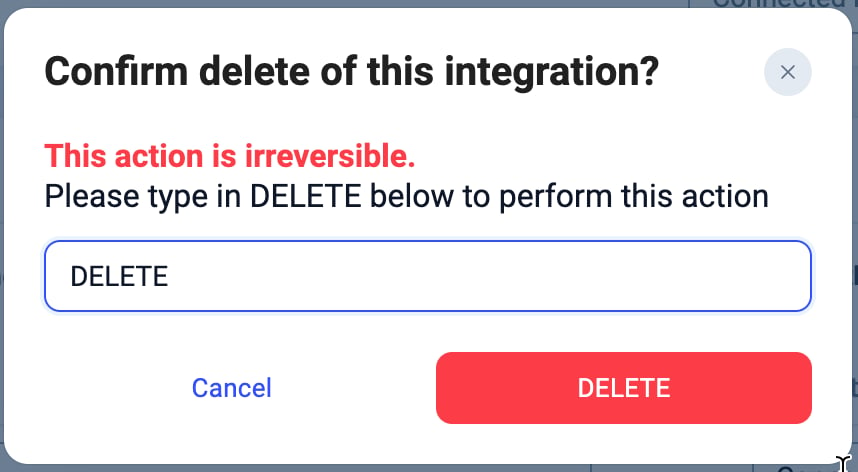
Wilt u **de integratie definitief verwijderen**, open dan de instellingen van de Attio-integratie, scroll omlaag, klik op **Integratie verwijderen** en typ **DELETE** ter bevestiging.
 ***
*Hulp nodig of een vraag?* Neem contact met ons op via ons [Support portal](https://support.cloudtalk.io/hc/en-us/requests/new?ticket_form_id=26305535257884) — we staan voor u klaar.
## Related topics
- [CloudTalk gebruiken met Attio](/nl/articles/16815902-using-cloudtalk-with-attio.md)
- [Salesforce configureren](/nl/articles/3368501-configure-salesforce.md)
- [Greenhouse configureren](/nl/articles/11937842-configure-greenhouse.md)
This documentation is built and hosted on [Mintlify](https://mintlify.com), a developer documentation platform.
***
*Hulp nodig of een vraag?* Neem contact met ons op via ons [Support portal](https://support.cloudtalk.io/hc/en-us/requests/new?ticket_form_id=26305535257884) — we staan voor u klaar.
## Related topics
- [CloudTalk gebruiken met Attio](/nl/articles/16815902-using-cloudtalk-with-attio.md)
- [Salesforce configureren](/nl/articles/3368501-configure-salesforce.md)
- [Greenhouse configureren](/nl/articles/11937842-configure-greenhouse.md)
This documentation is built and hosted on [Mintlify](https://mintlify.com), a developer documentation platform.