> ## Documentation Index
> Fetch the complete documentation index at: https://help.cloudtalk.io/llms.txt
> Use this file to discover all available pages before exploring further.
# Een VoiceAgent-oproep activeren vanuit Freshservice
> Automatiseer uitgaande VoiceAgent-oproepen rechtstreeks vanuit Freshservice
In deze handleiding leert u hoe u automatisch een CloudTalk VoiceAgent-oproep activeert vanuit Freshservice met de Workflow Automator.
**Gebruikersniveau**: Beheerder
***
**Let op:** Gebruik de **Web Request Node**, niet de Trigger Webhook-node. De Web Request Node wacht op het API-antwoord en ondersteunt het parsen van JSON-antwoorden, zodat u fouten kunt opvangen. De Trigger Webhook-node werkt volgens het fire-and-forget-principe en bevestigt niet of het gelukt is.
Voordat u begint
U hebt nodig:
* Een reeds aangemaakte CloudTalk VoiceAgent (noteer de VoiceAgent-ID)
* CloudTalk API-gegevens (API-sleutel en Secret) die u vindt in **Bedrijfsinstellingen > Integraties > API** ([Hoe u uw CloudTalk API-sleutels bekijkt en genereert](/nl/articles/15272380-how-to-access-and-generate-your-cloudtalk-api-keys))
* Een Freshservice **Pro-abonnement** of hoger
* Een telefoonnummer dat beschikbaar is op Requester-records
Uw CloudTalk-API-gegevens opzoeken
De Web Request Node heeft een ingebouwd Basic Auth-formulier, dus voorafgaande codering is niet nodig.
1. Ga in CloudTalk naar **Bedrijfsinstellingen > Integraties > API**
2. Noteer uw **API Key ID** -- dit wordt de Username
3. Noteer uw **API Secret** -- dit wordt het Password
De integratie instellen
De workflow aanmaken
1\. Ga in Freshservice naar **Admin > Workflow Automator**
2\. Klik op **Create > Workflow**
3\. Stel de **Event trigger** in, bijvoorbeeld:
* *Ticket raised*
* *Ticket updated* (status verandert in Pending)
* *Requester replies*
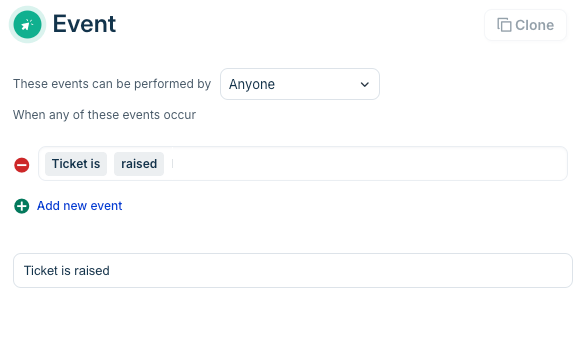 4\. Voeg **condities** toe om te filteren welke tickets de oproep activeren (bijv. telefoonnummer van de requester aanwezig, specifieke categorie)
De Web Request Node toevoegen
1\. Klik op **`+`** om een actieblok toe te voegen
2\. Selecteer **Web Request Node**
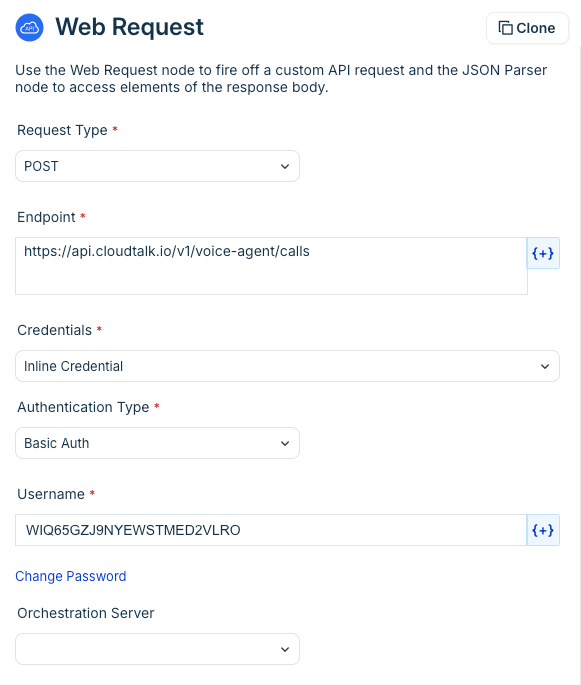
3\. Configureer de node:
| **Veld** | **Waarde** |
| - | - |
| Request type | POST |
| Endpoint | `https://api.cloudtalk.io/v1/voice-agent/calls` |
| Credentials | Inline Credential |
| Authentication | Basic Auth |
| Username | Uw CloudTalk API Key ID |
| Password | Uw CloudTalk API Secret |
| Headers | `Content-Type`: `application/json` |
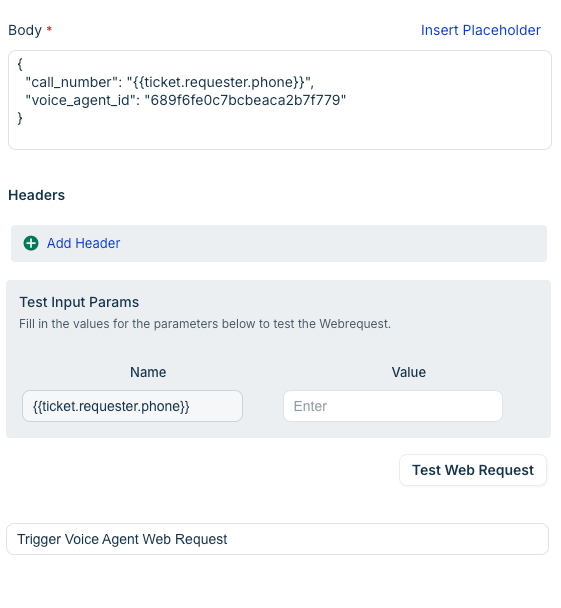
4\. Plak onder **Request body** het volgende:
```json theme={"system"}
{ "call_number": "#{{ticket.requester.phone}}", "voice_agent_id": "YOUR_VOICE_AGENT_ID"}
```
`call_number` en `voice_agent_id` zijn de enige verplichte velden. U kunt ook optionele `call_properties` meesturen, zoals variabelen voor de systeemprompt en outputvariabelen, afhankelijk van uw VoiceAgent-configuratie. [Bekijk wat u kunt meesturen](/nl/articles/11401649-voiceagents-for-outbound-calls)
 5\. Verbind de node met de trigger en klik op **Activate**
Testen en controleren
1. Maak een ticket aan of werk een ticket bij dat aan uw triggercondities voldoet
2. Open **Workflow Automator** en bekijk de uitvoeringsgeschiedenis
3. Controleer in CloudTalk of de VoiceAgent-oproep is gestart
**Klaar!** 🚀 Uw Freshservice-workflow activeert nu een CloudTalk VoiceAgent-oproep zodra een ticket aan uw gekozen condities voldoet.
💡 **API-limieten om rekening mee te houden**
*Zorg ervoor dat uw workflow de verdeling van oproepen zorgvuldig afhandelt om fouten of throttling te voorkomen. Gebruik waar nodig vertragingen of planningslogica, want de standaard API-limiet (60 verzoeken per minuut) geldt voor het VoiceAgent-endpoint.*
Problemen oplossen
| **Fout** | **Wat u moet controleren** |
| - | - |
| **401 Unauthorized** | Genereer uw API-gegevens opnieuw en voer ze opnieuw in de Basic Auth-velden in |
| **400 Bad Request** | Zorg ervoor dat het telefoonnummer de E.164-notatie heeft (`+1234567890`) en dat `voice_agent_id` juist is |
| **Workflow wordt niet geactiveerd** | Controleer of de gebeurteniscondities overeenkomen met uw testticket en of de workflow is geactiveerd |
***
Hulp nodig of hebt u een vraag? Neem contact op via ons [supportportaal](https://support.cloudtalk.io/hc/en-us/requests/new?ticket_form_id=26305535257884). We staan voor u klaar.
## Related topics
- [Een VoiceAgent-oproep activeren vanuit Freshdesk](/nl/articles/15457387-triggering-a-voiceagent-call-from-freshdesk.md)
- [Een VoiceAgent-oproep activeren vanuit Kustomer](/nl/articles/16063131-triggering-a-voiceagent-call-from-kustomer.md)
- [Een VoiceAgent-oproep activeren vanuit Make](/nl/articles/11830974-triggering-a-voiceagent-call-from-make.md)
This documentation is built and hosted on [Mintlify](https://mintlify.com), a developer documentation platform.