> ## Documentation Index
> Fetch the complete documentation index at: https://help.cloudtalk.io/llms.txt
> Use this file to discover all available pages before exploring further.
# Oproepen automatisch aannemen
> Ontdek wat automatisch aannemen doet, waar u het inschakelt en hoe u oproepen oplost die automatisch worden beantwoord terwijl de instelling uitstaat.
In deze handleiding leest u hoe u het automatisch aannemen van oproepen in CloudTalk instelt, waar u de instelling vindt en wat u controleert als oproepen nog steeds automatisch worden beantwoord terwijl de functie uitstaat.
**Gebruikersniveau:** Admin, agent, Supervisor
***
Wat automatisch aannemen doet
Als deze instelling aanstaat, laat automatisch aannemen [CloudTalk Phone](/nl/articles/2144759-using-cloudtalk-phone) een inkomende oproep beantwoorden zodra die binnenkomt. De oproep wordt direct na het overgaan verbonden (of na een korte, instelbare vertraging). Dat is handig in contactcenteromgevingen met veel oproepen, waar agenten altijd klaar moeten staan voor de volgende oproep zonder extra handelingen.
Staat de instelling op **Uitgeschakeld**, dan gaan inkomende oproepen gewoon over en moet de agent ze handmatig accepteren met de knop **Opnemen**.
Waar u de instelling vindt
De instelling staat op drie plekken en die werken op elkaar in. De instelling op bedrijfsniveau geldt als standaard; instellingen op gebruikersniveau overschrijven die voor individuele agenten; de Phone-app volgt wat er in het Dashboard is ingesteld.
Bedrijfsniveau
Dit is de standaard voor het hele account, die geldt voor alle gebruikers die op **Bedrijfsinstellingen gebruiken** staan.
1. Ga naar **Dashboard > Account > Instellingen**
2. Scroll naar het gedeelte **Automatisch aannemen**
3. Stel de twee dropdowns afzonderlijk in:
* **Gekozen oproepen automatisch aannemen**: voor oproepen vanuit de Power Dialer en de API
* **Inkomende oproepen automatisch beantwoorden**: voor inkomende oproepen van klanten
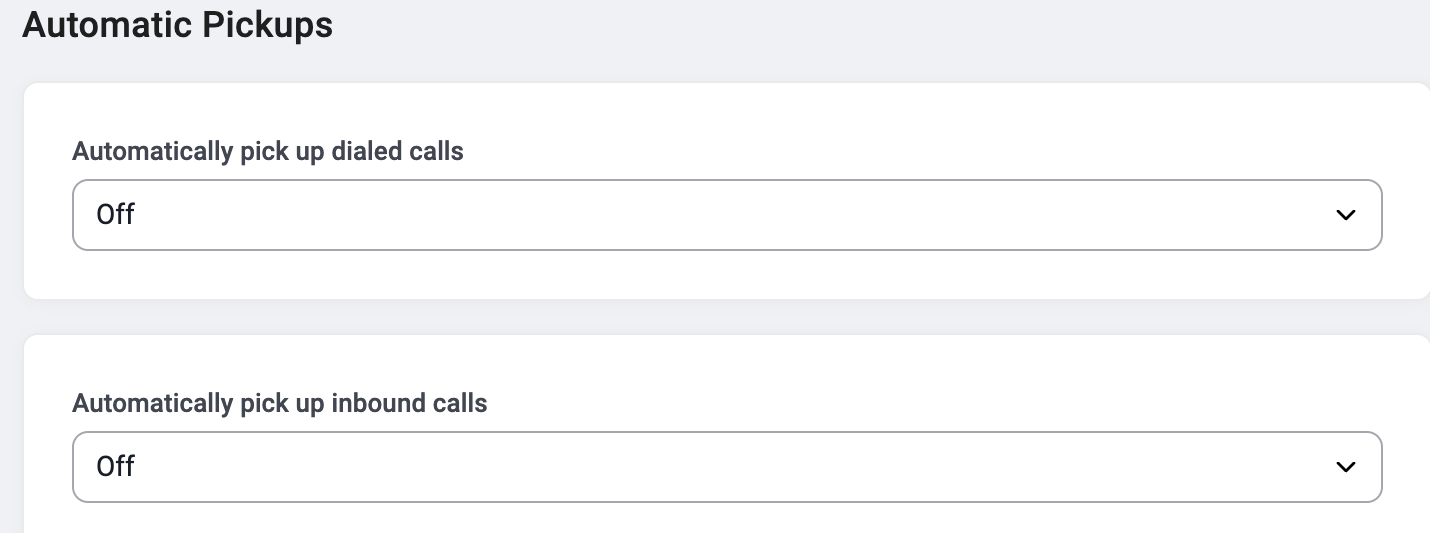 Beschikbare opties op bedrijfsniveau:
| **Optie** | **Wat het betekent** |
| - | - |
| Gebruikers kunnen dit zelf bepalen | Elke agent stelt zijn eigen voorkeur in via de gebruikersinstellingen of de Phone-app. |
| Uit | Automatisch aannemen staat uit voor iedereen die de bedrijfsinstellingen gebruikt. |
| 1 / 2 / 5 / 10 seconden | Oproepen worden na de gekozen vertraging automatisch beantwoord voor alle gebruikers die de bedrijfsinstellingen gebruiken. |
Beschikbare opties op bedrijfsniveau:
| **Optie** | **Wat het betekent** |
| - | - |
| Gebruikers kunnen dit zelf bepalen | Elke agent stelt zijn eigen voorkeur in via de gebruikersinstellingen of de Phone-app. |
| Uit | Automatisch aannemen staat uit voor iedereen die de bedrijfsinstellingen gebruikt. |
| 1 / 2 / 5 / 10 seconden | Oproepen worden na de gekozen vertraging automatisch beantwoord voor alle gebruikers die de bedrijfsinstellingen gebruiken. |
Gebruikersniveau
Admins kunnen de bedrijfsstandaard per gebruiker overschrijven. Dit heeft voorrang op de instelling op bedrijfsniveau.
1. Ga naar **Dashboard > Gebruikers**
2. Klik op de betreffende gebruiker
3. Open het tabblad **Geavanceerde instellingen**
4. Zoek de dropdowns **Gekozen oproepen automatisch aannemen** en **Inkomende oproepen automatisch beantwoorden** en stel ze naar wens in
5. Sla uw wijzigingen op
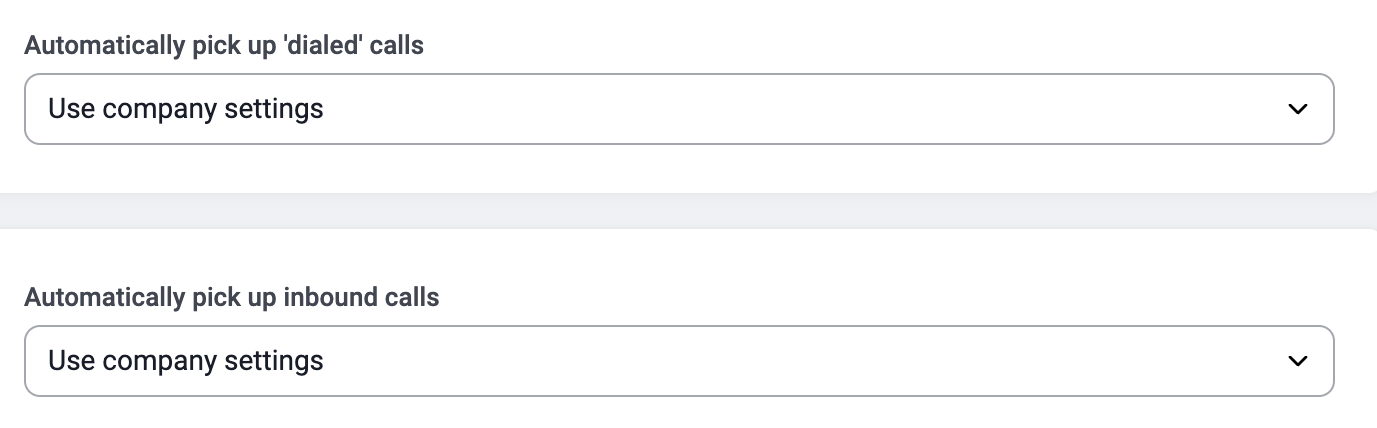 Beschikbare opties op gebruikersniveau:
| **Optie** | **Wat het betekent** |
| - | - |
| Bedrijfsinstellingen gebruiken | De gebruiker neemt de instelling op bedrijfsniveau over. Dit is de standaard voor de meeste gebruikers. |
| Gebruikers kunnen dit zelf bepalen | De agent stelt zijn eigen voorkeur in via de Phone-app. |
| Uit | Automatisch aannemen staat uit voor deze gebruiker, ongeacht de bedrijfsinstelling. |
| 1 / 2 / 5 / 10 seconden | Oproepen worden voor deze gebruiker na de gekozen vertraging automatisch beantwoord. |
Wijzigingen in het Dashboard gaan in zodra de gebruiker opnieuw inlogt of de sessie ververst. Vraag de agent om uit en weer in te loggen als een wijziging niet doorkomt.
Beschikbare opties op gebruikersniveau:
| **Optie** | **Wat het betekent** |
| - | - |
| Bedrijfsinstellingen gebruiken | De gebruiker neemt de instelling op bedrijfsniveau over. Dit is de standaard voor de meeste gebruikers. |
| Gebruikers kunnen dit zelf bepalen | De agent stelt zijn eigen voorkeur in via de Phone-app. |
| Uit | Automatisch aannemen staat uit voor deze gebruiker, ongeacht de bedrijfsinstelling. |
| 1 / 2 / 5 / 10 seconden | Oproepen worden voor deze gebruiker na de gekozen vertraging automatisch beantwoord. |
Wijzigingen in het Dashboard gaan in zodra de gebruiker opnieuw inlogt of de sessie ververst. Vraag de agent om uit en weer in te loggen als een wijziging niet doorkomt.
CloudTalk Phone-app
Agenten kunnen hun eigen voorkeuren voor automatisch aannemen rechtstreeks in de Phone-app bekijken en aanpassen, maar alleen als de bedrijfs- of gebruikersinstelling op **Gebruikers kunnen dit zelf bepalen** staat. Heeft een admin een specifieke waarde ingesteld (Uit of een vertraging), dan toont de Phone-app die waarde en kan de agent er niet van afwijken.
Zo vindt u het in de app:
1. Open **CloudTalk Phone**
2. Ga naar **Instellingen > Bezig met oproep > Oproepautomatisering**
3. Pas **Gekozen oproepen automatisch aannemen** (schakelaar) en **Inkomende oproepen automatisch beantwoorden** (dropdown) naar wens aan
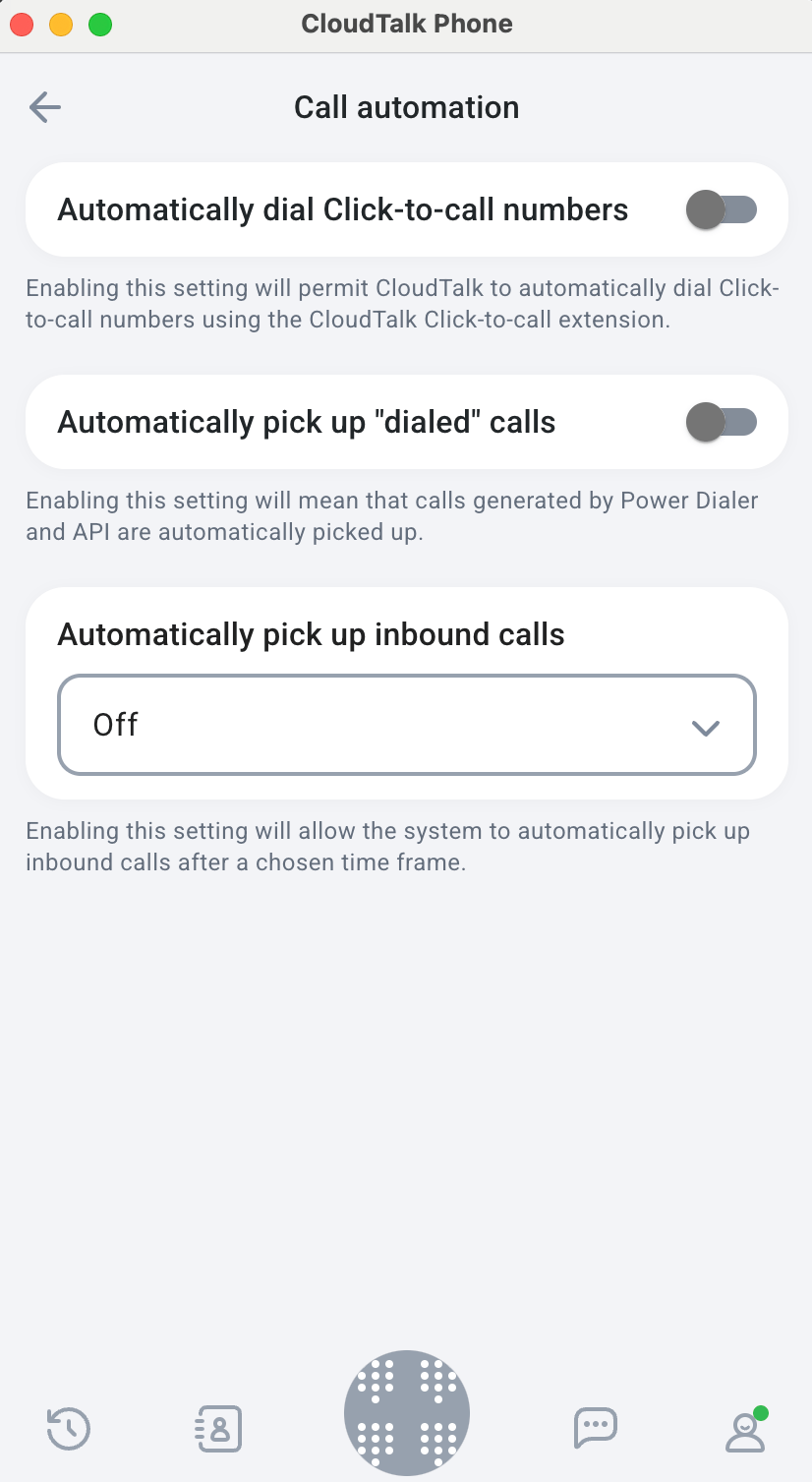
Wat u doet als oproepen nog steeds automatisch worden beantwoord
Hebt u automatisch aannemen uitgezet, maar worden oproepen nog steeds beantwoord zonder dat de agent iets doet? Loop dan onderstaande controles op volgorde door.
Controleer of de instelling is opgeslagen en de sessie is ververst
Een veelvoorkomende oorzaak is dat de instelling in het Dashboard is gewijzigd, maar dat de actieve sessie van de agent die wijziging nog niet heeft opgepikt.
* Vraag de agent om **volledig uit te loggen** uit CloudTalk Phone en weer in te loggen.
* Gebruikt de agent de webtelefoon, wis dan de browsercache en laad de pagina opnieuw.
* Controleer of beide dropdowns in **Geavanceerde instellingen** na het opslaan op **Uit** staan.
Controleer de standaard op bedrijfsniveau
Staat de gebruiker op **Bedrijfsinstellingen gebruiken**, dan wordt het gedrag bepaald door de configuratie op accountniveau en niet door het gebruikersprofiel. Mogelijk staat automatisch aannemen in de bedrijfsstandaard nog aan.
1. Ga naar **Dashboard > Account > Instellingen > Automatisch aannemen**
2. Zorg dat zowel **Gekozen oproepen automatisch aannemen** als **Inkomende oproepen automatisch beantwoorden** op **Uit** staat
**Belangrijk:** Wilt u automatisch aannemen voor één specifieke gebruiker uitzetten, zet dan de **Geavanceerde instellingen** van die gebruiker op **Uit** in plaats van ze op **Bedrijfsinstellingen gebruiken** te laten staan. Wilt u het voor iedereen uitzetten, pas dan de instelling op bedrijfsniveau aan.
Controleer de Phone-app
Staat de bedrijfs- of gebruikersinstelling op **Gebruikers kunnen dit zelf bepalen**, dan bepaalt de agent zijn eigen voorkeur in de Phone-app en heeft hij de functie daar misschien aanstaan.
* Vraag de agent om **CloudTalk Phone > Instellingen > Bezig met oproep > Oproepautomatisering** te openen en te controleren of beide instellingen uitstaan.
* U kunt ook de voorkeur van de gebruiker in het Dashboard expliciet op **Uit** zetten. Dat overschrijft wat de agent in de app heeft ingesteld.
Zoek naar instellingen per apparaat (SIP-apparaten en softphones)
Gebruikt de agent een SIP-apparaat (zoals een fysieke IP-telefoon of een softphone van derden, bijvoorbeeld Zoiper of Linphone), dan kan dat apparaat lokaal een eigen instelling voor automatisch beantwoorden hebben. De instellingen van CloudTalk hebben geen invloed op SIP-endpoints van derden; die instelling moet op het apparaat zelf worden verwijderd.
Controleer in de instellingen van het SIP-apparaat of de softphone op een optie als "Auto answer", "Auto pick-up" of "Immediate answer" en schakel die uit.
Een overzicht van SIP-apparaten en softphones die CloudTalk ondersteunt, vindt u in [SIP-apparaten gebruiken met CloudTalk](/nl/articles/5361606-using-sip-devices-with-cloudtalk).
**Blijft het probleem bestaan?** Hebt u alle bovenstaande controles doorlopen en worden oproepen nog steeds automatisch beantwoord, neem dan contact op met CloudTalk Support via het [supportportaal](https://support.cloudtalk.io/hc/en-us/requests/new?ticket_form_id=26305535257884) en vermeld daarbij: het e-mailadres van de betrokken agent, het telefoonnummer dat de oproepen ontvangt en screenshots van zijn Geavanceerde instellingen en van het scherm Oproepautomatisering in de Phone-app.
***
*Hulp nodig of nog een vraag?* Neem gerust contact op via ons [supportportaal](https://support.cloudtalk.io/hc/en-us/requests/new?ticket_form_id=26305535257884) — we staan voor u klaar.
## Related topics
- [Automatische toewijzing van gemiste oproepen](/nl/articles/8732309-automatic-missed-call-assignment.md)
- [Gemiste oproepen oplossen en toewijzen](/nl/articles/17504941-resolve-and-assign-missed-calls.md)
- [Salesforce Service Cloud Voice](/nl/articles/14654473-salesforce-service-cloud-voice.md)
This documentation is built and hosted on [Mintlify](https://mintlify.com), a developer documentation platform.