> ## Documentation Index
> Fetch the complete documentation index at: https://help.cloudtalk.io/llms.txt
> Use this file to discover all available pages before exploring further.
# Aangepaste veldtoewijzing voor Zendesk configureren
> Synchroniseer CloudTalk-gespreksgegevens met Zendesk-ticketvelden voor gestructureerde tracking en rapportage
Deze handleiding legt uit hoe u CloudTalk-gespreksgegevens toewijst aan Zendesk-ticketvelden, zodat gespreksinformatie op een gestructureerde manier wordt opgeslagen.
**Gebruikersniveau**: Beheerder
***
Met aangepaste veldtoewijzing kunt u geselecteerde CloudTalk-gespreksattributen rechtstreeks naar Zendesk-ticketvelden sturen. In plaats van gespreksdetails alleen als interne notities op te slaan, schrijft deze functie ze naar gestructureerde velden op het ticket.
Dit is vooral nuttig als u gespreksprestaties wilt bijhouden en rapportages wilt opbouwen in Zendesk Explore met behulp van gestructureerde gespreksgegevens.
De toewijzing wordt automatisch toegepast wanneer een gesprek wordt beëindigd.
Als u eerder de optie **Gespreks-ID toewijzen aan aangepast ticketattribuut** gebruikte, is uw configuratie automatisch gemigreerd naar de sectie **Custom Field Mapping**.
Voordat u begint
Voordat u aangepaste veldtoewijzing configureert, controleert u het volgende:
* Uw Zendesk-integratie is al [geconfigureerd in CloudTalk](/nl/articles/3402805-configure-zendesk)
* U heeft **Beheerder**-toegang in zowel CloudTalk als Zendesk
* De Zendesk-ticketvelden die u wilt gebruiken, bestaan al
CloudTalk maakt geen Zendesk-velden automatisch aan, dus u moet deze vooraf voorbereiden.
Waar u aangepaste veldtoewijzing vindt
Zo vindt u deze functie in CloudTalk:
1. Ga in uw Dashboard naar **Account > Integraties**
2. Open uw **Zendesk-integratie**
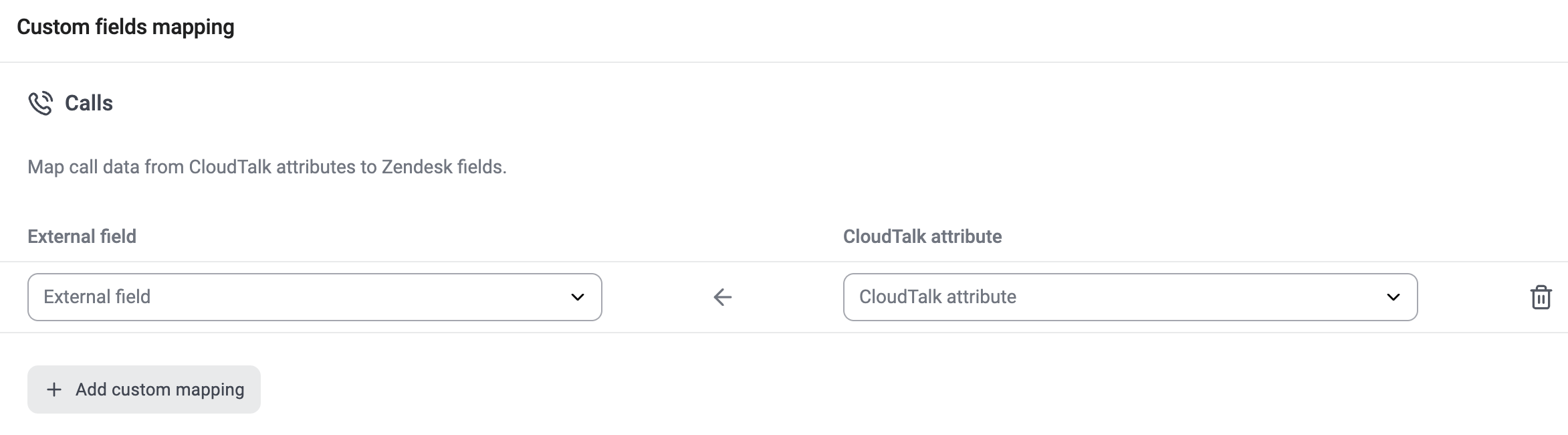
3. Scrol naar de sectie **Custom Field Mapping**
Hier bepaalt u hoe CloudTalk-gegevens worden toegewezen aan Zendesk-ticketvelden.
Hoe aangepaste veldtoewijzing werkt
Elke toewijzing verbindt een CloudTalk-attribuut met een Zendesk-ticketveld.
Wanneer een gesprek is voltooid, stuurt CloudTalk de geselecteerde gegevens naar Zendesk en werkt de bijbehorende ticketvelden bij.
Eén toewijzing bestaat uit:
* **Extern veld:** een aangepast Zendesk-ticketveld
* **CloudTalk-attribuut:** een specifiek gegeven van het gesprek
U kunt meerdere toewijzingen maken om verschillende soorten gespreksinformatie vast te leggen.
Elke toewijzing wordt geconfigureerd door een Zendesk-veld te selecteren en er een CloudTalk-attribuut aan toe te wijzen.
De toegewezen gegevens worden geschreven naar het Zendesk-ticket dat wordt aangemaakt of bijgewerkt op basis van uw instellingen voor gespreksexport.
Zendesk-ticketvelden aanmaken
De externe velden die bij de toewijzing worden gebruikt, komen uit Zendesk. Als u geen opties in de vervolgkeuzelijst ziet, betekent dit meestal dat er nog geen geschikte velden zijn aangemaakt.
Alleen aangepaste Zendesk-velden van het type **Tekst** of **Getal** worden ondersteund en verschijnen in de vervolgkeuzelijst **Extern veld** in CloudTalk.
Zo maakt u deze aan in Zendesk:
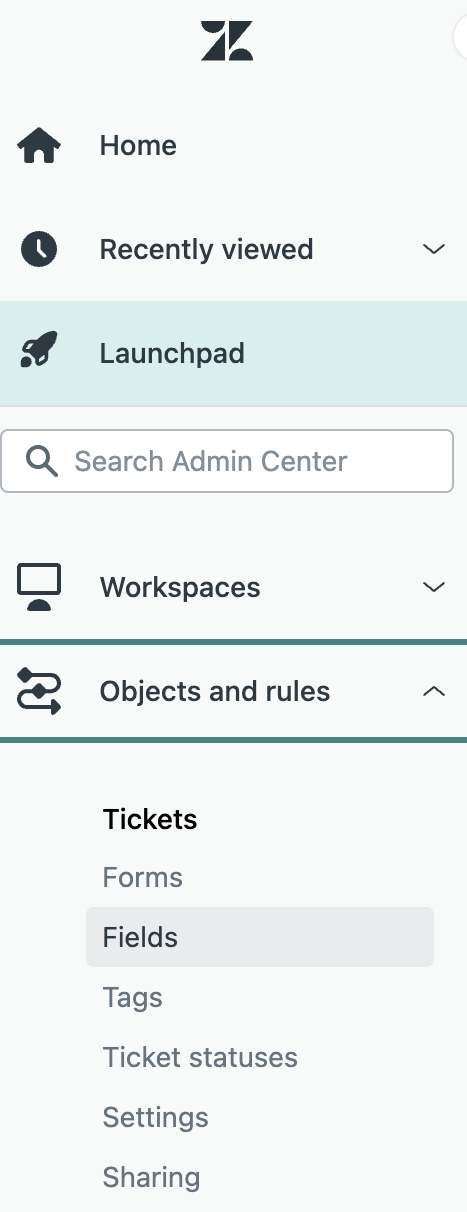
1. Ga naar **Zendesk Admin Center**
2. Navigeer naar **Objects and rules > Tickets > Fields**
 3. Klik op **Add field**
4. Kies het veldtype en configureer de naam en instellingen
5. Sla het veld op
Voor meer gedetailleerde informatie over hoe ticketvelden werken en hoe u deze configureert, raadpleegt u de [Zendesk-handleiding over aangepaste ticketvelden](https://support.zendesk.com/hc/en-us/articles/4408883152794-Adding-custom-ticket-fields-to-your-tickets-and-forms?utm_source=chatgpt.com).
Zodra ze zijn aangemaakt, worden deze velden beschikbaar in CloudTalk voor toewijzing.
3. Klik op **Add field**
4. Kies het veldtype en configureer de naam en instellingen
5. Sla het veld op
Voor meer gedetailleerde informatie over hoe ticketvelden werken en hoe u deze configureert, raadpleegt u de [Zendesk-handleiding over aangepaste ticketvelden](https://support.zendesk.com/hc/en-us/articles/4408883152794-Adding-custom-ticket-fields-to-your-tickets-and-forms?utm_source=chatgpt.com).
Zodra ze zijn aangemaakt, worden deze velden beschikbaar in CloudTalk voor toewijzing.
Beschikbare CloudTalk-attributen
U kunt een reeks gespreksgerelateerde gegevens toewijzen, waaronder:
* Agent (naam of e-mail)
* Call Started At
* Call Ended At
* Call Direction
* Call Duration
* Call Disposition
* Wait Time
* Recording URL
* CloudTalk Call ID
De exacte lijst kan variëren afhankelijk van uw configuratie en ingeschakelde functies.
Aanbevolen veldtypen voor CloudTalk-gegevens
Om problemen te voorkomen, raden we aan de volgende veldtypen te gebruiken voor elk CloudTalk-attribuut:
| **CloudTalk-attribuut** | **Aanbevolen Zendesk-veldtype** |
| - | - |
| Agent | Tekst |
| Call Started At | Tekst |
| Call Ended At | Tekst |
| Call Direction | Tekst |
| Call Duration | Getal |
| Call Disposition | Tekst |
| Wait Time | Getal |
| Recording URL | Tekst |
| CloudTalk Call ID | Tekst |
Voorbeeld:
Een supportteam wil bijhouden hoe lang klanten wachten voordat ze een agent aan de lijn krijgen.
Ze maken een Zendesk-veld aan met de naam **Wait Time** (type getal) en wijzen dit toe aan het CloudTalk-attribuut **Wait Time**.
Na elk gesprek wordt het ticket automatisch bijgewerkt met de wachttijdwaarde. Deze gegevens kunnen vervolgens worden gebruikt om rapportages op te bouwen of de serviceprestaties te monitoren.
***
*Hulp nodig of een vraag?* Neem gewoon contact met ons op via ons [supportportaal](https://support.cloudtalk.io/hc/en-us/requests/new?ticket_form_id=26305535257884) — we staan voor u klaar.
## Related topics
- [Zendesk configureren](/nl/articles/3402805-configure-zendesk.md)
- [Salesforce configureren](/nl/articles/3368501-configure-salesforce.md)
- [Veldtoewijzing voor Salesforce](/nl/articles/9620351-salesforce-field-mapping.md)
This documentation is built and hosted on [Mintlify](https://mintlify.com), a developer documentation platform.