> ## Documentation Index
> Fetch the complete documentation index at: https://help.cloudtalk.io/llms.txt
> Use this file to discover all available pages before exploring further.
# Close configureren
> Configureer de gegevensuitwisseling tussen CloudTalk en Close, zodat uw gegevens altijd actueel blijven.
Deze handleiding legt uit hoe u uw Close-account koppelt aan CloudTalk. Zodra de koppeling actief is, worden uw gesprekken, sms'jes en contactactiviteiten automatisch gesynchroniseerd met Close.
**Gebruikersniveau:** Admin
***
Meer informatie over hoe gesprekken worden gelogd en hoe gegevens na de configuratie worden gesynchroniseerd, vindt u in [CloudTalk gebruiken met Close](/nl/articles/13004259-using-cloudtalk-with-close).
Vereisten
* Een actief Close-account
* Adminrechten in CloudTalk en Close
* Uw Close **User ID**
* Een Close-**API-sleutel**
Close configureren
1. Log in op uw **CloudTalk Dashboard**.
2. Ga naar **Account > Integraties**.
3. Zoek **Close** in de lijst met beschikbare integraties.
4. Klik op **Toevoegen**.
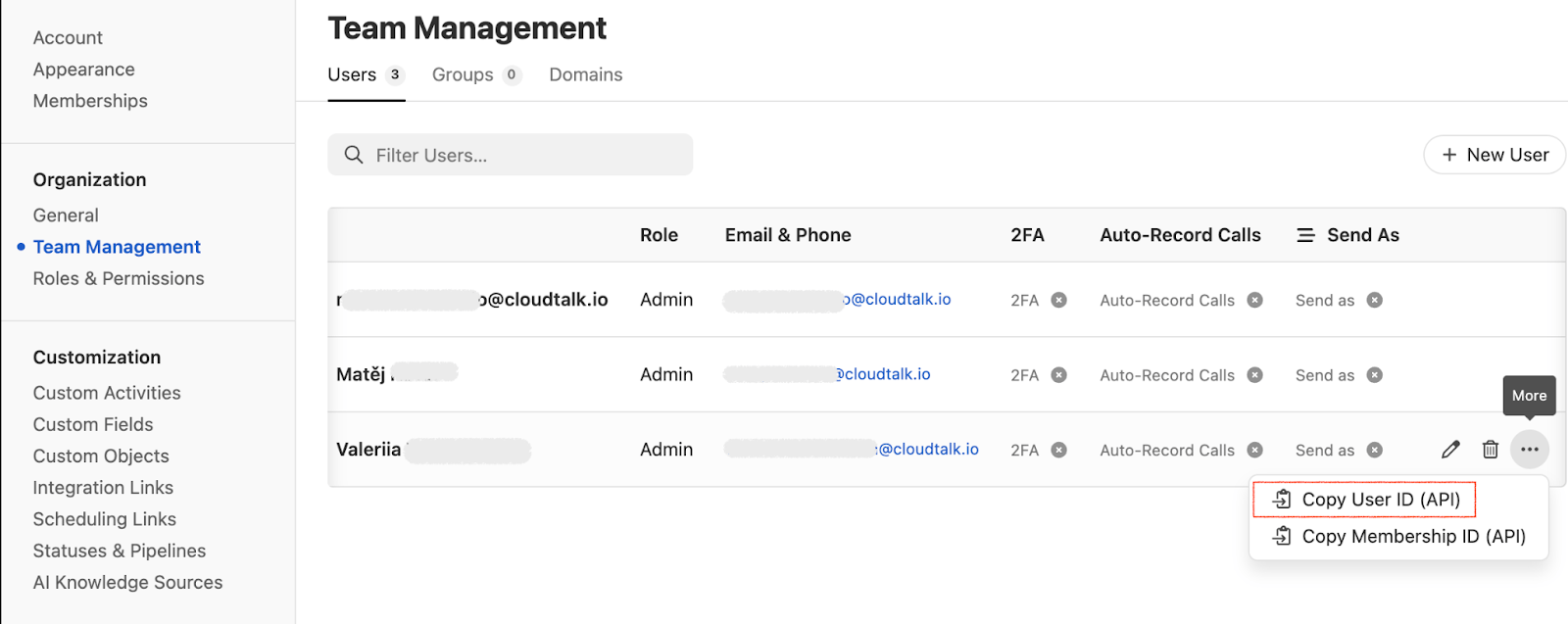
Uw Close User ID vinden
1. Ga naar **Close > Team Management**.
2. Zoek de gebruiker van wie de ID voor de integratie gebruikt zal worden.
3. Klik op het **Meer**-menu (drie stippen) naast de gebruiker.
4. Selecteer **Copy User ID (API)**.
5. Plak deze ID in het veld **close\_user\_id** in CloudTalk.
Als u een validatiefout ziet zoals *close\_user\_id is required*, controleer dan of het veld niet leeg is en of de ID correct is gekopieerd.
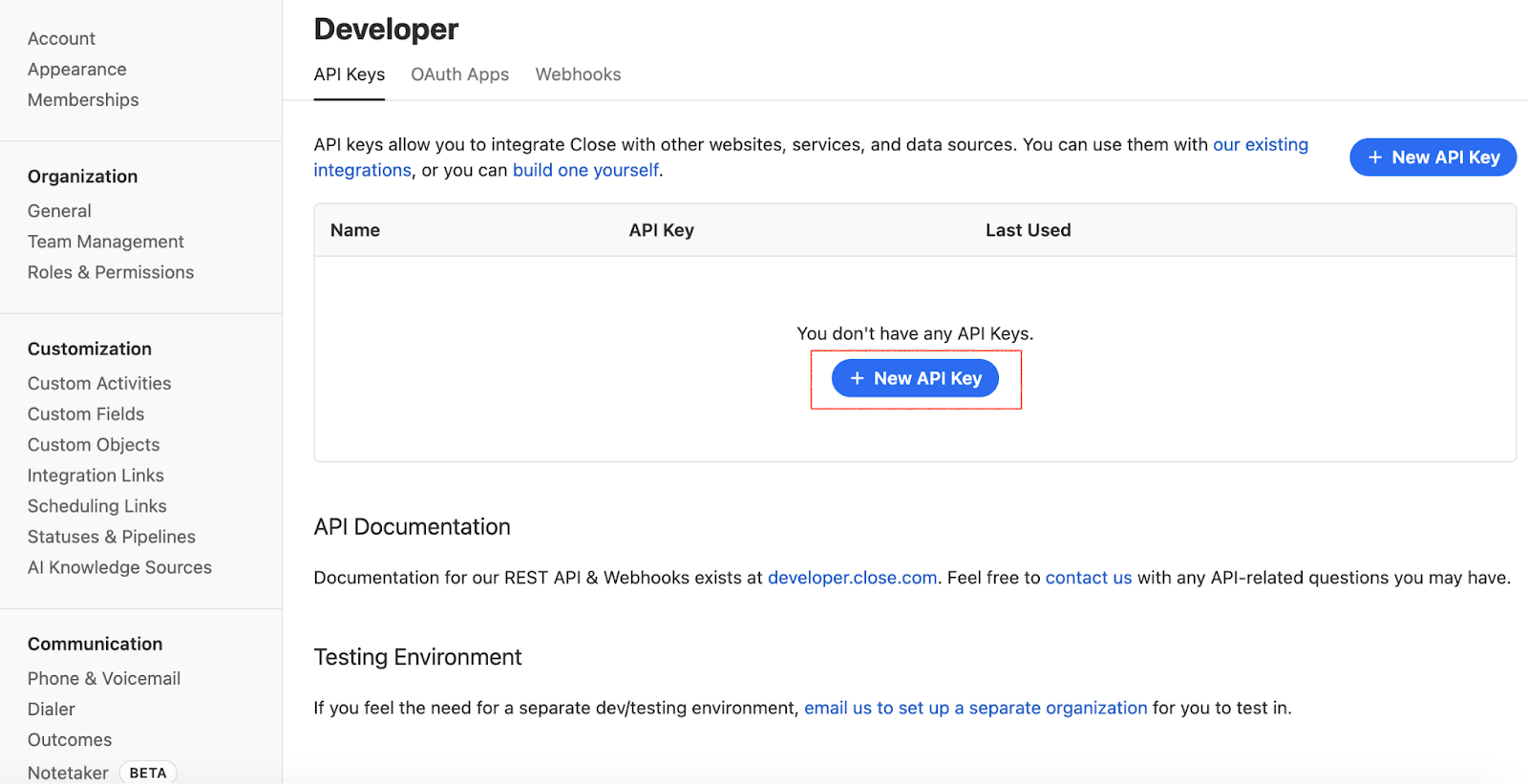
Een Close API-sleutel aanmaken
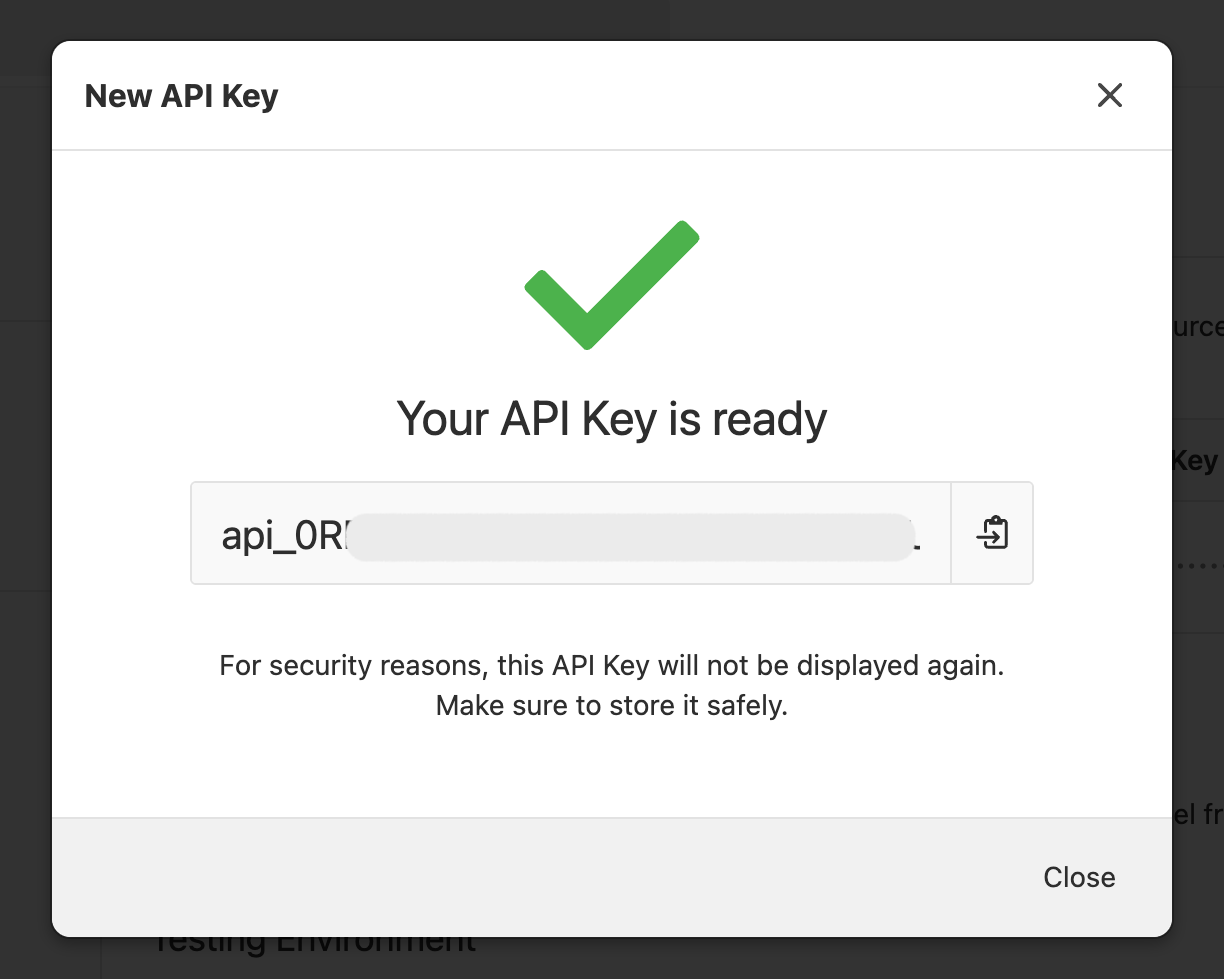
1. Ga in Close naar **Settings > Developer > API Keys**.
2. Klik op **New API Key**.
 3\. Geef de sleutel een naam.
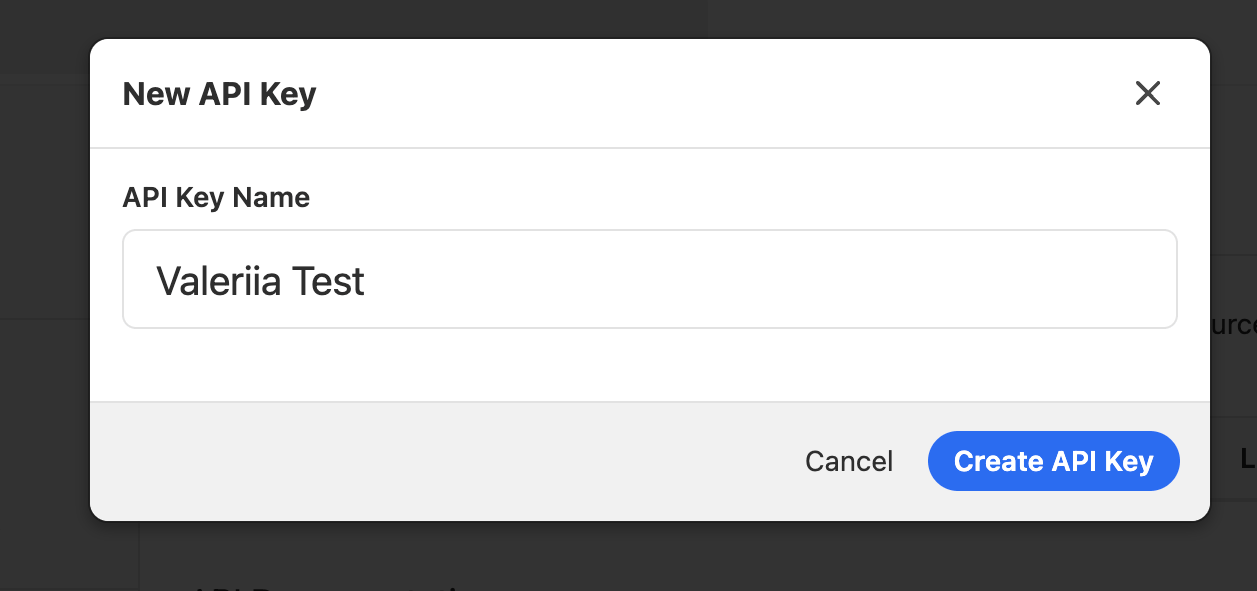 4\. Klik op **Create API Key**.
5\. Kopieer de gegenereerde sleutel. Deze wordt maar één keer weergegeven.
4\. Klik op **Create API Key**.
5\. Kopieer de gegenereerde sleutel. Deze wordt maar één keer weergegeven.
De authenticatie aanmaken in CloudTalk
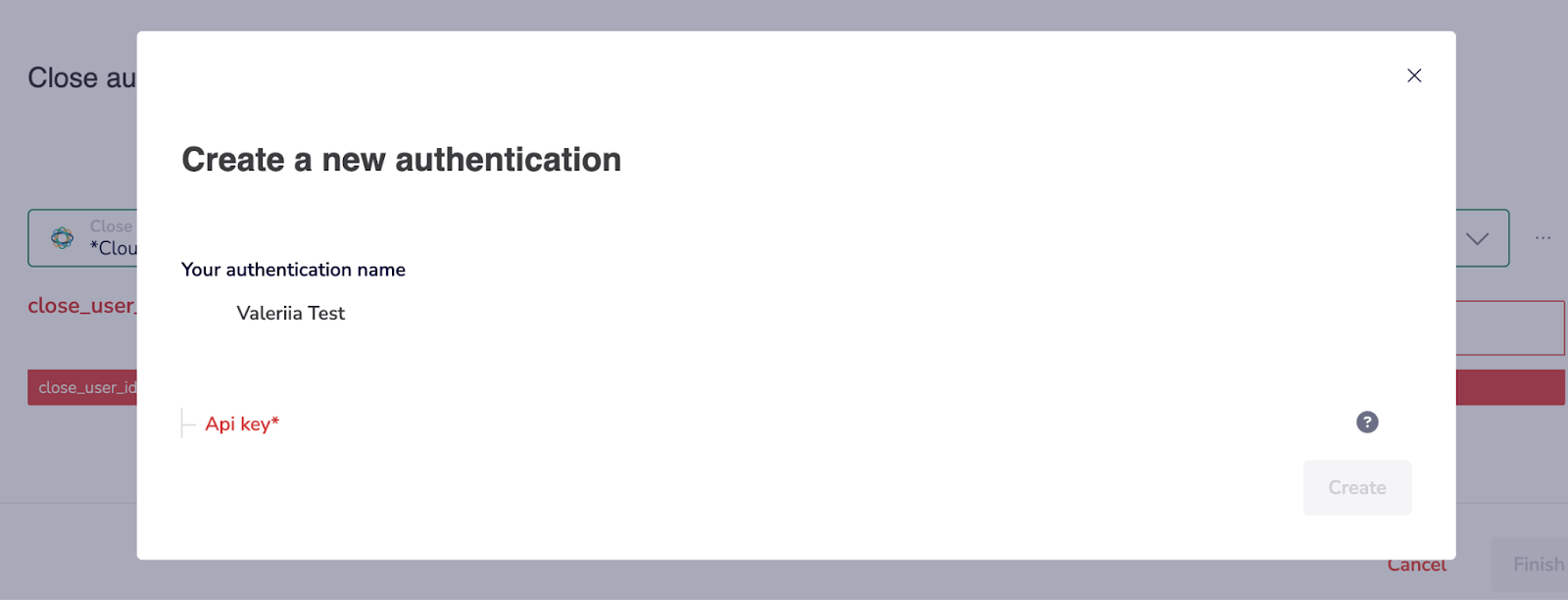
1. Ga terug naar het configuratievenster van CloudTalk.
2. Voer het volgende in wanneer daarom wordt gevraagd:
* **Authentication name**: een naam naar keuze
* **API-sleutel**: de sleutel die u in Close hebt aangemaakt
3. Klik op **Aanmaken**.
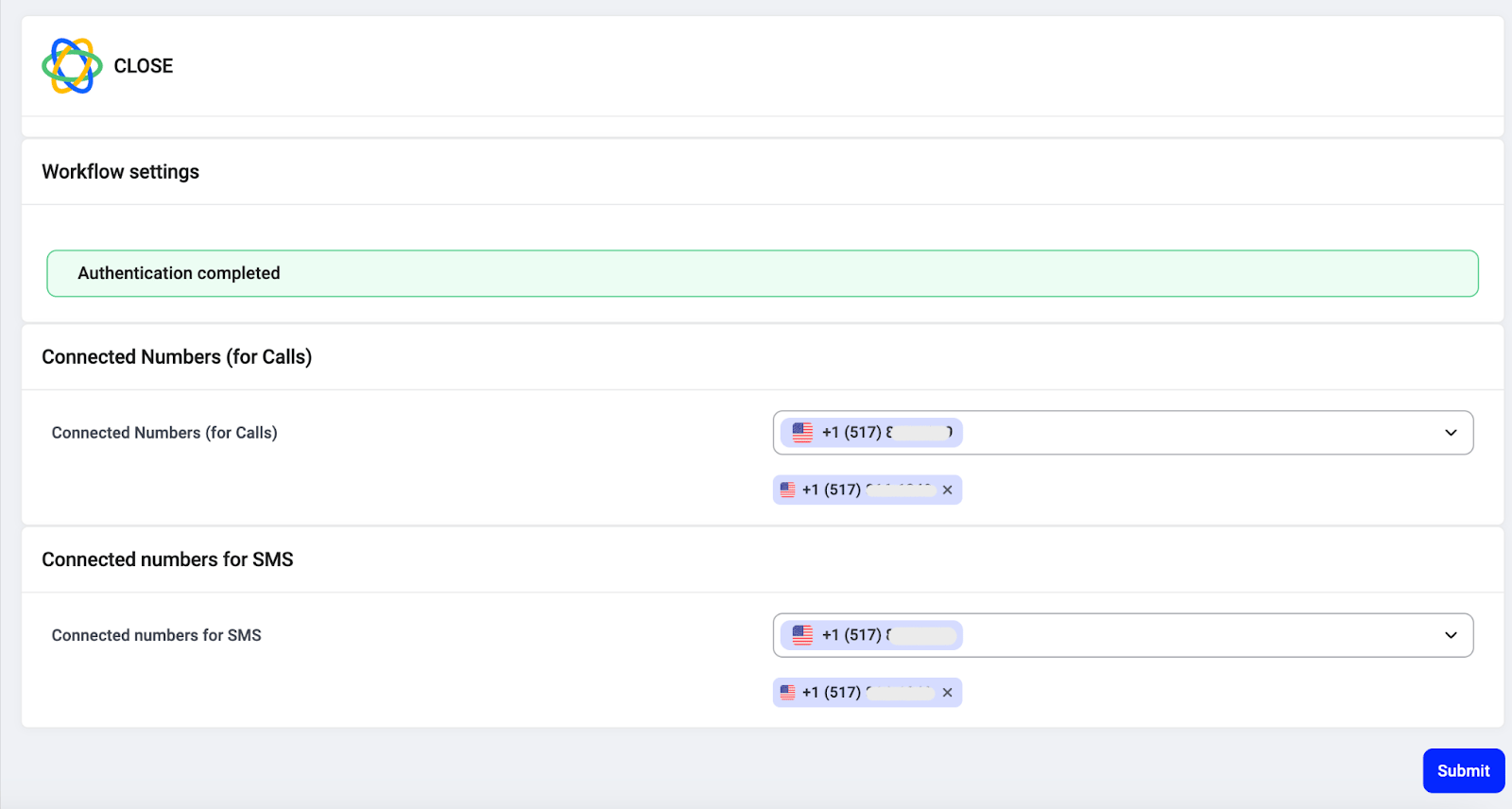
CloudTalk toont nu **Authenticatie voltooid**.
Gekoppelde nummers selecteren
Kies onder **Connected Numbers (for Calls)** en **Gekoppelde nummers voor SMS** welke CloudTalk-nummers gesynchroniseerd worden met Close.
U kunt één of meerdere nummers selecteren.
De integratie activeren
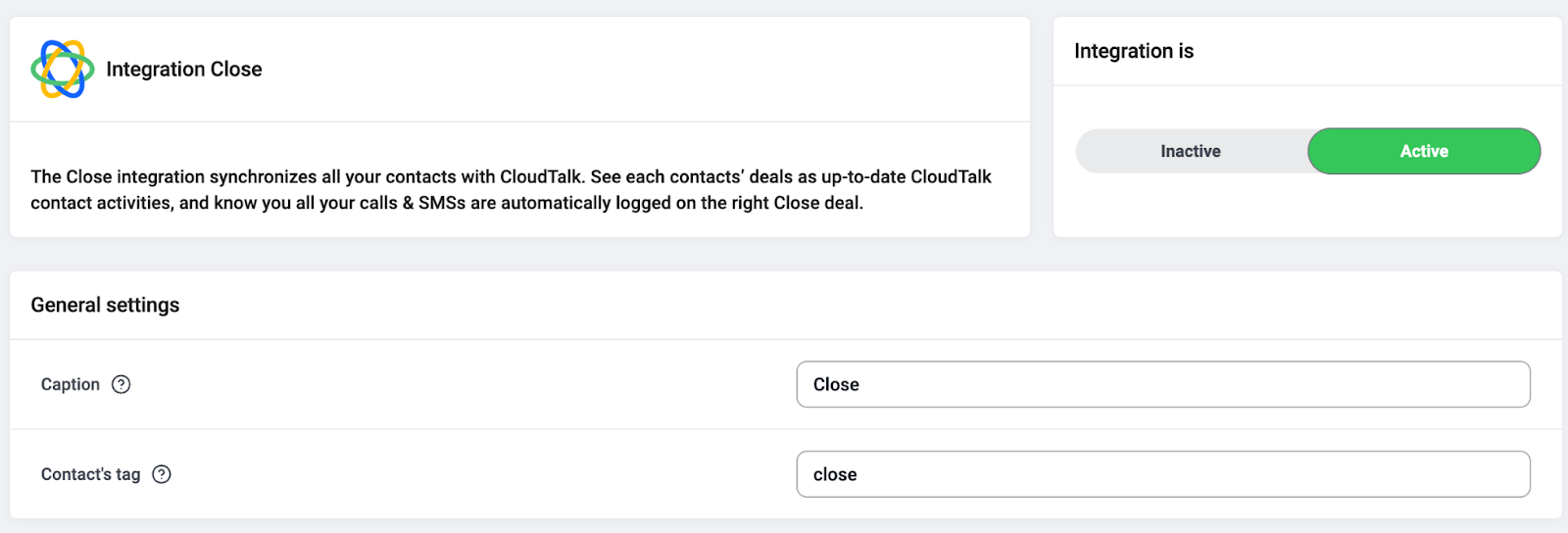
1. Scroll naar het gedeelte **Integration Close**.
2. Zet de integratie van **Inactief** op **Actief**.
Zodra de integratie geactiveerd is, begint CloudTalk met het synchroniseren van contacten, gesprekken en sms'jes met Close.
De integratie loskoppelen of verwijderen
Als u niet meer wilt dat CloudTalk gegevens synchroniseert met Close, kunt u de integratie deactiveren of permanent verwijderen.
Om **de integratie te deactiveren**, gaat u naar **Account > Integraties**, zoekt u de **Close**-integratie op en zet u de status van **Actief** op **Inactief**.
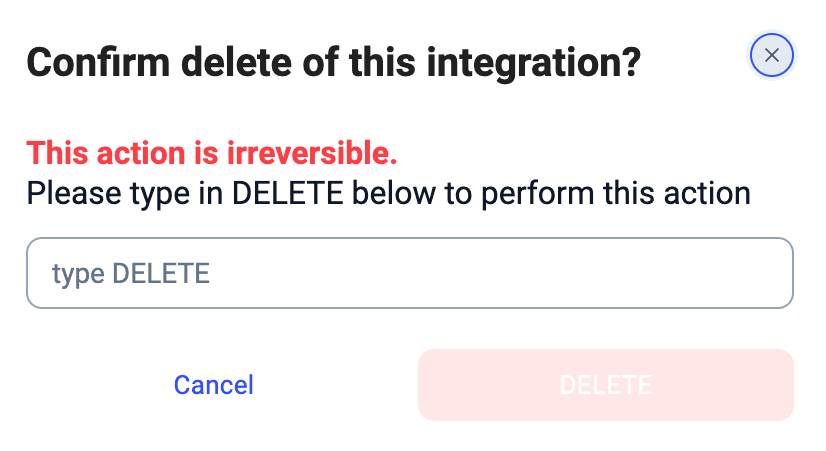
Om **de integratie permanent te verwijderen**, opent u de instellingen van de Close-integratie, scrollt u naar beneden, klikt u op **Integratie verwijderen** en typt u **Verwijderen** ter bevestiging.
 ***
*Hulp nodig of een vraag?* Neem gerust contact op via ons [Support portal](https://support.cloudtalk.io/hc/en-us/requests/new?ticket_form_id=26305535257884) — we staan voor u klaar.
## Related topics
- [CloudTalk gebruiken met Close](/nl/articles/13004259-using-cloudtalk-with-close.md)
- [Salesforce configureren](/nl/articles/3368501-configure-salesforce.md)
- [Greenhouse configureren](/nl/articles/11937842-configure-greenhouse.md)
This documentation is built and hosted on [Mintlify](https://mintlify.com), a developer documentation platform.
***
*Hulp nodig of een vraag?* Neem gerust contact op via ons [Support portal](https://support.cloudtalk.io/hc/en-us/requests/new?ticket_form_id=26305535257884) — we staan voor u klaar.
## Related topics
- [CloudTalk gebruiken met Close](/nl/articles/13004259-using-cloudtalk-with-close.md)
- [Salesforce configureren](/nl/articles/3368501-configure-salesforce.md)
- [Greenhouse configureren](/nl/articles/11937842-configure-greenhouse.md)
This documentation is built and hosted on [Mintlify](https://mintlify.com), a developer documentation platform.