> ## Documentation Index
> Fetch the complete documentation index at: https://help.cloudtalk.io/llms.txt
> Use this file to discover all available pages before exploring further.
# Overschakelen naar providernetwerk in CloudTalk Go
> Houd uw gesprekken eenvoudig stabiel door automatisch over te schakelen naar uw mobiele provider wanneer de internetverbinding zwak is.
Overschakelen naar providernetwerk helpt u stabiele, betrouwbare gesprekken te behouden door automatisch over te schakelen naar uw mobiele provider zodra uw internetverbinding instabiel wordt. In deze gids leest u hoe Overschakelen naar providernetwerk werkt en hoe u het inschakelt in de CloudTalk Mobile App.
**Gebruikersniveau:** Agent
***
## Ondersteunde omgevingen
**Ondersteund:**
* CloudTalk Mobile App (nieuwste versie)
* iOS- en Android-apparaten met een actieve simkaart en providernetwerk
**Niet ondersteund:**
* CloudTalk Desktop App of Web Dashboard
* Apparaten zonder simkaart of toegang tot een providernetwerk
Wat is Overschakelen naar providernetwerk
De functie **Overschakelen naar providernetwerk** zorgt ervoor dat uw gesprekken verbonden blijven, ook als uw wifi- of datasignaal wegvalt.\
Als een VoIP-gesprek mislukt, verbindt CloudTalk het gesprek automatisch opnieuw via uw mobiele provider (GSM), zodat u het gesprek kunt voortzetten zonder opnieuw te bellen.
Zo vermindert u op een eenvoudige manier het aantal verbroken gesprekken en wordt uw belervaring betrouwbaarder.
Waarom Overschakelen naar providernetwerk gebruiken
Bent u vaak onderweg of werkt u op een plek met een instabiele wifi- of mobiele dataverbinding, dan kunnen verbroken gesprekken vervelend zijn. **Overschakelen naar providernetwerk** voorkomt dat door uw gesprekken automatisch via uw mobiele provider verbonden te houden zodra het internetsignaal zwak wordt.
Deze functie biedt u:
* Een betrouwbare back-up wanneer een VoIP-overdracht mislukt
* Constante prestaties, zelfs bij een slechte wifi- of LTE-verbinding
* Vlotte, ononderbroken gesprekken voor agenten die op afstand of onderweg werken
Zo houdt u uw gesprekken eenvoudig stabiel en blijven uw klanten verbonden.
Zo schakelt u de functie in
U kunt de functie rechtstreeks inschakelen in de **CloudTalk Mobile App**.
1. Open de app en tik op uw **Profielpictogram** in het onderste menu.
2. Selecteer **Bezig met oproep** in de lijst met instellingen.
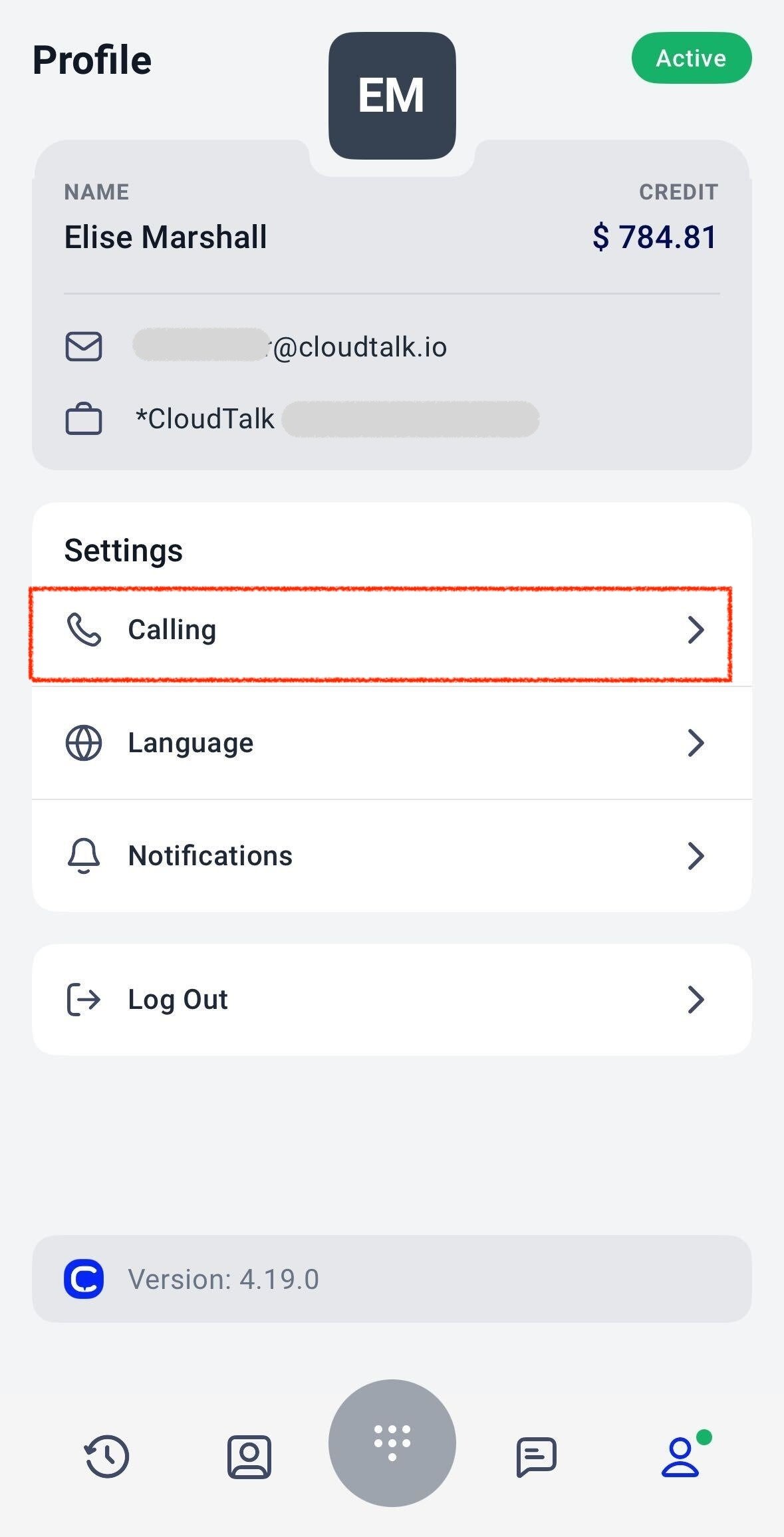 3. Tik onder **Providernetwerk koppelen** om uw mobiele nummer toe te voegen.\
U kunt uw eigen mobiele nummer gebruiken of een ander nummer waarop u fallback-oproepen wilt ontvangen.
3. Tik onder **Providernetwerk koppelen** om uw mobiele nummer toe te voegen.\
U kunt uw eigen mobiele nummer gebruiken of een ander nummer waarop u fallback-oproepen wilt ontvangen.
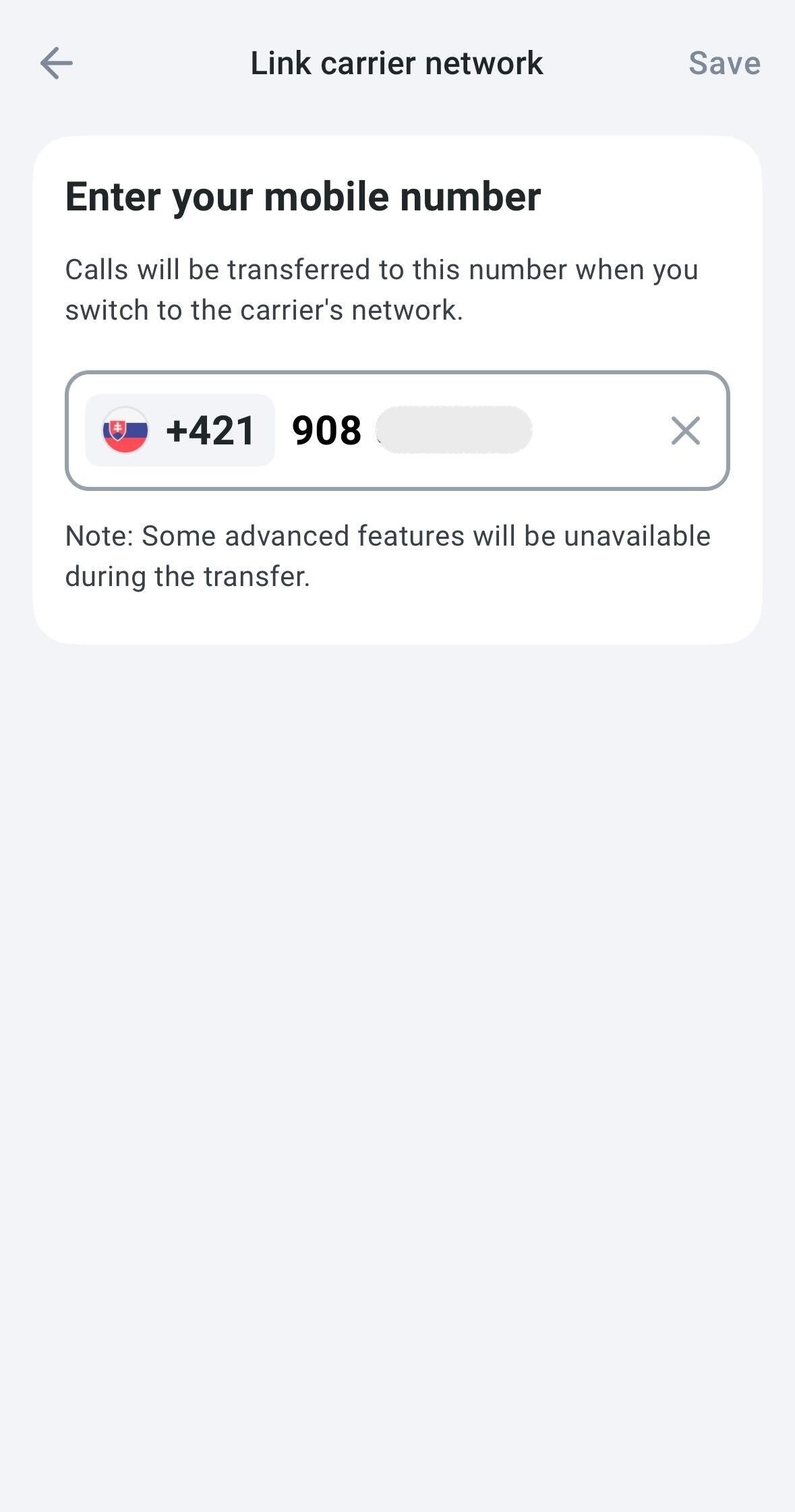
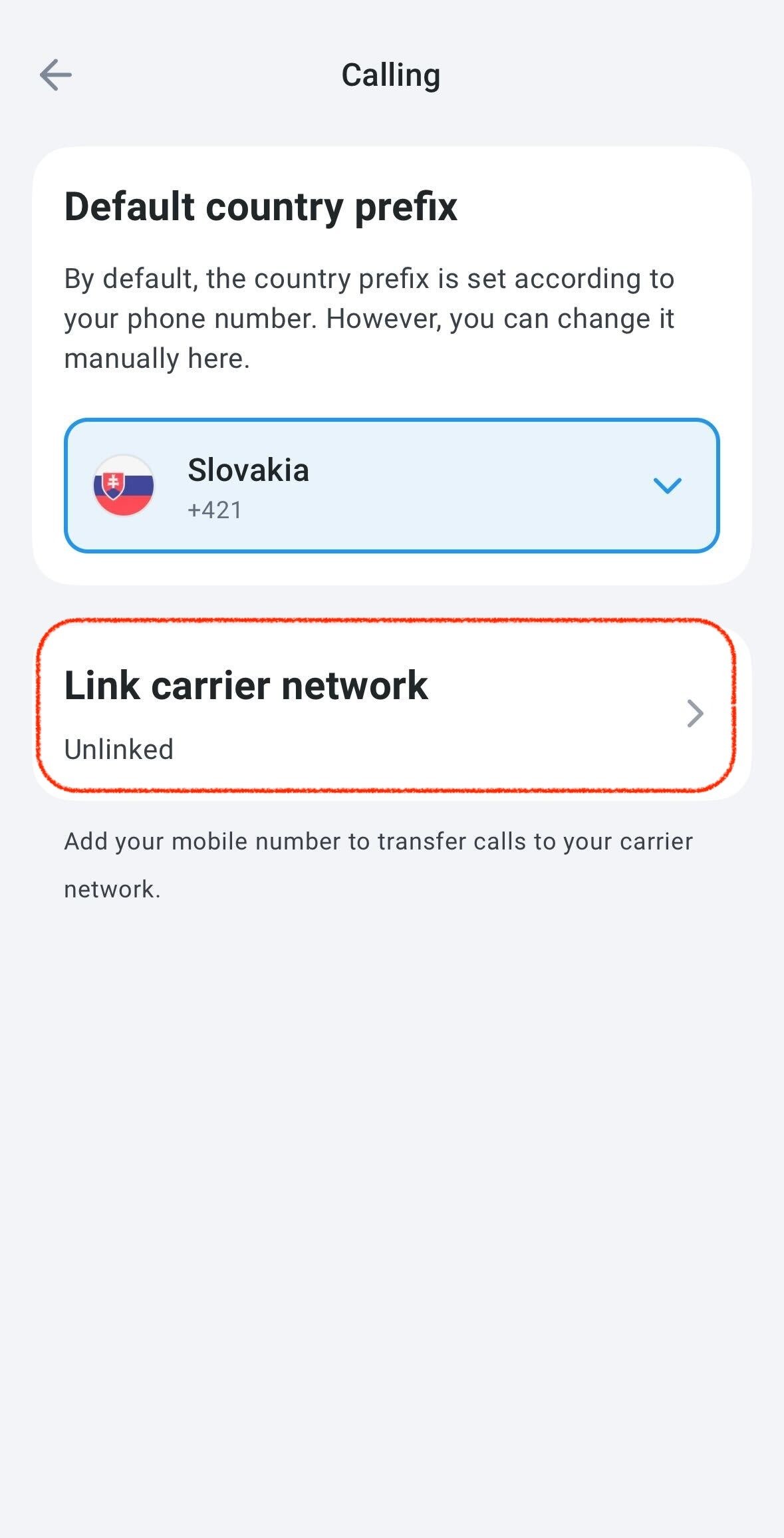 4. Voer het nummer in dat u als fallback wilt gebruiken en tik op **Opslaan**.
 5. Zodra het nummer is gekoppeld, ziet u uw mobiele nummer met een groen vinkje onder **Providernetwerk koppelen** staan.
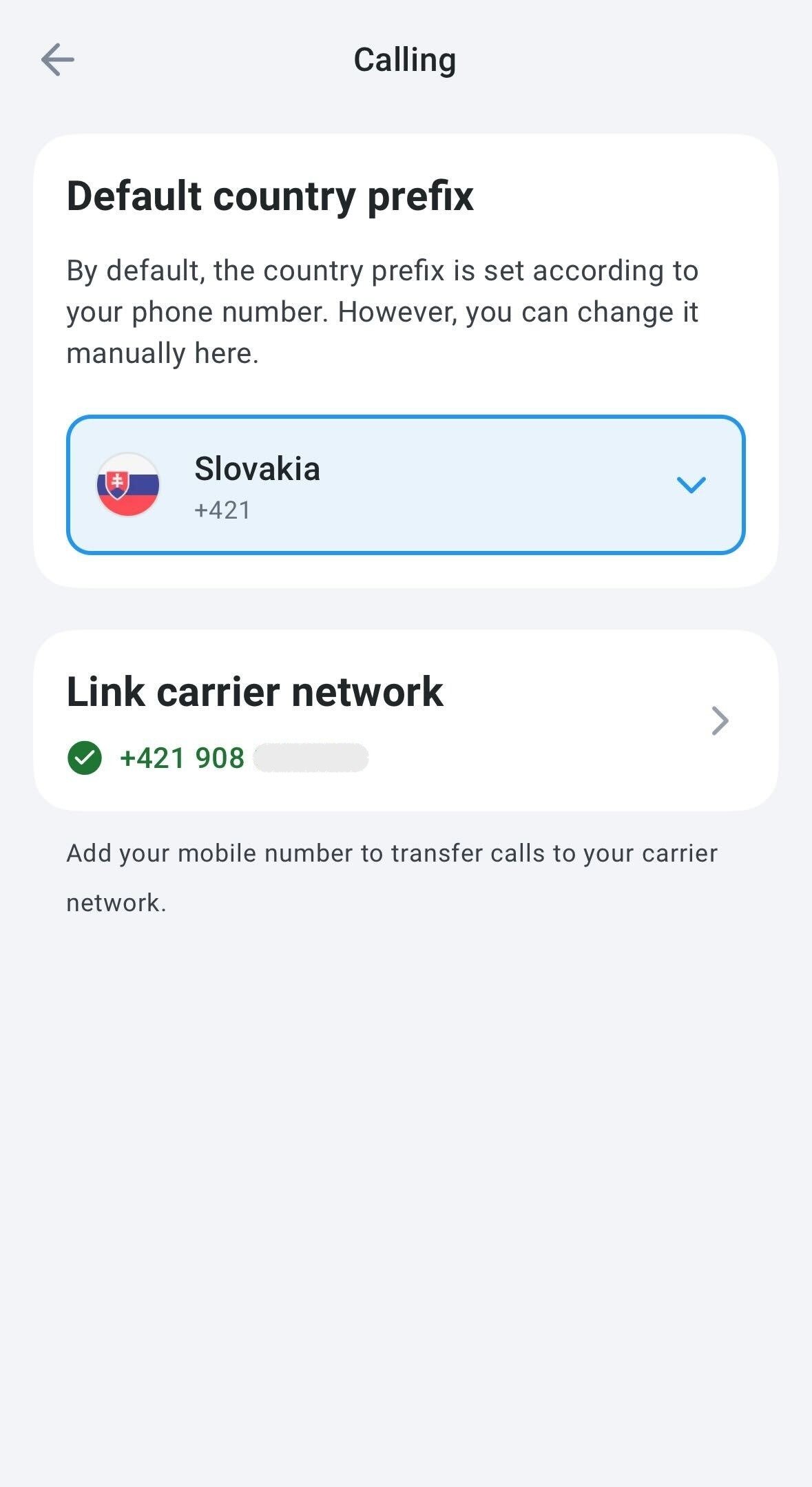 Uw nummer is nu gekoppeld. Als uw VoIP-gesprek mislukt, schakelt CloudTalk automatisch over naar uw providernetwerk via dit mobiele nummer.
**Let op:** Zodra het gesprek overschakelt naar uw providernetwerk, gaat het verder als een gewoon mobiel gesprek.\
CloudTalk-functies zoals gespreksopname, tags en analyse zijn tijdens dit deel van het gesprek niet beschikbaar, omdat het buiten de app via uw mobiele provider verloopt.
Uw nummer is nu gekoppeld. Als uw VoIP-gesprek mislukt, schakelt CloudTalk automatisch over naar uw providernetwerk via dit mobiele nummer.
**Let op:** Zodra het gesprek overschakelt naar uw providernetwerk, gaat het verder als een gewoon mobiel gesprek.\
CloudTalk-functies zoals gespreksopname, tags en analyse zijn tijdens dit deel van het gesprek niet beschikbaar, omdat het buiten de app via uw mobiele provider verloopt.
Overschakelen naar providernetwerk gebruiken tijdens een gesprek
Zodra u uw mobiele nummer hebt gekoppeld, kunt u tijdens een lopend gesprek rechtstreeks overschakelen naar uw providernetwerk.
Vanuit het gespreksscherm
Als CloudTalk een instabiele verbinding detecteert, verschijnt boven aan uw scherm een banner met de tekst **"Onstabiele verbinding"** en een knop **Overschakelen naar provider**.
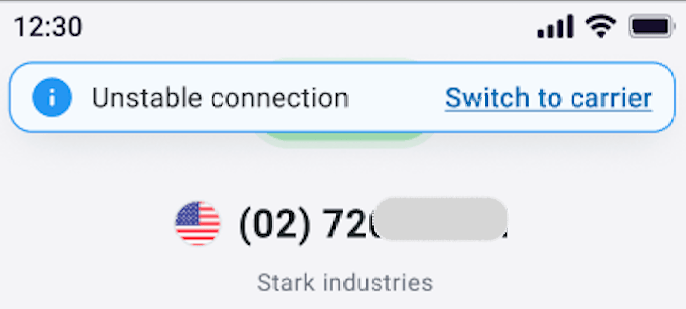 * Tik op **Overschakelen naar provider** om het gesprek via uw mobiele netwerk voort te zetten.
* Het gesprek wordt direct opnieuw verbonden via GSM met uw gekoppelde mobiele nummer.
* Tik op **Overschakelen naar provider** om het gesprek via uw mobiele netwerk voort te zetten.
* Het gesprek wordt direct opnieuw verbonden via GSM met uw gekoppelde mobiele nummer.
Vanuit het menu Doorverbinden
U kunt tijdens een gesprek ook op elk moment handmatig van netwerk wisselen:
1. Tik op **Doorverbinden** in de gespreksbediening.
 2. Selecteer **Overschakelen naar providernetwerk** boven aan het scherm.
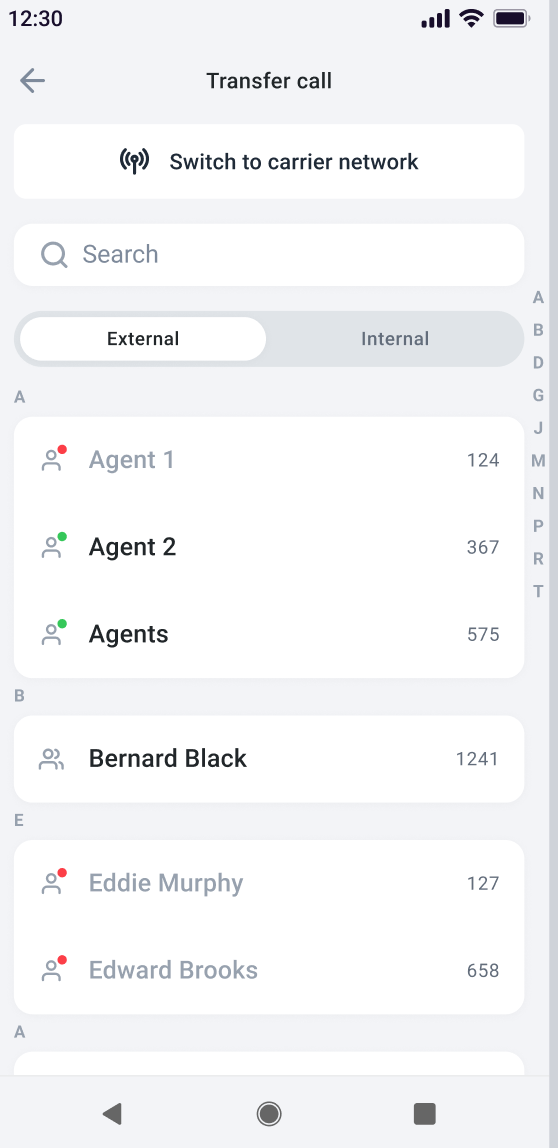 3. Het gesprek wordt opnieuw verbonden via uw providernetwerk.
Tips voor probleemoplossing
Als het gesprek niet overschakelt zoals verwacht:
* Controleer of **Overschakelen naar providernetwerk** is ingeschakeld in uw Mobile App
* Controleer of uw **mobiele nummer** geverifieerd en actief is
* Werk de CloudTalk Mobile App bij naar de nieuwste versie
***
*Hulp nodig of een vraag?* Neem gerust contact met ons op via ons [supportportaal](https://support.cloudtalk.io/hc/en-us/requests/new?ticket_form_id=26305535257884) — we staan voor u klaar.
## Related topics
- [CloudTalk Go gebruiken (mobiele app)](/nl/articles/13741994-using-cloudtalk-go-mobile-app.md)
- [Gids voor CloudTalk Phone](/nl/articles/10559000-cloudtalk-phone-guide.md)
- [Problemen oplossen in CloudTalk Go](/nl/articles/12683268-troubleshooting-cloudtalk-go.md)
This documentation is built and hosted on [Mintlify](https://mintlify.com), a developer documentation platform.