> ## Documentation Index
> Fetch the complete documentation index at: https://help.cloudtalk.io/llms.txt
> Use this file to discover all available pages before exploring further.
# Geen geluid of slecht geluid tijdens gesprekken
> Stapsgewijze probleemoplossing voor slechte gesprekskwaliteit in CloudTalk
Heeft u tijdens gesprekken in CloudTalk last van slecht geluid, zoals hakkelend geluid, echo of vertraging, dan helpt dit artikel u het probleem stap voor stap op te sporen en op te lossen.
**Gebruikersniveau:** Admin
***
Symptomen
Mogelijk merkt u een of meer van de volgende zaken op:
* Geluid dat wegvalt en terugkomt, robotachtig of vervormd klinkt
* Vertraging of echo tijdens gesprekken
* De andere partij hoort u niet, of u hoort de andere partij niet (als bellers u niet kunnen horen, zie **Wanneer bellers u niet kunnen horen** hieronder)
* De spraakkwaliteit is bij sommige gesprekken goed en bij andere slecht
* Gespreksopnamen klinken helder, maar de live audio is slecht
Oorzaak
Deze problemen worden meestal veroorzaakt door een of meer van de volgende zaken:
* Netwerkinstabiliteit, zoals wifi-storing, hoge latentie of pakketverlies
* De apparaatconfiguratie, zoals een defecte headset, de ingebouwde laptopmicrofoon of bluetooth-vertraging
* De browser- of app-omgeving, zoals een niet-ondersteunde browser, een verouderde app of ontbrekende machtigingen
* Een VPN of firewall die het spraakverkeer blokkeert
* Geen Quality of Service (QoS)-configuratie, waardoor concurrerend dataverkeer de spraakpakketten beïnvloedt
* Problemen met de microfoonselectie of -machtigingen, waardoor het geluid maar één kant op gaat (zie **Wanneer bellers u niet kunnen horen** hieronder)
* Een tijdelijke storing in de hele dienst die meerdere agenten tegelijk treft (zie **Wanneer het probleem uw hele team treft** hieronder)
Korte checklist
Probeer deze veelvoorkomende oplossingen voordat u het probleem uitgebreid gaat onderzoeken:
* Gebruik **Google Chrome** of de **CloudTalk-desktopapp**
* Schakel over op een **bekabelde ethernetverbinding**
* Schakel **de VPN tijdelijk uit** en test opnieuw
* Gebruik een **bekabelde headset** in plaats van bluetooth
* Sluit achtergrondapps die bandbreedte verbruiken (bijvoorbeeld videogesprekken, streaming)
**Let op: wanneer een VPN wél kan helpen**
In sommige landen of bij bepaalde internetproviders kan VoIP-verkeer beperkt of geblokkeerd zijn.
In die gevallen kan het inschakelen van een VPN de gesprekskwaliteit tijdelijk verbeteren doordat het verkeer via een regio zonder beperkingen wordt geleid.
Een VPN kan ook helpen vaststellen of het probleem door het lokale netwerk van de klant wordt veroorzaakt. Verlopen gesprekken met een VPN wel normaal, dan houdt het probleem waarschijnlijk verband met het oorspronkelijke netwerk of de internetprovider.
**Aanvullende aanbevelingen:**
* Gebruik een ethernetkabel van goede kwaliteit (minimaal Cat 5e, Cat 6 aanbevolen).
* Controleer of CloudTalk niet wordt geblokkeerd door uw antivirusprogramma of firewall.
* Zorg ervoor dat de poorten **80** en **443** naar `*.cloudtalk.io` open en ongefilterd zijn.
Stapsgewijze oplossing
1. Begin met een testoproep
Weet u niet zeker of het probleem bij CloudTalk zelf ligt of bij uw lokale configuratie, dan kunt u in de app een snelle zelftest uitvoeren.
1. Ga naar **Profiel > Instellingen > Microfoon en luidsprekers**.
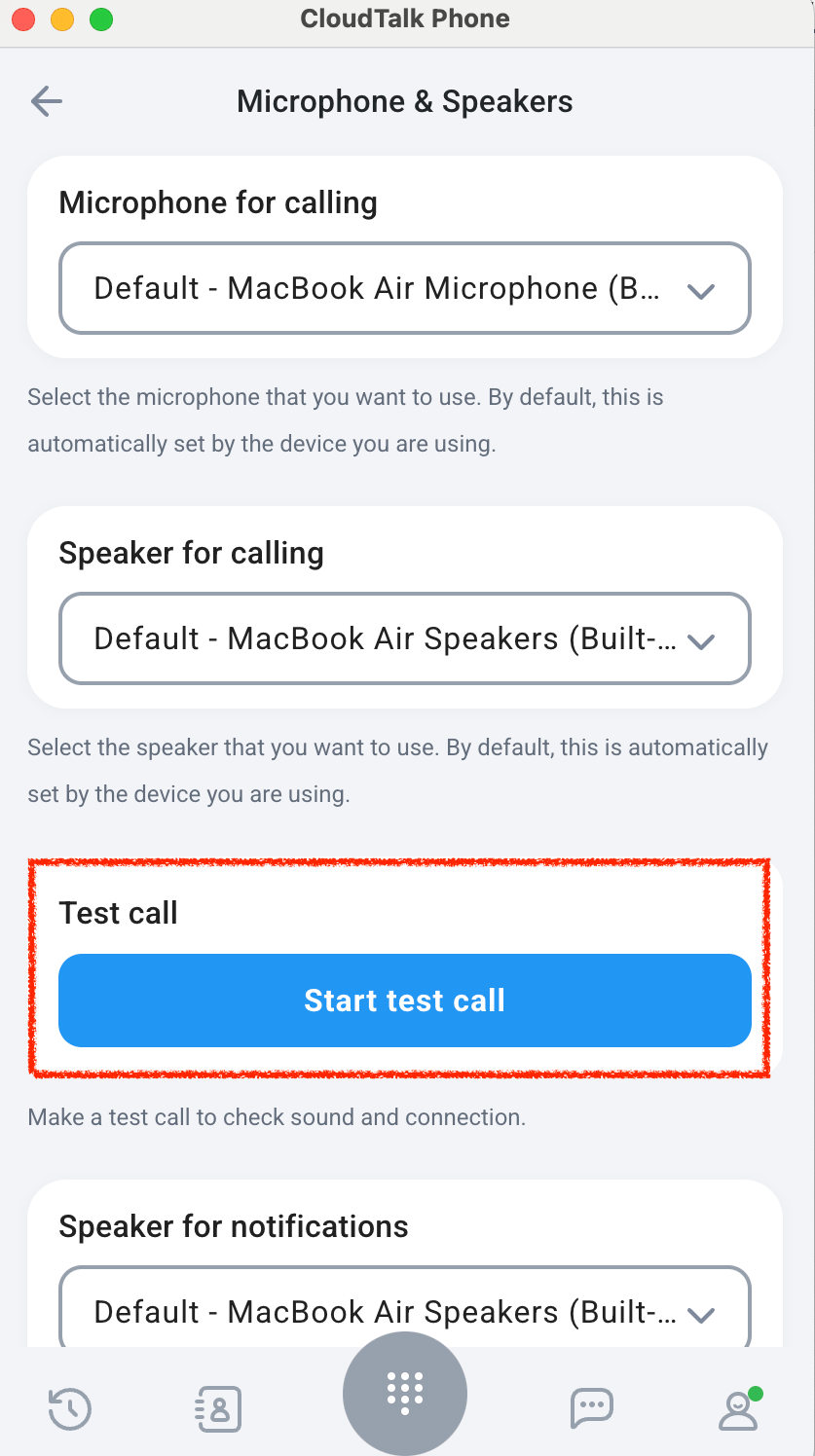 2. Klik op **Testoproep starten**.
3. Spreek in uw microfoon.
4. Controleer de geluidskwaliteit zodra het afspelen begint:
* **Helder afspelen**: uw microfoon en luidsprekers werken correct. Het probleem houdt mogelijk verband met uw internetverbinding, firewall of VPN.
* **Vervormd, vertraagd of geen afspelen**: het probleem is waarschijnlijk lokaal. Pas uw microfoon-/luidsprekerinstellingen aan, probeer een andere headset of controleer de netwerk-/systeemvereisten.
5. U kunt de test zo vaak herhalen als u wilt.
2. Klik op **Testoproep starten**.
3. Spreek in uw microfoon.
4. Controleer de geluidskwaliteit zodra het afspelen begint:
* **Helder afspelen**: uw microfoon en luidsprekers werken correct. Het probleem houdt mogelijk verband met uw internetverbinding, firewall of VPN.
* **Vervormd, vertraagd of geen afspelen**: het probleem is waarschijnlijk lokaal. Pas uw microfoon-/luidsprekerinstellingen aan, probeer een andere headset of controleer de netwerk-/systeemvereisten.
5. U kunt de test zo vaak herhalen als u wilt.
2) Controleer uw headset en apparaten
* Gebruik waar mogelijk een **bekabelde headset** (USB of 3.5mm). Draadloze apparaten kunnen vertraging en instabiliteit veroorzaken.
* Controleer of uw headset goed is aangesloten en geselecteerd staat in **Instellingen > Microfoon en luidsprekers**.
* Gebruik voor zakelijke gesprekken geen ingebouwde laptopmicrofoons/-luidsprekers.
3. Gebruik de juiste browser of app
* CloudTalk [ondersteunt officieel Google Chrome](/nl/articles/2144647-system-network-requirements#:~:text=Requirements-,Device%20\(dashboard%20application\),-Google%20Chrome%20browser) en de **CloudTalk Phone desktop- en mobiele apps**.
* Andere browsers (Safari, Edge, Firefox) werken mogelijk wel, maar worden niet volledig ondersteund.
* Houd uw app- en browserversies up-to-date.
4. Controleer uw netwerkverbinding
De spraakkwaliteit hangt sterk af van de stabiliteit van het netwerk.
* Gebruik waar mogelijk een **bekabelde ethernetverbinding** in plaats van wifi.
* Gebruikt u wifi, blijf dan dicht bij de router en voorkom storing (muren, andere apparaten).
* Ontkoppel onnodige apparaten of sluit apps die bandbreedte opslokken (videostreaming, grote downloads enzovoort).
Heeft uw apparaat geen ethernetpoort, gebruik dan een ethernet-naar-USB- of ethernet-naar-Thunderbolt-adapter.
5. Schakel VPN's en firewalls uit die spraakverkeer blokkeren
* VPN's geven vaak conflicten met realtime spraakdiensten. Schakel ze uit tijdens gesprekken.
* Blokkeert uw firewall standaard uitgaande verbindingen, zet dan het domein en de poorten van CloudTalk op de witte lijst. Voor firewallinstellingen op de router heeft u meestal beheerdersrechten nodig; vraag zo nodig uw IT-beheerder om hulp.
* Zorg ervoor dat uw firewall of antivirusprogramma het CloudTalk-verkeer niet blokkeert.
* Sta uitgaand verkeer naar `*.cloudtalk.io` toe op de poorten **80** en **443**.
* Vraag zo nodig uw IT-beheerder om CloudTalk op de witte lijst te zetten.
6. Stel Quality of Service (QoS) in
Wordt uw kantoornetwerk gedeeld door spraak- en zwaar dataverkeer, dan zorgt QoS ervoor dat gesprekken via CloudTalk voorrang krijgen.
* Configureer QoS op uw router om **CloudTalk-IP's** of **algemene VoIP-pakketten** voorrang te geven.
Bekijk onze handleiding: [Quality of Service (QoS) instellen](/nl/articles/4384112-setting-quality-of-service-qos).
Veelvoorkomende oorzaken van slechte gesprekskwaliteit
* **Pakketverlies** zorgt voor gaten in het geluid, wegvallende woorden of verbroken verbindingen
* **Jitter** zorgt voor hakkelend of door elkaar lopend geluid
* **Latentie** zorgt voor een merkbare vertraging tussen de sprekers
* **Een verkeerd geconfigureerde internetprovider of router** kan verhinderen dat gesprekken voorrang krijgen
Bekijk onze uitgebreide handleiding: [Gesprekskwaliteit verbeteren](/nl/articles/5884355-fix-call-quality)
Wanneer bellers u niet kunnen horen
Hoort u de beller helder, maar hoort hij u niet, of valt uw stem na korte tijd weg, dan ligt de oorzaak hoogstwaarschijnlijk bij de microfooninstellingen of -machtigingen op uw apparaat. Doorloop deze stappen voordat u het probleem escaleert.
Stap 1: Controleer of uw microfoon in CloudTalk is geselecteerd
1. Open de CloudTalk-app en ga naar **Profiel > Instellingen > Microfoon en luidsprekers**.
2. Zorg ervoor dat in het vervolgkeuzemenu **Microfoon** de juiste microfoon is geselecteerd. Ziet u “Default” of een apparaat dat u niet herkent, schakel dan over naar uw eigen headset of ingebouwde microfoon.
3. Klik op **Testoproep starten**. Spreek in uw microfoon en luister naar het afspelen:
* **Helder afspelen**: uw microfoon werkt. Als het geluid maar één kant op gaat terwijl de microfoon werkt, komt dat vaak doordat een firewall of VPN het spraakverkeer in één richting blokkeert. Zie **Schakel VPN's en firewalls uit die spraakverkeer blokkeren** hierboven.
* **Geen of vervormd afspelen**: uw microfoon wordt niet goed opgepikt. Selecteer een andere microfoon in het vervolgkeuzemenu en herhaal de test.
Stap 2: Controleer de microfoonmachtigingen
**In een browser (Chrome/Edge/Firefox):**
1. Klik op het hangslotpictogram in de adresbalk terwijl het tabblad met de CloudTalk-webtelefoon geopend is.
2. Zorg ervoor dat **Microfoon** op **Toestaan** staat (niet op “Blokkeren” of “Vragen”).
3. Vernieuw de pagina en test opnieuw.
**In Windows:**
1. Ga naar **Start > Instellingen > Privacy en beveiliging > Microfoon**.
2. Zorg ervoor dat **Microfoontoegang** is ingeschakeld en dat uw browser of de CloudTalk-desktopapp in de lijst staat en toestemming heeft.
**In macOS:**
1. Ga naar **Systeeminstellingen > Privacy en beveiliging > Microfoon**.
2. Zorg ervoor dat het selectievakje bij uw browser of de CloudTalk-desktopapp is aangevinkt.
3. Heeft u zojuist toestemming gegeven, start dan de app of browser opnieuw op.
Stap 3: Controleer op bluetooth- of apparaatconflicten
* Gebruikt u een bluetooth-headset, probeer dan een bekabelde headset. Bluetooth-apparaten kunnen de microfoonstream verliezen wanneer het audioprofiel tijdens een gesprek wisselt.
* Gebruik voor zakelijke gesprekken niet de ingebouwde laptopmicrofoon. Die pikt achtergrondgeluid op en kan worden beïnvloed door energiebesparingsinstellingen.
* Werkt u op een MacBook, zorg er dan voor dat de klep openstaat. De ingebouwde microfoon schakelt zichzelf uit wanneer de klep dicht is. Zie [Bekend probleem: microfoon werkt niet met gesloten MacBook-klep](/nl/articles/7007452-known-issue-microphone-not-working-with-macbook-lid-closed).
Nog steeds niet opgelost?
Klinkt de testoproep helder, maar gaat het geluid tijdens echte gesprekken nog steeds maar één kant op, dan treedt het probleem waarschijnlijk met tussenpozen op en houdt het mogelijk verband met uw netwerk. Neem contact op met ons [supportteam](https://support.cloudtalk.io/hc/en-us/requests/new?ticket_form_id=26305535257884) en vermeld daarbij:
* De datum en tijd van de betreffende gesprekken
* Welke app u gebruikt (desktopapp op Windows/Mac, browser of mobiel)
* Uw besturingssysteem en appversie
* Het resultaat van uw testoproep
Wanneer de opgebelde partij u niet kan horen bij internationale gesprekken
Zijn uw apparaat en netwerk in orde – uw testoproep klinkt helder, uw microfoon werkt en lokale gesprekken hebben er geen last van – maar hoort de persoon die u op een bepaalde internationale bestemming belt u nog steeds niet, dan ligt het probleem mogelijk bij de manier waarop uw gesprek door het telefoonnetwerk tussen landen wordt gerouteerd.
Dit soort problemen lost u niet op door een andere headset of andere netwerkinstellingen. Het vraagt om onderzoek door het supportteam van CloudTalk, dat het gesprekspad kan controleren en het zo nodig kan escaleren naar de betreffende provider.
**Hoe herkent u dit scenario:**
* De opgebelde partij hoort u niet, maar u hoort die persoon wel helder
* Het probleem treft alleen gesprekken naar een bepaald land of een bepaalde regio (gesprekken naar Duitsland verlopen bijvoorbeeld prima vanaf sommige nummers, maar niet vanaf andere)
* Lokale gesprekken of gesprekken naar andere landen verlopen normaal
* Het probleem doet zich bij meerdere gesprekken over meerdere dagen voor, niet eenmalig
**Wat u moet doen:**
1. Noteer de **Call ID's** van de betreffende gesprekken. Die vindt u in **Analytics > Oproepgeschiedenis** – elk gesprek heeft een uniek ID dat bij de oproepdetails staat. Zie [Gespreksproblemen melden](/nl/articles/4284344-report-call-issues) voor hoe u die vindt.
2. Noteer de **bestemmingsnummers** en de **datums en tijden** van de betreffende gesprekken.
3. Neem contact op met ons [supportteam](https://support.cloudtalk.io/hc/en-us/requests/new?ticket_form_id=26305535257884) en vermeld daarbij:
* De Call ID's uit stap 1
* Het bestemmingsland en eventuele patronen die u heeft opgemerkt (bijvoorbeeld “alleen gesprekken naar Dortmund, Duitsland”)
* Of het probleem alle agenten treft of alleen bepaalde gebruikers
* Of het probleem recent is begonnen of al langer speelt
Het supportteam van CloudTalk bekijkt het gesprekspad en werkt, als een routeringsprobleem bij de provider wordt bevestigd, samen met die provider aan een oplossing. Het doorvoeren van routeringsaanpassingen op internationale trajecten kan enkele dagen duren.
Wanneer het probleem uw hele team treft
Duiken geluidsproblemen plotseling bij meerdere agenten tegelijk op, dan ligt de oorzaak meestal niet bij een individueel apparaat of netwerk. Zulke situaties zijn doorgaans tijdelijk en lossen zichzelf binnen enkele minuten op.
**Hoe herkent u dit scenario:**
* Gedempt of echoachtig geluid treft **alle agenten tegelijk**, niet slechts één persoon
* Gespreksopnamen klinken helder, maar de live audio tijdens gesprekken is van mindere kwaliteit
* Lokale oplossingen (de app opnieuw starten, een andere headset gebruiken, uw netwerk controleren) helpen niet
* Het probleem is plotseling begonnen en treft gesprekken in uw hele team
**Wat u moet doen:**
1. Wacht een paar minuten en vraag uw agenten of de geluidskwaliteit is verbeterd – zulke incidenten zijn vaak snel voorbij.
2. Is het opgelost, dan hoeft u verder niets te doen. Noteer wel het globale begin- en eindtijdstip voor het geval het probleem zich opnieuw voordoet.
3. Speelt het nog steeds, neem dan contact op met ons [supportteam](https://support.cloudtalk.io/hc/en-us/requests/new?ticket_form_id=26305535257884) en vermeld daarbij:
* Het geschatte tijdstip waarop het probleem begon
* Een paar recente Call ID's uit **Analytics > Oproepgeschiedenis**. Zie [Gespreksproblemen melden](/nl/articles/4284344-report-call-issues) voor hoe u die vindt
* Een beschrijving van het symptoom (bijvoorbeeld “het geluid van de agent klinkt gedempt, het geluid van de beller is helder, de opnamen zijn in orde”)
4. Doet het probleem zich regelmatig voor, laat dat dan aan Support weten. Terugkerende incidenten kunnen wijzen op een configuratie- of routeringsprobleem dat onderzocht moet worden.
**Let op:** Loste het opnieuw starten van de app het probleem één keer op, maar de tweede keer niet, dan ligt de oorzaak waarschijnlijk niet bij uw lokale configuratie – meld het bij Support met de bovenstaande gegevens.
Nog steeds problemen?
* Controleer nogmaals de [systeem- en netwerkvereisten](/nl/articles/2144647-system-network-requirements).
* Probeer een andere headset of een ander apparaat.
* Neem contact op met ons **[supportteam](https://support.cloudtalk.io/hc/en-us/requests/new?ticket_form_id=26305535257884)** en vermeld:
* Voorbeelden van gesprekken (datum/tijd, gebeld nummer)
* Een beschrijving van het probleem (hakkelend geluid, verbroken gesprek enzovoort)
* Uw netwerkconfiguratie (wifi of ethernet, VPN, routermodel)
***
*Hulp nodig of een vraag?* Neem gerust contact op via ons [supportportaal](https://support.cloudtalk.io/hc/en-us/requests/new?ticket_form_id=26305535257884) – we staan voor u klaar.
## Related topics
- [Gesprekskwaliteit-dashboard](/nl/articles/16335949-call-quality-dashboard.md)
- [Audioproblemen in de CloudTalk-widget in Pipedrive](/nl/articles/16251416-audio-problems-in-the-cloudtalk-widget-in-pipedrive.md)
- [Gesprekskwaliteit verbeteren](/nl/articles/5884355-fix-call-quality.md)
This documentation is built and hosted on [Mintlify](https://mintlify.com), a developer documentation platform.