> ## Documentation Index
> Fetch the complete documentation index at: https://help.cloudtalk.io/llms.txt
> Use this file to discover all available pages before exploring further.
# Pipedrive gebruiken met campagne-dialers
> Stel campagnes in, synchroniseer gegevens en exporteer gesprekken door Pipedrive te integreren met de campagne-dialers.
Ontdek hoe u Pipedrive met de campagne-dialers gebruikt – van het importeren van contactlijsten en het synchroniseren van doelgroepen tot het configureren van campagnes en het exporteren van gespreksgegevens.
**Gebruikersniveau:** Beheerder
***
Wanneer **Pipedrive** en **[CloudTalk Dialer](/nl/articles/11550309-using-campaigns-with-cloudtalk-dialer-legacy)** of [Power Dialer](/nl/articles/5782017-using-campaigns-with-power-dialer) samenwerken, kunnen teams gespreksregistratie automatiseren, follow-ups stroomlijnen en CRM-gegevens moeiteloos actueel houden. Gespreksresultaten worden direct in Pipedrive vastgelegd als aangepaste Activity Types, zodat elke interactie wordt geregistreerd zonder handmatige updates.
Vereisten
Voor deze opzet hebt u het volgende nodig:
* Een rol als **Beheerder** of **Supervisor** in CloudTalk
* Een actieve [Pipedrive-integratie](/nl/articles/2843578-configure-pipedrive)
* Een of meer contactlijsten in Pipedrive die toegankelijk zijn voor alle betrokken gebruikers (geen beperkte toegang)
***
Campagnedoelgroep importeren uit Pipedrive
Volg deze stappen om een campagne in te stellen met een doelgroep die u uit Pipedrive importeert.
1. Ga naar **Dialer > Campagnes**, klik op **+ Campagne toevoegen** en [configureer de campagne](/nl/articles/8428838-setting-up-campaigns-legacy-dialer) volgens uw wensen.
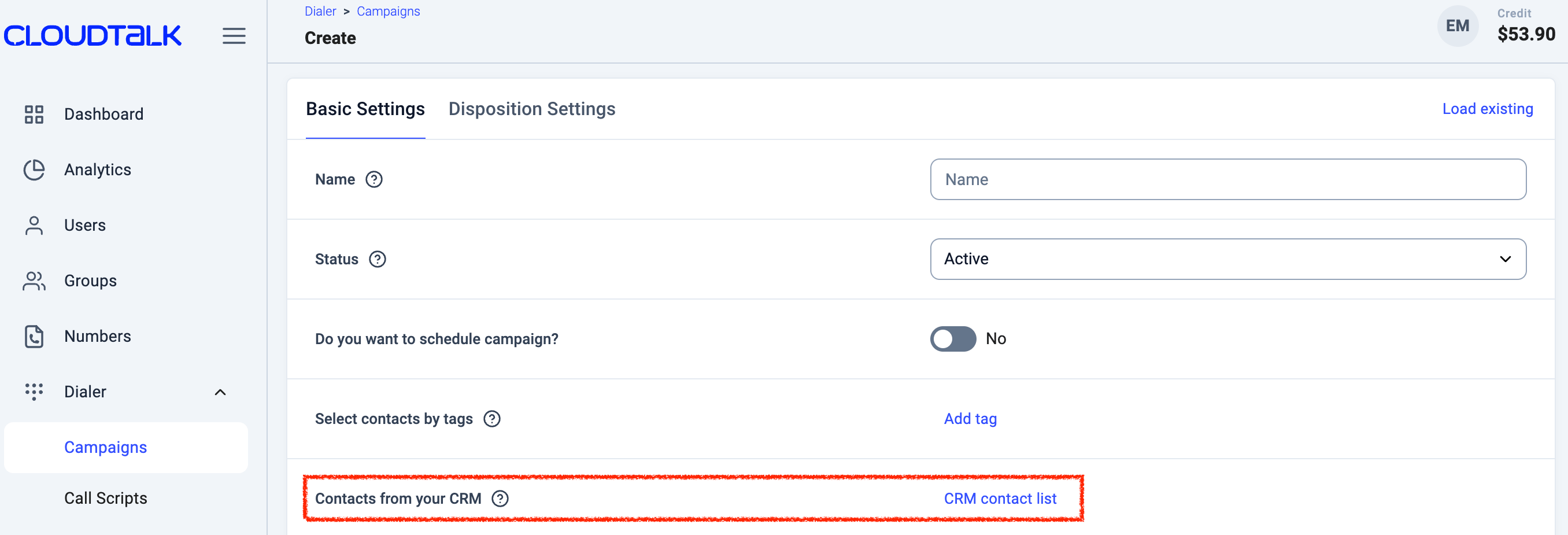
2. In *Basisinstellingen* zijn er twee opties om contacten aan uw campagne toe te voegen.
1. Selecteer bij **Contacten uit uw CRM** de optie **CRM-contactlijst**.
2. Typ of scroll om te zoeken en selecteer de gewenste lijst op naam.
3. *De lijstnamen waaruit u kunt kiezen, komen uit contactlijsten in Pipedrive.*
 3. Ga indien nodig naar **Afhandelingsinstellingen**, stel afhandelingsknoppen in en [koppel ze aan de juiste Pipedrive Activity Types.](#h_cf50c1098d)
4. Selecteer **Campagne aanmaken** en **Bevestigen** om de wijzigingen af te ronden.
1. Contacten uit de geselecteerde lijst(en) in Pipedrive worden automatisch toegevoegd als campagnecontacten.
Alleen contacten met **ten minste één telefoonnummer** worden aan de campagne toegevoegd. Contacten in uw Pipedrive-lijst zonder telefoonnummer kunnen niet worden gebeld en worden daarom niet toegevoegd of meegeteld in het totale aantal contacten van de campagne. Daarom kan uw campagne minder contacten tonen dan uw Pipedrive-lijst. Om ze toch mee te nemen, voegt u een telefoonnummer toe aan die contacten in Pipedrive (of in CloudTalk); bij de volgende dagelijkse synchronisatie worden ze opgehaald.
Uw campagne is klaar voor gebruik! 🚀 Lees in het artikel [Campagnes gebruiken met CloudTalk Dialer](/nl/articles/11550309-using-campaigns-with-cloudtalk-dialer-legacy) hoe u begint met bellen via de app van uw voorkeur.
3. Ga indien nodig naar **Afhandelingsinstellingen**, stel afhandelingsknoppen in en [koppel ze aan de juiste Pipedrive Activity Types.](#h_cf50c1098d)
4. Selecteer **Campagne aanmaken** en **Bevestigen** om de wijzigingen af te ronden.
1. Contacten uit de geselecteerde lijst(en) in Pipedrive worden automatisch toegevoegd als campagnecontacten.
Alleen contacten met **ten minste één telefoonnummer** worden aan de campagne toegevoegd. Contacten in uw Pipedrive-lijst zonder telefoonnummer kunnen niet worden gebeld en worden daarom niet toegevoegd of meegeteld in het totale aantal contacten van de campagne. Daarom kan uw campagne minder contacten tonen dan uw Pipedrive-lijst. Om ze toch mee te nemen, voegt u een telefoonnummer toe aan die contacten in Pipedrive (of in CloudTalk); bij de volgende dagelijkse synchronisatie worden ze opgehaald.
Uw campagne is klaar voor gebruik! 🚀 Lees in het artikel [Campagnes gebruiken met CloudTalk Dialer](/nl/articles/11550309-using-campaigns-with-cloudtalk-dialer-legacy) hoe u begint met bellen via de app van uw voorkeur.
Hoe Pipedrive-lijsten met CloudTalk-campagnes synchroniseren
De synchronisatie van contacten tussen Pipedrive en CloudTalk-campagnes verloopt automatisch en vindt eens per 24 uur plaats.
Eens per dag importeert CloudTalk contacten uit de geselecteerde Pipedrive-lijst in de campagnedoelgroep. Tijdens diezelfde synchronisatie controleert CloudTalk ook de huidige doelgroep in CloudTalk en verwijdert het alle contacten die niet langer in de geselecteerde Pipedrive-lijst staan.
💡 De synchronisatie vindt elke 24 uur plaats, gerekend vanaf het exacte tijdstip waarop de campagne is aangemaakt. Is de campagne om 10:00 uur ingesteld, dan vindt de volgende synchronisatie de volgende dag rond 10:00 uur plaats.
***
Afhandelingskoppeling aan Pipedrive Activity Types
⚠️ **Belangrijk:** Afhandelingskoppeling werkt momenteel **alleen** met de **CloudTalk Dialer**. Als u de **Power Dialer** gebruikt, worden integratiekoppelingen zoals aangepaste Activity Types of het exporteren van gespreksresultaten op dit moment **niet ondersteund**.
Met Afhandelingskoppeling aan Pipedrive Activity Types synchroniseert u gespreksafhandelingen uit CloudTalk-campagnes rechtstreeks naar aangepaste **Activity Types** in Pipedrive, zodat gespreksresultaten nauwkeurig en consistent worden bijgehouden.
Zo stelt u de afhandelingskoppeling in:
1. Selecteer of maak een campagne in **CloudTalk Dialer > Campagnes**.
2. Ga naar het tabblad **Afhandelingsinstellingen**.
3. Gebruik het dropdownmenu **Integratiekoppeling** om elke afhandeling te koppelen aan een bijbehorend **Pipedrive Activity Type**.
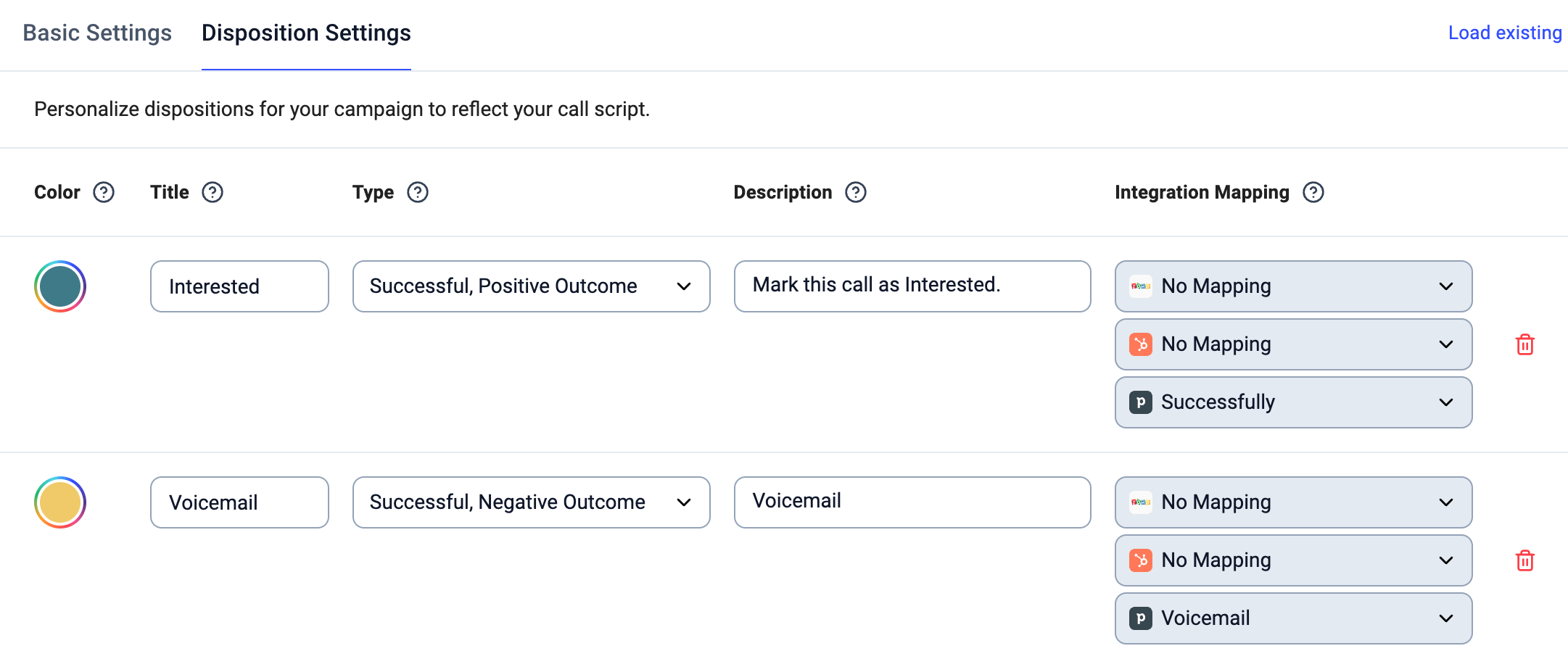 4. Sla de instellingen op; alle gespreksresultaten worden dan automatisch gesynchroniseerd.
***
4. Sla de instellingen op; alle gespreksresultaten worden dan automatisch gesynchroniseerd.
***
Dialer-gesprekken exporteren naar Pipedrive
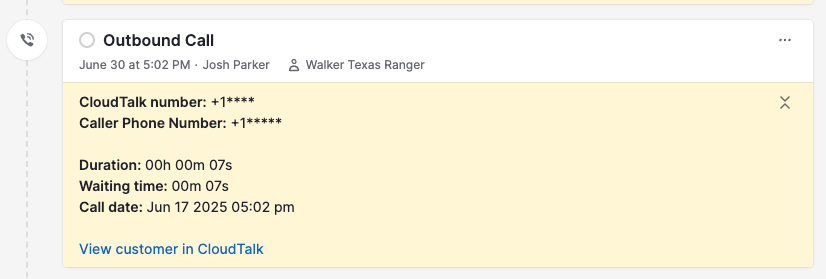
Wanneer gesprekken via een campagne lopen, legt CloudTalk de gespreksgegevens automatisch vast in Pipedrive bij het bijbehorende contact of de bijbehorende deal. De volgende gegevens zijn inbegrepen:
* **Gespreksafhandelingen** die aan aangepaste Activity Types zijn gekoppeld
* **Standaard gespreksdetails** zoals spreektijd, nabewerkingstijd, bijbehorend contact, gebruiker en deal, en **Conversation Intelligence-gegevens** (indien ingeschakeld)
Zo wordt alle belangrijke informatie bijgehouden en is deze direct in Pipedrive beschikbaar, waardoor uw team een volledige gespreksgeschiedenis behoudt zonder handmatige updates.
 ***
*Hulp nodig of een vraag?* Neem gerust contact met ons op via ons [Supportportaal](https://support.cloudtalk.io/hc/en-us/requests/new?ticket_form_id=26305535257884) — we staan voor u klaar.
## Related topics
- [Campagnes gebruiken met de Power Dialer](/nl/articles/5782017-using-campaigns-with-power-dialer.md)
- [Campagnes gebruiken met de CloudTalk Dialer (oude versie)](/nl/articles/11550309-using-campaigns-with-cloudtalk-dialer-legacy.md)
- [CloudTalk gebruiken met Pipedrive](/nl/articles/5360220-using-cloudtalk-with-pipedrive.md)
This documentation is built and hosted on [Mintlify](https://mintlify.com), a developer documentation platform.
***
*Hulp nodig of een vraag?* Neem gerust contact met ons op via ons [Supportportaal](https://support.cloudtalk.io/hc/en-us/requests/new?ticket_form_id=26305535257884) — we staan voor u klaar.
## Related topics
- [Campagnes gebruiken met de Power Dialer](/nl/articles/5782017-using-campaigns-with-power-dialer.md)
- [Campagnes gebruiken met de CloudTalk Dialer (oude versie)](/nl/articles/11550309-using-campaigns-with-cloudtalk-dialer-legacy.md)
- [CloudTalk gebruiken met Pipedrive](/nl/articles/5360220-using-cloudtalk-with-pipedrive.md)
This documentation is built and hosted on [Mintlify](https://mintlify.com), a developer documentation platform.