> ## Documentation Index
> Fetch the complete documentation index at: https://help.cloudtalk.io/llms.txt
> Use this file to discover all available pages before exploring further.
# Démarrer / arrêter les enregistrements
> Modifiez le statut d'enregistrement d'un appel en cours pour rester conforme et préserver la confiance de vos clients.
Découvrez comment la fonctionnalité d'arrêt / de démarrage de l'enregistrement interagit avec les paramètres d'enregistrement, et comment suspendre ou démarrer un enregistrement pendant un appel.
**Niveau d'utilisateur** : Admin, Superviseur, Agent
***
Appels en cours + enregistrements
La fonctionnalité d'arrêt / de démarrage de l'enregistrement fonctionne en cohérence avec les paramètres d'enregistrement définis au niveau de l'entreprise, du numéro et de l'agent. Pendant un appel, les agents qui disposent des accès nécessaires peuvent modifier le statut d'enregistrement de l'appel au fur et à mesure, ce qui permet de protéger les données sensibles.
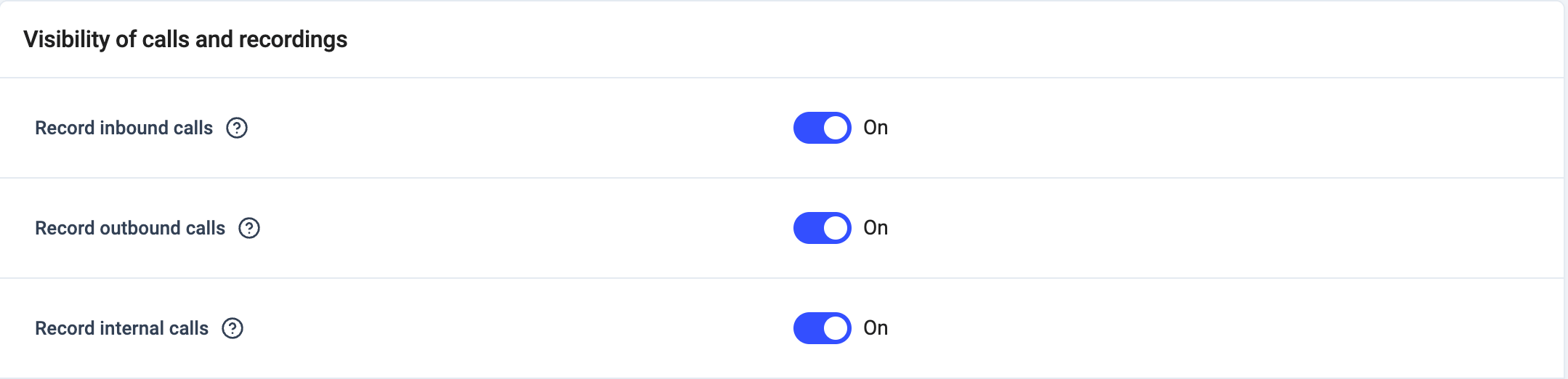 **Les Admins peuvent définir les** [paramètres d'enregistrement des appels](/fr/articles/2144945-call-recordings) par défaut au niveau de l'entreprise. Au niveau d'un numéro ou d'un agent, ils peuvent définir les paramètres d'enregistrement initié par l'agent.
L'icône d'enregistrement indique le statut d'enregistrement d'un appel en cours. Chaque fois que vous démarrez ou arrêtez l'enregistrement d'un appel en cours, vous êtes informé de ce changement de statut.
Les enregistrements terminés qui ont été arrêtés pendant certaines parties de l'appel ne contiennent que les parties de l'appel réellement enregistrées, les interruptions étant supprimées. Vous pouvez donc constater à la lecture que certains enregistrements sont plus courts que la durée de l'appel. C'est normal.
**Actuellement, cette fonctionnalité n'est pas compatible** avec le transfert d'appel. Seule la partie de l'enregistrement antérieure au transfert sera sauvegardée. Pour les appels internes, les deux agents doivent avoir accès à la mise en pause de l'enregistrement des appels.
**Les Admins peuvent définir les** [paramètres d'enregistrement des appels](/fr/articles/2144945-call-recordings) par défaut au niveau de l'entreprise. Au niveau d'un numéro ou d'un agent, ils peuvent définir les paramètres d'enregistrement initié par l'agent.
L'icône d'enregistrement indique le statut d'enregistrement d'un appel en cours. Chaque fois que vous démarrez ou arrêtez l'enregistrement d'un appel en cours, vous êtes informé de ce changement de statut.
Les enregistrements terminés qui ont été arrêtés pendant certaines parties de l'appel ne contiennent que les parties de l'appel réellement enregistrées, les interruptions étant supprimées. Vous pouvez donc constater à la lecture que certains enregistrements sont plus courts que la durée de l'appel. C'est normal.
**Actuellement, cette fonctionnalité n'est pas compatible** avec le transfert d'appel. Seule la partie de l'enregistrement antérieure au transfert sera sauvegardée. Pour les appels internes, les deux agents doivent avoir accès à la mise en pause de l'enregistrement des appels.
Prérequis pour l'accès des agents
Les Admins doivent activer le paramètre **Enregistrement d'appel en pause initié par l'agent** pour les agents qui devront utiliser la fonctionnalité de démarrage / d'arrêt de l'enregistrement.
Modifier l'accès global des agents
1. Depuis le dashboard, accédez à **Compte > Paramètres** et faites défiler jusqu'à *Visibilité des appels et des enregistrements*.
2. Activez **Enregistrement d'appel en pause initié par l'agent** pour accorder l'accès à tous les agents. Désactivez-le pour refuser l'accès par défaut.
3. Faites défiler vers le bas et cliquez sur **Enregistrer les modifications.**
Modifier l'accès par numéro
1. Depuis le dashboard, accédez à **Numéros >** *\{edit number}*.
2. Pour **Enregistrement d'appel en pause initié par l'agent**, sélectionnez la règle d'accès souhaitée pour ce numéro.
3. Faites défiler vers le bas et cliquez sur **Enregistrer les modifications.**
Modifier l'accès par agent
1. Depuis le dashboard, accédez à **Utilisateurs >** *\{edit user}*. Sélectionnez l'onglet *Paramètres avancés* .
2. Pour **Enregistrement d'appel en pause initié par l'agent**, sélectionnez la règle d'accès souhaitée pour cet agent.
3. Faites défiler vers le bas et cliquez sur **Enregistrer l'utilisateur.**
Arrêter un enregistrement en cours
Lorsque les paramètres d'enregistrement des appels sont activés, les utilisateurs autorisés de l'application téléphonique peuvent arrêter l'enregistrement pendant les passages où des informations sensibles pourraient être partagées. L'enregistrement peut être relancé à tout moment.
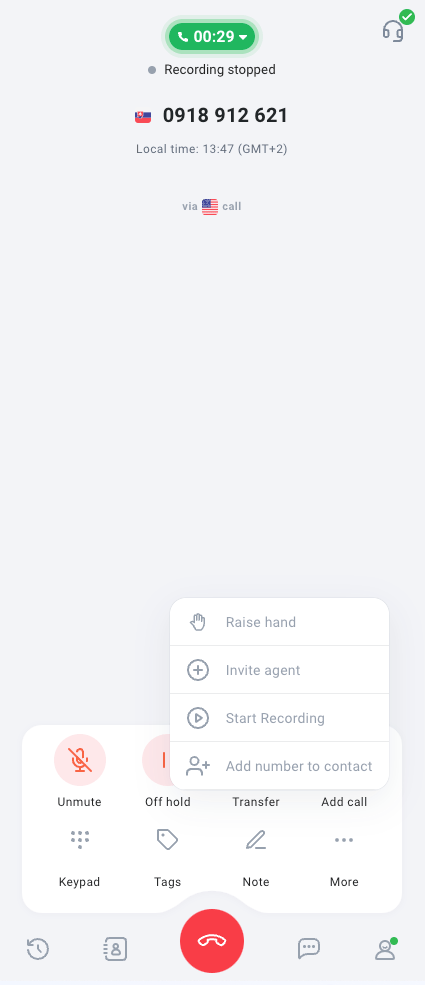
Démarrer l'enregistrement d'un appel en cours
Lorsque les paramètres d'enregistrement des appels sont désactivés, les utilisateurs autorisés de l'application téléphonique peuvent démarrer l'enregistrement pendant que l'appel est en cours. C'est utile lorsque vos agents doivent demander l'autorisation d'enregistrer.
📱 Suspendre/reprendre l'enregistrement dans l'application mobile
CloudTalk Go prend désormais en charge la mise en pause et la reprise de l'enregistrement, comme sur l'application de bureau et le CTI.
Si l'enregistrement de l'appel est actif, un bouton **Suspendre l’enregistrement** s'affiche sur l'écran d'appel.
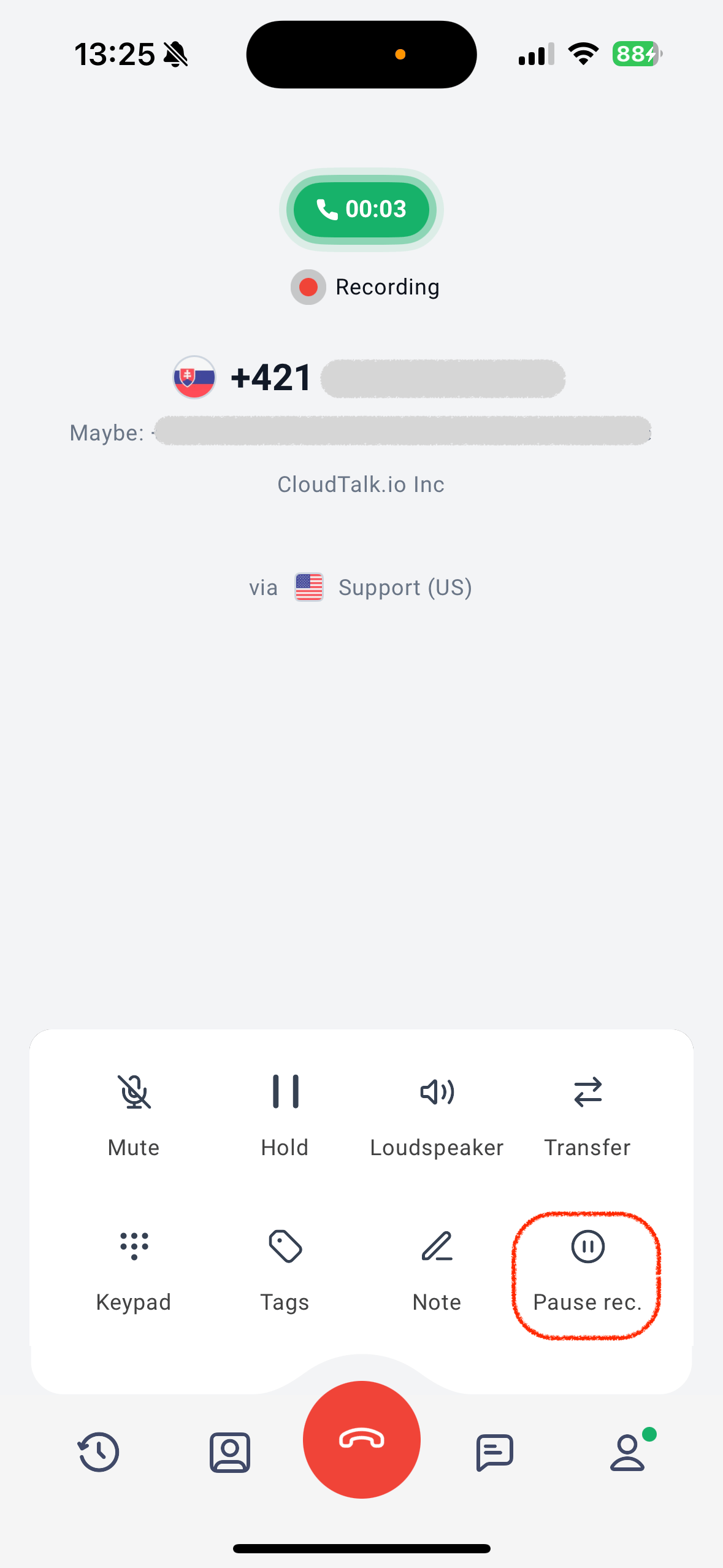 Appuyez dessus pour suspendre immédiatement l'enregistrement.
Une fois l'enregistrement suspendu, le bouton devient **Reprendre l'enregistrement**. Appuyez de nouveau pour relancer l'enregistrement.
Appuyez dessus pour suspendre immédiatement l'enregistrement.
Une fois l'enregistrement suspendu, le bouton devient **Reprendre l'enregistrement**. Appuyez de nouveau pour relancer l'enregistrement.
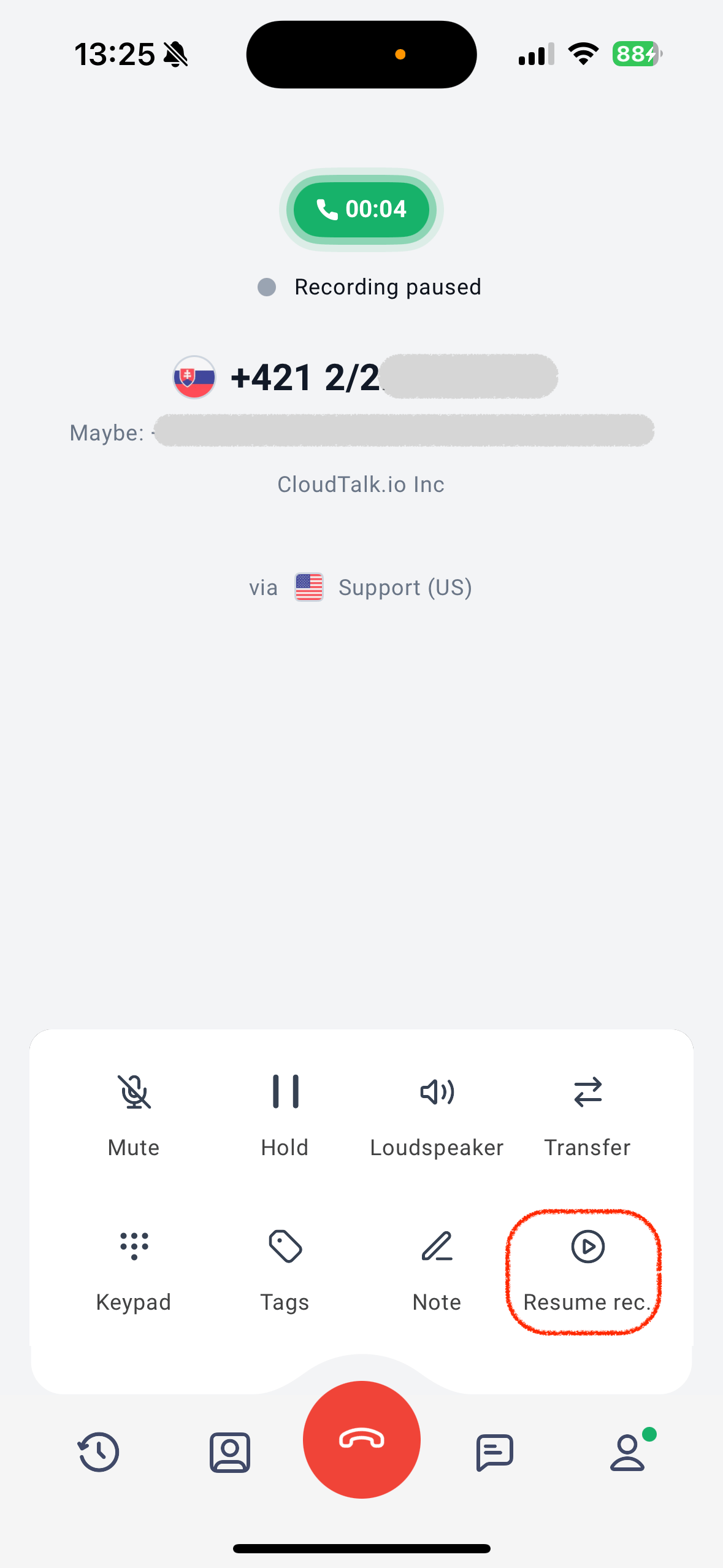 À la fin de l'appel, tous les segments sont fusionnés en un seul enregistrement d'appel.
***
*Besoin d'aide ou une question ?* Écrivez-nous simplement via notre [Portail Support](https://support.cloudtalk.io/hc/en-us/requests/new?ticket_form_id=26305535257884) — nous sommes là pour vous.
## Related topics
- [Guide CloudTalk Phone](/fr/articles/10559000-cloudtalk-phone-guide.md)
- [Enregistrements d'appels](/fr/articles/2144945-call-recordings.md)
- [Utiliser les campagnes avec le Composeur automatique](/fr/articles/5782017-using-campaigns-with-power-dialer.md)
This documentation is built and hosted on [Mintlify](https://mintlify.com), a developer documentation platform.
À la fin de l'appel, tous les segments sont fusionnés en un seul enregistrement d'appel.
***
*Besoin d'aide ou une question ?* Écrivez-nous simplement via notre [Portail Support](https://support.cloudtalk.io/hc/en-us/requests/new?ticket_form_id=26305535257884) — nous sommes là pour vous.
## Related topics
- [Guide CloudTalk Phone](/fr/articles/10559000-cloudtalk-phone-guide.md)
- [Enregistrements d'appels](/fr/articles/2144945-call-recordings.md)
- [Utiliser les campagnes avec le Composeur automatique](/fr/articles/5782017-using-campaigns-with-power-dialer.md)
This documentation is built and hosted on [Mintlify](https://mintlify.com), a developer documentation platform.