> ## Documentation Index
> Fetch the complete documentation index at: https://help.cloudtalk.io/llms.txt
> Use this file to discover all available pages before exploring further.
# Rapport Analytique IA
> Le rapport Analytique IA complète notre suite Conversation Intelligence en vous fournissant des analyses de données.
Découvrez comment utiliser notre rapport IA depuis votre Dashboard Analytique.
Niveau d’utilisateur :
* Admin
* Analyste
* Superviseur
***
Insights IA
Si [Conversation Intelligence](/fr/articles/9128167-conversation-intelligence) est incluse dans votre forfait, l’onglet Analytique IA apparaît dans votre Dashboard Analytique. Ce rapport donne accès à toutes les données Conversation Intelligence collectées lors des appels pour lesquels les fonctionnalités IA sont activées.
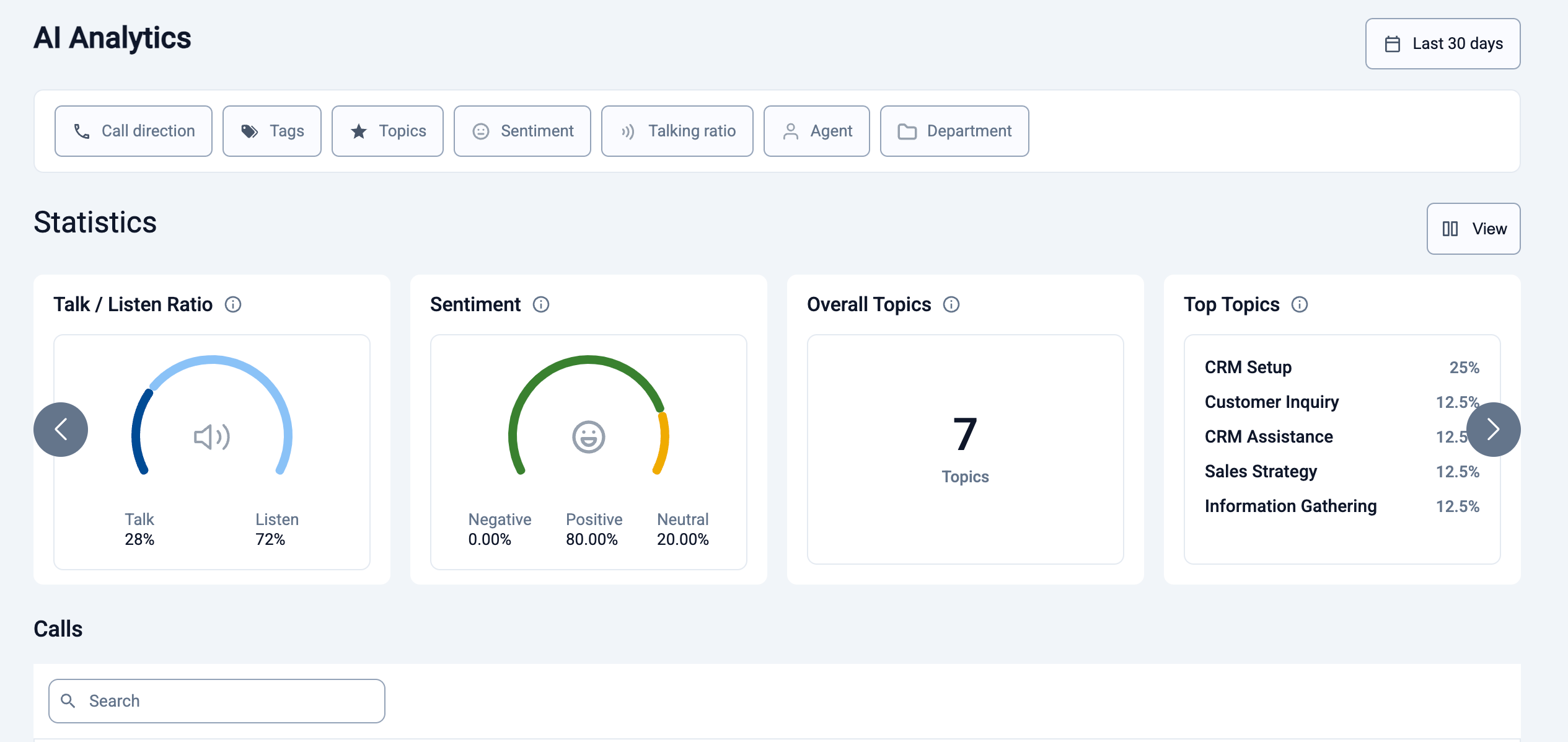
Filtres
Les filtres se règlent en haut du rapport, en même temps que la plage de dates et d’heures des données que vous souhaitez consulter. Les filtres sélectionnés s’affichent en haut de la page et peuvent être effacés pour mettre à jour les données affichées en dessous. Les filtres disponibles sont les suivants :
* **Direction de l'appel**
* Appels entrants uniquement
* Appels sortants uniquement
* Appels entrants & sortants
* **Étiquettes**
* *sélectionnez parmi les étiquettes spécifiques utilisées par votre entreprise*
* **Sujet**
* *sélectionnez parmi les sujets générés par l’extraction de sujets*
* **Sentiment**
* Positif
* Négatif
* Neutre
* **Score de l'appel**
* *Vous pouvez également filtrer les résultats par **Scoring d'appel** afin d’analyser les performances selon des plages de scores précises. [En savoir plus sur le Scoring d'appel](/fr/articles/12353357-call-scoring).*
* **Ratio de parole**
* *Déplacez le curseur pour filtrer selon un ratio donné entre le temps de parole et le temps d’écoute de l’agent*
* **Agent**
* *Sélectionnez un agent, plusieurs agents ou tous les agents*
* **VoiceAgent**
* ***VoiceAgent*** *: ces filtres vous aident à vous concentrer sur les appels traités par l’IA et à analyser leurs résultats en détail. [En savoir plus sur les VoiceAgents](/fr/articles/11053795-getting-started-with-voiceagents).*
* **Département**
* *Choisissez une ou plusieurs options pour filtrer les appels attribués à un cas d’usage précis. Avec le filtre Département, vous pouvez répartir les analyses entre les appels* ***Ventes*** *et **Support**. Vous pouvez ainsi comparer les performances et les analyses entre différentes équipes, car les objectifs et les indicateurs de réussite des conversations commerciales diffèrent de ceux des interactions de support. Par exemple, les équipes commerciales peuvent se concentrer sur les ratios parole/écoute et les sujets liés à la conversion, tandis que les équipes support tirent davantage parti de l’analyse des sentiments et de l’efficacité de résolution.*

Statistiques
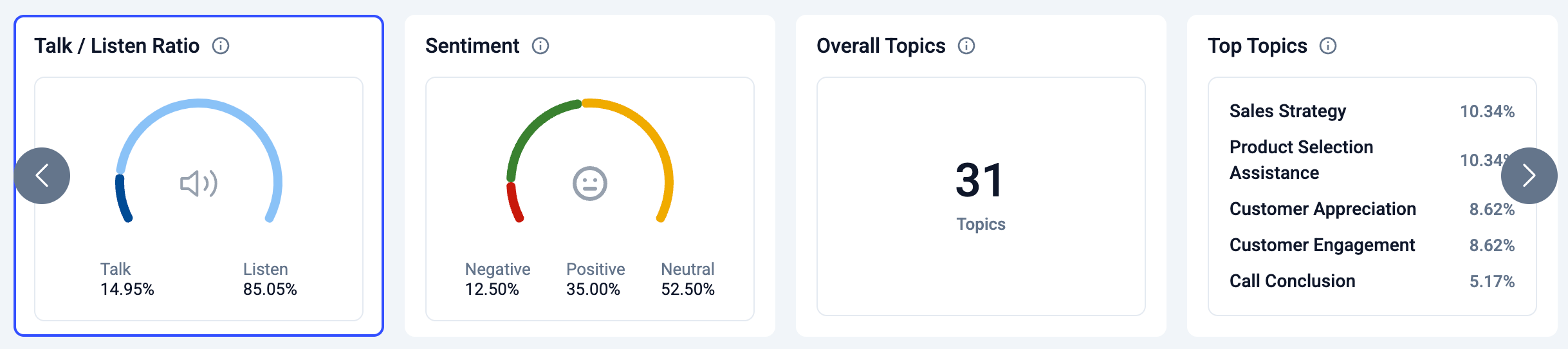
Les cartes de statistiques de ce rapport portent sur les fonctionnalités Conversation Intelligence. Lorsque vous sélectionnez une carte de statistiques, les données ci-dessous sont actualisées et le tableau général du journal des appels est remplacé par une section détaillée consacrée aux données liées à la carte sélectionnée.
| **Carte** | **Objectif** |
| - | - |
| **Ratio parole/écoute** | Affiche le ratio parole/écoute moyen du ou des agents inclus dans cet ensemble de données. |
| **Sentiment** | Affiche la répartition moyenne, en pourcentage, des segments de conversation positifs, neutres et négatifs inclus dans cet ensemble de données. |
| **Sujets globaux** | Comptabilise le nombre total de sujets identifiés dans les appels inclus dans cet ensemble de données. |
| **Principaux sujets** | Liste les 5 sujets les plus fréquents identifiés dans les appels inclus dans cet ensemble de données, classés par fréquence de mention. Indique le pourcentage de mentions. |
| **[Sujets tendance](/fr/articles/9875523-trending-topics)** | Affiche les cinq sujets qui gagnent en popularité au cours des dernières 24 heures. |
Tableau du journal des appels (général)
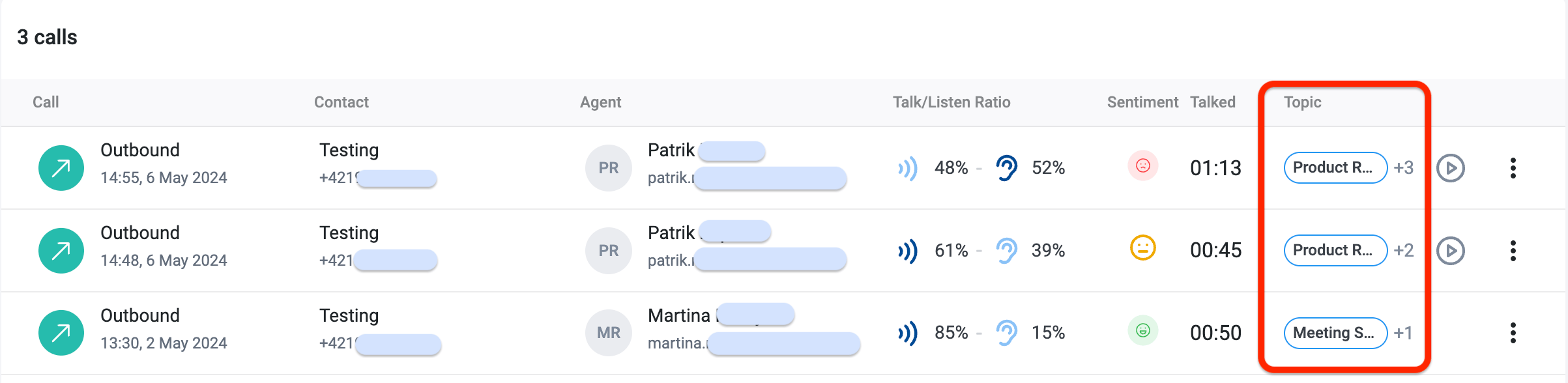
Par défaut, le rapport Analytique IA affiche un tableau du journal des appels reprenant toutes les données de la période sélectionnée. Outre les données et les informations des appels, vous pouvez y écouter et télécharger les enregistrements. Ce tableau est remplacé par une section détaillée spécifique si vous sélectionnez l’une des cartes de statistiques ci-dessus.
Sélectionnez l’icône à trois points d’un appel du journal pour afficher les **Informations de l’appel**. Dans **Informations de l’appel**, vous pouvez consulter le détail de l’enregistrement de l’appel, les étapes de l’appel, l’analyse des sentiments, l’extraction de sujets, le [résumé généré par l’IA](/fr/articles/9155454-notes-tagging), et bien plus encore. Le rapport inclut également les analyses issues du **Scoring d'appel** et des interactions **VoiceAgent**, ce qui vous permet d’analyser au même endroit les performances des appels humains et des appels assistés par l’IA.
Recherche dans les transcriptions
La recherche dans les transcriptions est une recherche par correspondance exacte qui permet de retrouver des mots ou des expressions transcrits à partir des appels. Un filtrage en temps réel affiche les journaux d’appels correspondants, avec un aperçu de la transcription dans lequel les expressions trouvées sont surlignées. Vous pouvez ensuite afficher tous les résultats pour une analyse complète, ou sélectionner l’un des appels pour accéder au **Détail d’appel** et approfondir votre analyse.
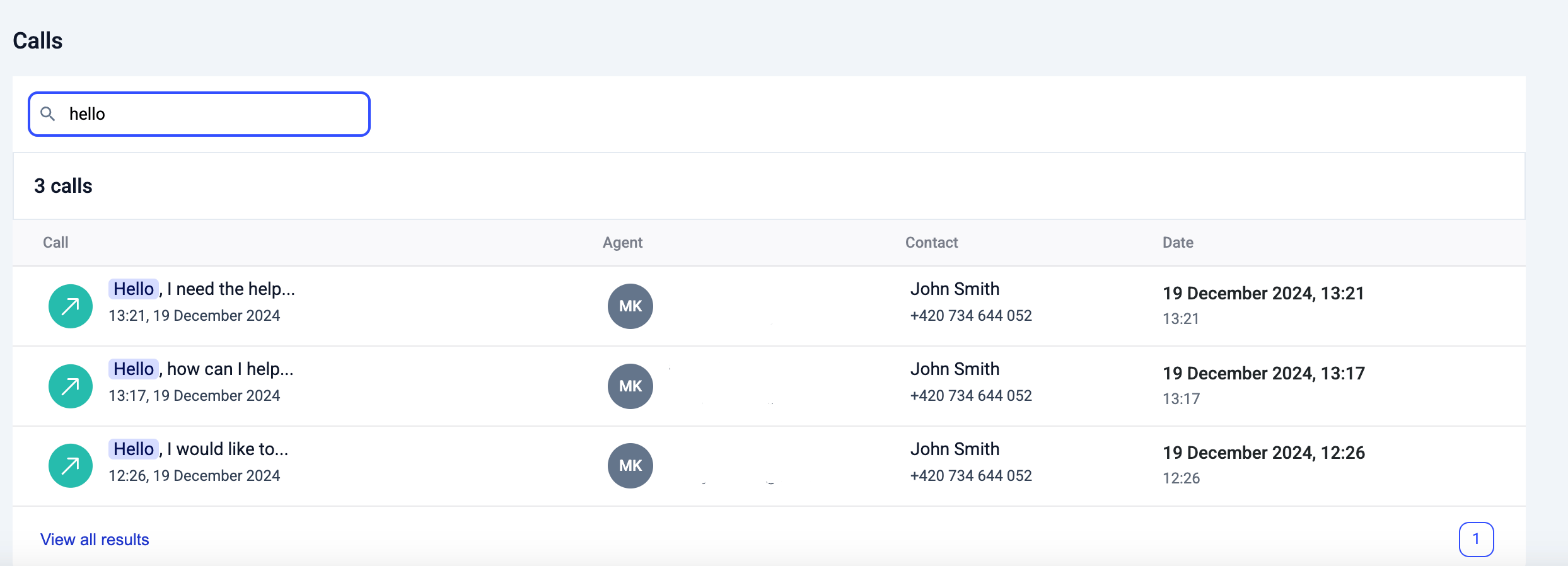 Grâce à la recherche dans les transcriptions, vous pouvez facilement :
* Retrouver rapidement un échange précis.
* Vérifier le respect des scripts d'appel par les agents.
* Étudier les problèmes émergents.
Commencez à saisir du texte dans le champ de recherche situé au-dessus du tableau du journal des appels, dans le rapport Analytique IA, pour filtrer les mots-clés ou les expressions présents dans les appels transcrits.
Grâce à la recherche dans les transcriptions, vous pouvez facilement :
* Retrouver rapidement un échange précis.
* Vérifier le respect des scripts d'appel par les agents.
* Étudier les problèmes émergents.
Commencez à saisir du texte dans le champ de recherche situé au-dessus du tableau du journal des appels, dans le rapport Analytique IA, pour filtrer les mots-clés ou les expressions présents dans les appels transcrits.
Sections détaillées
Lorsque vous sélectionnez une carte de statistiques, les données sont filtrées pour afficher la section détaillée de cette carte, qui comprend un graphique et un tableau d’appels filtré. Lorsque vous sélectionnez un point sur un graphique ou dans le tableau associé, les données affichées en dessous sont précisées davantage.
Ratio parole/écoute
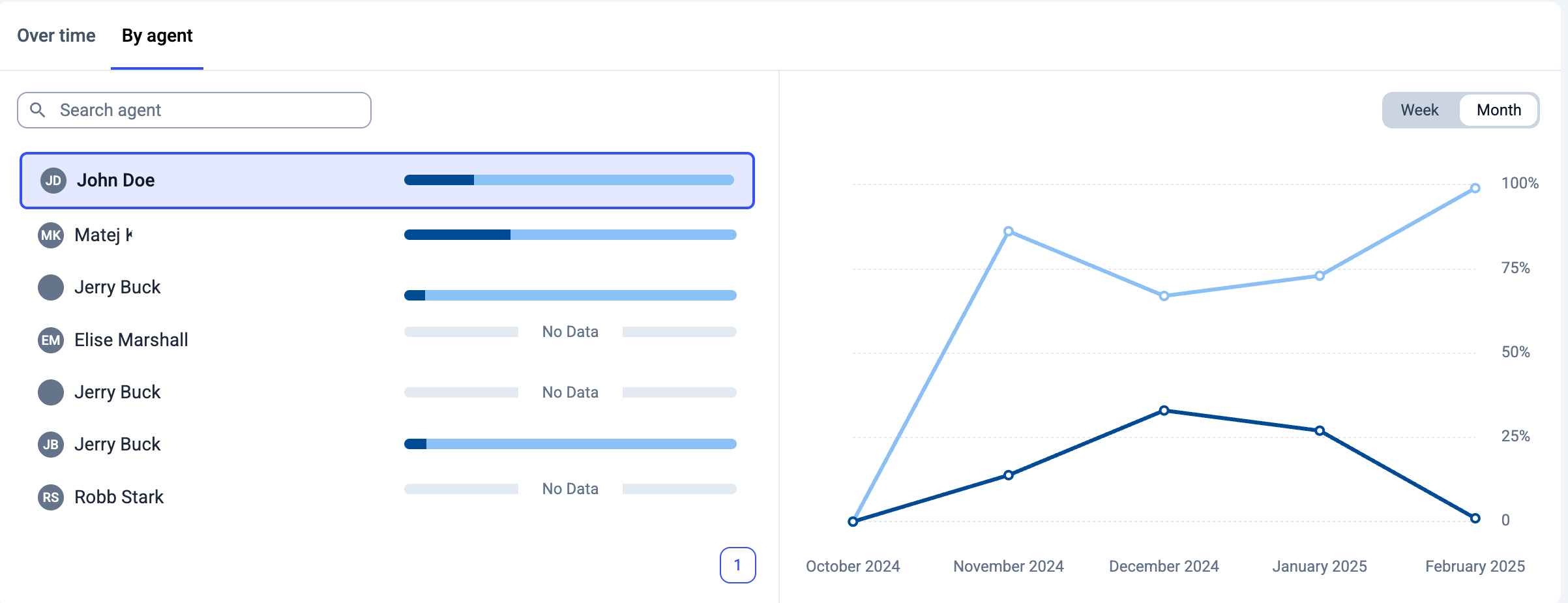
Le graphique affiche l’évolution des [ratios parole/écoute](/fr/articles/9214999-talk-listen-ratio) de vos agents dans le temps. Vous pouvez sélectionner l’onglet **Par agent** et choisir un agent dans le tableau de gauche pour n’afficher que les données de cet agent. Le tableau du journal des appels ci-dessous reflète dynamiquement ces données.
Sentiment
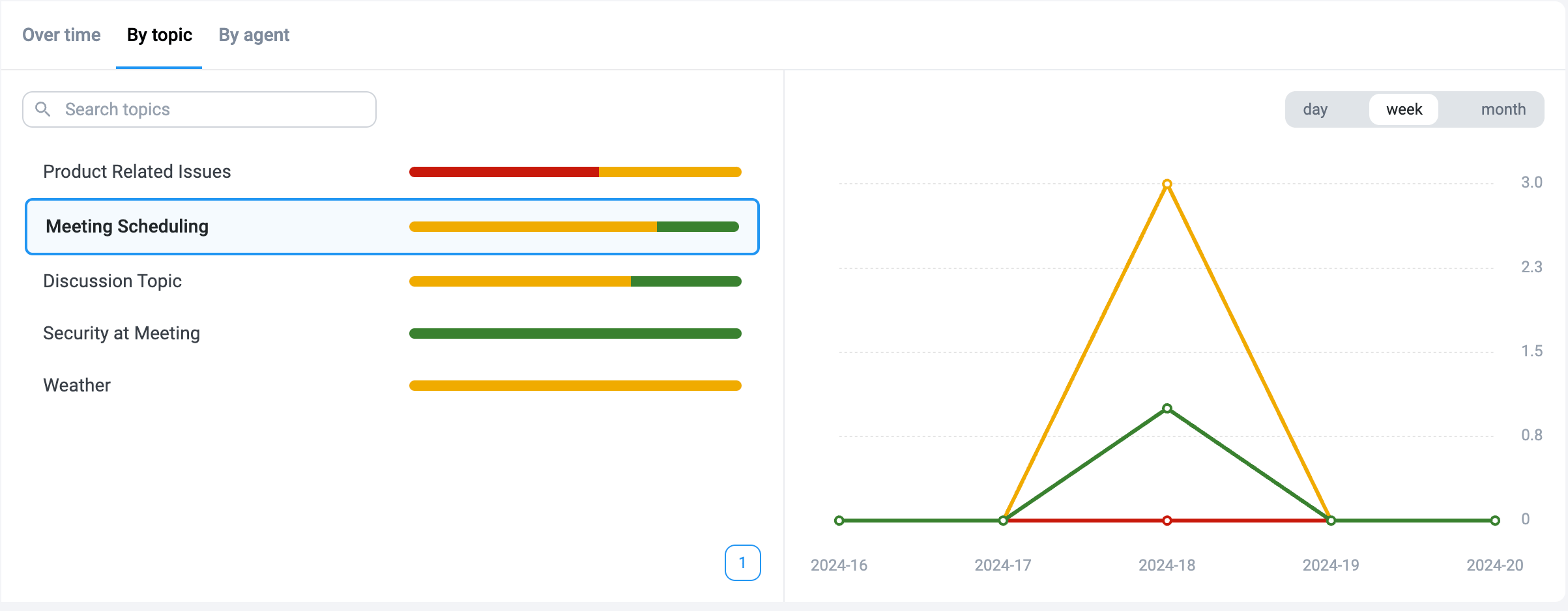
Dans l’onglet **Au fil du temps** du graphique, vous pouvez visualiser l’évolution des sentiments de vos agents dans le temps. Sélectionnez **Par sujet** pour voir la répartition en pourcentage des sentiments positifs, négatifs et neutres pour un sujet donné. Ou sélectionnez **Par agent** pour vous concentrer sur les [données de sentiment](/fr/articles/9214658-sentiment-analysis) d’un agent en particulier.
Cartes de sujets
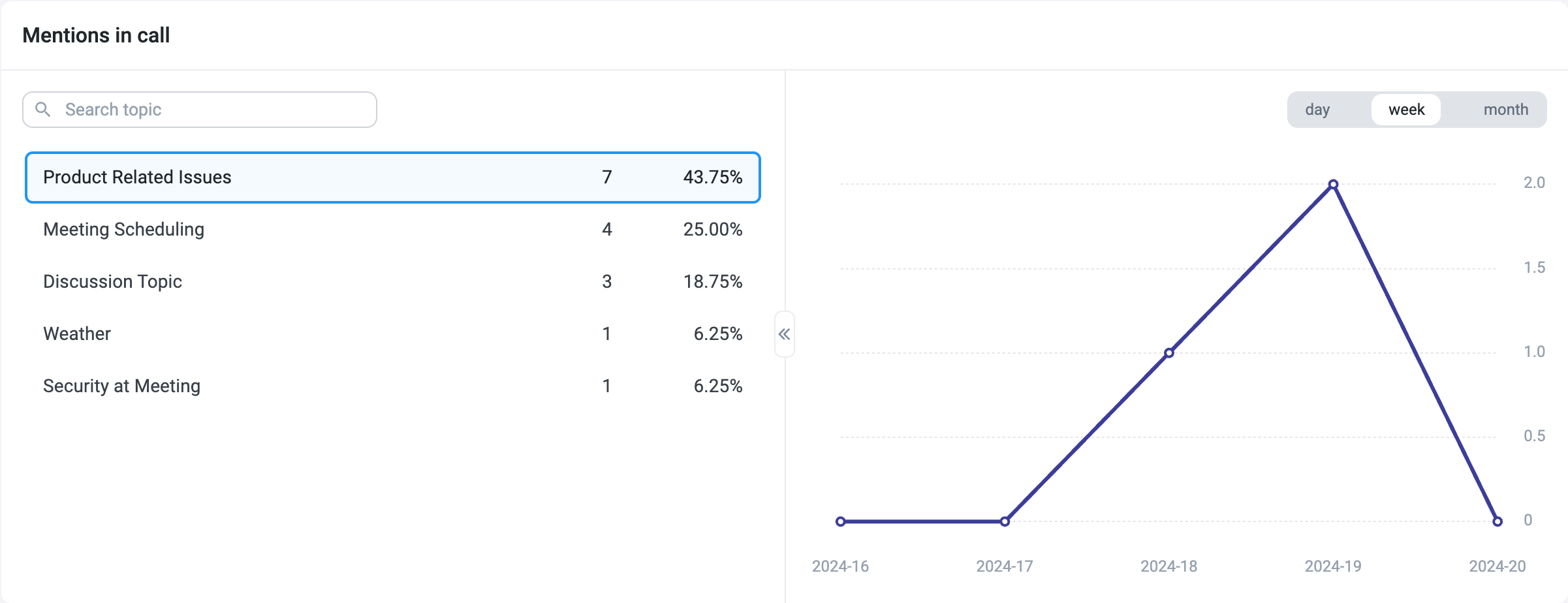
Sélectionner les cartes **Sujets globaux** ou **Principaux sujets** affiche le détail des [sujets mentionnés](/fr/articles/9220291-topics-extraction) au fil du temps. Sélectionnez l’un des sujets listés dans le tableau **Mentions dans l’appel** pour n’afficher que les données de ce sujet en particulier.
 ***
*Besoin d’aide ou une question ?* Contactez-nous via notre [Portail Support](https://support.cloudtalk.io/hc/en-us/requests/new?ticket_form_id=26305535257884) — nous sommes là pour vous.
## Related topics
- [Tarification des SMS, MMS et WhatsApp](/fr/articles/14652499-sms-mms-and-whatsapp-pricing.md)
- [Introduction à l'Analytique CloudTalk](/fr/articles/6655462-introduction-to-cloudtalk-analytics.md)
- [Rapport Messages](/fr/articles/10632835-messages-report.md)
This documentation is built and hosted on [Mintlify](https://mintlify.com), a developer documentation platform.
***
*Besoin d’aide ou une question ?* Contactez-nous via notre [Portail Support](https://support.cloudtalk.io/hc/en-us/requests/new?ticket_form_id=26305535257884) — nous sommes là pour vous.
## Related topics
- [Tarification des SMS, MMS et WhatsApp](/fr/articles/14652499-sms-mms-and-whatsapp-pricing.md)
- [Introduction à l'Analytique CloudTalk](/fr/articles/6655462-introduction-to-cloudtalk-analytics.md)
- [Rapport Messages](/fr/articles/10632835-messages-report.md)
This documentation is built and hosted on [Mintlify](https://mintlify.com), a developer documentation platform.