> ## Documentation Index
> Fetch the complete documentation index at: https://help.cloudtalk.io/llms.txt
> Use this file to discover all available pages before exploring further.
# Appels anonymes
> Passez des appels sortants sans divulguer votre numéro ni l'identité de votre entreprise.
Découvrez comment basculer votre mode d'appel en mode anonyme et masquer votre numéro sortant aux personnes appelées.
**Niveau d'utilisateur** : Admin, Superviseur, Agent
***
Appels anonymes vs appels classiques
L'appel anonyme est un type d'appel sortant dans lequel la personne appelée ne voit ni le numéro ni le nom de l'entreprise lorsque son téléphone sonne. Ce type d'appel est essentiel dans certains secteurs d'activité, où garder confidentiels le numéro et les informations de l'entreprise est déterminant pour augmenter le taux de réussite des appels sortants.
Pourquoi utiliser les appels anonymes
* Protégez les numéros des agents et des services pour éviter les rappels directs.
* Augmentez les taux de réponse sur certaines campagnes où un numéro visible peut dissuader de décrocher.
* Répondez aux exigences de confidentialité et de conformité dans les secteurs qui demandent de la discrétion (finance, santé, recherche, etc.).
Passer un appel anonyme
Les appels anonymes ne peuvent actuellement être activés que **sur demande**. Contactez notre [équipe support](mailto:support@cloudtalk.io) ou votre Account Executive pour les activer sur votre compte.
Une fois activés, ils s'utilisent dans l'**application de bureau CloudTalk**. L'application mobile et les fonctionnalités d'automatisation de composition (Numéroteur intelligent, Composeur automatique) ne sont pas prises en charge.
Dans votre application de bureau CloudTalk Phone, l'appel anonyme s'applique au moment de la sélection du numéro sortant.
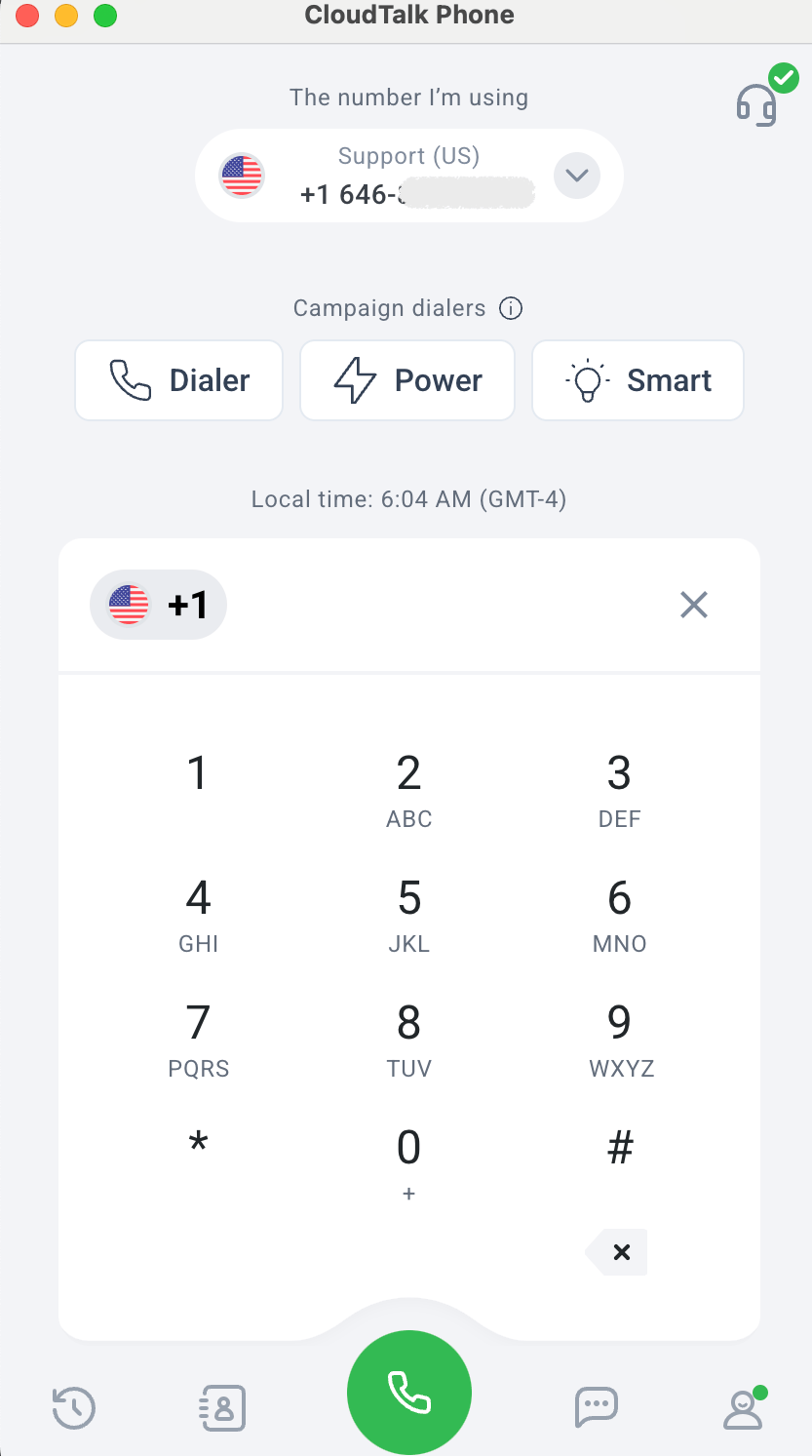
1. Depuis l'écran du Numéroteur de CloudTalk Phone, sélectionnez le numéro sortant à modifier.
 2. Activez le bouton **Appels anonymes**. Tous les numéros sortants devraient être disponibles pour les appels anonymes. L'icône en forme d'œil indique que le numéro choisi sera rendu anonyme pour la personne appelée.
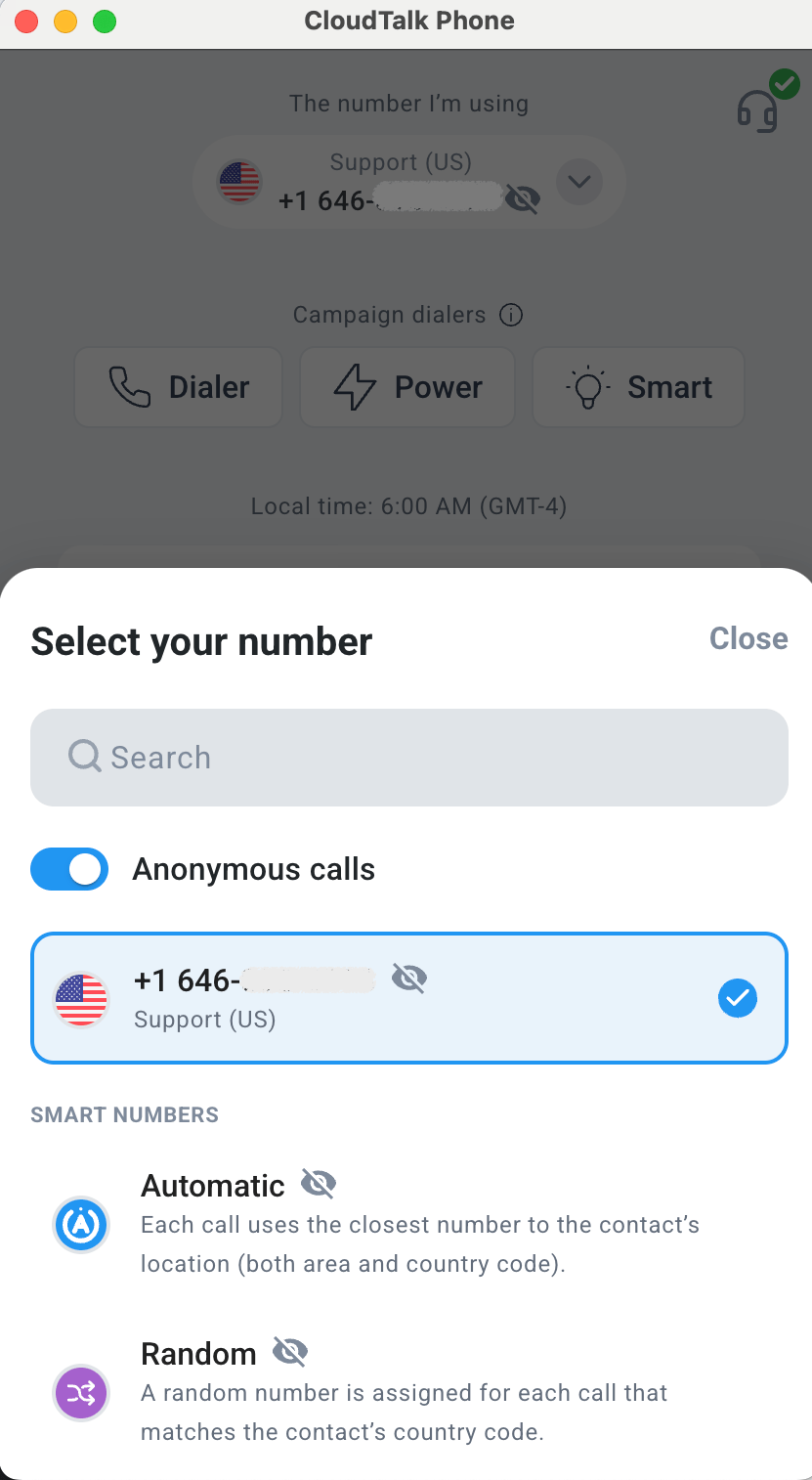 3. Sélectionnez un numéro.
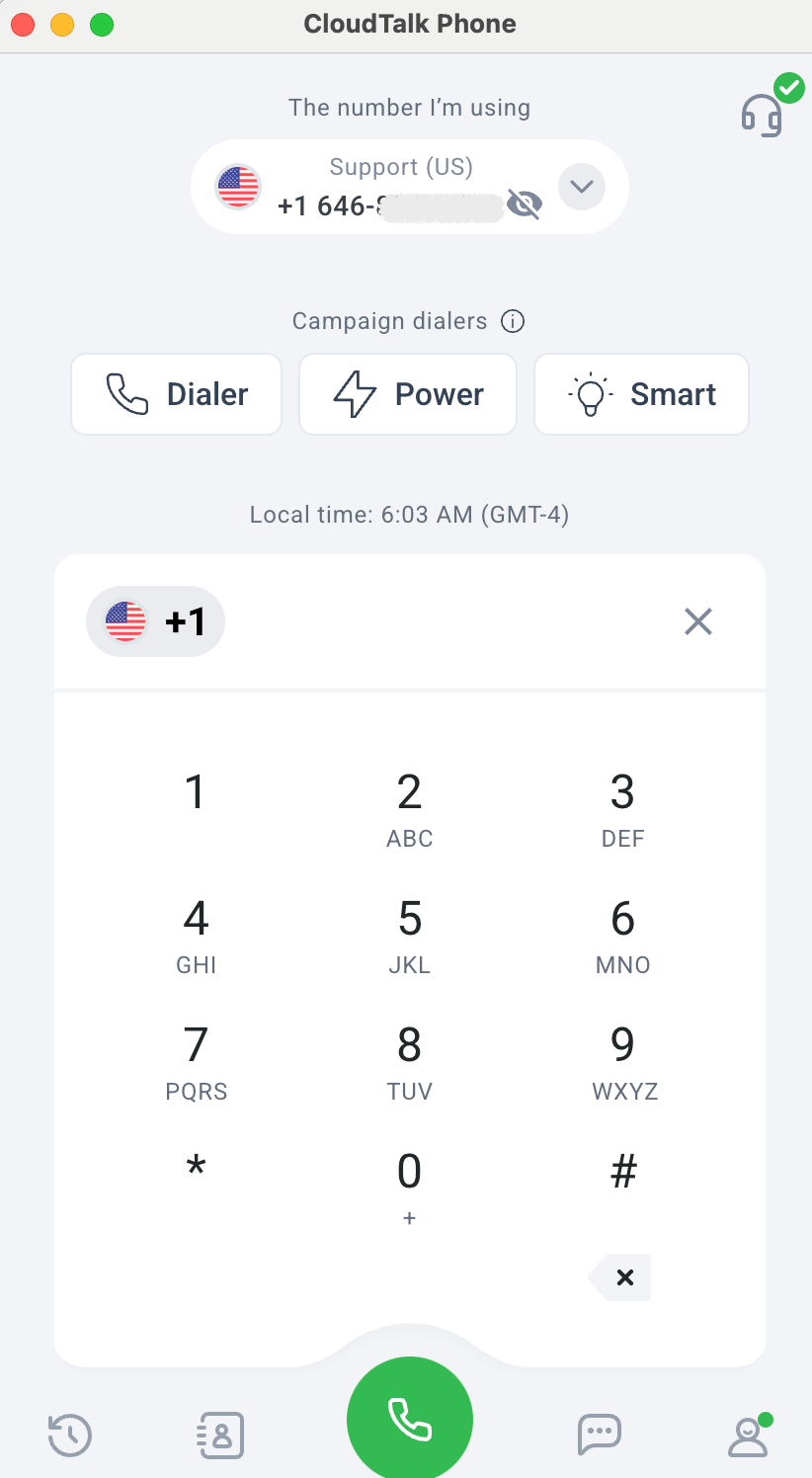
4. Passez un appel comme d'habitude depuis le numéro anonyme sélectionné.
3. Sélectionnez un numéro.
4. Passez un appel comme d'habitude depuis le numéro anonyme sélectionné.
Désactiver les appels anonymes
Vous suivrez la même procédure que celle utilisée pour les *activer*.
1. Depuis l'écran du Numéroteur de CloudTalk Phone, sélectionnez le numéro sortant à modifier. Vous saurez que vous êtes en mode anonyme lorsque l'icône en forme d'œil apparaît à côté de tous les numéros.
2. Désactivez le bouton **Appels anonymes**. Votre liste de numéros sortants devrait s'afficher sans icône en forme d'œil, ce qui indique que les numéros sortants seront visibles par les personnes appelées.
3. Sélectionnez un numéro.
4. Passez vos appels comme d'habitude.
## Historique des appels anonymes + Analytics
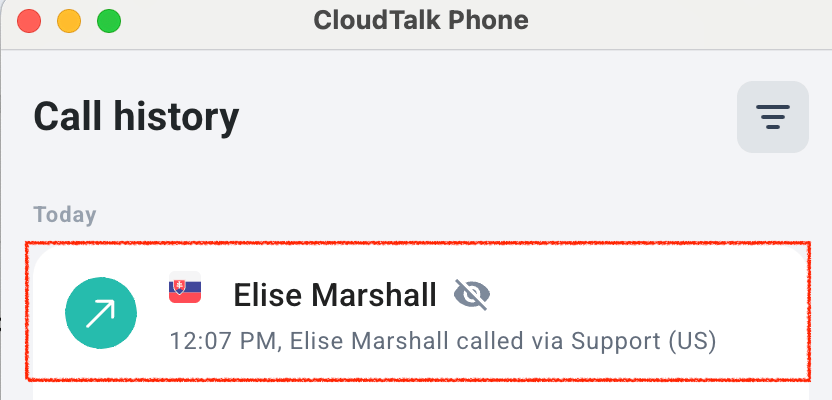
Comme dans le Numéroteur, les appels sortants anonymes sont signalés par l'icône en forme d'œil dans les pages d'historique des appels, dans Analytics et dans votre Dashboard. Notez que l'icône en forme d'œil est toujours associée au numéro sortant. Autrement dit, si une page n'affiche que les statistiques des numéros entrants, cette information sera absente.
Lorsque vous consultez l'historique des appels dans l'application de bureau, vous voyez facilement quels appels ont été passés de manière anonyme.
 L'icône d'anonymat apparaît également lorsque vous sélectionnez un appel précis pour en consulter les détails. Elle se trouve toujours à côté du numéro sortant.
Dans le Dashboard et dans Analytics, les admins et les analystes peuvent survoler l'icône en forme d'œil pour afficher une infobulle précisant qu'il s'agissait d'un **appel anonyme**. Cette icône devrait apparaître pour les numéros dans *Analytics* → *Détails de l'appel* et *Journaux d'appels*, ainsi que dans votre Dashboard, au niveau de l'**Historique des appels**, du **Moniteur d'appel**, des journaux d'historique des appels des **Statistiques de campagne** et des écrans **Détail du contact** .
L'icône d'anonymat apparaît également lorsque vous sélectionnez un appel précis pour en consulter les détails. Elle se trouve toujours à côté du numéro sortant.
Dans le Dashboard et dans Analytics, les admins et les analystes peuvent survoler l'icône en forme d'œil pour afficher une infobulle précisant qu'il s'agissait d'un **appel anonyme**. Cette icône devrait apparaître pour les numéros dans *Analytics* → *Détails de l'appel* et *Journaux d'appels*, ainsi que dans votre Dashboard, au niveau de l'**Historique des appels**, du **Moniteur d'appel**, des journaux d'historique des appels des **Statistiques de campagne** et des écrans **Détail du contact** .

Vue côté client
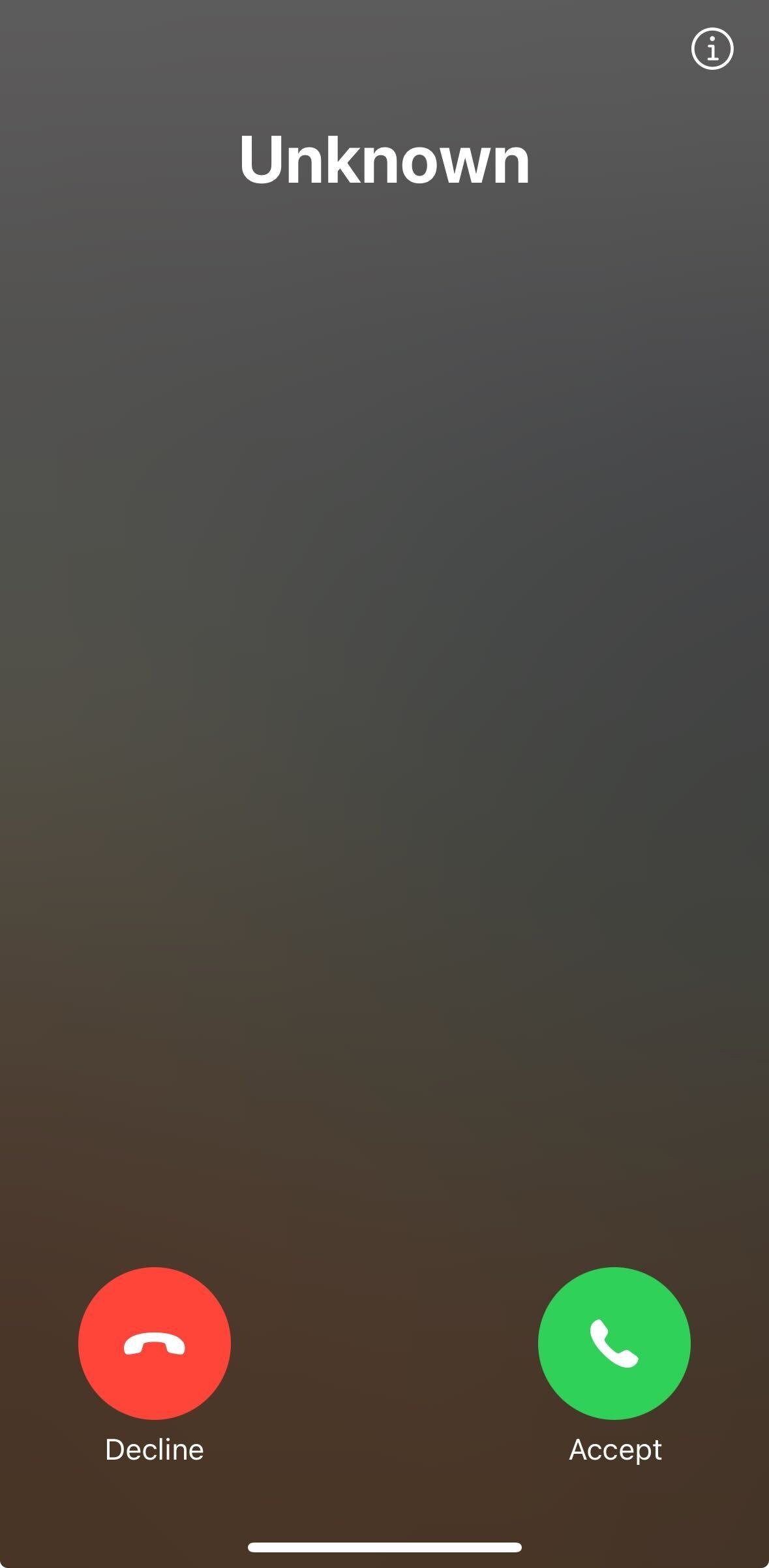
Lorsqu'un appel anonyme arrive, le client voit **Inconnu** comme identification de l'appelant, au lieu de votre numéro de téléphone ou du nom de votre entreprise.
Conseils de dépannage
Si les appels anonymes ne fonctionnent pas comme prévu ou si votre numéro reste visible pour les personnes appelées, vérifiez les points suivants :
**1. Vérifiez que la fonctionnalité est activée sur votre compte**\
Les appels anonymes doivent être activés manuellement par l'équipe CloudTalk. Si le bouton n'apparaît pas dans votre Numéroteur, contactez votre Account Executive ou le support pour confirmer que la fonctionnalité a bien été activée pour votre espace de travail.
**2. Assurez-vous d'utiliser l'application de bureau**\
La fonctionnalité n'est actuellement disponible que dans l'application de bureau CloudTalk. Si vous utilisez l'application mobile, le Numéroteur intelligent ou le Composeur automatique, l'option n'apparaîtra pas et votre numéro restera visible pour vos destinataires.
**3. Désactivez puis réactivez la fonctionnalité**\
Il arrive que le cache du Numéroteur ou un paramètre précédent empêche la modification de s'appliquer correctement. Désactivez le bouton **Appels anonymes**, patientez quelques secondes, puis réactivez-le avant de passer un nouvel appel.
**4. Vérifiez si le problème concerne tous les numéros**\
Si seuls certains numéros sortants affichent encore votre ID de l'appelant, cela peut dépendre de la route utilisée ou des règles de l'opérateur local. Essayez un autre numéro sortant pour vérifier si le comportement est identique.
**5. Tenez compte des limitations des opérateurs régionaux**\
Certains opérateurs télécoms ou certaines destinations n'autorisent pas le masquage de l'ID de l'appelant. Même avec le bouton anonyme activé, l'appel peut s'afficher comme un numéro classique ou être marqué comme **Inconnu**. Cela dépend des opérateurs locaux, pas de CloudTalk.
***
*Besoin d'aide ou une question ?* Contactez-nous via notre [Portail Support](https://support.cloudtalk.io/hc/en-us/requests/new?ticket_form_id=26305535257884) — nous sommes là pour vous.
## Related topics
- [Fiche Appels anonymes](/fr/articles/9540081-anonymous-calls-card.md)
- [Guide CloudTalk Analytics](/fr/articles/10559102-cloudtalk-analytics-guide.md)
- [Utiliser CloudTalk avec MS Teams](/fr/articles/9691181-using-cloudtalk-with-ms-teams.md)
This documentation is built and hosted on [Mintlify](https://mintlify.com), a developer documentation platform.