> ## Documentation Index
> Fetch the complete documentation index at: https://help.cloudtalk.io/llms.txt
> Use this file to discover all available pages before exploring further.
# Transcriptions d'appels
> Laissez l'IA transcrire vos appels pour tirer le meilleur parti de Conversation Intelligence.
Découvrez notre modèle de transcription pour les fonctionnalités Conversation Intelligence.
**Niveau d'utilisateur :** Admin
***
**Envie d'essayer CloudTalk AI Analytics ?**\
Si vous êtes client CloudTalk, vous pouvez démarrer un **essai gratuit de 30 jours** d'AI Analytics [ici](https://dashboard.cloudtalk.io/?action=subscribe-to-ci). Vous pouvez annuler à tout moment, sans engagement.
Vue d'ensemble
Les transcriptions sont les versions textuelles de vos appels enregistrés, générées automatiquement dans le cadre du pack **Conversation Intelligence (CI)**. Elles rendent vos appels consultables, analysables et plus faciles à comprendre.
**Les transcriptions ne nécessitent aucune configuration supplémentaire pour les utilisateurs de Conversation Intelligence**. Il vous suffit de vérifier que **vos paramètres d'appel autorisent l'enregistrement des appels** et que **les paramètres de Conversation Intelligence sont activés**.
Une fois ces options activées, chaque appel éligible est transcrit et mis à disposition dans votre Dashboard, avec les notes, résumés, sujets et analyses de sentiments générés par l'IA.
**ℹ️ Transcription après appel uniquement** La transcription CloudTalk fonctionne *après* la fin d'un appel, ce n'est pas une fonctionnalité en direct ou en temps réel. Les transcriptions sont générées une fois l'enregistrement de l'appel terminé, puis elles sont disponibles dans votre Dashboard Analytics. Si vous recherchez des sous-titres en direct ou une transcription vocale en temps réel pendant un appel en cours, cette fonctionnalité n'est pas disponible dans CloudTalk pour le moment.
Où trouver les transcriptions
Vous pouvez accéder aux transcriptions d'appels dans **Analytics** depuis plusieurs endroits. Dans chaque cas, suivez le même chemin :
1. Ouvrez le rapport (Journal des appels, Rapport de groupe, Rapport d'agent ou AI Analytics).
2. Trouvez l'appel souhaité et cliquez sur le **menu à trois points (⋮)**.
3. Sélectionnez **Informations de l’appel**.
4. Dans l'onglet **Enregistrement**, faites défiler vers le bas pour voir la **Transcription**.
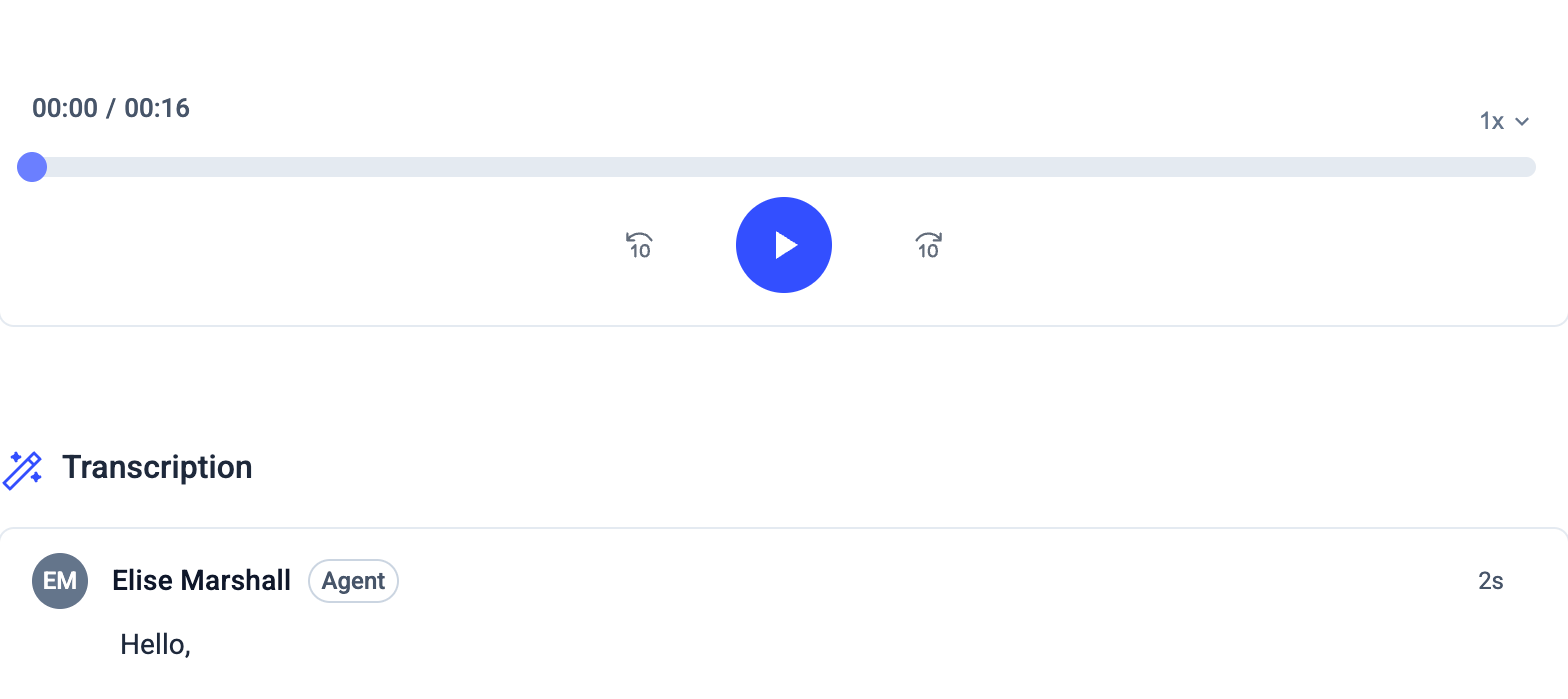 Les transcriptions sont générées automatiquement dès que l'**Enregistrement des appels** est activé et que **Conversation Intelligence** est activé.
Fonctionnalités clés
* **[Recherche](/fr/articles/9358615-ai-analytics-report#:~:text=%2C%20and%20more.-,Transcript%20Search,-The%20transcript%20search)** : utilisez la barre de recherche d'AI Analytics pour trouver des mots ou des expressions exactes dans les transcriptions d'appels. Les correspondances sont surlignées en temps réel et vous pouvez ouvrir le détail de l'appel pour consulter la transcription complète dans son contexte.
* **Navigation** : lorsque vous cliquez sur un moment du **lecteur d'enregistrement d'appel**, la vue de la transcription défile automatiquement jusqu'au passage correspondant. (Remarque : cela ne fonctionne que dans ce sens, vous ne pouvez pas cliquer sur la transcription pour vous déplacer dans l'audio.)
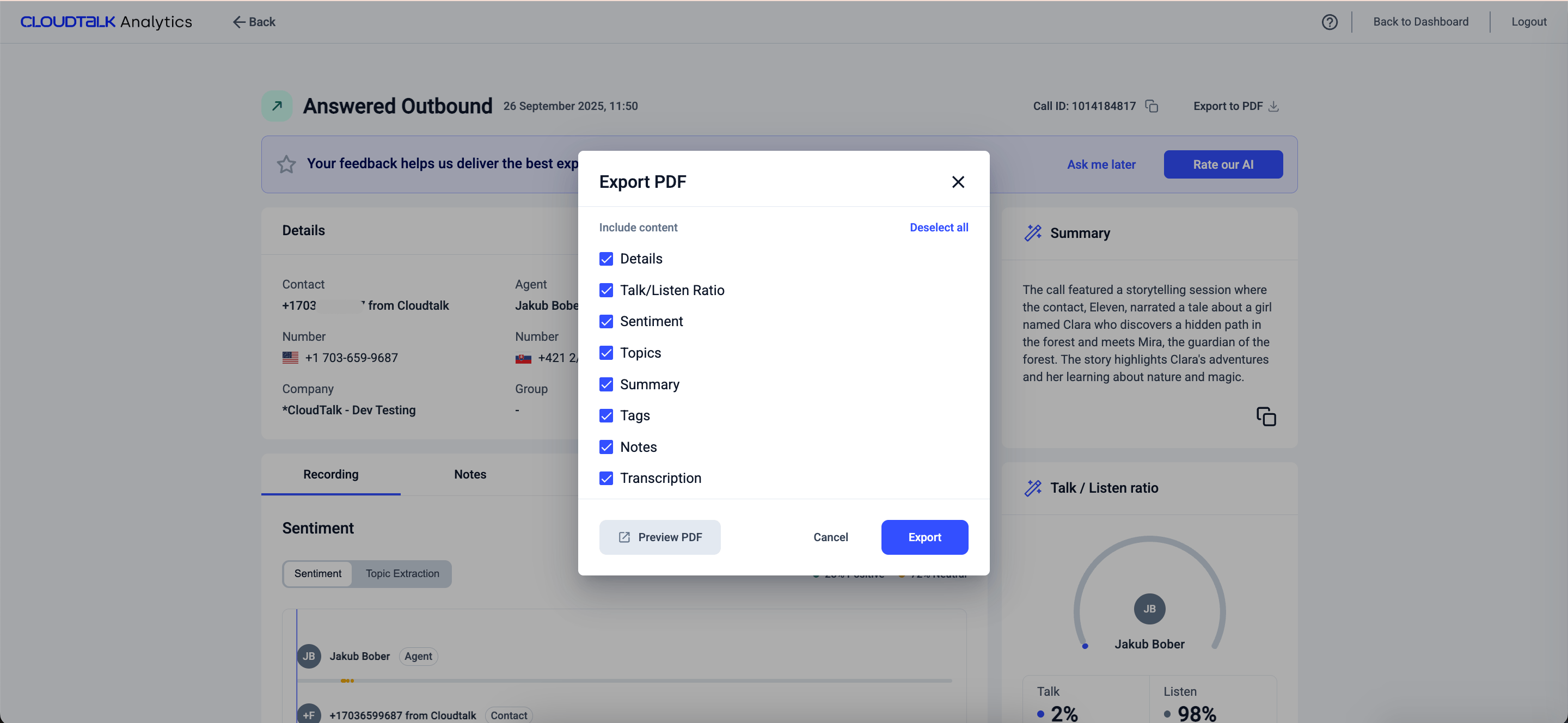
* **Export/Téléchargement** : les transcriptions d'appels peuvent être exportées avec les autres informations de l'appel au format **PDF** directement depuis Analytics.
Langues
Conversation Intelligence comporte deux paramètres de langue distincts, qui fonctionnent différemment. Il est utile de comprendre les deux, car l'un est détecté automatiquement et l'autre est à votre choix.
* La **langue de transcription** est la langue dans laquelle votre appel est transcrit. CloudTalk la détecte automatiquement, appel par appel.
* La **langue de sortie de l'IA** est la langue dans laquelle vos résumés et vos notes intelligentes sont rédigés. Vous la contrôlez avec le paramètre **Langue** de vos paramètres Conversation Intelligence (voir ci-dessous).
Langue de transcription
CloudTalk détecte automatiquement la langue parlée lors de chaque appel et le transcrit dans cette langue. Vous n'avez rien à configurer.
**Les langues suivantes sont prises en charge pour la transcription** :
*Arabe, danois, néerlandais, anglais, finnois, français, allemand, hébreu, hindi, italien, japonais, chinois mandarin, norvégien, polonais, portugais, espagnol, suédois, turc, vietnamien*.
Les dialectes et variantes régionales (par exemple le portugais brésilien, l'espagnol mexicain ou l'anglais australien) sont reconnus automatiquement.
Si vos appels se déroulent dans une langue qui ne figure pas ci-dessus, contactez-nous via le [Portail Support](https://support.cloudtalk.io/hc/en-us/requests/new?ticket_form_id=26305535257884) pour envisager les options possibles.
Langue de sortie de l'IA (résumés et notes intelligentes)
Il s'agit d'un paramètre distinct, contrôlé par **Langue** dans vos paramètres [Conversation Intelligence](/fr/articles/9128167-conversation-intelligence). Il détermine la langue dans laquelle vos résumés et vos notes intelligentes sont rédigés. Il ne limite **pas** les langues que CloudTalk peut transcrire.
 Vous pouvez choisir :
* **Détection automatique** : CloudTalk détecte la langue parlée pendant l'appel et rédige le résumé et les notes intelligentes dans cette même langue. Cela fonctionne pour les 19 langues de transcription prises en charge listées ci-dessus, vous n'avez donc pas besoin de modifier ce paramètre lorsque votre équipe gère des appels en plusieurs langues.
* **Une langue spécifique** : tous les résumés et toutes les notes intelligentes sont rédigés dans cette seule langue, quelle que soit la langue dans laquelle l'appel s'est réellement déroulé. Les options sont *l'anglais, le danois, l'allemand, le portugais, l'espagnol, le polonais* et *le suédois*.
La modification de ce paramètre n'affecte que les **nouveaux appels**. Les appels passés ne sont pas retraités.
**L'extraction de sujets s'affiche toujours en anglais**, quel que soit ce paramètre.
***
*Besoin d'aide ou une question ?* Contactez-nous via notre [Portail Support](https://support.cloudtalk.io/hc/en-us/requests/new?ticket_form_id=26305535257884) — nous sommes là pour vous.
## Related topics
- [Transcription par reconnaissance vocale](/fr/articles/5671571-speech-to-text-transcription.md)
- [Envoyer les transcriptions vers Slack](/fr/articles/5959405-send-transcriptions-to-slack.md)
- [Guide des automatisations des flux de travail](/fr/articles/10568412-workflow-automations-guide.md)
This documentation is built and hosted on [Mintlify](https://mintlify.com), a developer documentation platform.
Vous pouvez choisir :
* **Détection automatique** : CloudTalk détecte la langue parlée pendant l'appel et rédige le résumé et les notes intelligentes dans cette même langue. Cela fonctionne pour les 19 langues de transcription prises en charge listées ci-dessus, vous n'avez donc pas besoin de modifier ce paramètre lorsque votre équipe gère des appels en plusieurs langues.
* **Une langue spécifique** : tous les résumés et toutes les notes intelligentes sont rédigés dans cette seule langue, quelle que soit la langue dans laquelle l'appel s'est réellement déroulé. Les options sont *l'anglais, le danois, l'allemand, le portugais, l'espagnol, le polonais* et *le suédois*.
La modification de ce paramètre n'affecte que les **nouveaux appels**. Les appels passés ne sont pas retraités.
**L'extraction de sujets s'affiche toujours en anglais**, quel que soit ce paramètre.
***
*Besoin d'aide ou une question ?* Contactez-nous via notre [Portail Support](https://support.cloudtalk.io/hc/en-us/requests/new?ticket_form_id=26305535257884) — nous sommes là pour vous.
## Related topics
- [Transcription par reconnaissance vocale](/fr/articles/5671571-speech-to-text-transcription.md)
- [Envoyer les transcriptions vers Slack](/fr/articles/5959405-send-transcriptions-to-slack.md)
- [Guide des automatisations des flux de travail](/fr/articles/10568412-workflow-automations-guide.md)
This documentation is built and hosted on [Mintlify](https://mintlify.com), a developer documentation platform.