> ## Documentation Index
> Fetch the complete documentation index at: https://help.cloudtalk.io/llms.txt
> Use this file to discover all available pages before exploring further.
# Analyse de sentiment
> Configurez l'analyse de sentiment et obtenez des informations sur le ton des appels et les interactions avec vos clients
Dans cet article, vous apprendrez à configurer l'analyse de sentiment et à comprendre son fonctionnement.
**Niveau utilisateur :** Admin
***
**Vous souhaitez essayer CloudTalk AI Analytics ?**\
Si vous êtes client CloudTalk, vous pouvez démarrer un **essai gratuit de 30 jours** d'AI Analytics [ici](https://dashboard.cloudtalk.io/?action=subscribe-to-ci). Vous pouvez annuler à tout moment, sans engagement.
*L'analyse de sentiment* est le processus d'interprétation de l'ambiance générale ou du ton d'une conversation. Notre fonctionnalité d'analyse de sentiment des appels analyse le sentiment de vos conversations téléphoniques commerciales et de service client afin de fournir un retour précieux aussi bien aux agents qu'aux managers. Grâce à l'intelligence automatisée de l'analyse de sentiment, vous voyez quels scripts et quelles tactiques de conversation rendent les clients satisfaits, et lesquels n'y parviennent pas.
Comment cela fonctionne-t-il ?
L'analyse de sentiment fait partie de notre gamme croissante de fonctionnalités Intelligence de conversation. Nous disposons actuellement de 3 catégories de sentiment pour décrire le ton conversationnel d'un appel :
* **neutre**
* **négatif**
* **positif**
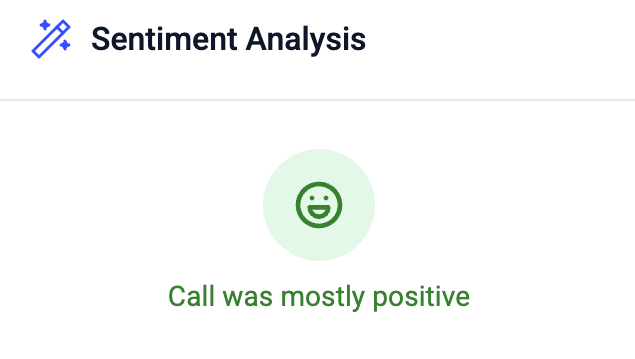 Notre système attribue à ces sentiments une pondération numérique et calcule également un score de confiance pour chaque évaluation de sentiment. Lorsqu'un appel est transcrit, le sentiment de la conversation est analysé séparément pour les deux interlocuteurs, segment par segment. Cela nous permet de générer une chronologie de l'évolution de l'humeur de l'agent et de l'appelant tout au long de l'appel.
À la fin de l'appel, les scores nets de l'agent et de l'appelant sont également combinés. Chaque appel analysé peut alors recevoir un score de sentiment global, afin d'indiquer le sentiment général de l'appel : négatif, neutre ou positif.
Notre système attribue à ces sentiments une pondération numérique et calcule également un score de confiance pour chaque évaluation de sentiment. Lorsqu'un appel est transcrit, le sentiment de la conversation est analysé séparément pour les deux interlocuteurs, segment par segment. Cela nous permet de générer une chronologie de l'évolution de l'humeur de l'agent et de l'appelant tout au long de l'appel.
À la fin de l'appel, les scores nets de l'agent et de l'appelant sont également combinés. Chaque appel analysé peut alors recevoir un score de sentiment global, afin d'indiquer le sentiment général de l'appel : négatif, neutre ou positif.
Où consulter le sentiment d'un appel
Les agents peuvent consulter le sentiment global de l'appel dans notre application Phone pour ordinateur via *Historique des appels >* **Détail d’appel**. Les chronologies plus détaillées sont visibles depuis le dashboard Analytics.
Résumé du détail d'appel
Depuis **Historique des appels** dans votre application Phone pour ordinateur, ouvrez l'écran **Détail d’appel** pour accéder aux données d'intelligence de conversation de cet appel. Dans le **Détail d’appel**, sélectionnez **Intelligence de conversation**. Vous y voyez, en plus du résumé de l'appel et des sujets extraits, le sentiment global de l'appel.
**L'analyse de sentiment et les fonctionnalités Intelligence de conversation** associées ne sont pas disponibles dans notre application mobile.
En tant qu'admin ou analyste, vous pouvez également cliquer sur le bouton **Ouvrir la vue détaillée dans le Dashboard** pour être redirigé vers la page **Analytics > Détails de l'appel**.
Vue Analytics
L'analyse de sentiment est accessible dans **Détails de l'appel**, aux côtés du résumé de l'appel, de la transcription, de l'enregistrement, des sujets extraits, et plus encore.
Pour y accéder : allez dans **Analytics > Journal d'appels** (ou **Analytics > AI Analytics** sur un compte CI), cliquez sur les trois points de la ligne d'un appel et choisissez **Détails de l'appel**.
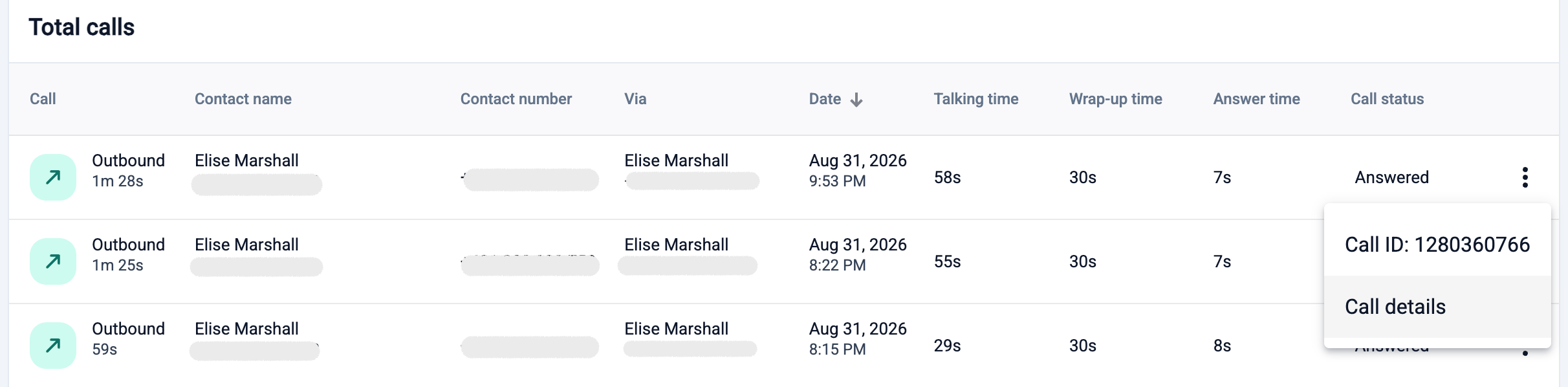 Dans l'onglet **Enregistrement**, basculez sur **Sentiment** pour afficher la chronologie.
En plus du score de sentiment global, vous pouvez consulter une **chronologie visuelle** de l'évolution des sentiments au cours de l'appel :
* 🔴 Rouge = négatif
* 🟢 Vert = positif
* 🟡 Jaune = neutre
Les interlocuteurs sont répartis sur deux chronologies d'enregistrement, avec un libellé (par exemple « Contact », « Agent »). Sélectionnez n'importe quel point de la chronologie d'enregistrement pour accéder à la partie correspondante de la transcription.
La page **Détails de l'appel** contient l'analyse de sentiment de l'appel, ainsi que le résumé de l'appel, la transcription, l'enregistrement, l'extraction de sujets, et plus encore.
Dans l'onglet **Enregistrement**, basculez sur **Sentiment** pour afficher la chronologie.
En plus du score de sentiment global, vous pouvez consulter une **chronologie visuelle** de l'évolution des sentiments au cours de l'appel :
* 🔴 Rouge = négatif
* 🟢 Vert = positif
* 🟡 Jaune = neutre
Les interlocuteurs sont répartis sur deux chronologies d'enregistrement, avec un libellé (par exemple « Contact », « Agent »). Sélectionnez n'importe quel point de la chronologie d'enregistrement pour accéder à la partie correspondante de la transcription.
La page **Détails de l'appel** contient l'analyse de sentiment de l'appel, ainsi que le résumé de l'appel, la transcription, l'enregistrement, l'extraction de sujets, et plus encore.
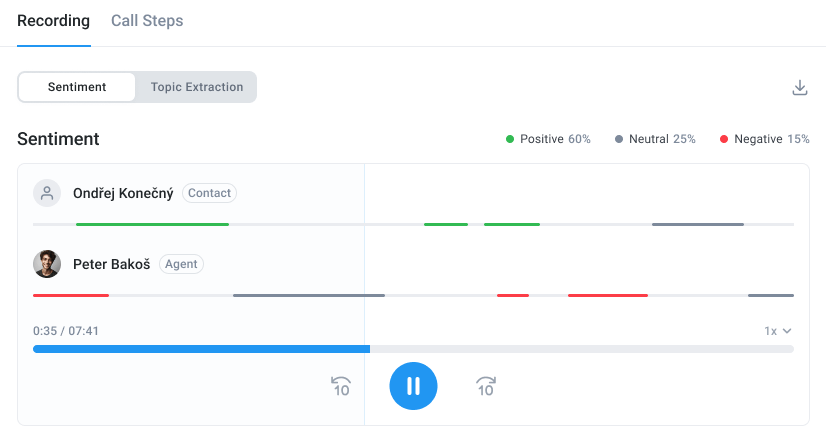 En plus du score de sentiment global, vous pouvez consulter la chronologie visuelle de l'évolution des sentiments au cours d'un appel. Les lignes rouges représentent un sentiment négatif, les vertes un sentiment positif et les jaunes un sentiment neutre. L'agent et le contact sont répartis sur deux chronologies d'enregistrement distinctes. Sélectionnez n'importe quel point de la chronologie d'enregistrement pour accéder à la partie correspondante de la transcription.
Vue de l'application Phone (ordinateur uniquement)
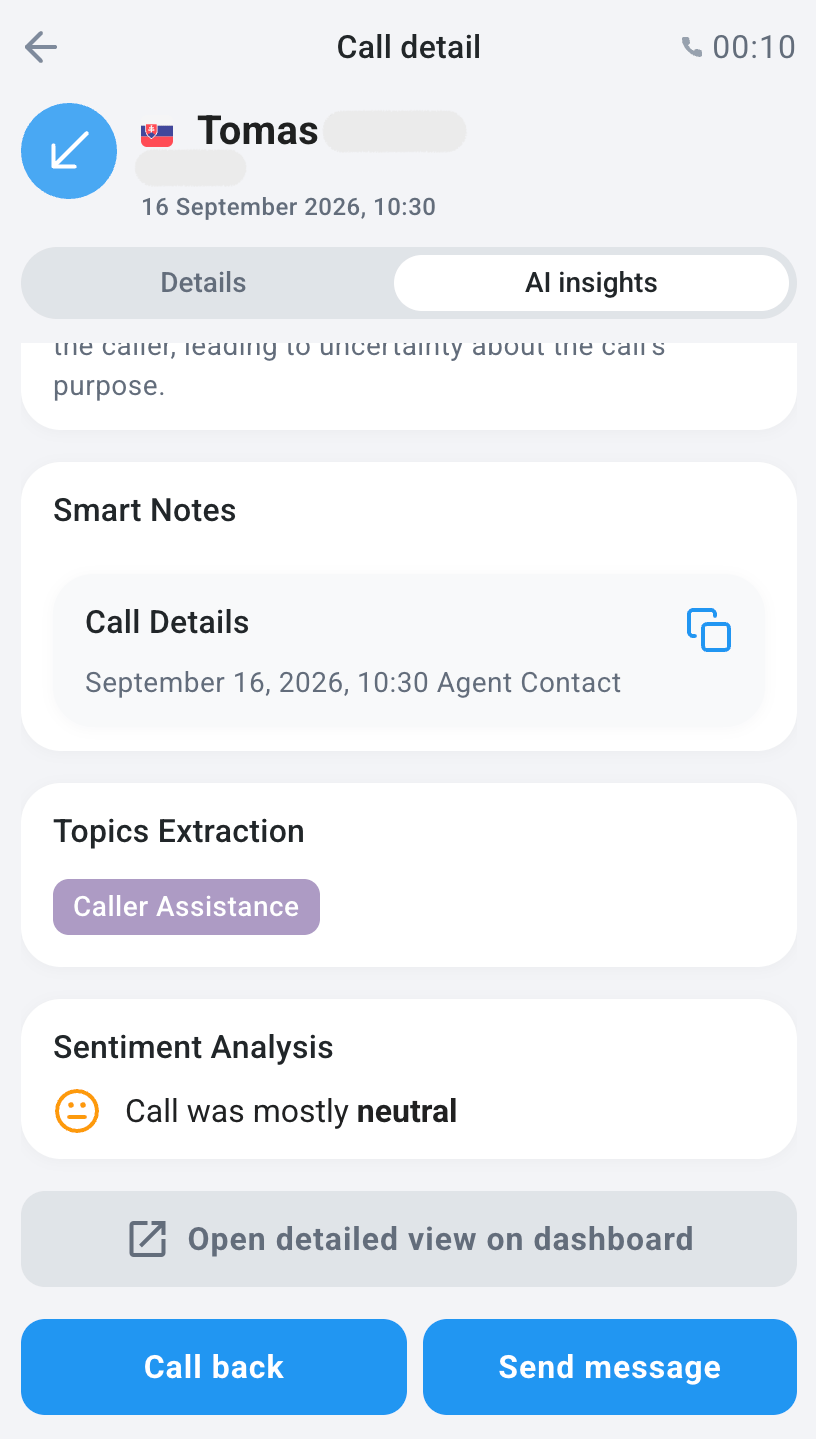
Depuis **Historique des appels** dans l'application Phone pour ordinateur, cliquez sur un appel pour ouvrir son **Détail d’appel**. Passez de **Détails** à l'onglet **Points clés IA**.
L'onglet **Points clés IA** affiche le Score d'appel, le Résumé de l’appel, les Notes intelligentes, l'Extraction de sujets et l'Analyse de sentiment (par exemple « L'appel a été majoritairement neutre »). Sélectionnez **Ouvrir la vue détaillée dans le Dashboard** pour ouvrir l'appel sur la page **Analytics > Détails de l'appel**.
 ***
***
Configuration
Prérequis
* L'Intelligence de conversation fait partie de votre forfait CloudTalk actuel.
* L'enregistrement des appels est activé pour les numéros souhaités.
Activer l'analyse de sentiment
Seuls les admins peuvent configurer cette fonctionnalité.
1. Allez dans **Paramètres > Intelligence de conversation**.
2. Dans le menu de gauche, sous **Analyse**, ouvrez **Sentiment**.
3. Assurez-vous que les utilisateurs dont les appels doivent être traités figurent sous **Utilisateurs avec des fonctionnalités IA activées** dans l'onglet **Général**.
4. Activez **Analyse de sentiment**.
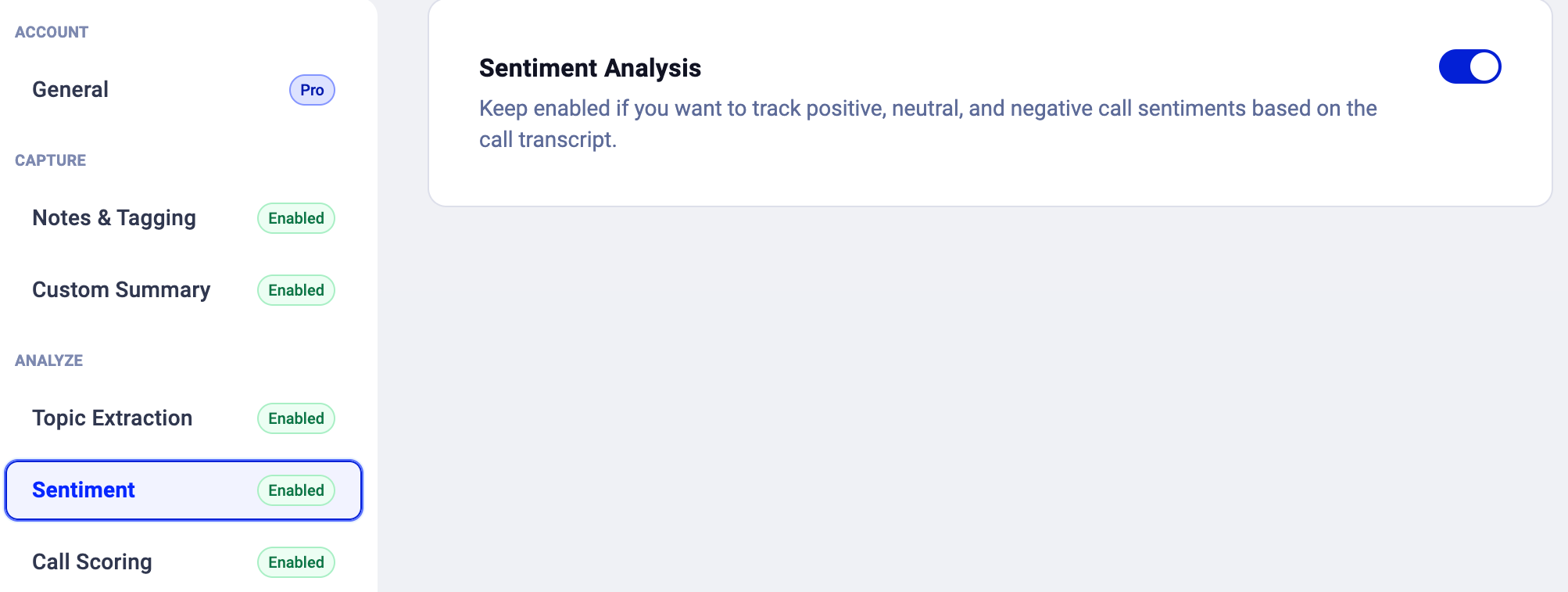 5. **Enregistrer les modifications.**
Désactiver l'analyse de sentiment
1. Allez dans **Paramètres > Intelligence de conversation**.
2. Dans le menu de gauche, sous **Analyse**, ouvrez **Sentiment**.
3. Désactivez **Analyse de sentiment**.
Vous pouvez aussi désactiver entièrement **Intelligence de Conversation IA** pour couper toutes les fonctionnalités IA. Autre possibilité : retirer des utilisateurs de **Utilisateurs avec des fonctionnalités IA activées** dans l'onglet **Général** désactive le traitement uniquement pour ces utilisateurs ; les données d'appel des utilisateurs qui n'y figurent pas ne seront pas traitées par les outils IA.
Une fois désactivée, l'analyse de sentiment est inactive pour tous les appels et toute collecte de données en cours est interrompue.
***
*Besoin d'aide ou vous avez une question ?* Contactez-nous simplement via notre [Portail Support](https://support.cloudtalk.io/hc/en-us/requests/new?ticket_form_id=26305535257884) — nous sommes là pour vous.
## Related topics
- [Informations de l’appel dans Analytics](/fr/articles/9596675-call-details-in-analytics.md)
- [Déclencheurs](/fr/articles/5648924-triggers.md)
- [Conversation Intelligence dans l'AI Sales Dialer](/fr/articles/17025704-conversational-intelligence-in-the-ai-sales-dialer.md)
This documentation is built and hosted on [Mintlify](https://mintlify.com), a developer documentation platform.