> ## Documentation Index
> Fetch the complete documentation index at: https://help.cloudtalk.io/llms.txt
> Use this file to discover all available pages before exploring further.
# Démarrer des conversations WhatsApp
> Consignes destinées aux agents pour les messages WhatsApp sortants
Suivez ces bonnes pratiques pour démarrer et entretenir des conversations WhatsApp lorsque vous utilisez des modèles de message et que vous restez dans la fenêtre de 24 heures.
**Niveau d'utilisateur :** Agent
***
La fenêtre de conversation de 24 heures
Conformément à la politique de Meta, les utilisateurs professionnels WhatsApp vérifiés doivent respecter certaines restrictions lorsqu'ils utilisent la plateforme. Ces règles existent pour protéger les clients finaux et préserver la marque Meta. La fenêtre de conversation de 24 heures est l'une des restrictions que les utilisateurs de l'intégration WhatsApp devront respecter lors de l'utilisation de l'application.
Comment ça fonctionne
Numéros réservés aux messages entrants
Lorsque vous utilisez des numéros WhatsApp d'entreprise réservés aux messages entrants, vous devez attendre que les clients écrivent en premier. Une fois que vous recevez un message WhatsApp d'un client, vous devez répondre dans la fenêtre de 24 heures qui commence à la livraison de son message. Si vous ne répondez pas à temps, la conversation expirera et vous devrez attendre que le client vous recontacte pour la réactiver. Un nouveau minuteur démarre à chaque fois que le client envoie un message.
Numéros autorisés pour les messages sortants
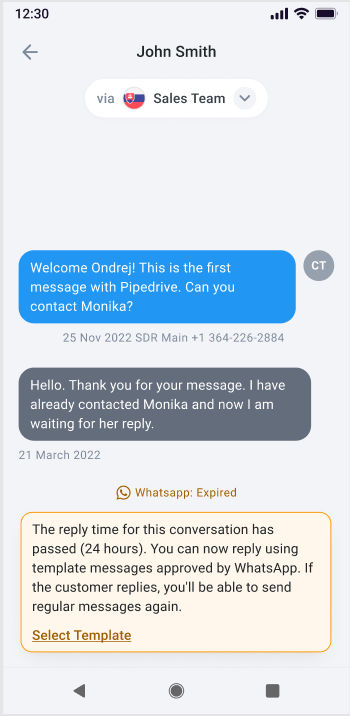
Pour les nouvelles conversations sortantes, ou dans les conversations qui ont expiré — c'est-à-dire lorsque vous n'avez pas pu répondre au client dans les 24 heures — vous ne pourrez contacter le client qu'au moyen de messages modèles. Une fois que le client vous répond, la fenêtre de 24 heures démarre.
Tant que le compte à rebours de 24 heures est en cours, vous pouvez envoyer des messages libres. Si le client cesse de répondre ou si vous n'êtes pas en mesure de répondre à temps et que la conversation expire, vous devrez de nouveau utiliser des messages modèles lorsque vous voudrez le contacter.
***
Démarrer / réactiver une conversation
Pour démarrer une nouvelle conversation ou réactiver une conversation dont la fenêtre de 24 heures a expiré, vous devez utiliser l'un des modèles de votre entreprise. Les modèles sont accessibles depuis l'écran des messages de CloudTalk Phone.
1. En cliquant sur le **+** depuis l'écran des messages, sélectionnez **WhatsApp** comme type de message.
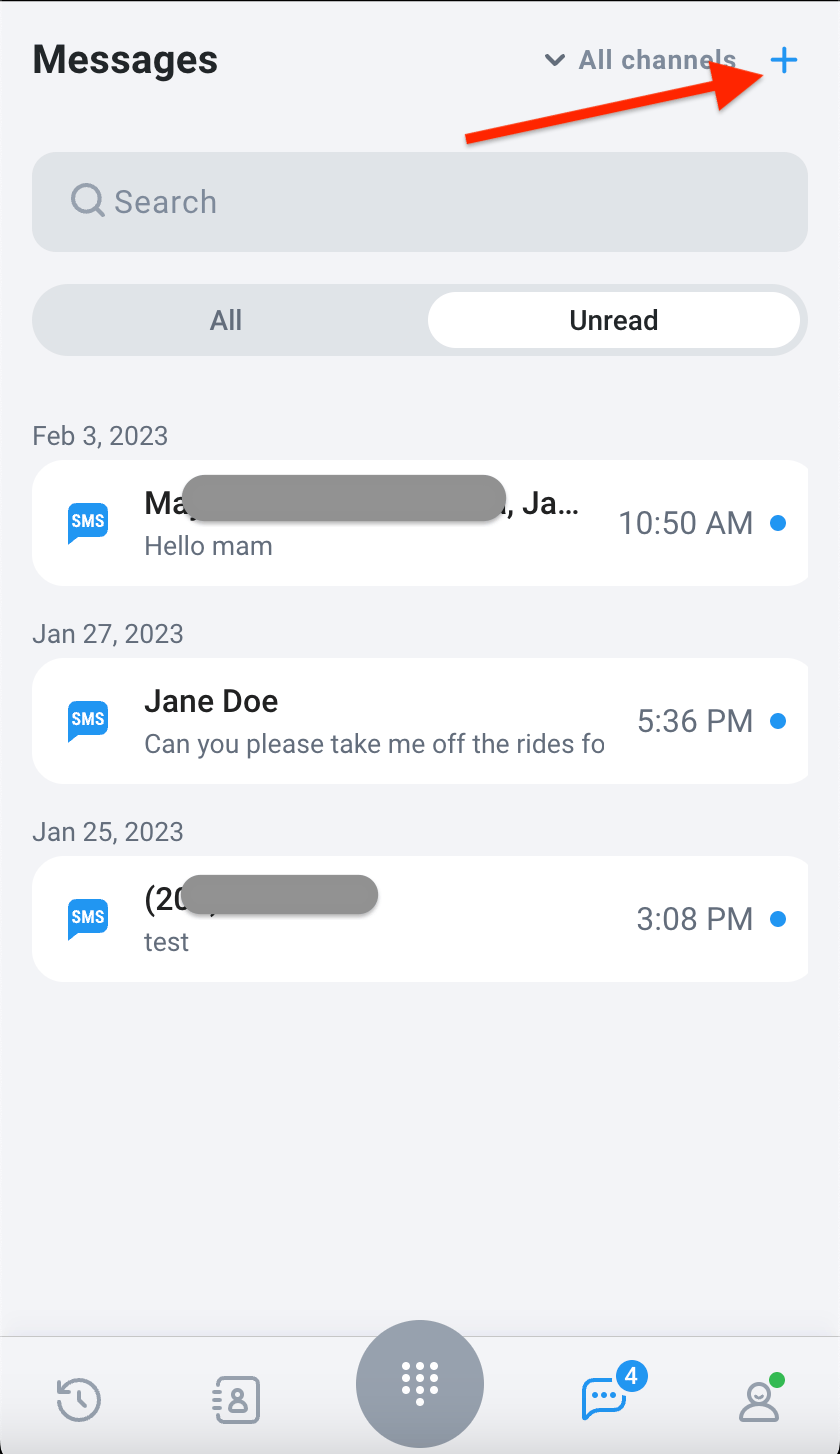 2. Sélectionnez le numéro auquel vous souhaitez écrire dans la liste de contacts.
3. Si l'option vous est proposée, sélectionnez le numéro d'entreprise ou la conversation existante depuis lequel écrire à votre contact.
4. Sélectionnez un modèle disponible pour démarrer une conversation WhatsApp avec votre contact. Renseignez les valeurs souhaitées pour les variables du modèle. **Choisir** pour continuer.
2. Sélectionnez le numéro auquel vous souhaitez écrire dans la liste de contacts.
3. Si l'option vous est proposée, sélectionnez le numéro d'entreprise ou la conversation existante depuis lequel écrire à votre contact.
4. Sélectionnez un modèle disponible pour démarrer une conversation WhatsApp avec votre contact. Renseignez les valeurs souhaitées pour les variables du modèle. **Choisir** pour continuer.
 5. Avant l'envoi, vous aurez la possibilité de prévisualiser le message avec les valeurs que vous avez renseignées. Appuyez sur la flèche retour pour modifier, ou touchez **Envoyer**.
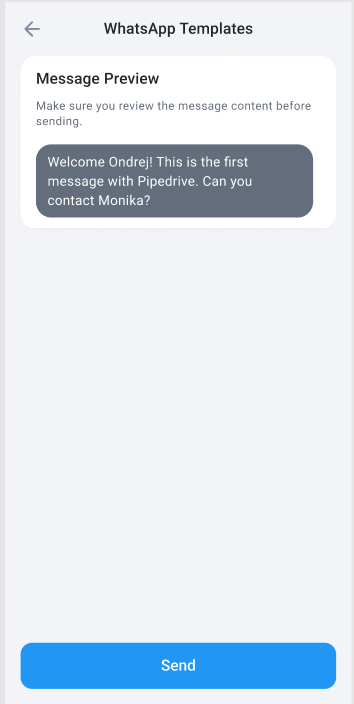 6. En attendant la réponse du destinataire, vous ne pourrez envoyer d'autres messages que sous forme de modèles.
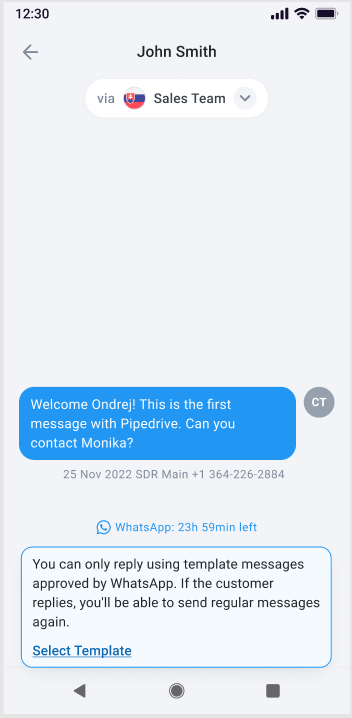 7. Une fois que votre client répond, vous pourrez envoyer des messages libres tant que vous répondez dans la fenêtre de 24 heures, qui se réinitialise après chaque message du client.
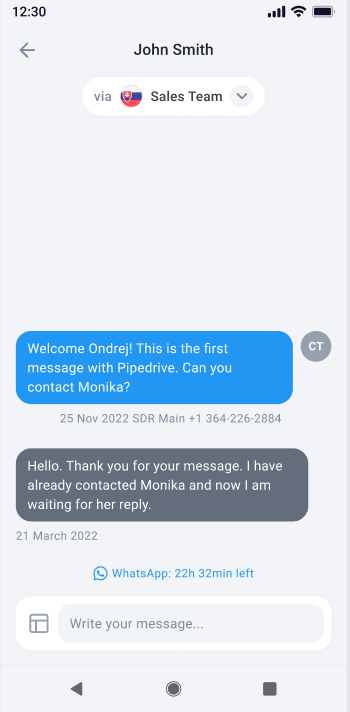 8. Si vous n'êtes pas en mesure de répondre au message du client dans la fenêtre de 24 heures, vous serez de nouveau limité aux messages modèles jusqu'à ce que le client réponde à nouveau.
Utiliser les modèles
Votre entreprise peut mettre plusieurs modèles à votre disposition. En tant qu'agent, vous ne pouvez pas modifier, ajouter ni supprimer les modèles disponibles.
Au moment de choisir un modèle, sélectionnez celui qui semble le mieux adapté à la situation d'après l'aperçu. Vous avez la possibilité de revenir en arrière et de changer votre choix avant de poursuivre.
**L'envoi de messages WhatsApp modèles** n'est pas pris en charge actuellement sur notre application mobile.
Variables dynamiques #\{\{}}
Les numéros `#{{1}} #{{2}} #{{3}`} que vous voyez dans les modèles correspondent aux emplacements que vous pourrez remplir avant d'envoyer le message. Lorsque vous remplissez ces champs pendant la création du message, essayez d'y mettre une valeur qui correspond clairement à la situation. Selon la configuration de votre compte, une suggestion peut s'afficher dans le champ de texte, par exemple `company`, `name`, etc.
**Avant d'envoyer votre message WhatsApp modèle,** veillez toujours à lire attentivement l'aperçu du message. Assurez-vous que le message a du sens et reste professionnel, avec une orthographe et des majuscules appropriées pour les mots que vous avez ajoutés.
Limite quotidienne de messages
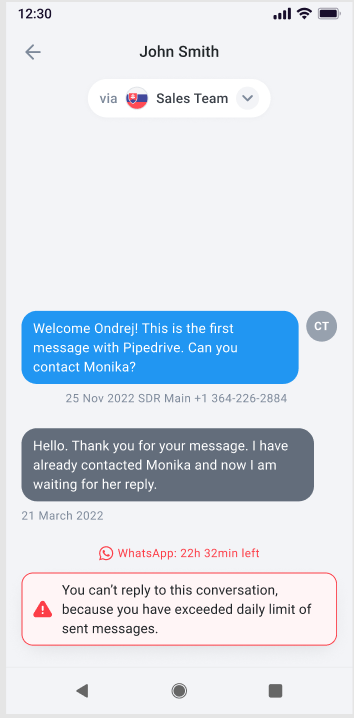
En plus de la fenêtre de réponse de 24 heures, le nombre de messages que vous pouvez envoyer par jour est limité. Cette limite dépend de facteurs indépendants de notre volonté et repose sur un [système de paliers](https://www.twilio.com/en-us/blog/scaling-whatsapp-business-platform-part-1) appliqué par Meta. Lorsque votre limite quotidienne est atteinte, tout message que vous tentez d'envoyer ne partira pas et une notification d'avertissement s'affichera dans la conversation.
Limite d'affichage des conversations
L'application CloudTalk affiche au maximum **100** conversations récentes au total : **50** entrantes et **50** sortantes. Cela s'applique aussi bien aux fils WhatsApp qu'aux fils SMS. Une fois la limite atteinte, les conversations plus anciennes sortent de la liste visible à mesure que de nouvelles arrivent.
Les conversations qui n'apparaissent plus dans l'application ne sont pas supprimées. Toutes les données des messages restent stockées sur le backend de CloudTalk, y compris pour les numéros de téléphone qui ont été supprimés de votre compte.
**Besoin d'accéder à des conversations plus anciennes ?** Contactez notre équipe support via le [Portail Support](https://support.cloudtalk.io/hc/en-us/requests/new?ticket_form_id=26305535257884) et demandez un export des messages pour le numéro et la période concernés. L'équipe support peut générer un fichier CSV contenant l'intégralité du contenu de la conversation, y compris le texte des messages et les horodatages, pour les SMS comme pour WhatsApp. Cet export n'est pas disponible actuellement en libre-service dans le Dashboard.
***
*Besoin d'aide ou vous avez une question ?* Contactez-nous simplement via notre [Portail Support](https://support.cloudtalk.io/hc/en-us/requests/new?ticket_form_id=26305535257884) — nous sommes là pour vous.
## Related topics
- [Guide CloudTalk Phone](/fr/articles/10559000-cloudtalk-phone-guide.md)
- [Messages WhatsApp sortants](/fr/articles/9196385-whatsapp-outbound-messages.md)
- [Comment activer un numéro pour l'intégration WhatsApp](/fr/articles/7033929-how-to-activate-a-whatsapp-integration-number.md)
This documentation is built and hosted on [Mintlify](https://mintlify.com), a developer documentation platform.