> ## Documentation Index
> Fetch the complete documentation index at: https://help.cloudtalk.io/llms.txt
> Use this file to discover all available pages before exploring further.
# Comment utiliser CloudTalk avec Plecto
> Intégrez l'historique des appels à votre tableau de bord Plecto: Business
Voici un aperçu de la configuration d'une intégration de données avec Plecto: Business, et des données qui peuvent être synchronisées.
**Niveau d'utilisateur** : Admin
***
Plecto: Business + CloudTalk
Qu'est-ce que Plecto ?
Plecto est une plateforme de performance commerciale qui suit différents indicateurs de performance sous forme de tableaux de bord visuels. En intégrant vos données d'appels CloudTalk dans Plecto, vous tirez le meilleur parti de vos données grâce aux outils de visualisation de Plecto.
Configuration de l'intégration des données
1. Pour lancer votre parcours d'intégration, suivez ce lien :
[https://app.plecto.com/admin/data-sources/add/cloudtalk/new/](https://app.plecto.com/admin/data-sources/add/cloudtalk/new/)
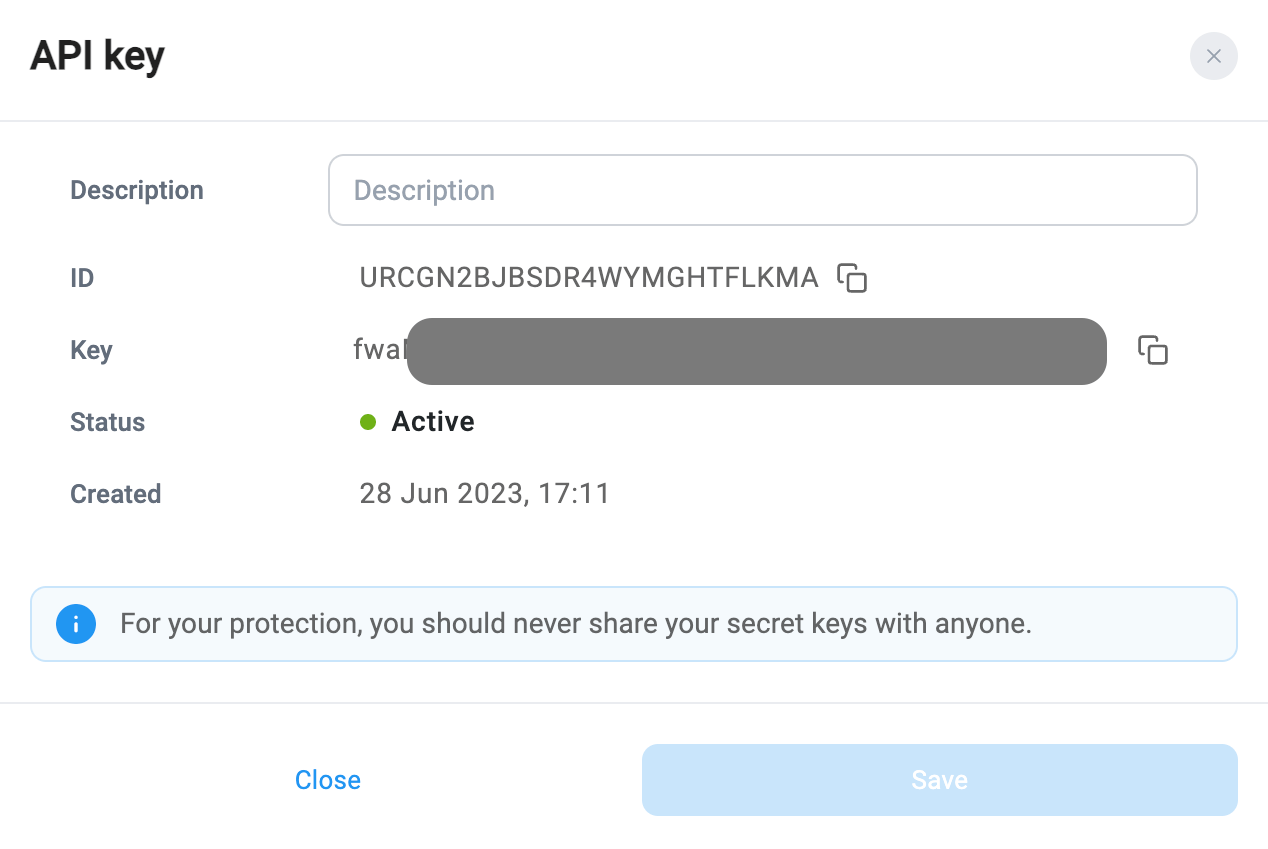
2. Dans un autre onglet de navigateur, connectez-vous à votre CloudTalk Dashboard et accédez à **Compte > Paramètres.** Ouvrez l'onglet *Clés API* pour **`+ Ajouter une clé API`**.
1. Sous **Clé**, pour la paire de clés que vous venez de générer, sélectionnez **afficher**. Vous devrez copier les valeurs `ID` et `Clé` de l'API à l'étape suivante.
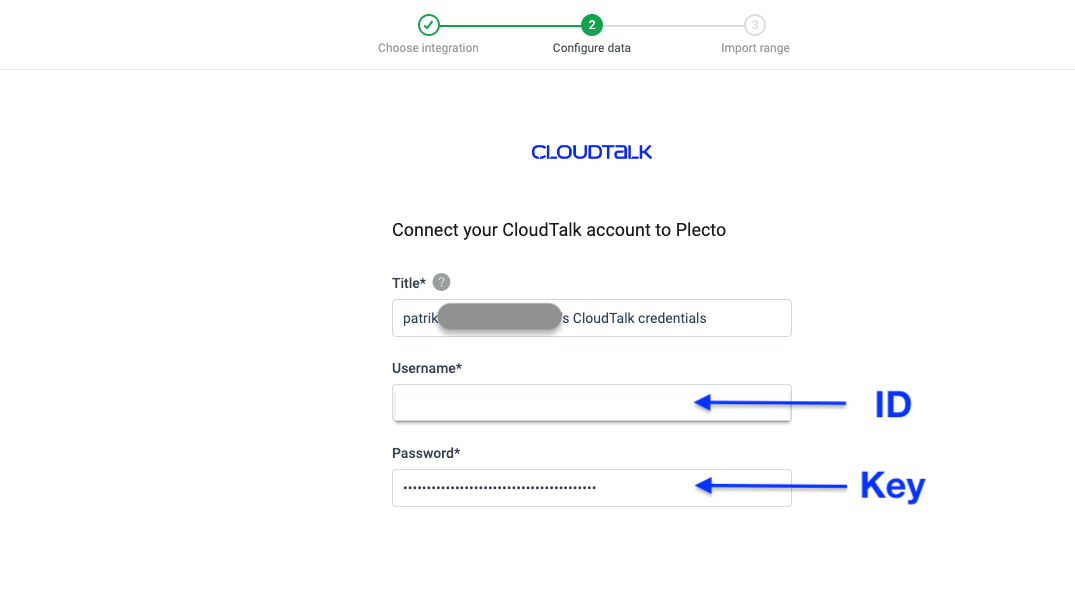
 3. Dans le parcours *Configure data* de votre onglet Plecto, copiez-collez l'`ID` de l'API CloudTalk dans le champ **Nom d'utilisateur**, et la `Clé` de l'API comme **Mot de passe**.
 4. Choisissez d'importer l'historique des appels **Entrants**, **Sortants**, ou **Entrants Sortants et Internes**.
1. Les appels CloudTalk seront classés dans ces trois catégories au sein de Plecto.
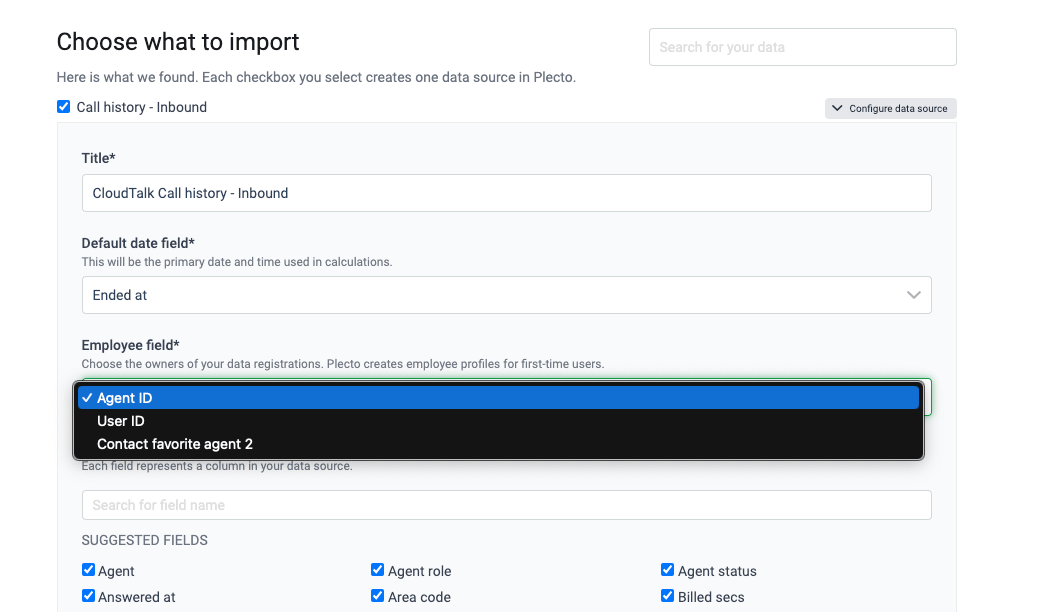
5. Laissez cochés les types de données que vous souhaitez importer. Choisissez comment les données provenant de CloudTalk doivent être associées aux champs Plecto tels que **Default date** et **Employee**.
4. Choisissez d'importer l'historique des appels **Entrants**, **Sortants**, ou **Entrants Sortants et Internes**.
1. Les appels CloudTalk seront classés dans ces trois catégories au sein de Plecto.
5. Laissez cochés les types de données que vous souhaitez importer. Choisissez comment les données provenant de CloudTalk doivent être associées aux champs Plecto tels que **Default date** et **Employee**.
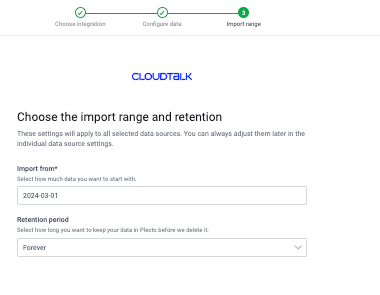
 6. Définissez votre date **Import from** et sélectionnez une **Retention period** pour terminer le parcours.
1. La date **Import from** doit être au format `YYYY-MM-DD`.
2. La **Retention period** correspond à la durée pendant laquelle Plecto doit conserver vos données CloudTalk.
6. Définissez votre date **Import from** et sélectionnez une **Retention period** pour terminer le parcours.
1. La date **Import from** doit être au format `YYYY-MM-DD`.
2. La **Retention period** correspond à la durée pendant laquelle Plecto doit conserver vos données CloudTalk.
 **Si vous rencontrez des problèmes** avec cette intégration, contactez les représentants de Plecto.
Catégories d'appels
Vous trouverez les appels dans **Data management > Data sources >** *CloudTalk*. Selon les catégories d'historique des appels que vous avez choisies lors de la configuration, les appels sont répartis en trois catégories au maximum :
* **Entrants**
* Les messages vocaux sont signalés comme un appel entrant lorsque **Est une messagerie vocale** est défini sur `True`.
* **Sortants**
* **Entrants, Sortants et Internes** (tous les appels)
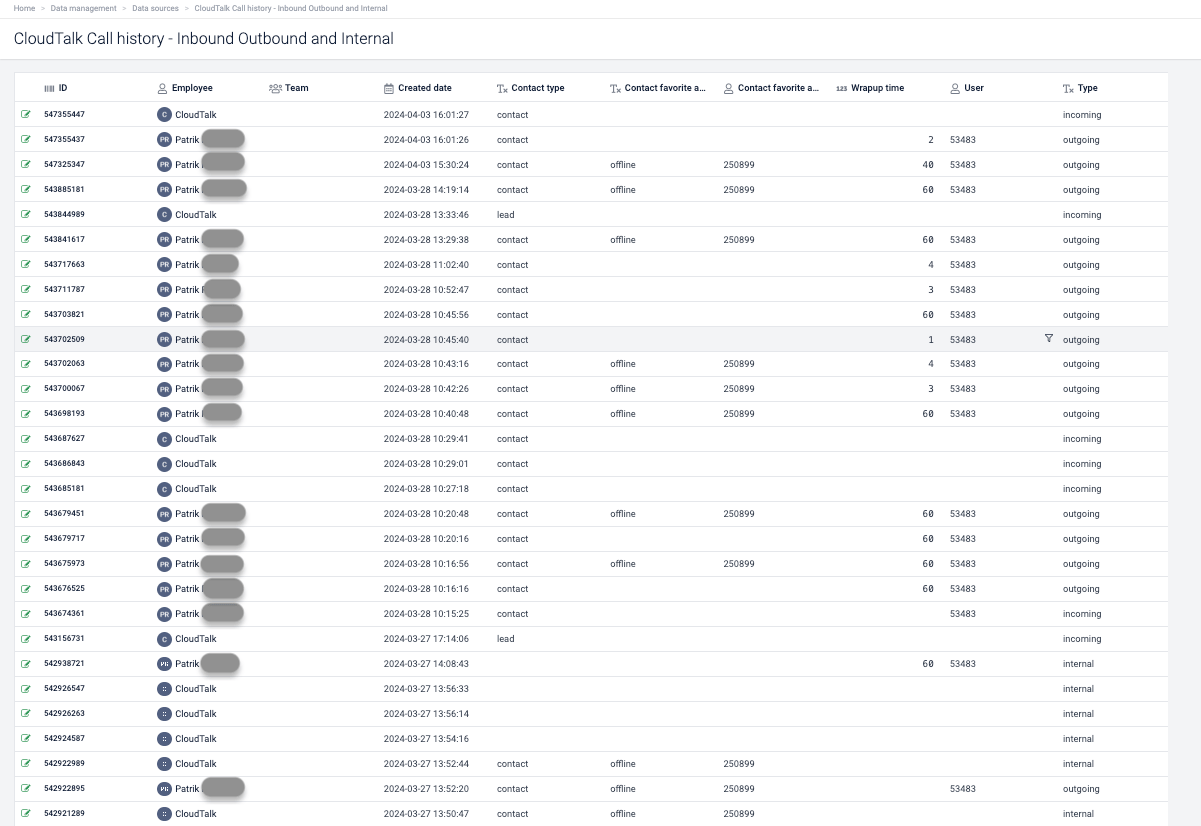
Données collectées
Plecto recueille des informations sur les appels CloudTalk via l'API de CloudTalk. Vous pouvez modifier la fréquence de mise à jour de votre synchronisation des données dans **Data management > Data Sources >** *CloudTalk* \{call category} > **Settings**.
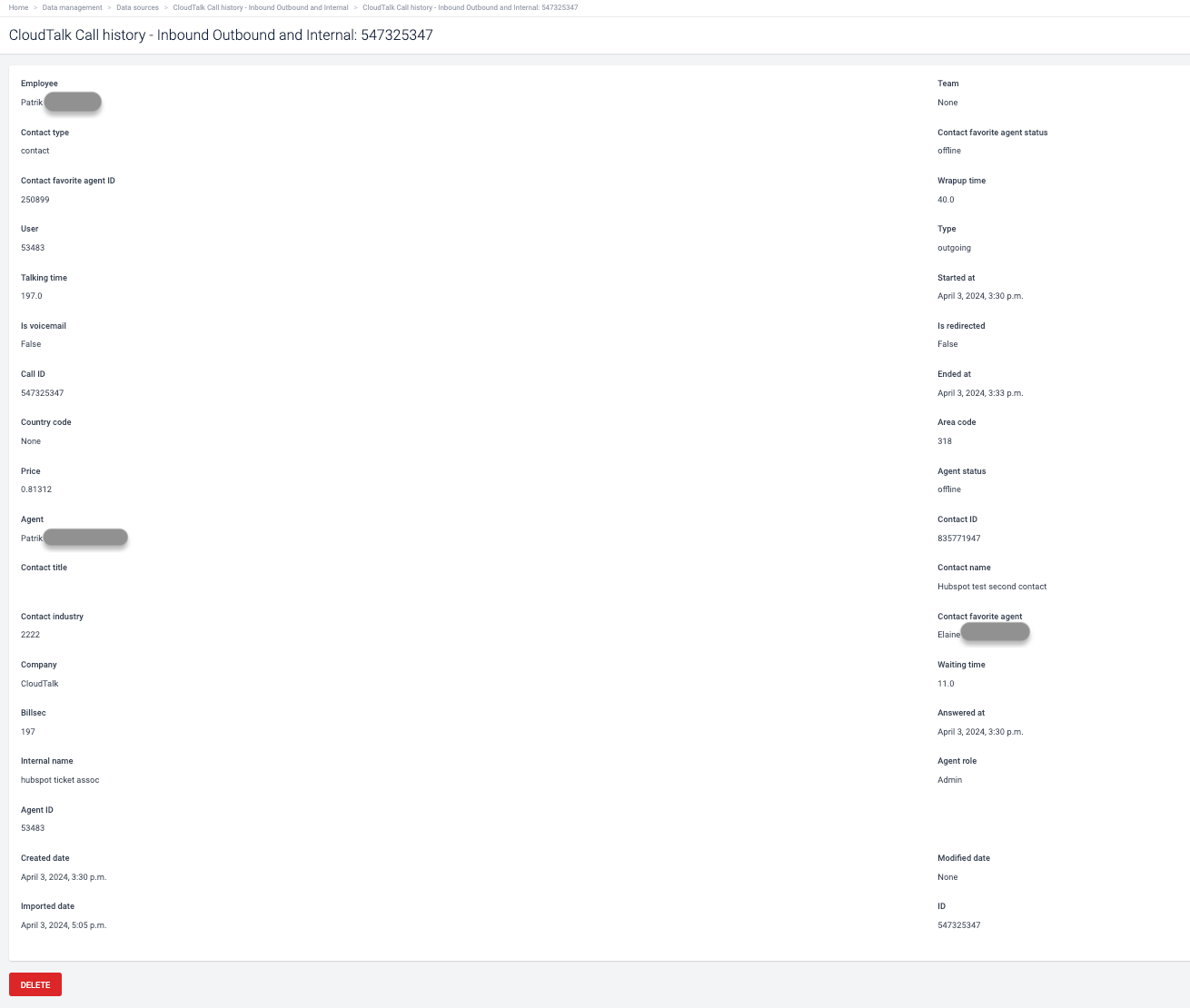
Données d'appel
Les attributs de données d'appel suivants sont collectés :
* **Temps de post-appel**
* **Temps d'attente**
* **Temps de conversation**
* **ID de l'utilisateur**
* **Direction** (par ex. « Entrants »)
* **Démarré à**
* **Est une messagerie vocale**
* **Est redirigé**
* **ID de l'appel**
* **Terminé à**
* **Répondu à**
* **Nom interne** (du numéro de téléphone)
* **Indicatif du pays** (du numéro de téléphone interne)
* **Code postal** (du numéro de téléphone interne)
* **Prix**
* **Statut de l'agent** (de l'agent qui traite l'appel)
* Si inconnu, « none » dans Plecto
* **Rôle de l'agent** (de l'agent qui traite l'appel)
* Si inconnu, « none » dans Plecto
* **ID de l'agent** (de l'agent qui traite l'appel)
* Si inconnu, « none » dans Plecto
* **Nom de l'agent** (de l'agent qui traite l'appel)
* Si inconnu, « none » dans Plecto
Données de contact
Les attributs de données de contact suivants sont collectés :
* **Type**
* **Titre**
* **Nom**
* **Secteur**
* **ID**
* **ID de l'agent favori**
* **Nom de l'agent favori**
* **Statut de l'agent favori** pendant l'appel
* **Entreprise**
***
*Besoin d'aide ou vous avez une question ?* Écrivez-nous simplement via notre [Portail Support](https://support.cloudtalk.io/hc/en-us/requests/new?ticket_form_id=26305535257884) — nous sommes là pour vous.
## Related topics
- [Comment utiliser WhatsApp avec CloudTalk](/fr/articles/6811232-how-to-use-whatsapp-with-cloudtalk.md)
- [Utiliser CloudTalk avec Salesforce](/fr/articles/5370420-using-cloudtalk-with-salesforce.md)
- [Utiliser CloudTalk avec Zoho](/fr/articles/5375783-using-cloudtalk-with-zoho.md)
This documentation is built and hosted on [Mintlify](https://mintlify.com), a developer documentation platform.