> ## Documentation Index
> Fetch the complete documentation index at: https://help.cloudtalk.io/llms.txt
> Use this file to discover all available pages before exploring further.
# Notes et étiquetage
> Utilisez l'IA pour résumer automatiquement vos appels et ajouter les étiquettes pertinentes.
Voici un aperçu de nos fonctionnalités de résumé d'appel, Notes Intelligents et étiquetage, qui font partie de notre suite Conversation Intelligence. Découvrez comment configurer et personnaliser les résumés d'appels et les étiquettes automatiques.
**Niveau d'utilisateur :** Admin
***
Prérequis
* Conversation Intelligence est incluse dans votre forfait CloudTalk actuel
* Enregistrement des appels activé
* [CI Plus](/fr/articles/10191313-conversation-intelligence-plans-ci-basic-and-ci-plus) pour les e-mails de suivi générés par IA
Configurer le résumé de l'appel et l'étiquetage
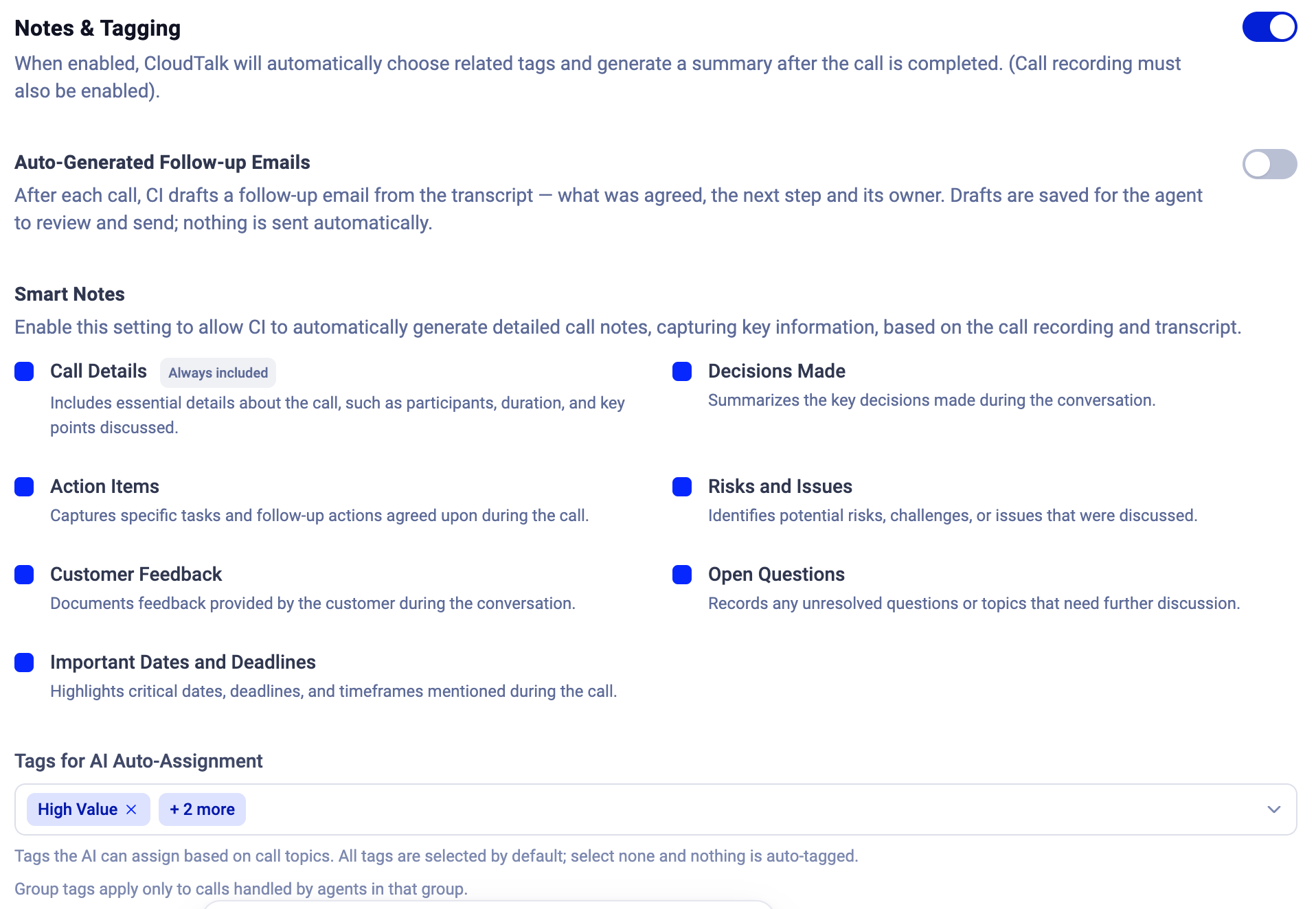
1. Depuis le Dashboard, accédez à **Paramètres > Conversation Intelligence**. Faites défiler jusqu'à **Notes et étiquetage**.
2. Assurez-vous que les utilisateurs dont les appels doivent être traités figurent sous **Utilisateurs avec CI activé** sur la page Intelligence de Conversation IA.
3. Activez **Notes et étiquetage**.
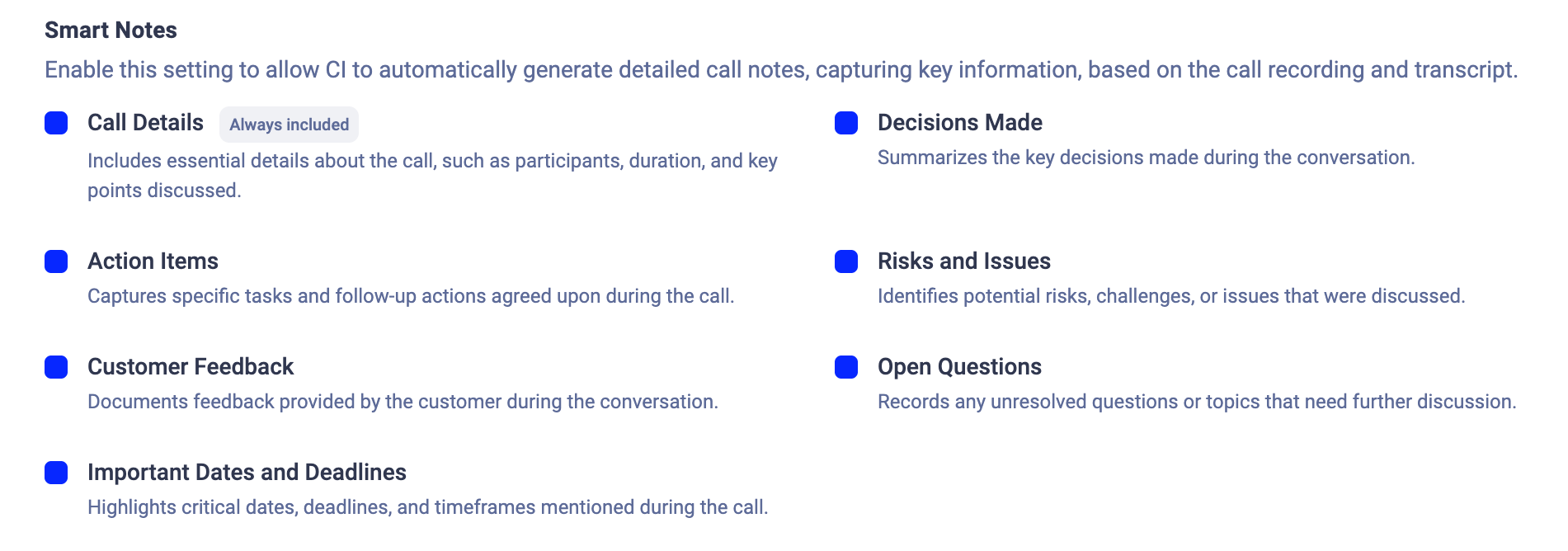
4. Sous **Notes Intelligents**, sélectionnez les blocs de notes à inclure. Détails de l'appel est toujours inclus ; les autres sont Décisions prises, Éléments d'action, Risques et Problèmes, Retour des clients, Questions ouvertes et Dates importantes et échéances.
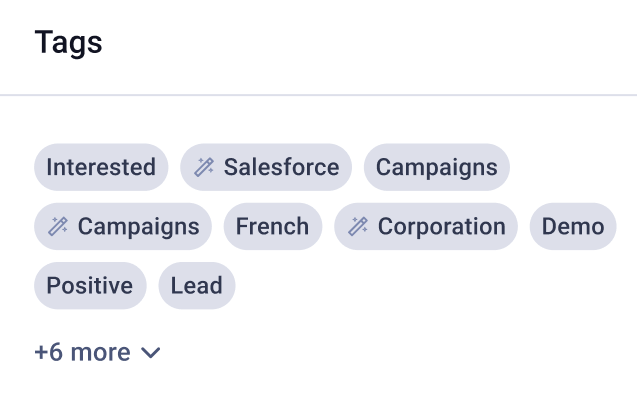
5. Sous **Étiquettes pour l'assignation automatique par IA**, sélectionnez les étiquettes que l'IA doit attribuer automatiquement aux appels en fonction des sujets détectés. Par défaut, toutes les étiquettes sont sélectionnées ; les étiquettes propres à un groupe s'appliquent uniquement aux appels traités par les agents de ces groupes ; si aucune n'est sélectionnée, aucune étiquette n'est attribuée automatiquement.
6. **Enregistrer les modifications.**
E-mails de suivi générés par IA (CI Plus)
La section **Notes et étiquetage** contient également le paramètre des e-mails de suivi. Sur CI Plus, il s'agit d'un bouton bascule, **E-mails de suivi générés automatiquement.**
Les e-mails de suivi ne sont pas générés automatiquement après chaque appel. L'agent ouvre la page **Détails de l'appel** de l'appel, se rend dans l'onglet **Notes** et clique sur **Générer un e-mail** sous **Rédiger un e-mail de suivi**. CI rédige un objet et un corps de message à partir de la transcription, du résumé et des éléments d'action : le sujet de l'appel, ce qui a été convenu, ce que l'agent fera ensuite et ce que le client doit faire. L'objet et le corps sont deux champs distincts que l'agent modifie directement, puis **Copier** copie l'e-mail terminé pour le coller dans sa propre messagerie, ou **Ouvrir dans votre application de messagerie** l'ouvre sous forme de nouveau message. Rien n'est envoyé depuis CloudTalk.
Lorsqu'un détail n'a pas été mentionné pendant l'appel (une date, un prix), le brouillon affiche un espace réservé entre crochets que l'agent doit compléter.
Si l'appel contient trop peu de contenu pour un e-mail (messagerie vocale, mauvais numéro, appel coupé au bout de quelques secondes), la fenêtre affiche **Le contenu de cet appel est insuffisant pour rédiger un suivi.** au lieu d'un brouillon.
Le brouillon est rédigé dans la langue de sortie de CI : la langue de l'appel lorsque le paramètre est sur auto, sinon la langue configurée.
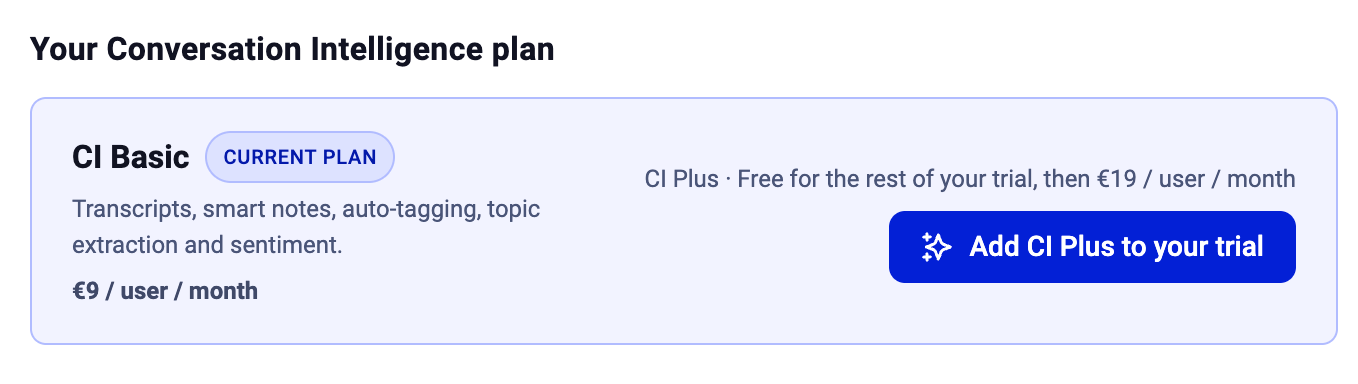
Sur CI Basic, la section affiche la carte **E-mails de suivi générés par IA** à €19 / utilisateur / mois avec le bouton de mise à niveau correspondant à votre situation : **Passer à CI Plus** si vous payez pour CI Basic, ou **Ajouter CI Plus à votre essai** si vous êtes en période d'essai.
 Consultez [E-mails de suivi générés par IA](/fr/articles/17213485-ai-email-follow-ups) pour plus de détails.
Les résumés d'appels en pratique
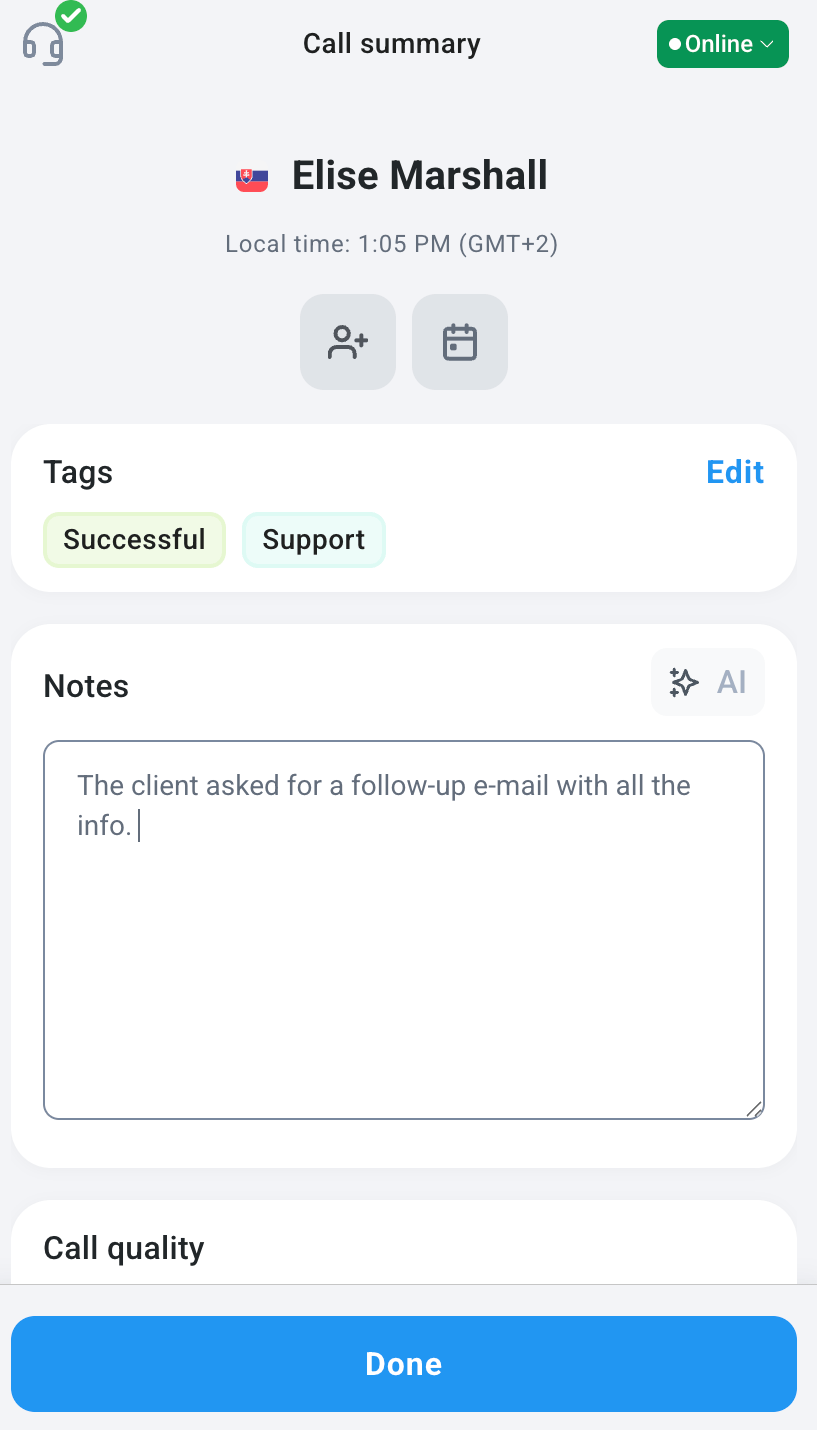
Les agents peuvent terminer leurs appels normalement. Lorsque l'appel se termine et que l'écran *Tâches après l'appel* s'affiche, ils peuvent sélectionner **Terminé** pour passer à l'appel suivant.
Vue dans l'application de bureau
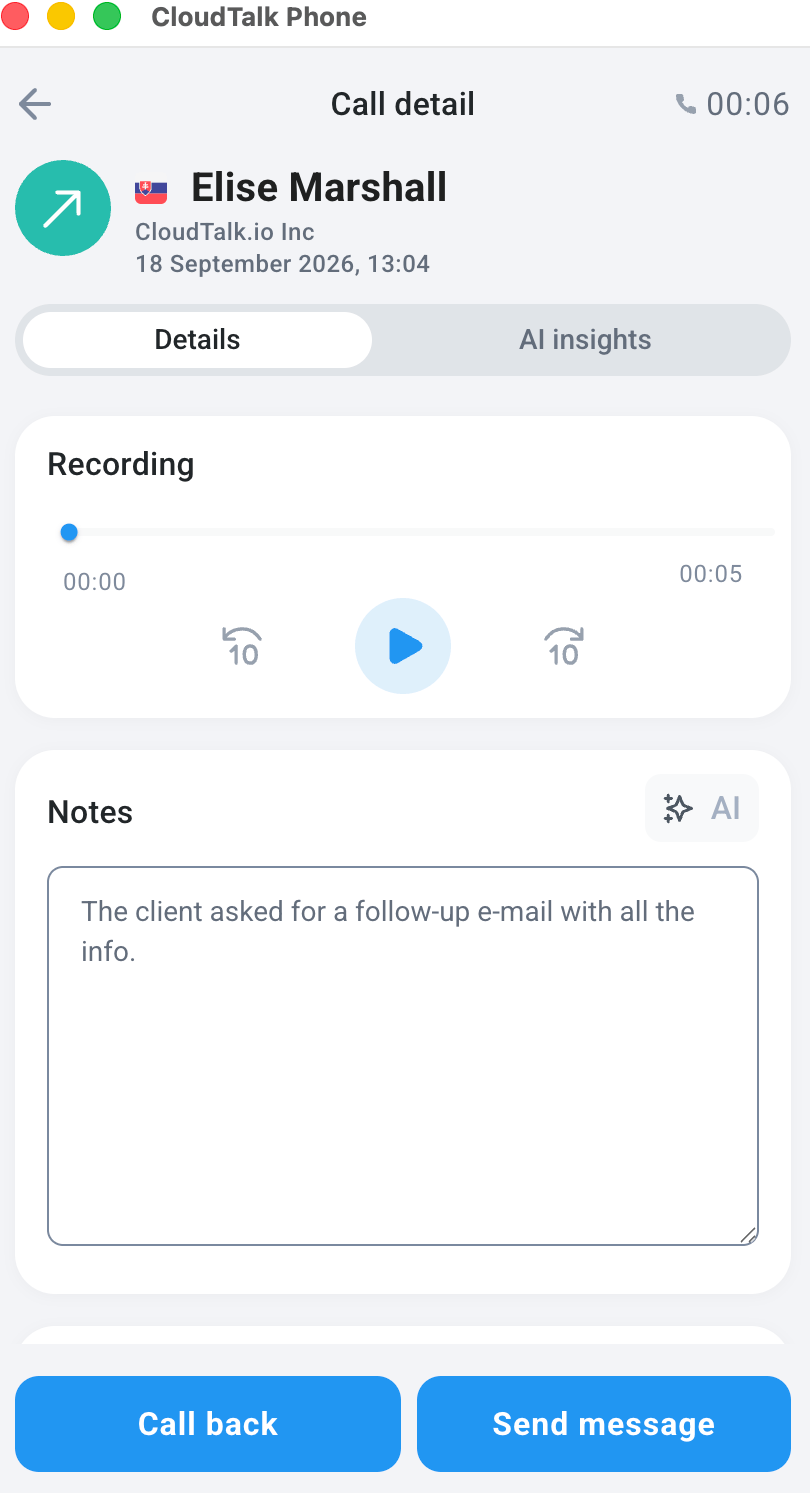
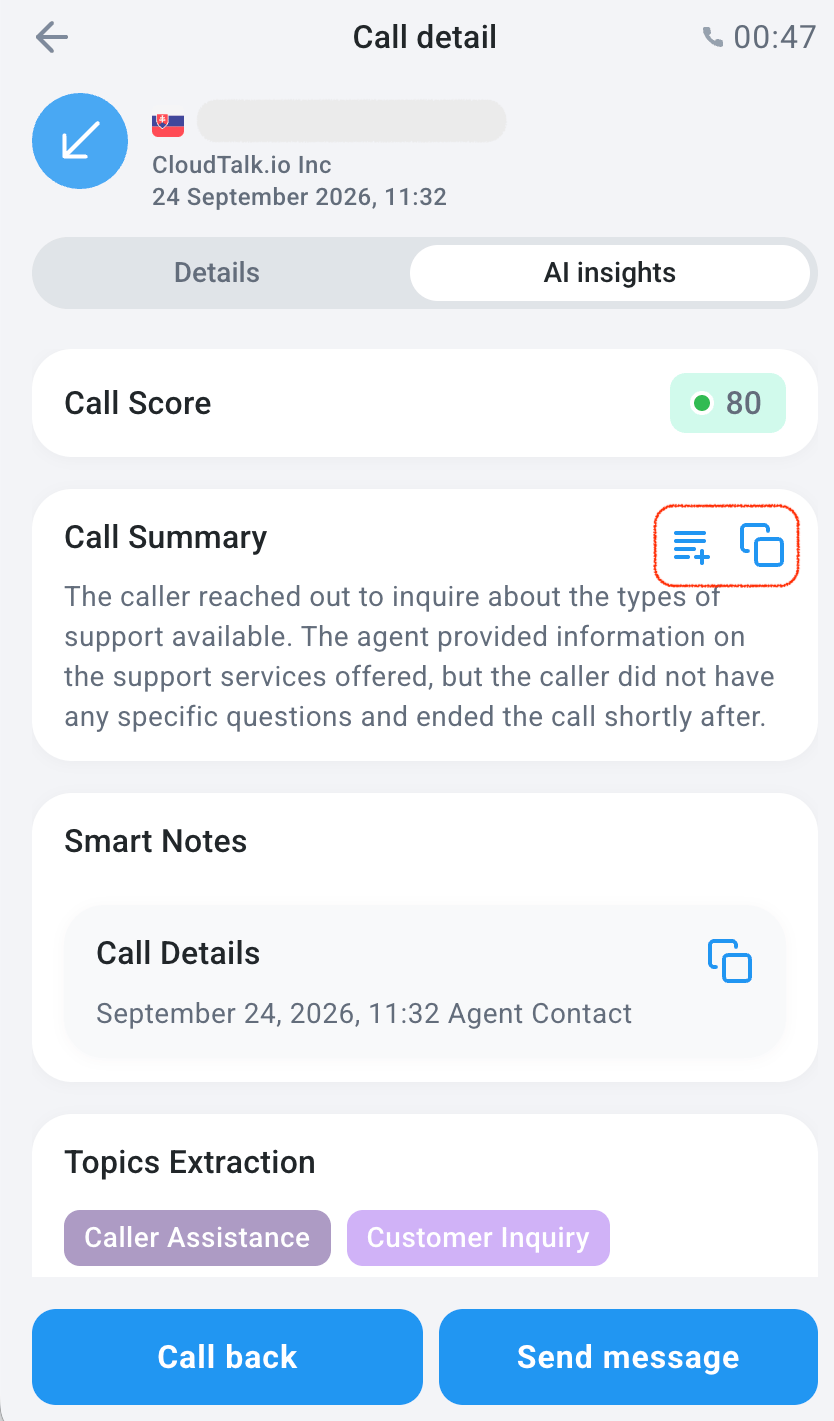
Depuis **Historique des appels** dans l'application de bureau Phone, cliquez sur un appel pour ouvrir son **Détail d'appel**. Passez de **Détails** à l'onglet **Points clés IA** pour voir les données Conversation Intelligence de cet appel : **Score de l'appel**, **Résumé de l'appel** (avec des boutons pour l'ajouter aux notes de l'appel ou le copier), **Notes Intelligents**, **Extraction de sujets** et **Analyse des sentiments**, ainsi qu'un bouton **Ouvrir la vue détaillée sur le Dashboard** qui ouvre l'appel dans Analytics > Détail d'appel.
Vue Analytics
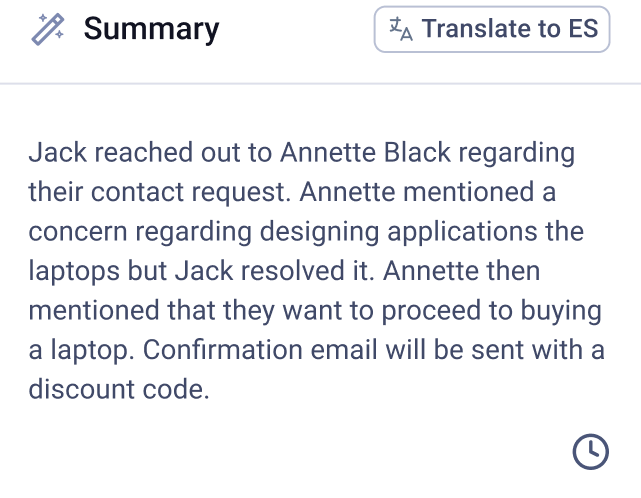
Une vue plus détaillée des résumés d'appels et des autres fonctionnalités CI est disponible dans **Analytics > Détails de l'appel.** Pour l'ouvrir, accédez à **Analytics > Journal des appels** , cliquez sur les trois points sur la ligne d'un appel et choisissez **Détails de l'appel**. Si l'étiquetage automatique est configuré, les étiquettes d'appel seront également visibles ici. Les responsables de l'entreprise pourront avoir un aperçu de ce qui a été dit pendant l'appel, sans travail supplémentaire pour l'agent.
Sur CI Plus, les appels traités par un groupe ou un Voice Agent auquel un modèle de résumé personnalisé est attribué affichent le résumé personnalisé à la place du résumé standard. Notes Intelligents et les étiquettes restent inchangés (voir [Modèles de résumé personnalisés](/fr/articles/17217594-custom-summary-templates)).
Copier dans les notes d'appel
Dans l'application de bureau Phone, ouvrez le Détail d'appel de l'appel et passez à l'onglet Points clés IA. La carte Résumé de l'appel comporte deux boutons :
1. Sélectionnez l'icône de gauche pour ajouter le résumé aux Notes de l'appel. Si le champ Notes contient déjà du contenu, le résumé est ajouté après un saut de ligne.
2. Sélectionnez l'icône de droite pour copier le résumé dans votre presse-papiers à la place.
 Les fonctions **résumé de l'appel et copie dans les notes** ne sont pas disponibles sur notre application mobile.
Notes Intelligents
Notre fonctionnalité de notes intelligentes IA automatise la prise de notes pour les utilisateurs de Conversation Intelligence. Les notes manuelles des agents deviennent facultatives, l'IA se chargeant des informations importantes de l'appel telles que les échéances, les éléments d'action, les questions ouvertes, et plus encore.
Paramètres des Notes Intelligents
L'Admin peut préciser quels blocs de section doivent être inclus dans la ventilation des notes intelligentes. Les blocs cochés seront intégrés au prompt IA qui analyse la transcription de l'appel.
 **Modifier les paramètres des notes** :
1. Depuis le Dashboard, accédez à **Compte > Paramètres**.
2. Sélectionnez l'onglet *IA* *Conversation Intelligence* et faites défiler jusqu'à **Notes et étiquetage**.
3. Décochez les sections que vous ne souhaitez pas inclure.
1. *Détails de l'appel reste sélectionné par défaut.*
4. **Enregistrer les modifications.**
**Modifier les paramètres des notes** :
1. Depuis le Dashboard, accédez à **Compte > Paramètres**.
2. Sélectionnez l'onglet *IA* *Conversation Intelligence* et faites défiler jusqu'à **Notes et étiquetage**.
3. Décochez les sections que vous ne souhaitez pas inclure.
1. *Détails de l'appel reste sélectionné par défaut.*
4. **Enregistrer les modifications.**
Accéder aux Notes Intelligents
Sur une page Détail d'appel dans Analytics ou dans l'onglet Points clés IA de l'application de bureau Phone, vous verrez la ventilation des notes intelligentes IA en plus des notes ajoutées manuellement par l'agent. Toutes les notes se trouvent dans l'onglet Notes dédié, les notes IA étant clairement signalées et classées dans les sections correspondantes. Des puces sont utilisées pour éviter des blocs de texte trop denses.
Détail des notes
La section Notes Intelligents IA de l'onglet Notes du Détail d'appel comprend 7 blocs de section :
* **Détails de l'appel** : mises à jour importantes et informations générales, telles que les participants à l'appel
* **Éléments d'action** : liste des tâches de suivi identifiées durant l'appel
* **Décisions prises** : liste des points convenus pendant l'appel
* **Questions ouvertes** : questions nécessitant un suivi après la fin d'un appel
* **Dates importantes et échéances** : dates et heures identifiées pendant l'appel et événements professionnels auxquels elles sont liées
* **Risques et Problèmes** : risques ou problèmes potentiels pour l'entreprise identifiés pendant l'appel
* **Retour des clients** : commentaires fournis par le client pendant la conversation
Ajouter des descriptions contextuelles pour les étiquettes dans les paramètres du Dashboard
Pour améliorer la précision des étiquettes appliquées par l'IA, vous pouvez désormais ajouter une brève description pour chaque étiquette dans les paramètres du Dashboard. Ces descriptions apportent du contexte sur l'objectif de l'étiquette, comme la signification d'un acronyme ou des cas d'usage précis, ce qui aide l'IA à appliquer les étiquettes plus efficacement lors de l'analyse des appels.
1. Depuis le Dashboard, accédez à **Compte > Paramètres >** **[Général](https://dashboard.cloudtalk.io/menu/account/settings/general).**
2. Dans *Tags / Dispositions*, trouvez l'étiquette pour laquelle vous souhaitez apporter du contexte.
3. Dans le champ **Description**, ajoutez une courte note expliquant l'objectif ou l'utilisation de l'étiquette.
1. Exemple :` Le client a demandé de l'aide pour utiliser les fonctionnalités du produit.`
2. Une description en texte libre (jusqu'à 100 caractères) peut être ajoutée pour chaque étiquette.
3. Cette description fournit un contexte que l'IA utilise lors de l'analyse des appels pour améliorer la précision de l'étiquetage.
4. Toutes les descriptions ajoutées aux étiquettes existantes seront prises en compte par l'IA lors du traitement des prochains appels.
4. **Enregistrer les modifications.**
Seules les étiquettes sélectionnées sous Étiquettes pour l'assignation automatique par IA sont prises en compte par l'IA. Par défaut, toutes les étiquettes sont sélectionnées ; si aucune n'est sélectionnée, aucune étiquette n'est attribuée automatiquement.
***
*Besoin d'aide ou vous avez une question ?* Contactez-nous simplement via notre [Portail Support](https://support.cloudtalk.io/hc/en-us/requests/new?ticket_form_id=26305535257884) — nous sommes là pour vous.
## Related topics
- [E-mails de suivi générés par l'IA](/fr/articles/17213485-ai-email-follow-ups.md)
- [Déclencheurs](/fr/articles/5648924-triggers.md)
- [Conversation Intelligence](/fr/articles/9128167-conversation-intelligence.md)
This documentation is built and hosted on [Mintlify](https://mintlify.com), a developer documentation platform.