> ## Documentation Index
> Fetch the complete documentation index at: https://help.cloudtalk.io/llms.txt
> Use this file to discover all available pages before exploring further.
# Filtres de la boîte de réception des messages
> Mettez en avant vos messages non lus et triez les canaux de messages entrants
Les filtres de messages vous aident à vous concentrer rapidement sur les conversations les plus importantes.\
Les filtres sont disponibles à la fois dans CloudTalk Phone (ordinateur) et CloudTalk Go (mobile).
Niveau d'utilisateur :
* Agent, Superviseurs, Administrateurs
***
Pourquoi utiliser les filtres
Si vous gérez des dizaines de conversations clients chaque jour, les filtres vous aident à aller à l'essentiel. Au lieu de tout faire défiler, vous pouvez vous concentrer instantanément sur vos propres clients, afficher uniquement les demandes non lues, ou même séparer les conversations WhatsApp des SMS.
Où trouver les filtres
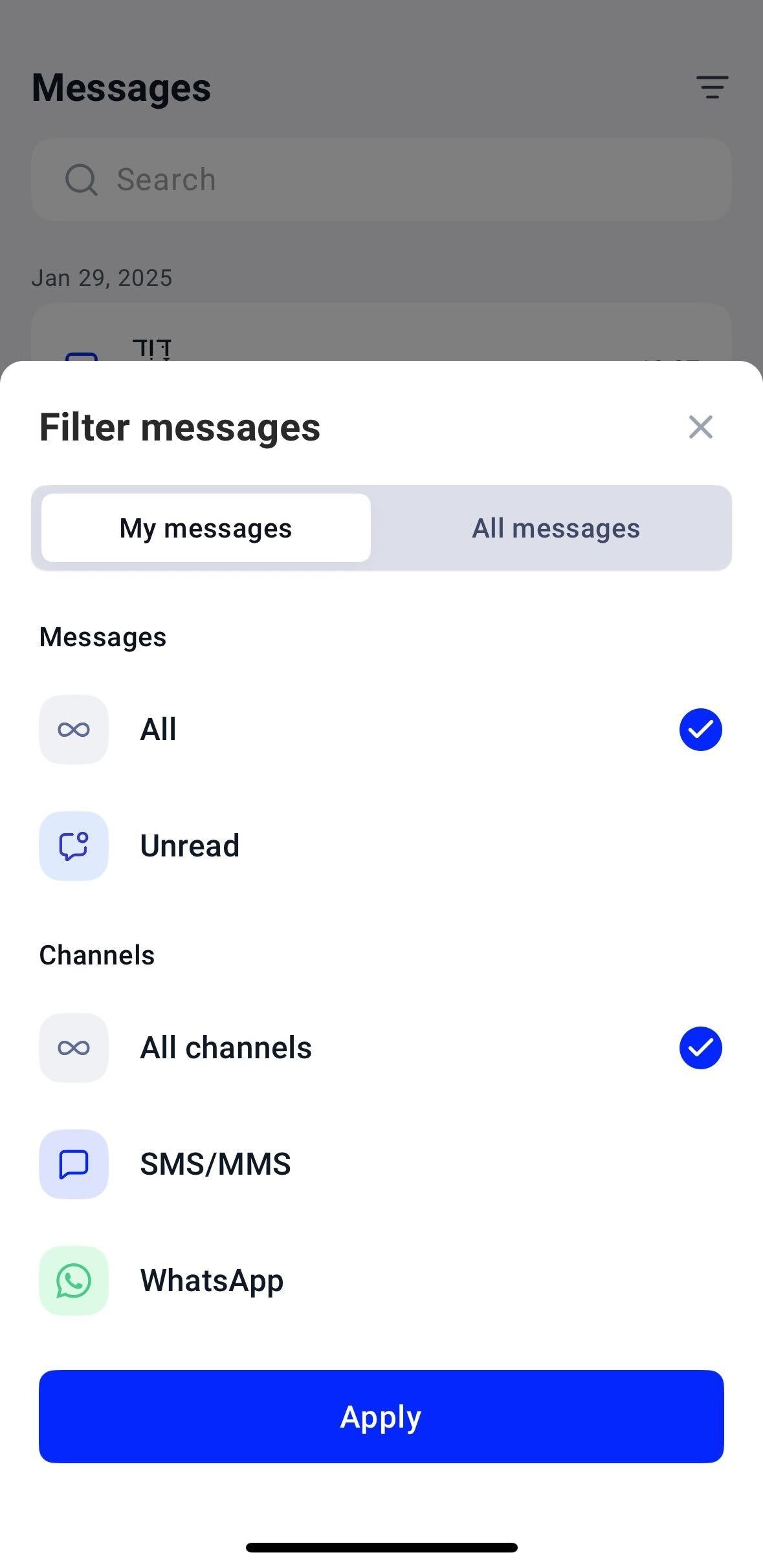
**CloudTalk Go (mobile) :**
1. Ouvrez l'onglet **Messages**.
2. Appuyez sur l'**icône de filtre** (en haut à droite).
3. Dans le menu des filtres, vous pouvez :
* Choisir *Mes messages* ou *Tous les messages* (bouton en haut).
* Sélectionner *Tous* ou *Non lus*.
* Filtrer par canal : *Tous les canaux, SMS/MMS, WhatsApp*.
4. Appuyez sur **Appliquer** pour confirmer votre sélection.
 **CloudTalk Phone (ordinateur) :**
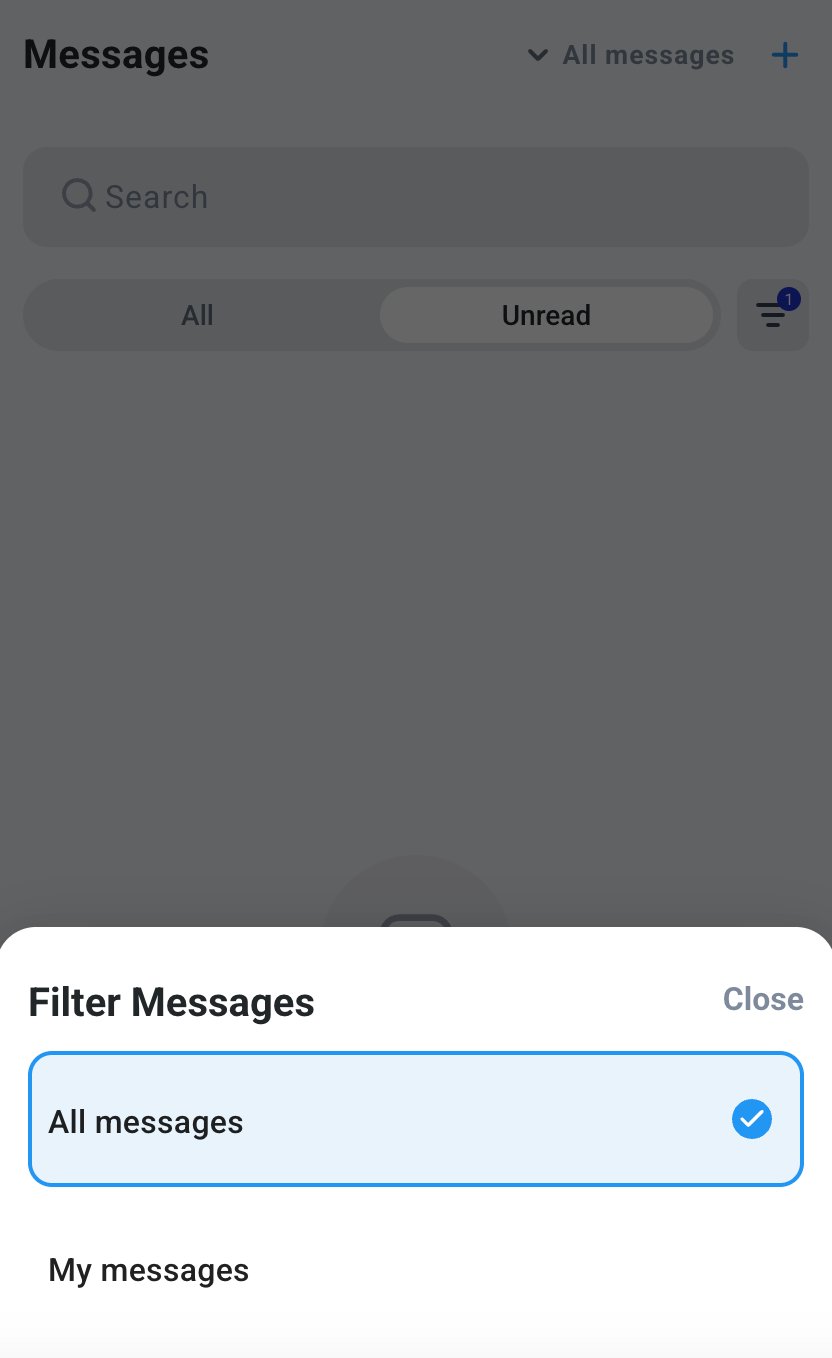
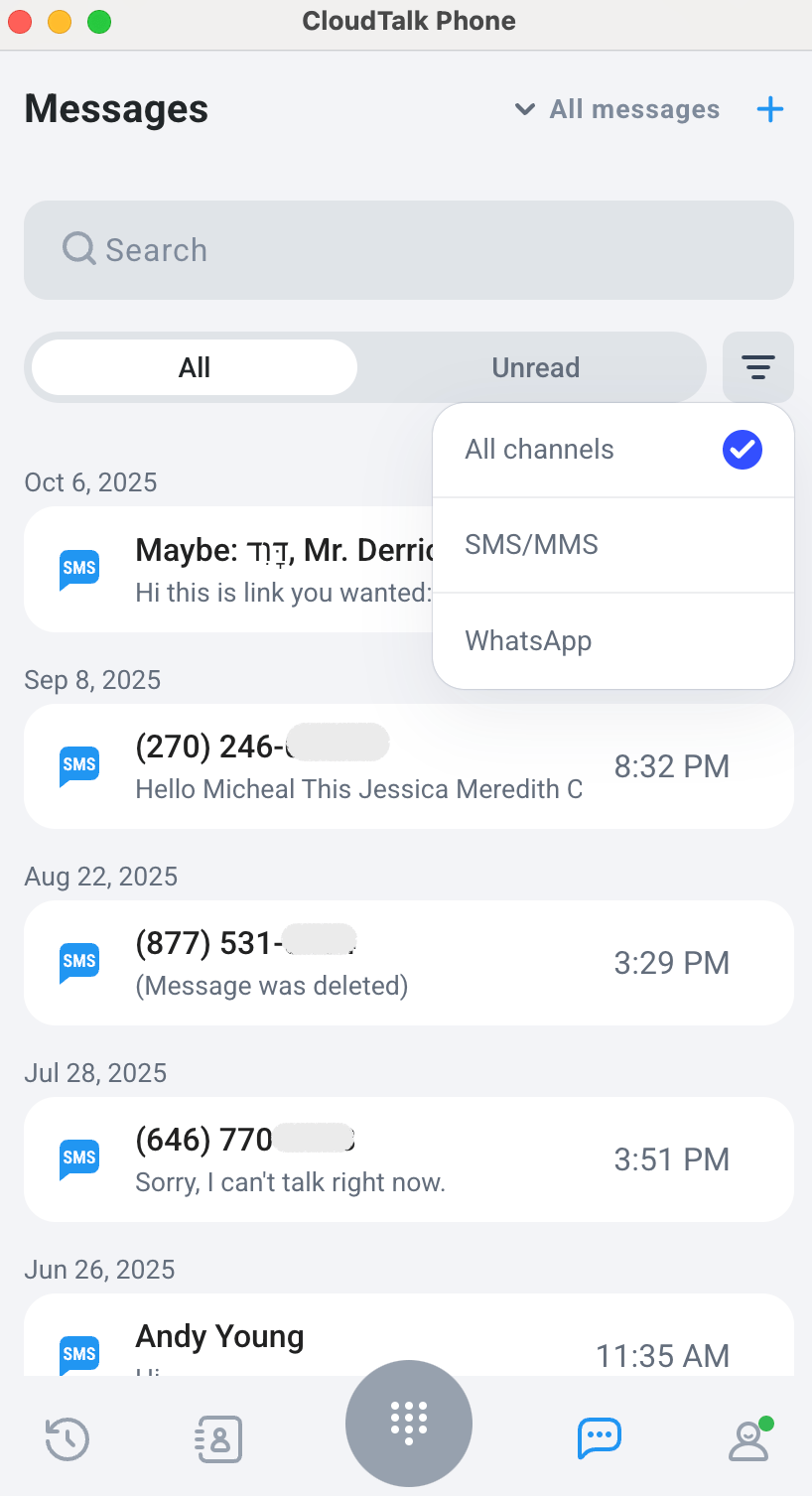
1. Accédez à l'onglet **Messages**.
2. En haut de la liste des messages, ouvrez le menu des filtres.
3. Vous pouvez alors :
* Basculer entre *Mes messages* / *Tous les messages*.
* Sélectionner *Non lus* / *Tous*.
* Choisir un canal : *Tous les canaux, SMS/MMS ou WhatsApp*.
**CloudTalk Phone (ordinateur) :**
1. Accédez à l'onglet **Messages**.
2. En haut de la liste des messages, ouvrez le menu des filtres.
3. Vous pouvez alors :
* Basculer entre *Mes messages* / *Tous les messages*.
* Sélectionner *Non lus* / *Tous*.
* Choisir un canal : *Tous les canaux, SMS/MMS ou WhatsApp*.
Comprendre chaque filtre
Mes messages vs. Tous les messages
* **Mes messages** : affiche uniquement les conversations auxquelles **vous avez déjà répondu au moins une fois**. Idéal pour revenir rapidement à « vos » clients.
* **Tous les messages** : affiche tout ce à quoi vous avez accès : parfait pour les superviseurs qui ont besoin d'une vue d'ensemble.
Statut de lecture
* **Non lus** : met en avant uniquement les conversations en attente de réponse.
* **Tous** : que vous les ayez lues ou non, toutes les conversations sont visibles.
Canal
* **Tous les canaux** : vue par défaut, qui inclut tous les canaux.
* **SMS/MMS** : affiche uniquement les messages texte (les MMS incluent des images ou des médias).
* **WhatsApp** : affiche uniquement les conversations WhatsApp, identifiées par le logo WhatsApp.
**Si vous ne parvenez pas à sélectionner les options de filtre WhatsApp ou SMS**, contactez un administrateur. Ces types de messages sont peut-être désactivés pour votre entreprise.
Filtres par défaut
Lors de votre première connexion :
* **Dans Phone (ordinateur) :** *Mes messages + Non lus + Tous les canaux*
* **Dans Go (mobile) :** *Mes messages + Non lus*
Vous pouvez modifier ces valeurs par défaut à tout moment, et CloudTalk mémorisera votre choix.
Combiner les filtres
Vous pouvez cumuler les filtres pour obtenir des résultats précis :
* **Mes messages + Non lus** : vos clients qui attendent toujours une réponse.
* **Tous les messages + Non lus** : tout ce à quoi l'équipe entière n'a pas encore répondu (pratique pour les superviseurs).
* **Mes messages + Tous** : passez en revue toutes vos conversations passées, même celles qui sont clôturées.
* **Tous les messages + Tous** : vue d'ensemble complète de toutes les conversations.
**Remarque :** vous ne pouvez pas sélectionner *Mes messages* et *Tous les messages* en même temps, vous devez en choisir un. Votre choix de filtre est enregistré automatiquement et il est conservé lors des actualisations, de la navigation et des connexions. Il n'est réinitialisé que lorsque vous le modifiez vous-même.
Visibilité selon le rôle
Les filtres ne vous montreront jamais de conversations en dehors de votre rôle.
* **Agent :** voit uniquement ce qu'autorisent ses paramètres de visibilité (définis par l'Administrateur).
* **Superviseur :** voit les conversations liées aux groupes/numéros qu'il gère.
* **Administrateur :** voit tout.
***
*Besoin d'aide ou une question ?* Contactez-nous simplement via notre [Portail Support](https://support.cloudtalk.io/hc/en-us/requests/new?ticket_form_id=26305535257884) — nous sommes là pour vous.
## Related topics
- [Guide CloudTalk Phone](/fr/articles/10559000-cloudtalk-phone-guide.md)
- [La messagerie vocale ne fonctionne pas / aucun son n'est diffusé](/fr/articles/12959171-voicemail-not-working-not-playing-audio.md)
- [Utiliser CloudTalk avec Front](/fr/articles/5361474-using-cloudtalk-with-front.md)
This documentation is built and hosted on [Mintlify](https://mintlify.com), a developer documentation platform.