> ## Documentation Index
> Fetch the complete documentation index at: https://help.cloudtalk.io/llms.txt
> Use this file to discover all available pages before exploring further.
# Cadences Salesforce
> Configurez votre intégration CloudTalk + Salesforce pour qu'elle fonctionne avec la plateforme Salesforce Engagement
Découvrez les étapes de configuration supplémentaires nécessaires pour utiliser le CTI CloudTalk dans les cadences Salesforce Engagement, et voyez comment votre CloudTalk Phone fonctionne avec la ramification des cadences dans Salesforce (SF).
**Niveau d'utilisateur :** Admin
***
Avant de configurer votre intégration Salesforce Engagement, assurez-vous que votre **[intégration Salesforce](/fr/articles/5370420-using-cloudtalk-with-salesforce) standard** est déjà en place. Cela garantit une synchronisation correcte des données et l'export des appels.
Notre intégration avec les fonctionnalités Salesforce Engagement est une extension de [notre intégration Salesforce](/fr/articles/5370420-using-cloudtalk-with-salesforce). Les utilisateurs Salesforce ayant accès à SF Engagement peuvent désormais utiliser leur CTI CloudTalk pour profiter pleinement des fonctionnalités Engagement, comme la ramification des cadences selon le résultat de l'appel.
Prérequis
* Forfait CloudTalk **Personnalisé**
* Salesforce **Unlimited**, **Performance** ou tout autre forfait incluant des licences pour les fonctionnalités Sales Engagement
* **[Intégration CloudTalk + Salesforce configurée](/fr/articles/3368501-configure-salesforce) dans les deux plateformes, CloudTalk et Salesforce Setup**
Configuration Salesforce
Si vous découvrez le tableau de bord Salesforce Engagements, suivez les recommandations de Salesforce pour vérifier que vous avez attribué les [ensembles d'autorisations nécessaires](https://help.salesforce.com/s/articleView?id=sf.hvs_setup_assign.htm\&type=5) à tous les utilisateurs concernés par les fonctionnalités Sales Engagement. Cela se fait dans Salesforce Setup.
Activer les fonctionnalités Engagement
Pour pouvoir accéder à toutes les fonctionnalités du tableau de bord Salesforce Engagement, vous devez les activer dans Salesforce Setup. Pour gagner du temps, Salesforce recommande de commencer par toutes les activer, puis de désactiver individuellement celles dont vous n'avez pas besoin :
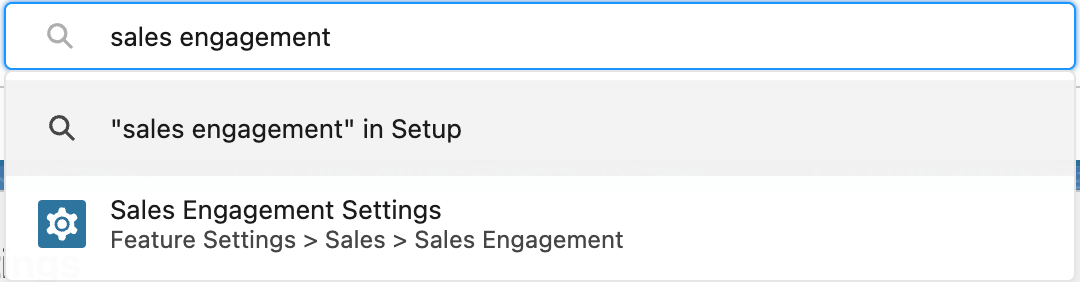
1. Dans Setup, commencez à saisir `sales engagement` dans la recherche.
2. Sélectionnez **Sales Engagement Settings**.
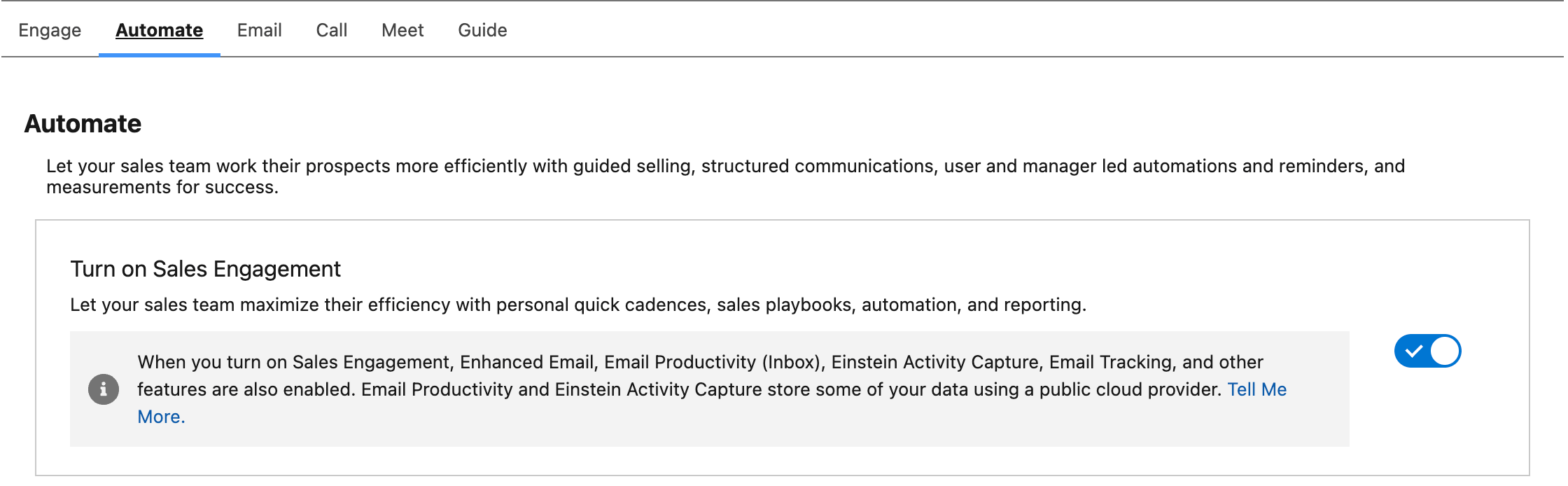
 3. Accédez à l'onglet *Automate* et activez **Turn on Sales Engagement**.
1. *Consultez le [guide Salesforce sur les paramètres Engagement](https://help.salesforce.com/s/articleView?id=sf.hvs_setup_enable.htm\&type=5) pour en savoir plus sur le rôle de chaque paramètre.*
3. Accédez à l'onglet *Automate* et activez **Turn on Sales Engagement**.
1. *Consultez le [guide Salesforce sur les paramètres Engagement](https://help.salesforce.com/s/articleView?id=sf.hvs_setup_enable.htm\&type=5) pour en savoir plus sur le rôle de chaque paramètre.*
Activer la ramification par résultat d'appel
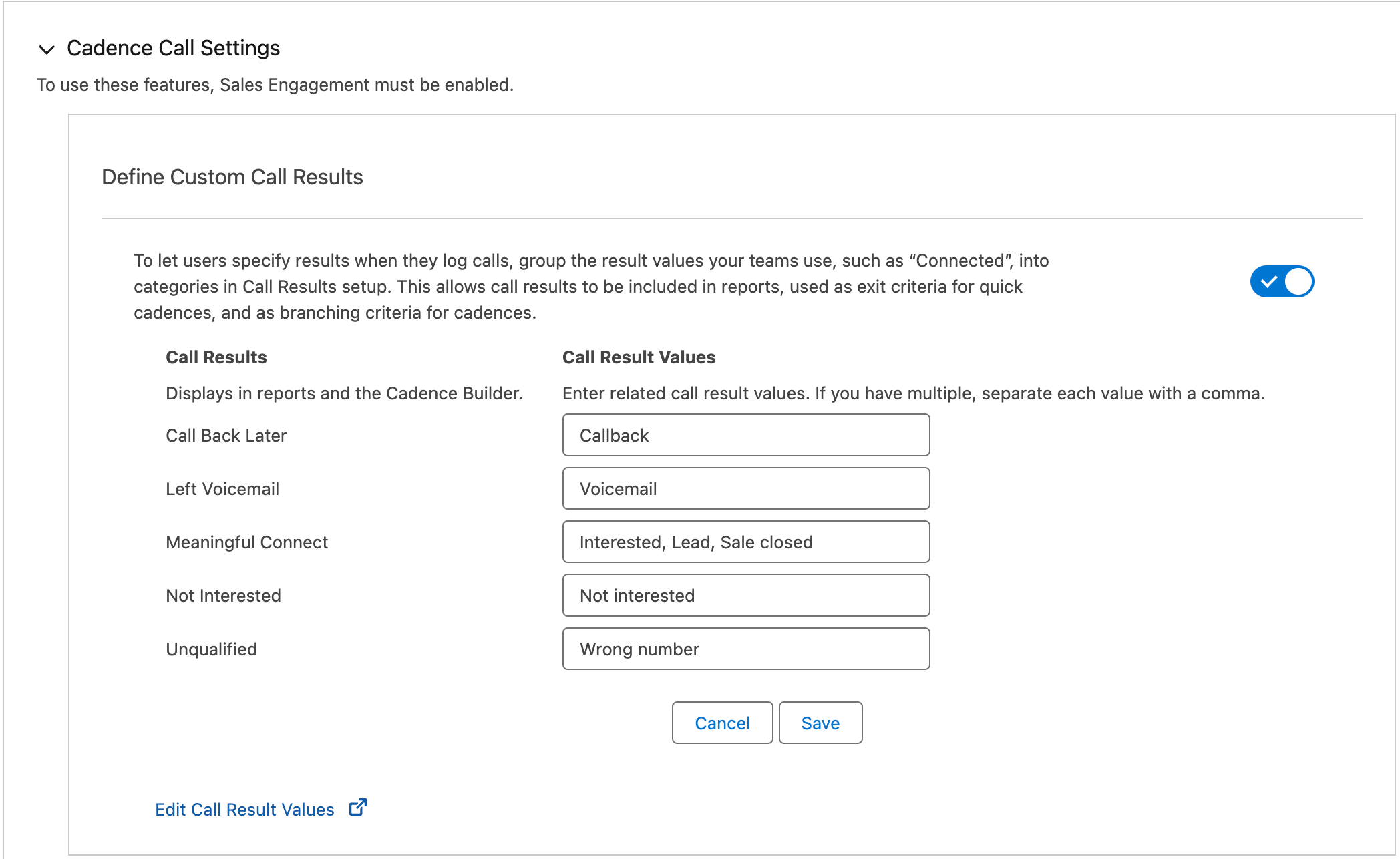
1. Depuis **Sales Engagement Settings**, accédez à l'onglet *Call*.
2. Activez **Define Custom Call Results** pour permettre la ramification des cadences.
Pour l'instant, les **Call Result Values** que vous saisissez ici n'ont pas d'importance, car nous ne proposons pas encore le mappage des résultats vers CloudTalk pour cette fonctionnalité.
Ajouter l'utilitaire CloudTalk à Engagements
Comme pour les autres applications Salesforce, le softphone CTI de CloudTalk doit être ajouté en tant qu'utilitaire à Salesforce Engagements.
1. Dans Salesforce Setup, commencez à saisir `app manager` dans la recherche.
2. Sélectionnez **App Manager**.
3. Dans la liste des applications, repérez l'application **Sales Engagement**.
4. Sélectionnez la flèche **> Modifier.**
 5. Accédez à **Utility Items** dans les paramètres de l'application.
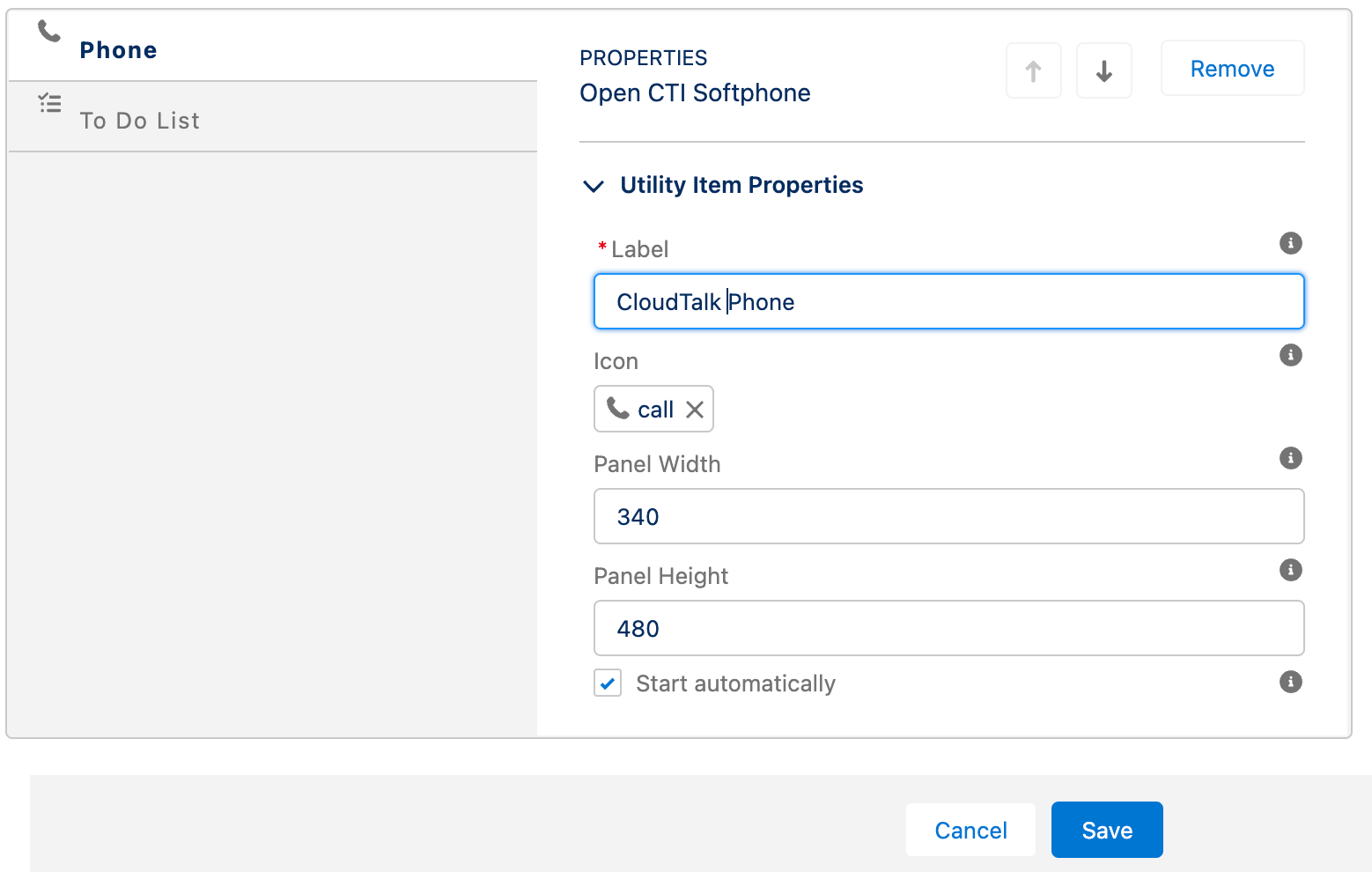
 6. Sélectionnez **`Add Utility Item`** et choisissez **Open CTI Softphone**.
7. Ces paramètres de softphone s'appliqueront à votre téléphone CloudTalk dans l'application Sales Engagement. Vous pouvez renommer le champ **Label** en `CloudTalk`.
6. Sélectionnez **`Add Utility Item`** et choisissez **Open CTI Softphone**.
7. Ces paramètres de softphone s'appliqueront à votre téléphone CloudTalk dans l'application Sales Engagement. Vous pouvez renommer le champ **Label** en `CloudTalk`.
 ***
***
Cadences
Les [cadences](https://help.salesforce.com/s/articleView?id=sf.hvs_cadences.htm\&type=5) sont l'une des fonctionnalités clés de Sales Engagement. Ces workflows à ramifications peuvent être attribués à vos commerciaux pour cibler les prospects qui répondent à des critères précis.
Une fois vos comptes CloudTalk et Salesforce intégrés et les prérequis supplémentaires décrits ci-dessus configurés, vos agents pourront utiliser la ramification des cadences selon le résultat de l'appel depuis leur téléphone CloudTalk dans Salesforce.
Concevoir une cadence
Vous pouvez concevoir pour votre équipe des cadences privées comportant des étapes d'appel à ramifications. Une fois la cadence active, vous pouvez y [ajouter des prospects](https://help.salesforce.com/s/articleView?id=sf.hvs_cadences_add_targets.htm\&type=5).
1. Depuis le tableau de bord Sales Engagement, sélectionnez la flèche de nouvel onglet **ˇ** et accédez à **Cadences**.
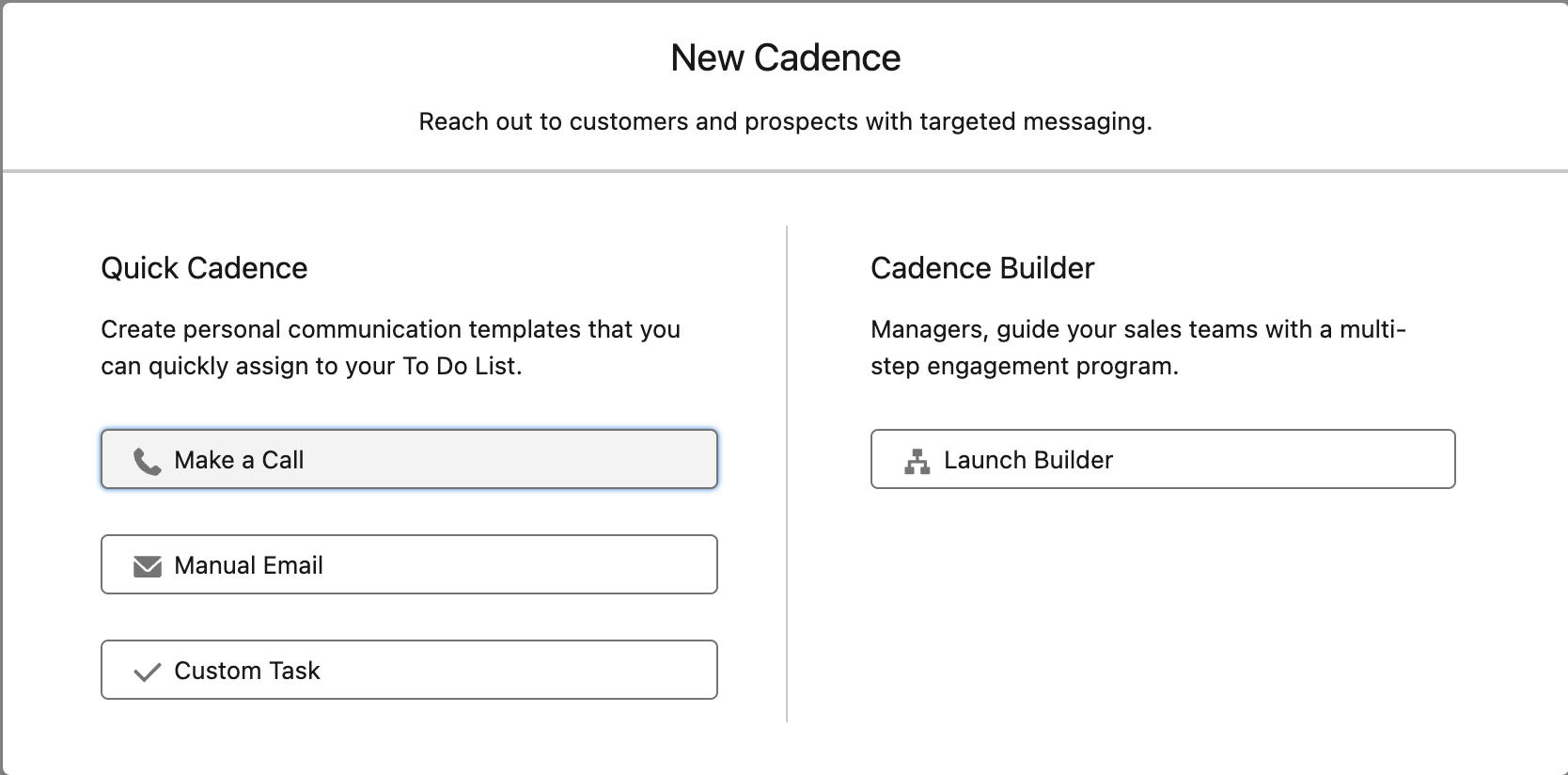
2. Sélectionnez **New Cadence > Launch Builder**.
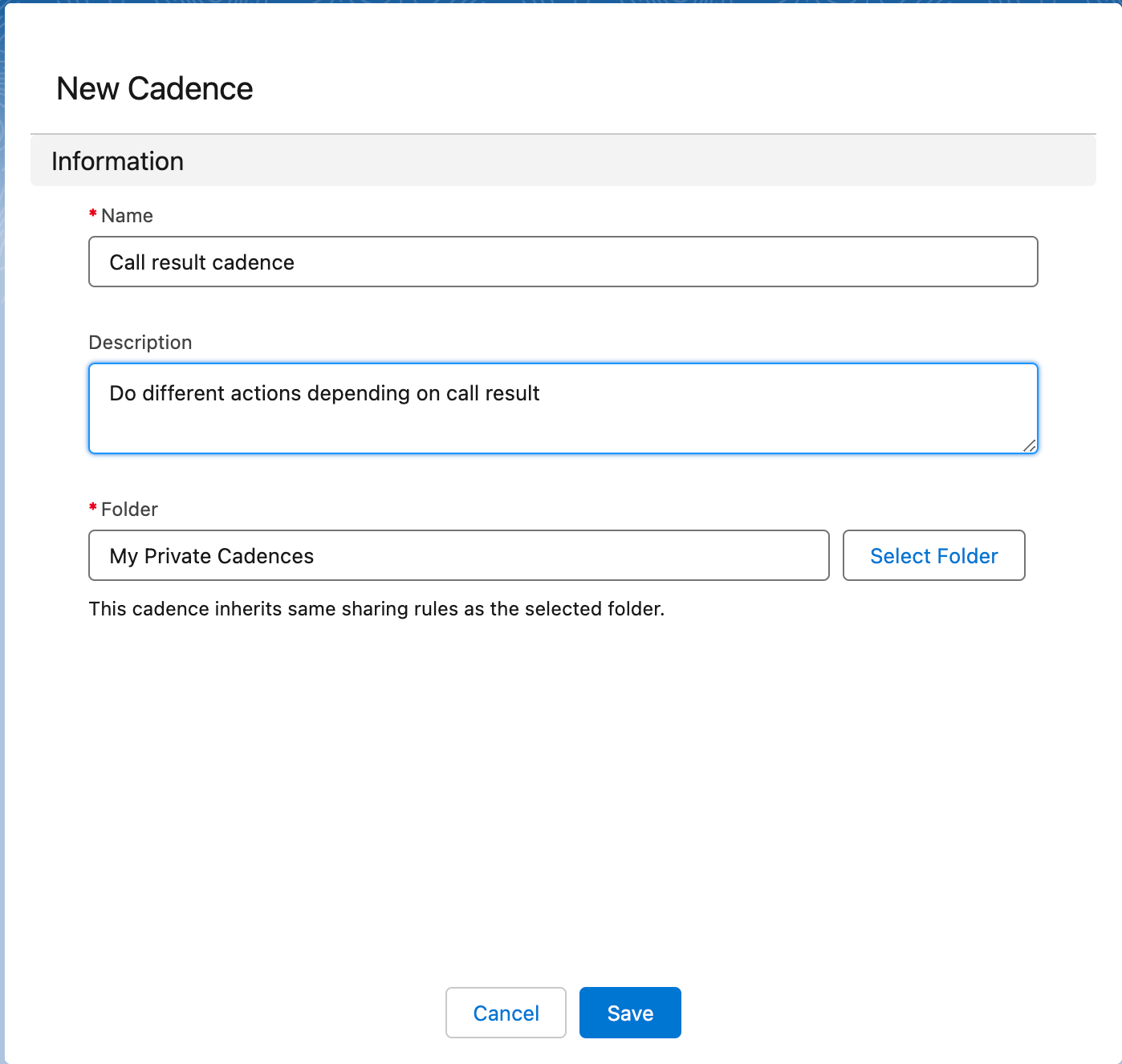
 3. Renseignez les détails de votre cadence, puis cliquez sur **Enregistrer**.
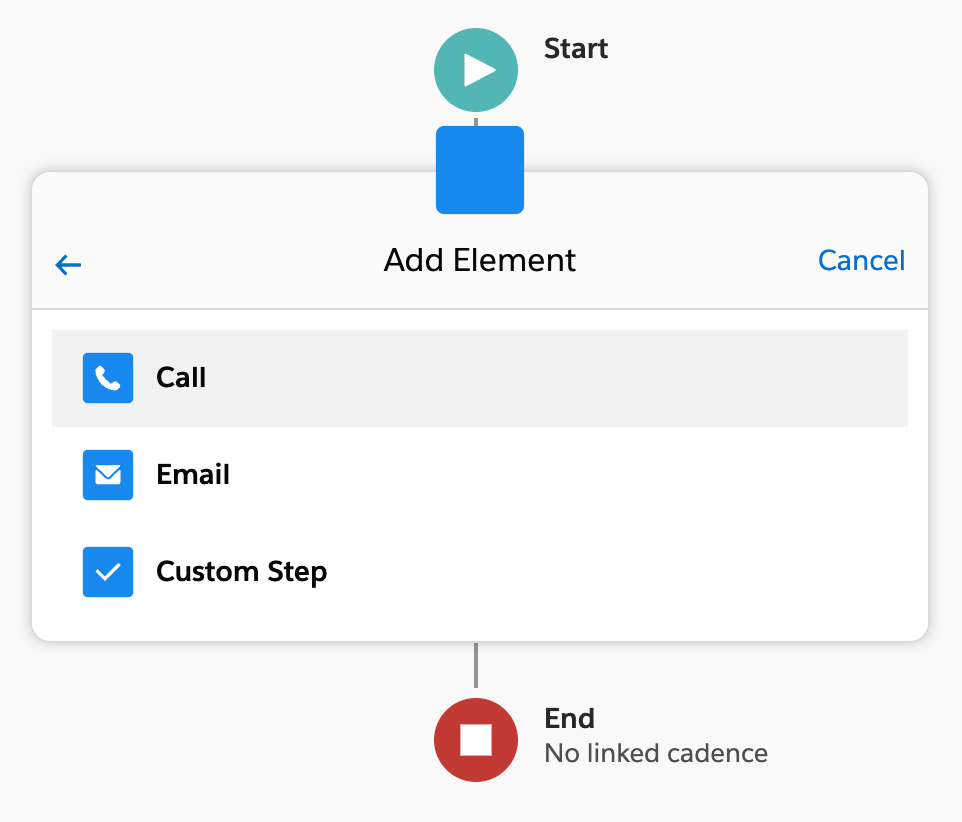
 4. Sélectionnez l'icône plus **+** pour ajouter une nouvelle étape de cadence.
1. Pour une étape d'appel, sélectionnez **Action > Appeler**. Configurez les détails de l'étape, puis cliquez sur **Enregistrer**.
4. Sélectionnez l'icône plus **+** pour ajouter une nouvelle étape de cadence.
1. Pour une étape d'appel, sélectionnez **Action > Appeler**. Configurez les détails de l'étape, puis cliquez sur **Enregistrer**.
 2. Pour créer une ramification selon le résultat de l'appel, ajoutez une étape de cadence juste après votre étape d'appel. Sélectionnez **Règle > Résultat de l'appel**. Choisissez un résultat d'appel, puis cliquez sur **Enregistrer**.
 3. Une ramification `Oui` et une ramification `Non` seront créées à partir de votre étape de résultat d'appel.
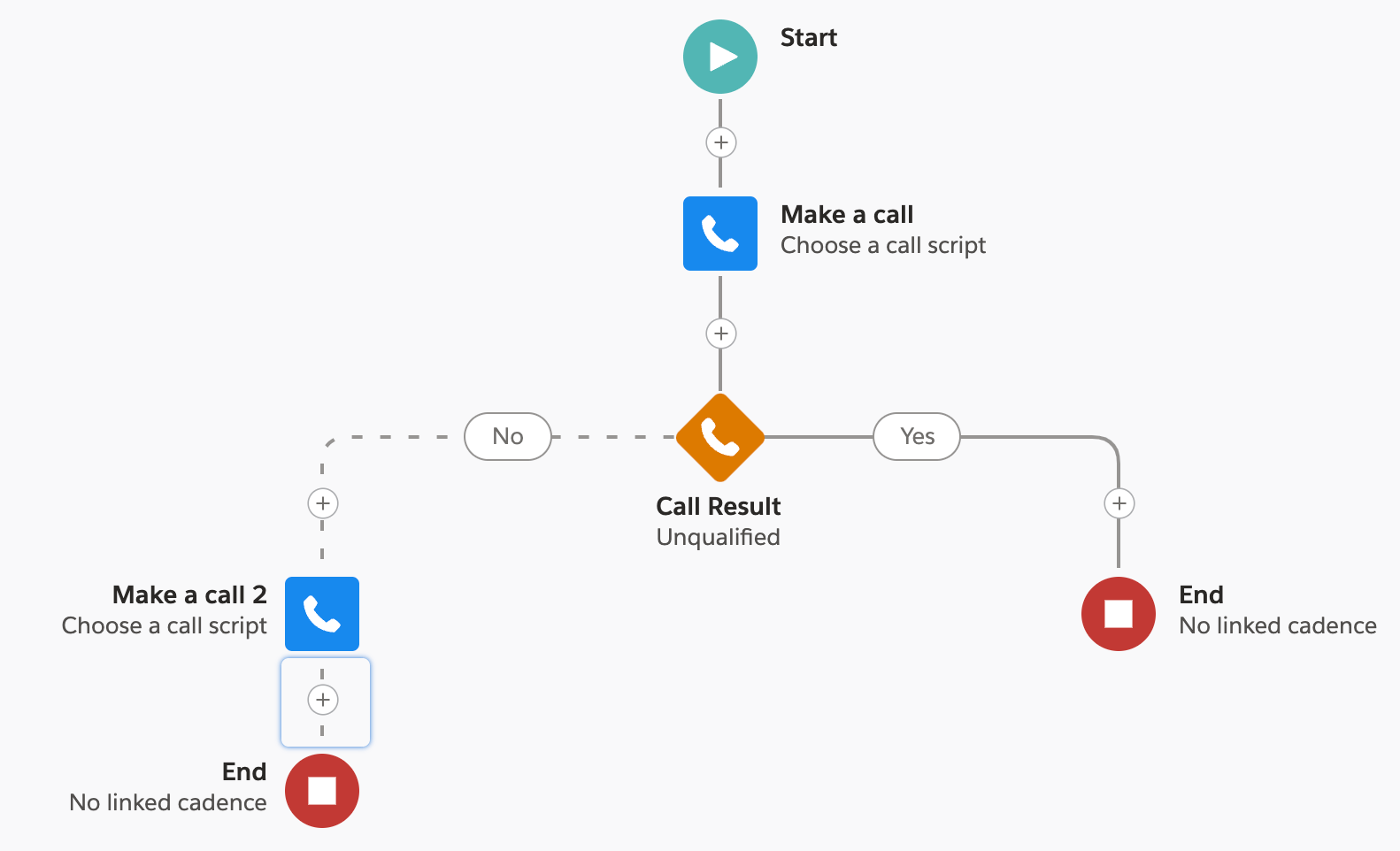 1. Créez une nouvelle étape dans la ramification `Oui` pour déclencher une action si l'agent choisit le résultat d'appel sélectionné.
2. Créez une nouvelle étape dans la ramification `Non` pour déclencher une action si l'agent choisit un résultat d'appel autre que celui sélectionné.
5. Créez autant de ramifications que vous le souhaitez avant d'atteindre les points **End**.
1. *Vous pouvez également sélectionner un point **End** pour quitter la cadence en cours et passer à une cadence liée.*
6. Lorsque votre cadence est prête, sélectionnez **Activate**.
***
1. Créez une nouvelle étape dans la ramification `Oui` pour déclencher une action si l'agent choisit le résultat d'appel sélectionné.
2. Créez une nouvelle étape dans la ramification `Non` pour déclencher une action si l'agent choisit un résultat d'appel autre que celui sélectionné.
5. Créez autant de ramifications que vous le souhaitez avant d'atteindre les points **End**.
1. *Vous pouvez également sélectionner un point **End** pour quitter la cadence en cours et passer à une cadence liée.*
6. Lorsque votre cadence est prête, sélectionnez **Activate**.
***
Vue de l'agent
Les agents affectés à un engagement voient les cadences associées dans leur file de travail et leurs tâches. Ils peuvent lancer leur prochain appel directement depuis la file de travail en sélectionnant l'icône de téléphone à côté des informations de l'appel.
Au démarrage de l'appel, la page charge la fiche **Contact** pour que votre agent puisse consulter les détails du dossier.
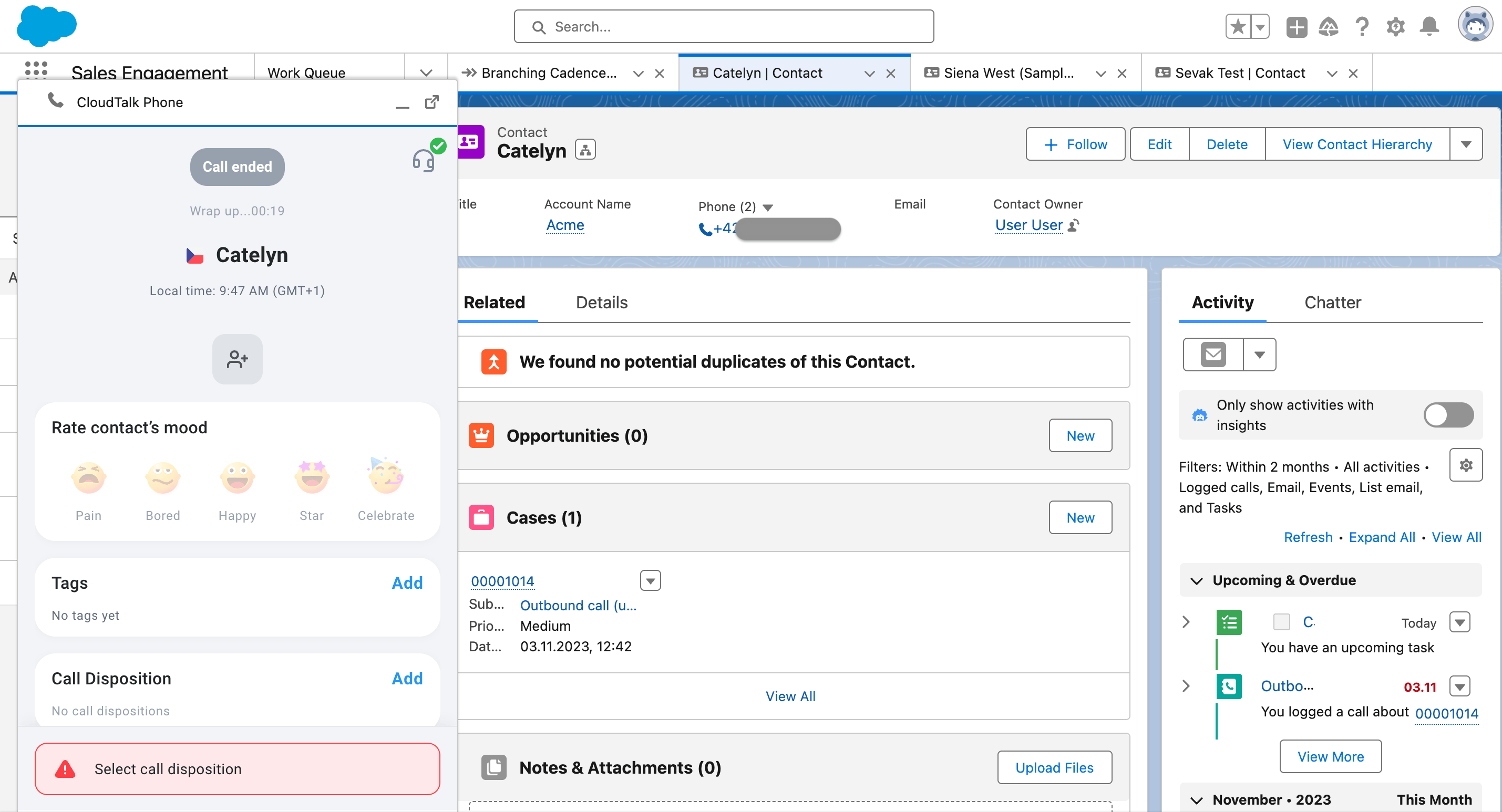 **Les agents devront choisir un résultat d'appel** à la fin de chaque appel pour que la ramification par résultat d'appel fonctionne comme prévu. Cela se fait depuis l'interface familière de l'écran *Tâches après l’appel* de leur CloudTalk Phone.
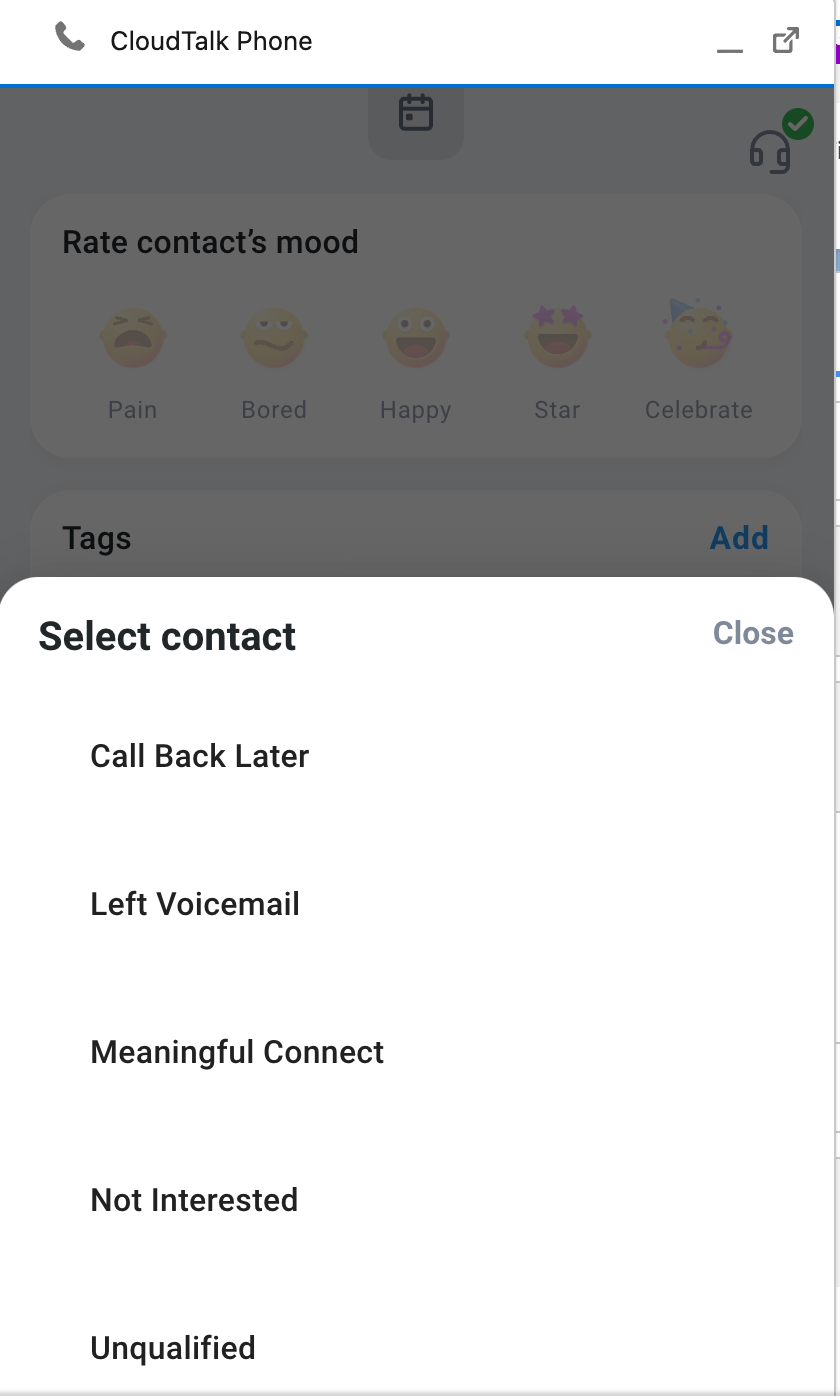 Une fois que l'agent sélectionne **`Terminé`** et que l'appel est terminé, l'étape de cadence est résolue et retirée de la file de travail.
Données d'engagement
Consultez la page de détail d'une cadence pour voir le nombre d'exécutions et les autres indicateurs de réussite de cette cadence. Les **Engagement Rates** de la cadence se trouvent dans l'onglet *Engagement*.
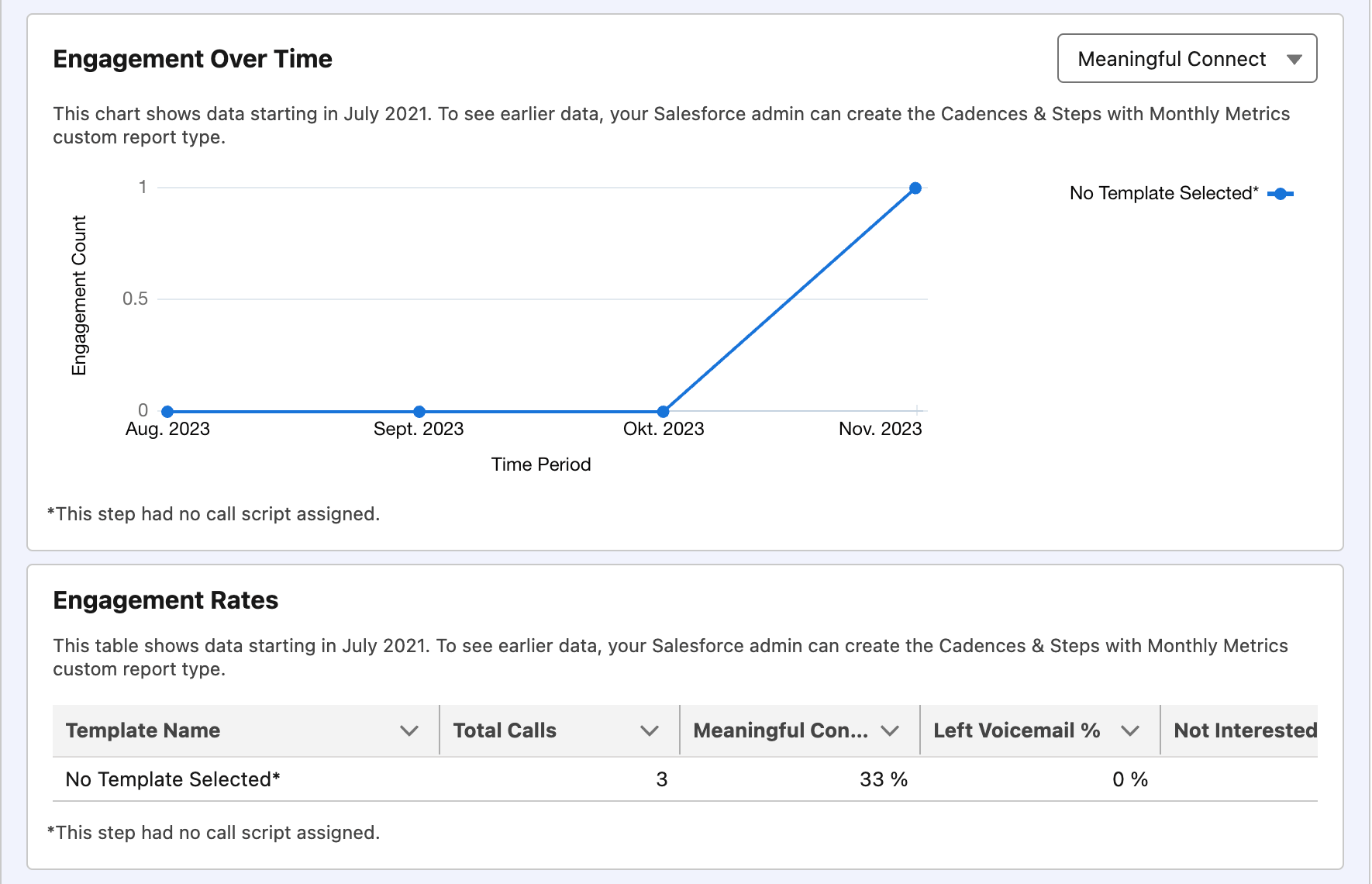 Les chiffres affichés dans les rapports Engagement peuvent mettre quelques minutes à se mettre à jour après chaque appel.
***
*Besoin d'aide ou une question ?* Contactez-nous simplement via notre [Portail Support](https://support.cloudtalk.io/hc/en-us/requests/new?ticket_form_id=26305535257884) — nous sommes là pour vous.
## Related topics
- [Guide des intégrations](/fr/articles/10570091-integrations-guide.md)
- [Configurer Salesforce](/fr/articles/3368501-configure-salesforce.md)
- [Actions Salesforce](/fr/articles/9394264-salesforce-actions.md)
This documentation is built and hosted on [Mintlify](https://mintlify.com), a developer documentation platform.
Les chiffres affichés dans les rapports Engagement peuvent mettre quelques minutes à se mettre à jour après chaque appel.
***
*Besoin d'aide ou une question ?* Contactez-nous simplement via notre [Portail Support](https://support.cloudtalk.io/hc/en-us/requests/new?ticket_form_id=26305535257884) — nous sommes là pour vous.
## Related topics
- [Guide des intégrations](/fr/articles/10570091-integrations-guide.md)
- [Configurer Salesforce](/fr/articles/3368501-configure-salesforce.md)
- [Actions Salesforce](/fr/articles/9394264-salesforce-actions.md)
This documentation is built and hosted on [Mintlify](https://mintlify.com), a developer documentation platform.