> ## Documentation Index
> Fetch the complete documentation index at: https://help.cloudtalk.io/llms.txt
> Use this file to discover all available pages before exploring further.
# Mettre en pause les notifications mobiles
> Définissez des plages horaires pour mettre en pause les notifications de l'application CloudTalk Go sans avoir à vous déconnecter
Découvrez comment mettre en pause les notifications de votre application mobile, quotidiennement ou ponctuellement, lorsque vous savez que vous ne serez pas disponible.
Niveau d'utilisateur :
* Agent
***
Mettre en pause les notifications
En plus d'autoriser ou de bloquer toutes les notifications mobiles, vous pouvez définir des minuteurs pour « mettre en pause » les notifications pendant une période donnée. Mettez en pause les notifications d'appels entrants pendant vos heures d'absence quotidiennes grâce au silence nocturne. Vous pouvez aussi configurer une pause ponctuelle avec la pause programmée.
**Les paramètres de mise en pause des notifications n'affectent pas** les paramètres de votre entreprise ni le comportement de l'application de bureau : si vous êtes connecté à votre application de bureau, vous pouvez toujours y recevoir des appels pendant une pause. La mise en pause des notifications a été conçue spécifiquement pour les utilisateurs mobiles, afin de leur donner plus de contrôle sur leur disponibilité.
Trouver les paramètres de pause
Les paramètres de notification de notre application mobile CloudTalk Go se trouvent dans votre profil utilisateur.
1. Sélectionnez l'icône de profil (en bas à droite).
2. Sélectionnez **Notifications**.
3. **Remarque :** désactiver le bouton **Notifications** interrompt toutes les notifications entrantes indéfiniment.
1. Sélectionnez **Silence nocturne** ou **Pause programmée** pour définir des minuteurs.
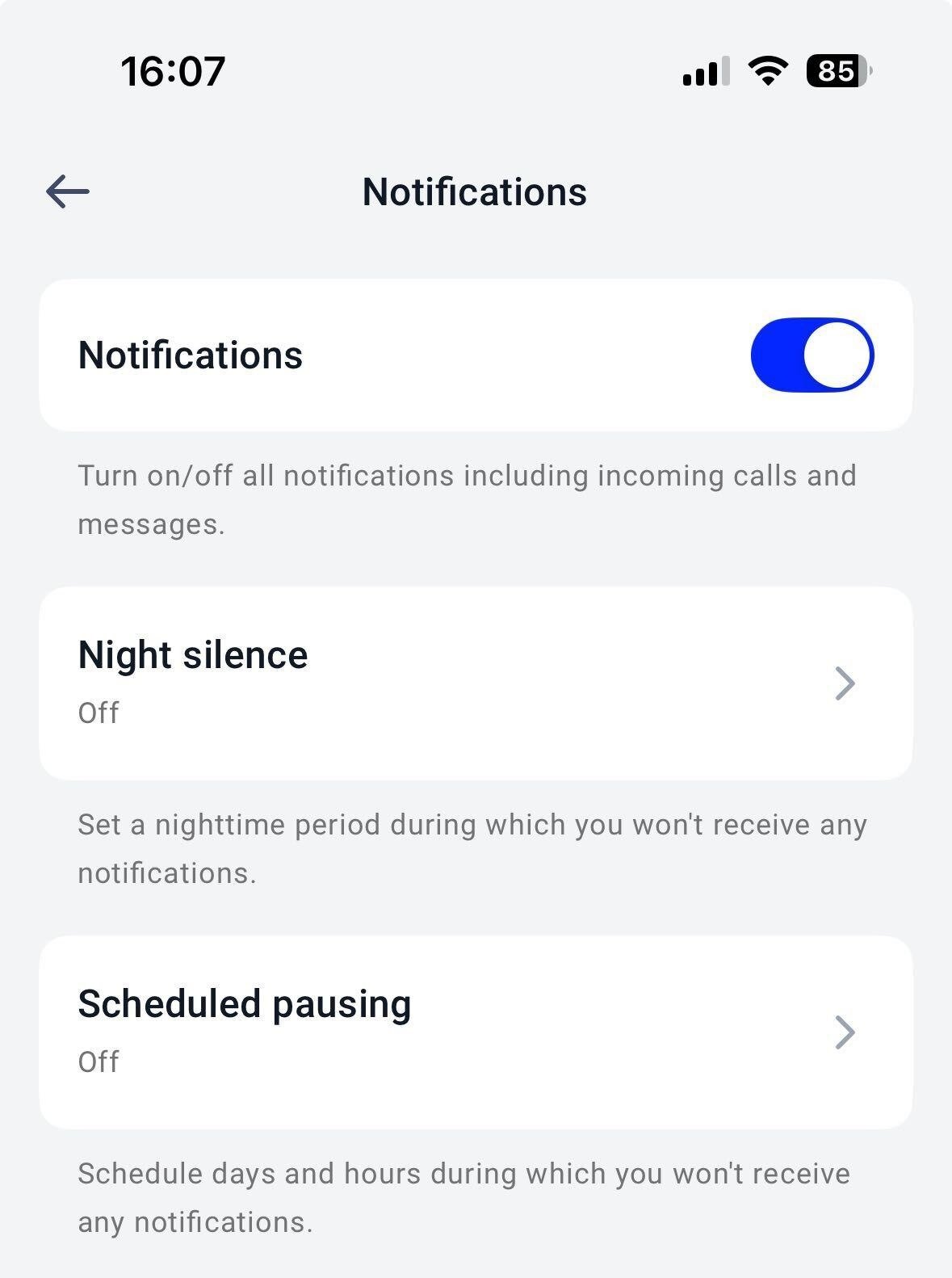 4. Une fois confirmées, les modifications prennent effet immédiatement.
Silence nocturne
Le silence nocturne est idéal pour définir des heures d'absence récurrentes ou vos heures de sommeil. Les notifications mobiles seront mises en pause chaque jour pendant la plage horaire choisie.
1. Dans **Notifications**, sélectionnez **Silence nocturne**.
2. Activez le bouton.
3. Sélectionnez une heure **Du** et **au** pour l'application du silence nocturne.
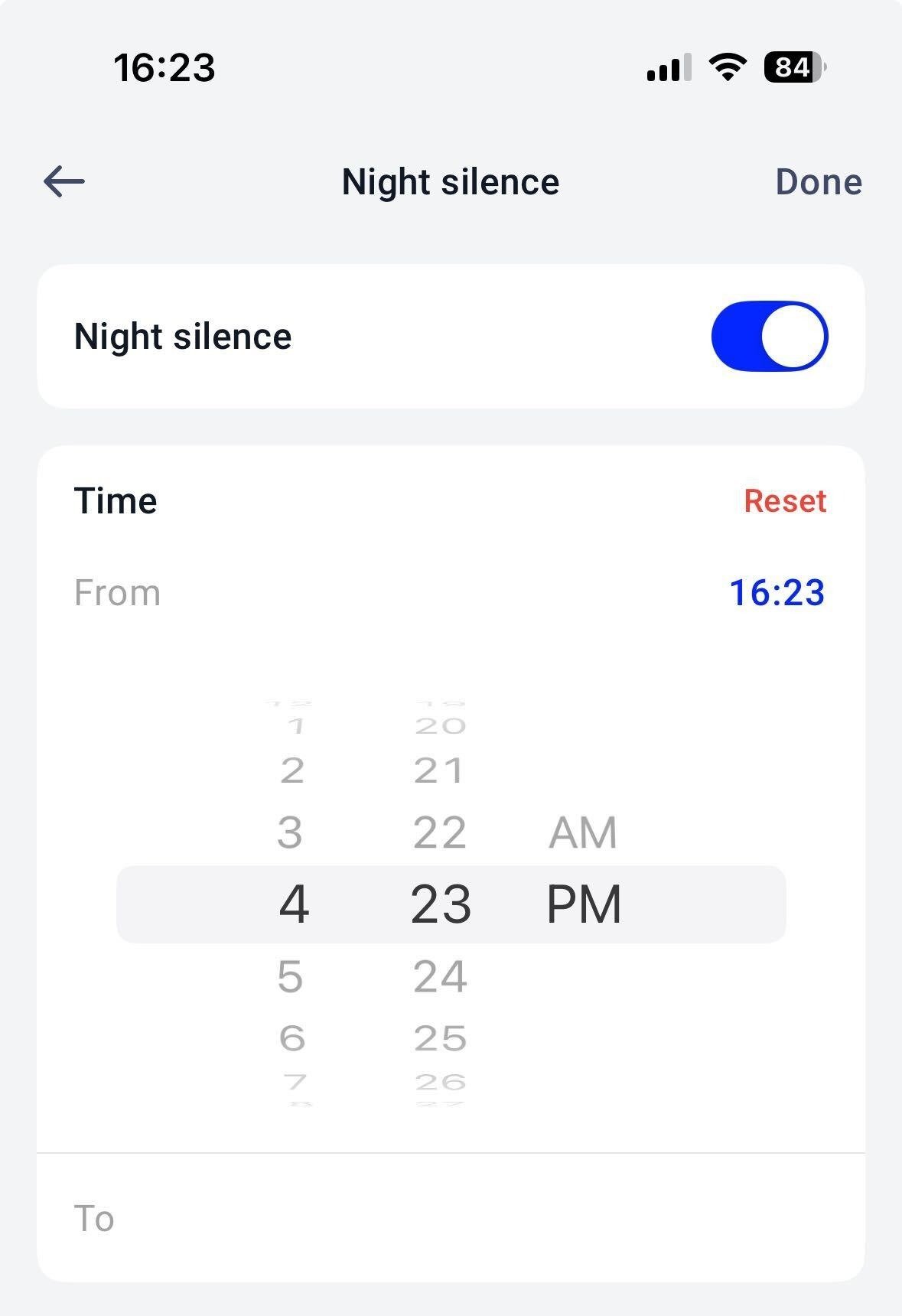 4. Sélectionnez **Terminé** pour appliquer les modifications.
Pause programmée
La pause programmée est idéale pour des vacances à venir, des rendez-vous, des heures d'absence ou des jours de congé personnels qui ne sont pas couverts par les paramètres **Heures d'ouverture** de votre entreprise. Les notifications mobiles seront mises en pause entre les dates et heures de début et de fin choisies ici.
1. Dans **Notifications**, sélectionnez **Pause programmée**.
2. Activez le bouton.
3. Sélectionnez une heure **Du** et **au** pour l'application de la pause des notifications.
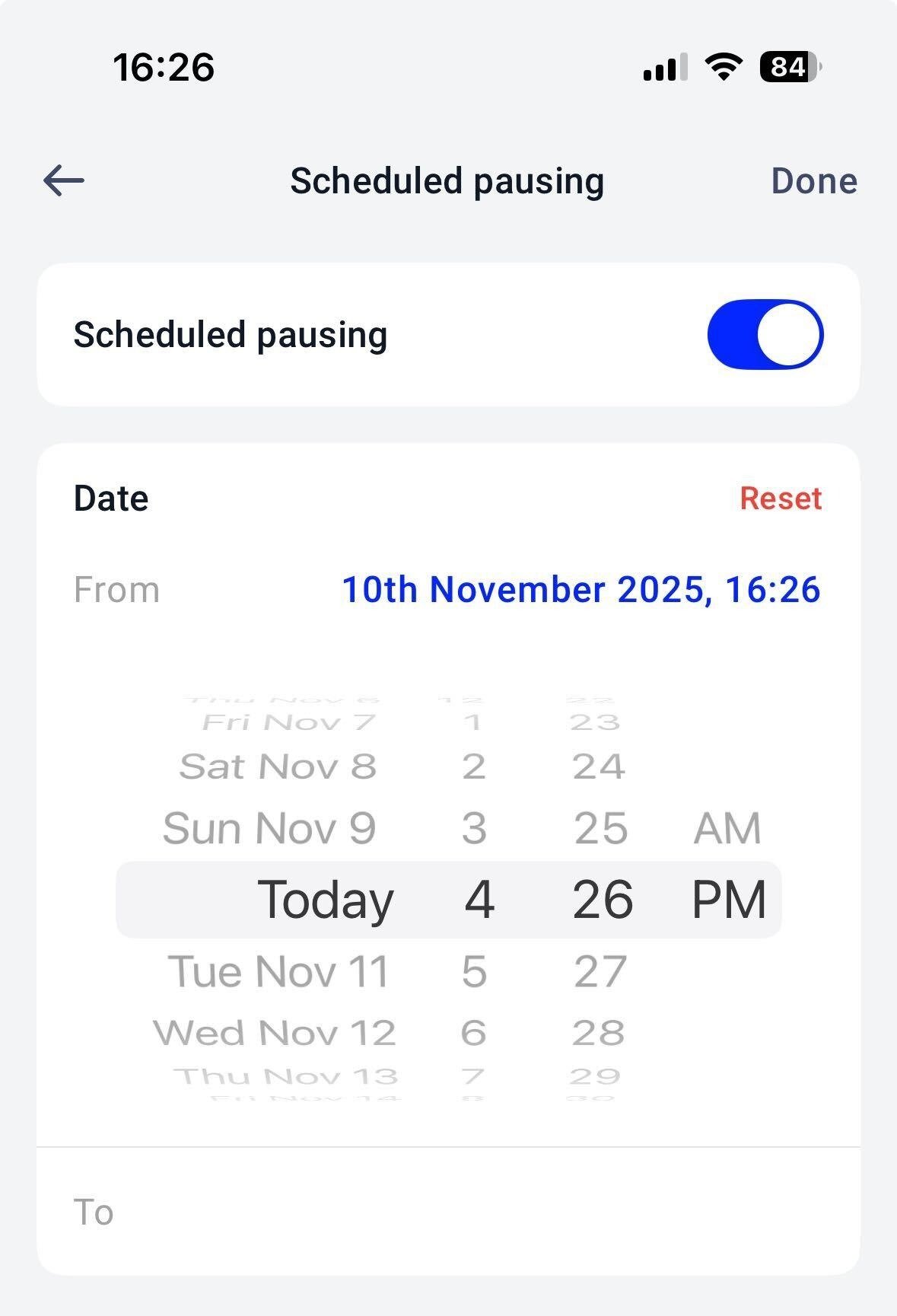 4. Sélectionnez **Terminé** pour appliquer les modifications.
***
*Besoin d'aide ou une question ?* Contactez-nous simplement via notre [Portail Support](https://support.cloudtalk.io/hc/en-us/requests/new?ticket_form_id=26305535257884) — nous sommes là pour vous.
## Related topics
- [Guide CloudTalk Phone](/fr/articles/10559000-cloudtalk-phone-guide.md)
- [L'application mobile ne reçoit pas les appels](/fr/articles/13130761-mobile-app-not-receiving-calls.md)
- [Notifications d'appels entrants dans CloudTalk Go](/fr/articles/11457953-incoming-call-notifications-in-cloudtalk-go.md)
This documentation is built and hosted on [Mintlify](https://mintlify.com), a developer documentation platform.
4. Sélectionnez **Terminé** pour appliquer les modifications.
***
*Besoin d'aide ou une question ?* Contactez-nous simplement via notre [Portail Support](https://support.cloudtalk.io/hc/en-us/requests/new?ticket_form_id=26305535257884) — nous sommes là pour vous.
## Related topics
- [Guide CloudTalk Phone](/fr/articles/10559000-cloudtalk-phone-guide.md)
- [L'application mobile ne reçoit pas les appels](/fr/articles/13130761-mobile-app-not-receiving-calls.md)
- [Notifications d'appels entrants dans CloudTalk Go](/fr/articles/11457953-incoming-call-notifications-in-cloudtalk-go.md)
This documentation is built and hosted on [Mintlify](https://mintlify.com), a developer documentation platform.