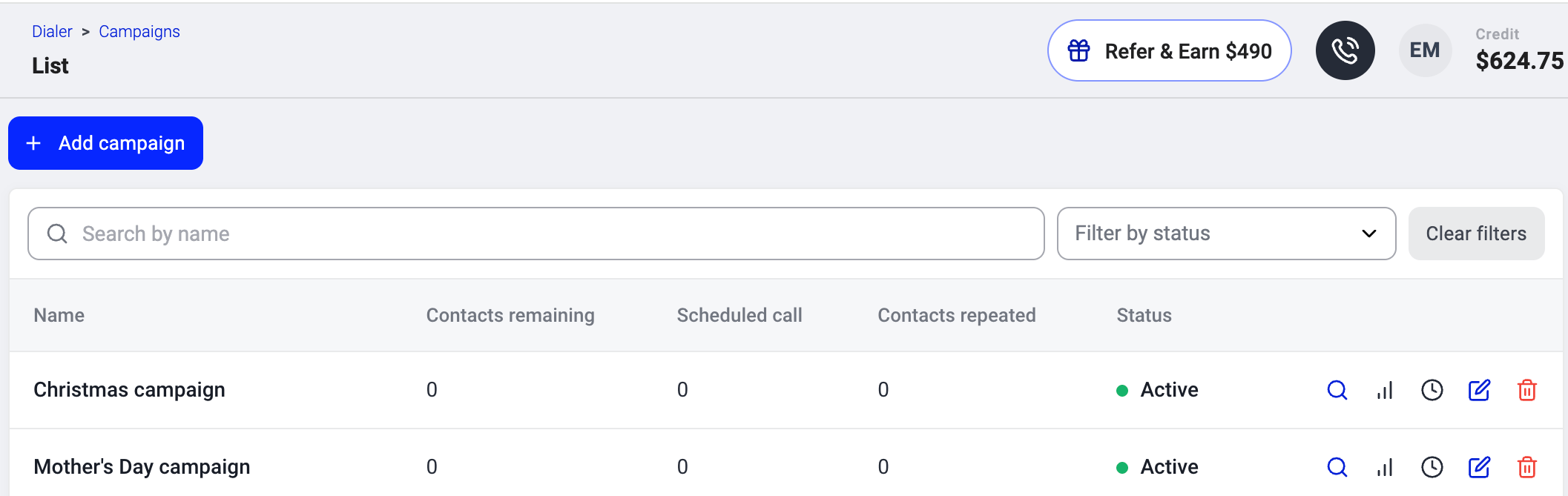
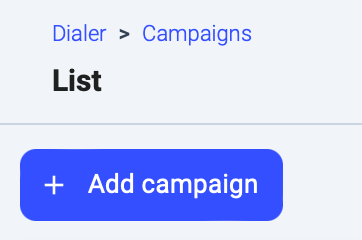
 2. *(Facultatif)* Pour gagner du temps, vous pouvez charger les paramètres d'une campagne existante avec **Charger existant** (voir [Charger existant](#:~:text=Create%20campaign.-,Load%20Existing,-When%20adding%20a)).
3. Saisissez un **Nom** pour votre campagne.
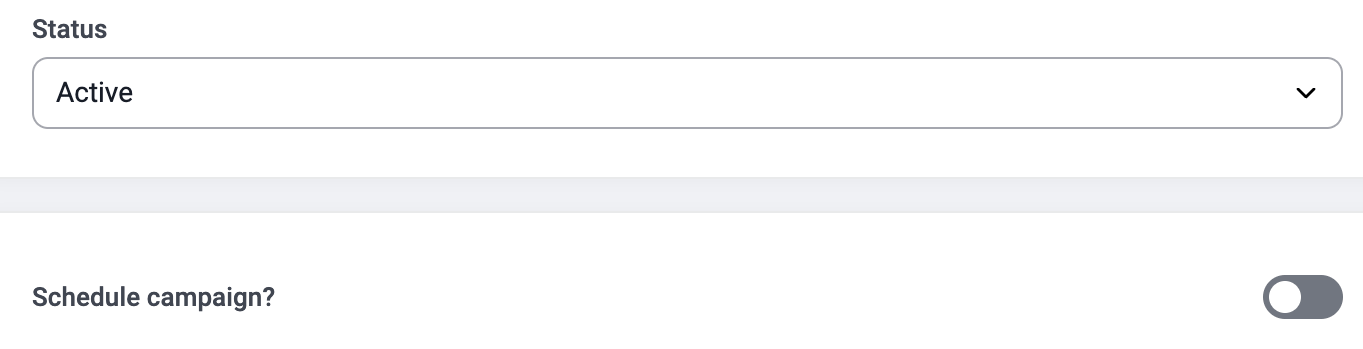
4. Définissez le **Statut :**
* **Actif :** la campagne est immédiatement visible par les agents assignés.
* **Inactif :** la campagne reste masquée jusqu'à ce que vous l'activiez.
* **Programmé :** activez l'option **Programmer la campagne ?** pour définir une date et une heure de début. Les agents voient la campagne mais ne peuvent pas commencer à appeler avant l'heure programmée.
2. *(Facultatif)* Pour gagner du temps, vous pouvez charger les paramètres d'une campagne existante avec **Charger existant** (voir [Charger existant](#:~:text=Create%20campaign.-,Load%20Existing,-When%20adding%20a)).
3. Saisissez un **Nom** pour votre campagne.
4. Définissez le **Statut :**
* **Actif :** la campagne est immédiatement visible par les agents assignés.
* **Inactif :** la campagne reste masquée jusqu'à ce que vous l'activiez.
* **Programmé :** activez l'option **Programmer la campagne ?** pour définir une date et une heure de début. Les agents voient la campagne mais ne peuvent pas commencer à appeler avant l'heure programmée.
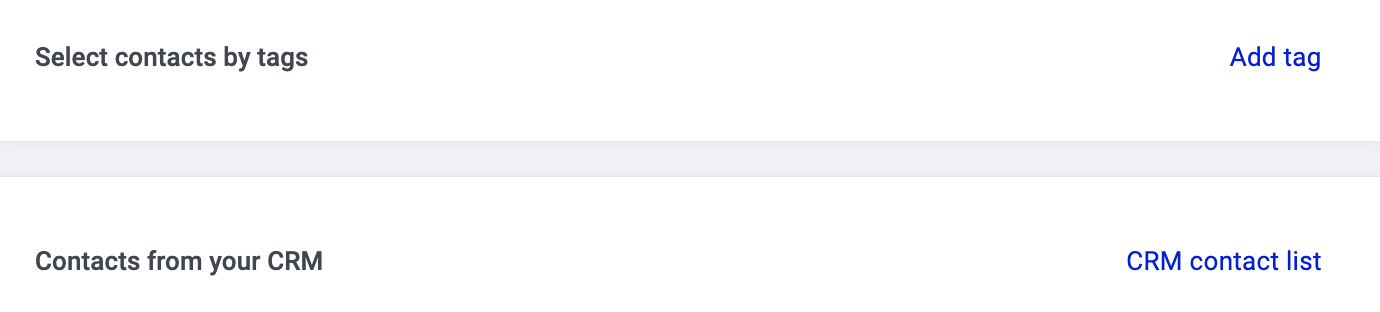
 5. Définissez votre **audience.** Choisissez l'une des deux méthodes, ou les deux :
* **Sélectionner les contacts par balises :** tous les contacts portant la ou les étiquettes sélectionnées sont ajoutés à la liste d'appels. Si vous sélectionnez plusieurs étiquettes, tout contact possédant au moins une de ces étiquettes est inclus. Les contacts correspondant au plus grand nombre d'étiquettes sont prioritaires.
* **Contacts de votre CRM :** si une intégration prenant en charge les listes de contacts est active, sélectionnez la liste de contacts du CRM contenant l'audience souhaitée. Pour en savoir plus sur l'import de l'audience depuis :
1. [HubSpot](/fr/articles/9562215-using-hubspot-with-campaign-dialers#h_62c0342c0a)
2. [Salesforce](/fr/articles/9170735-salesforce-contact-lists-in-campaigns)
3. [Zoho CRM](/fr/articles/11503460-using-zoho-crm-with-campaign-dialers#h_363fb6587d)
4. [Pipedrive](/fr/articles/11508138-using-pipedrive-with-campaign-dialers)
5. Définissez votre **audience.** Choisissez l'une des deux méthodes, ou les deux :
* **Sélectionner les contacts par balises :** tous les contacts portant la ou les étiquettes sélectionnées sont ajoutés à la liste d'appels. Si vous sélectionnez plusieurs étiquettes, tout contact possédant au moins une de ces étiquettes est inclus. Les contacts correspondant au plus grand nombre d'étiquettes sont prioritaires.
* **Contacts de votre CRM :** si une intégration prenant en charge les listes de contacts est active, sélectionnez la liste de contacts du CRM contenant l'audience souhaitée. Pour en savoir plus sur l'import de l'audience depuis :
1. [HubSpot](/fr/articles/9562215-using-hubspot-with-campaign-dialers#h_62c0342c0a)
2. [Salesforce](/fr/articles/9170735-salesforce-contact-lists-in-campaigns)
3. [Zoho CRM](/fr/articles/11503460-using-zoho-crm-with-campaign-dialers#h_363fb6587d)
4. [Pipedrive](/fr/articles/11508138-using-pipedrive-with-campaign-dialers)
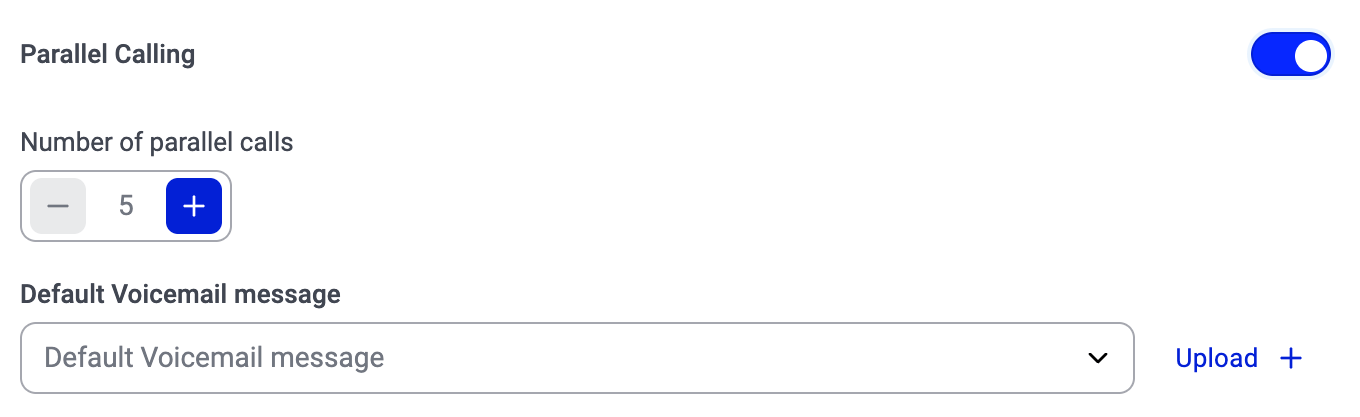
 6. *(Facultatif)* Activez les **[Appels parallèles](/fr/articles/17025675-parallel-mode-2-lines)** si vous souhaitez que le composeur appelle plusieurs contacts simultanément.
⚠️ **Remarque :** les Appels parallèles sont un [module complémentaire](/fr/articles/13130387-understanding-pricing-plans-and-what-they-include#:~:text=pricing%20page.-,Add%2Dons,-CloudTalk%20offers%20additional). Si vous ne voyez pas cette option, contactez votre Account Manager pour l'activer.
Une fois l'option activée, définissez :
* **Nombre d'appels parallèles :** le nombre de contacts que le composeur appelle en même temps.
* **Message vocal par défaut :** l'enregistrement diffusé lorsqu'une messagerie vocale est détectée.
Si l'option reste désactivée, la campagne s'exécute [de manière séquentielle](/fr/articles/17025671-sequential-mode-1-line), un contact à la fois.
6. *(Facultatif)* Activez les **[Appels parallèles](/fr/articles/17025675-parallel-mode-2-lines)** si vous souhaitez que le composeur appelle plusieurs contacts simultanément.
⚠️ **Remarque :** les Appels parallèles sont un [module complémentaire](/fr/articles/13130387-understanding-pricing-plans-and-what-they-include#:~:text=pricing%20page.-,Add%2Dons,-CloudTalk%20offers%20additional). Si vous ne voyez pas cette option, contactez votre Account Manager pour l'activer.
Une fois l'option activée, définissez :
* **Nombre d'appels parallèles :** le nombre de contacts que le composeur appelle en même temps.
* **Message vocal par défaut :** l'enregistrement diffusé lorsqu'une messagerie vocale est détectée.
Si l'option reste désactivée, la campagne s'exécute [de manière séquentielle](/fr/articles/17025671-sequential-mode-1-line), un contact à la fois.
 7. Configurez les autres **paramètres de la campagne** (voir [Référence des paramètres de campagne](#:~:text=Create%20Campaign.-,Campaign%20settings%20reference,-Setting) ci-dessous).
8. Assignez la campagne à un ou plusieurs **groupes** ou **utilisateurs**. Les campagnes sans utilisateurs ni groupes assignés n'apparaissent pas dans les applications d'appel.
7. Configurez les autres **paramètres de la campagne** (voir [Référence des paramètres de campagne](#:~:text=Create%20Campaign.-,Campaign%20settings%20reference,-Setting) ci-dessous).
8. Assignez la campagne à un ou plusieurs **groupes** ou **utilisateurs**. Les campagnes sans utilisateurs ni groupes assignés n'apparaissent pas dans les applications d'appel.
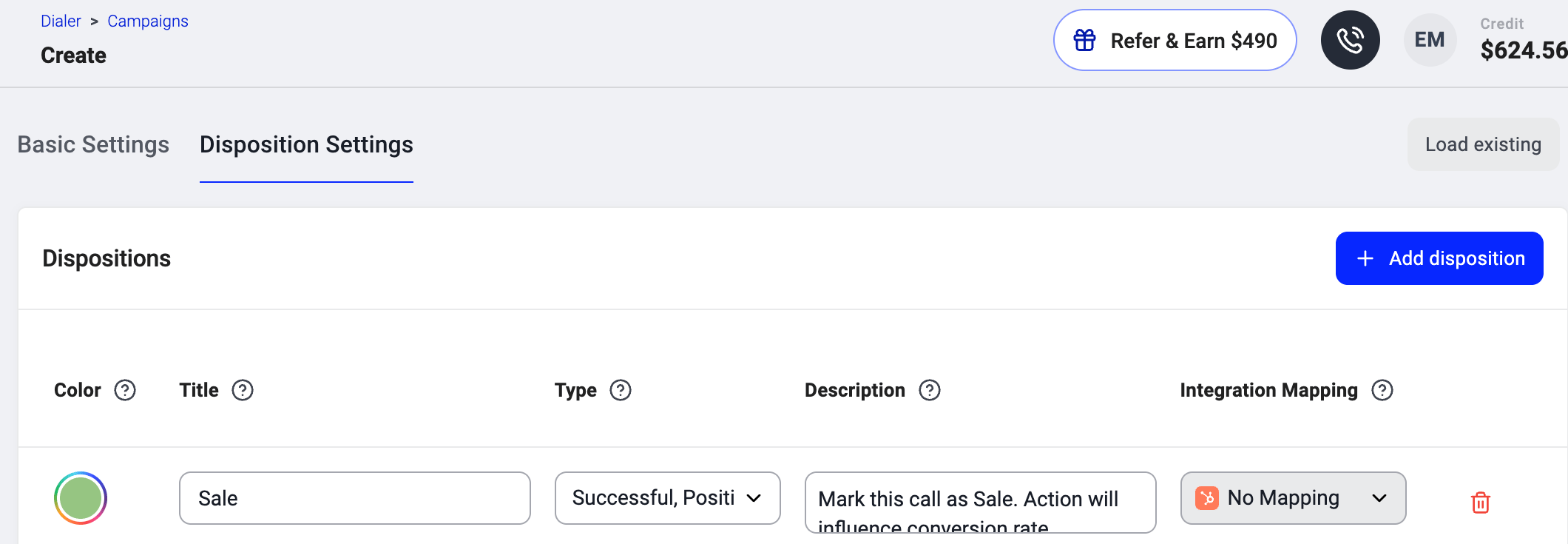
 9. Ouvrez l'onglet **Paramètres de Disposition** et configurez vos boutons de résultat d'appel (voir [Paramètres de Disposition](#disposition-settings) ci-dessous.
10. Lorsque c'est terminé, sélectionnez **`Créer une campagne`**.
9. Ouvrez l'onglet **Paramètres de Disposition** et configurez vos boutons de résultat d'appel (voir [Paramètres de Disposition](#disposition-settings) ci-dessous.
10. Lorsque c'est terminé, sélectionnez **`Créer une campagne`**.
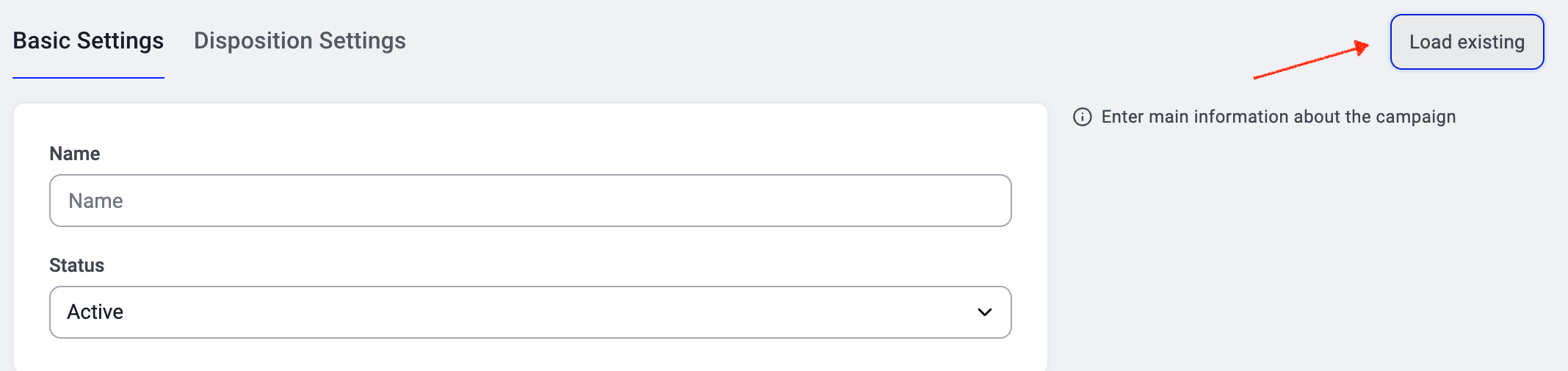 3. Commencez à saisir du texte et choisissez une campagne précédente dans la liste.
* La nouvelle campagne reprend les paramètres de la campagne sélectionnée.
* Le **Nom** reprend par défaut celui de la campagne d'origine, suivi d'un numéro croissant (par ex. *Christmas Campaign* → *Christmas Campaign 2* → *Christmas Campaign 3*).
3. Commencez à saisir du texte et choisissez une campagne précédente dans la liste.
* La nouvelle campagne reprend les paramètres de la campagne sélectionnée.
* Le **Nom** reprend par défaut celui de la campagne d'origine, suivi d'un numéro croissant (par ex. *Christmas Campaign* → *Christmas Campaign 2* → *Christmas Campaign 3*).
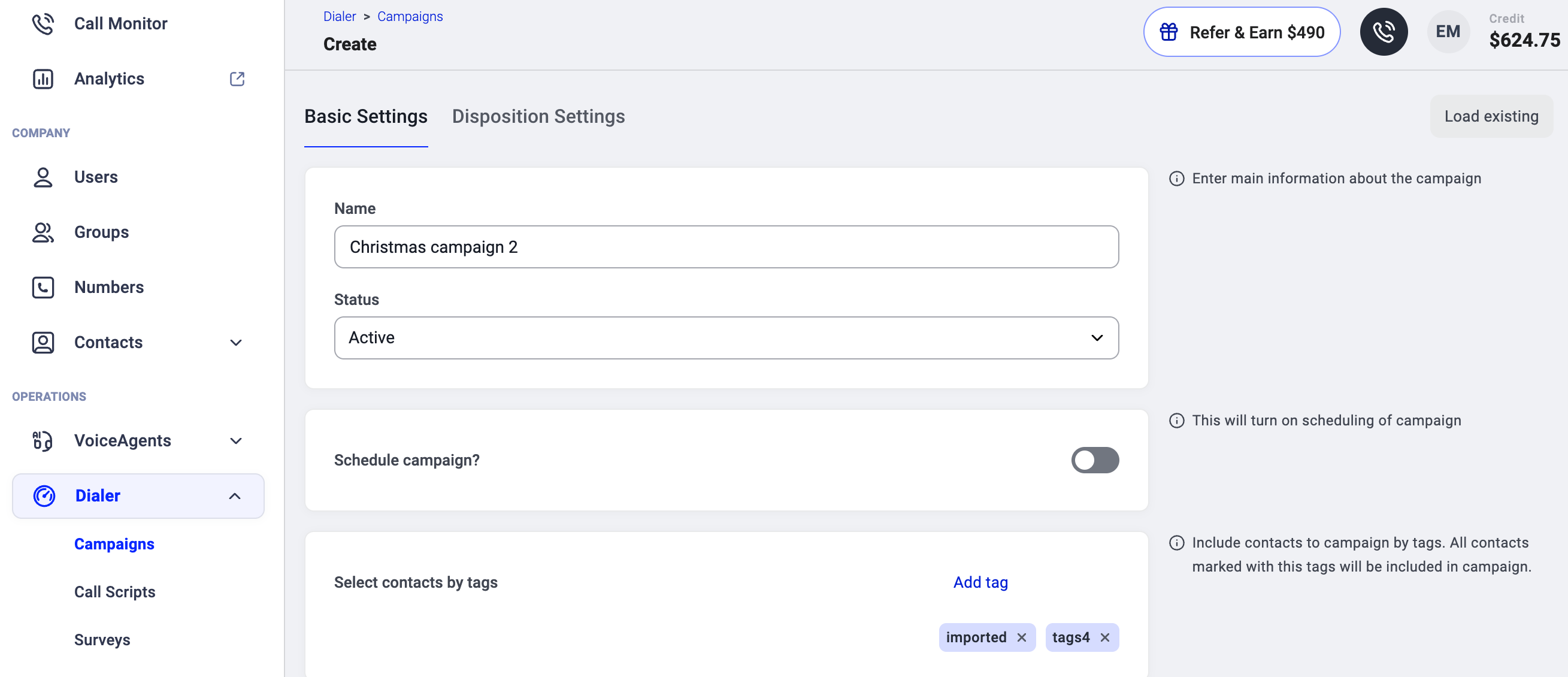 4. Vérifiez et ajustez les paramètres de la campagne si nécessaire.
* Vérifiez bien les **heures programmées** et les **étiquettes**.
* ⚠️ Si vous réutilisez la même étiquette, tous les contacts qui la portent encore seront de nouveau ajoutés à la nouvelle campagne, sauf si vous la leur retirez manuellement.
5. Lorsque vous avez terminé, cliquez sur **`Créer une campagne`**.
4. Vérifiez et ajustez les paramètres de la campagne si nécessaire.
* Vérifiez bien les **heures programmées** et les **étiquettes**.
* ⚠️ Si vous réutilisez la même étiquette, tous les contacts qui la portent encore seront de nouveau ajoutés à la nouvelle campagne, sauf si vous la leur retirez manuellement.
5. Lorsque vous avez terminé, cliquez sur **`Créer une campagne`**.
| **Paramètre** | **Description** |
| **Statut** | Choisissez entre **Actif**, **Inactif** ou **Programmé** (pour les campagnes ayant une date/heure de début définie). |
| **Sélectionner les contacts par balises** | Les contacts portant la ou les étiquettes choisies sont ajoutés à la liste de la campagne. * Les étiquettes doivent déjà [exister sur les contacts](/fr/articles/5440393-contact-tags#h_09097a6ba6) pour être recherchables. * Les étiquettes ne sont **pas** retirées automatiquement à la fin d'une campagne. |
| **Contacts de votre CRM** | Si une intégration CRM est active, sélectionnez une liste de contacts directement depuis votre CRM. |
| **Appels parallèles** (*module complémentaire*) | Lorsque l'option est activée, le composeur appelle plusieurs contacts simultanément et met l'agent en relation avec le premier qui répond. Définissez le nombre d'appels parallèles et un message vocal par défaut. |
| **Tentatives par contact** | Nombre de fois qu'un contact manqué sera de nouveau ajouté à la liste d'appels de la campagne. |
| **Heures entre les tentatives** | Délai minimum, en heures, avant que le composeur ne rappelle un contact qui n'a pas répondu. |
| **Temps d'attente de réponse (en secondes)** | Nombre maximum de secondes pendant lesquelles le système attend qu'un contact réponde avant de mettre fin à la tentative. |
| **Composer automatiquement le prochain contact après la fin d'un appel** | Désactivé par défaut. Lorsque l'option est activée, le contact suivant est composé automatiquement après la fin d'un appel. Définissez le **Temps après appel (en secondes)** pour laisser aux agents un délai entre les appels afin de finaliser leur traitement. |
| **Enregistrement des appels** | Désactivé par défaut. Lorsque l'option est activée, tous les appels de la campagne sont enregistrés automatiquement. Les enregistrements peuvent être consultés dans l'historique des appels. |
| **ID de l'appelant sortant** | Détermine le numéro affiché aux contacts lorsqu'ils reçoivent l'appel. Options : * **Automatique** utilise toujours le même numéro par défaut, généralement le premier numéro disponible correspondant à l'indicatif du pays du contact. * **Aléatoire** (Rotation Intelligente) n'utilise chaque numéro attribué qu'une seule fois par contact avant de recommencer, en parcourant tous les numéros disponibles correspondant à l'indicatif du pays de destination. Une fois tous les numéros correspondants utilisés, la rotation est réinitialisée et un numéro est sélectionné au hasard. Si aucun numéro ne correspond au pays, un numéro est sélectionné au hasard parmi tous les numéros attribués. * **Utilisez l'ID de l'appelant sortant attribué à l'agent** : le numéro défini comme numéro par défaut de chaque agent est utilisé. * Vous pouvez également sélectionner directement un numéro précis de votre compte. |
| **Attribuer un script d'appel** *(visible avec **Composeur automatique** en module complémentaire)* | Associez un script que les agents suivront pendant les appels. Consultez [Scripts d'appel](/fr/articles/15101461-call-scripts-legacy-dialer) pour savoir comment en créer un. |
| **Attribuer un questionnaire** (*visible avec **Composeur automatique** en module complémentaire*) | Associez un questionnaire que les agents rempliront pendant les appels. Consultez [Questionnaires](/fr/articles/15103961-surveys-legacy-dialer) pour savoir comment en créer un. |
| **Groupes assignés** | Sélectionnez un ou plusieurs groupes d'agents pour participer à cette campagne. Tous les agents du groupe y auront accès. ⚠️ Vous devez assigner au moins un groupe **ou** un utilisateur pour que la campagne puisse fonctionner. **Remarque :** les agents qui obtiennent l'accès via un groupe n'apparaissent pas dans la liste Utilisateurs assignés. Cette liste n'affiche que les agents ajoutés directement. Les agents issus d'un groupe comme ceux assignés directement disposent d'un accès complet à la campagne. |
| **Utilisateurs assignés** | Si aucun groupe n'est sélectionné, assignez un ou plusieurs agents à la campagne. |
| **Donner des contrôles de file d'attente aux agents** (*visible avec* ***AI Sales Dialer*** *en module complémentaire*) | Désactivé par défaut. Lorsque l'option est activée, les agents peuvent modifier leur file d'appels personnelle pendant une session : * **Ignorer les contacts** - l'agent peut ignorer un contact et passer au suivant. * **Réorganiser les contacts** - l'agent peut modifier l'ordre des contacts dans sa file d'attente. * **Supprimer les contacts** - l'agent peut retirer complètement un contact de sa file d'attente. Pour plus de détails, consultez [Gérer les contacts dans la file d'attente](/fr/articles/11550309-using-campaigns-with-cloudtalk-dialer-legacy#:~:text=for%20other%20agents.-,Managing%20Contacts%20in%20the%20Queue,-Queue%20management%20features)**.** |
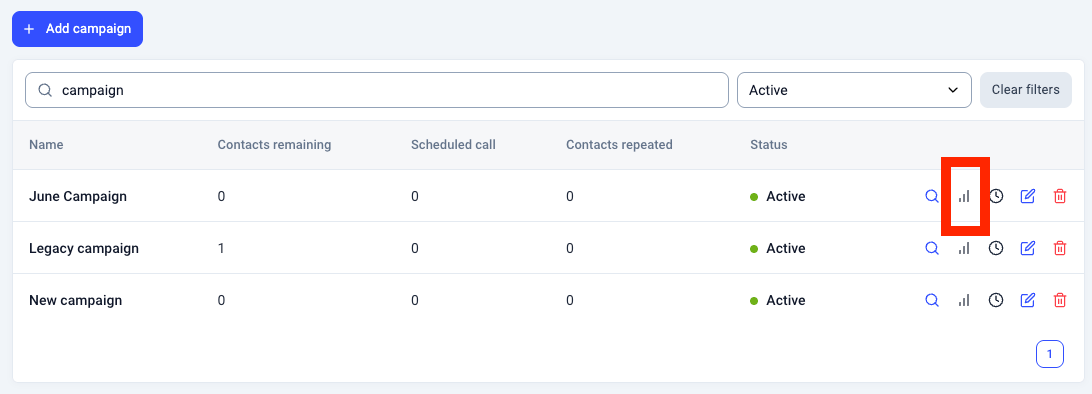 L'**onglet Statistiques** de votre campagne s'affiche alors. Tout en haut, les **Métriques générales** offrent une vue d'ensemble, avec par exemple vos taux de conversion, le nombre d'appels abandonnés et le nombre total de contacts dans votre audience.
 Explorez ensuite les **Statistiques des ventes** pour voir le détail des résultats liés aux ventes. Ils sont calculés en fonction des types de disposition que vous avez définis :
* **Vente et Intéressé :** correspond aux appels marqués du type de disposition *« Réussi, résultat positif »* .
* **Pas intéressé :** correspond aux appels marqués du type de disposition « *Réussi, résultat négatif »* .
* **Ne pas appeler :** correspond aux appels marqués du type de disposition « *Échec, ne pas appeler* ».
Explorez ensuite les **Statistiques des ventes** pour voir le détail des résultats liés aux ventes. Ils sont calculés en fonction des types de disposition que vous avez définis :
* **Vente et Intéressé :** correspond aux appels marqués du type de disposition *« Réussi, résultat positif »* .
* **Pas intéressé :** correspond aux appels marqués du type de disposition « *Réussi, résultat négatif »* .
* **Ne pas appeler :** correspond aux appels marqués du type de disposition « *Échec, ne pas appeler* ».

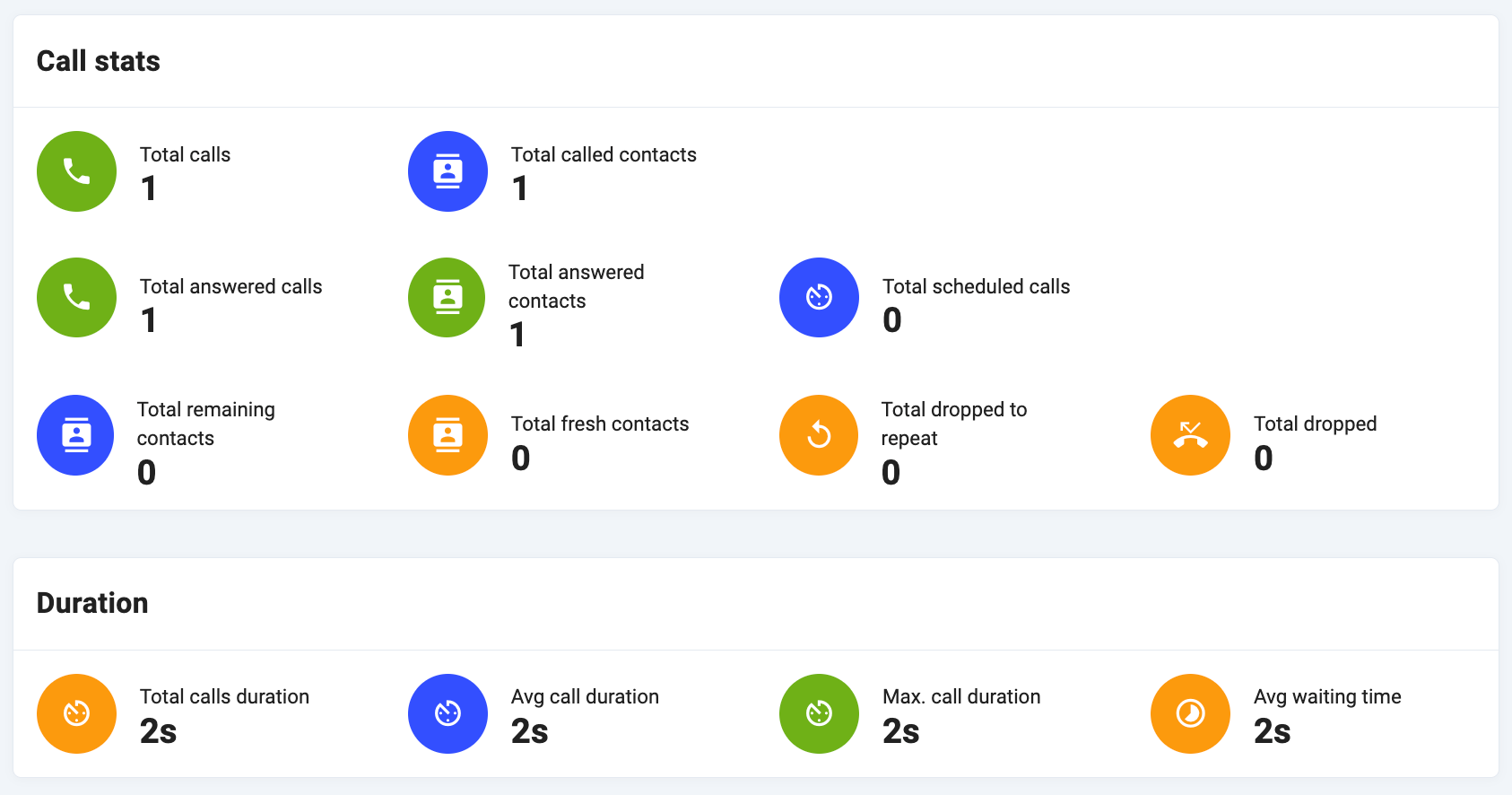 Enfin, l'**Historique des appels** fournit une liste détaillée de chaque appel passé dans le cadre de la campagne. Les superviseurs et les administrateurs peuvent y consulter facilement les données d'appel, écouter les enregistrements et même demander l'envoi par e-mail de l'historique complet des appels au format CSV pour une analyse plus approfondie.