> ## Documentation Index
> Fetch the complete documentation index at: https://help.cloudtalk.io/llms.txt
> Use this file to discover all available pages before exploring further.
# Exporter le Speech-to-Text vers HubSpot
> Exportez vos transcriptions d'appels dans HubSpot sous forme de notes
Cet article explique comment exporter une [transcription speech-to-text](/fr/articles/5671571-speech-to-text-transcription) (STT) de CloudTalk vers HubSpot à l'aide de notre modèle d'automatisations des flux de travail, lorsque la fonctionnalité de transcription native de HubSpot ne fonctionne pas avec votre solution.
**Niveau utilisateur :** Admin
***
**Nous vous recommandons d'utiliser [la fonctionnalité native de HubSpot](https://knowledge.hubspot.com/calling/review-call-recordings-and-transcripts)** pour les transcriptions lorsque c'est possible.
Prérequis
* un workflow existant avec un déclencheur **Enregistrement téléversé** pour la [création de transcriptions](/fr/articles/5671571-speech-to-text-transcription)
* un rôle d'administrateur HubSpot avec accès aux applications privées
HubSpot a mis à jour sa logique d'autorisation pour les requêtes API. Désormais, toutes les requêtes sont authentifiées via l'autorisation OAuth enregistrée dans votre instance d'intégration initiale avec HubSpot.
* Pour les automatisations des flux de travail nouvellement créées, cela signifie qu'il n'est pas nécessaire de formater manuellement des clés supplémentaires ou des en-têtes d'authentification dans l'URL de votre point de terminaison ou dans votre configuration.
* Il existe toutefois une limitation : seules les automatisations des flux de travail liées à l'instance d'intégration HubSpot **configurée le plus récemment** fonctionneront. Si plusieurs instances d'intégration HubSpot existent, seule la plus récente sera active pour les automatisations.
Configuration
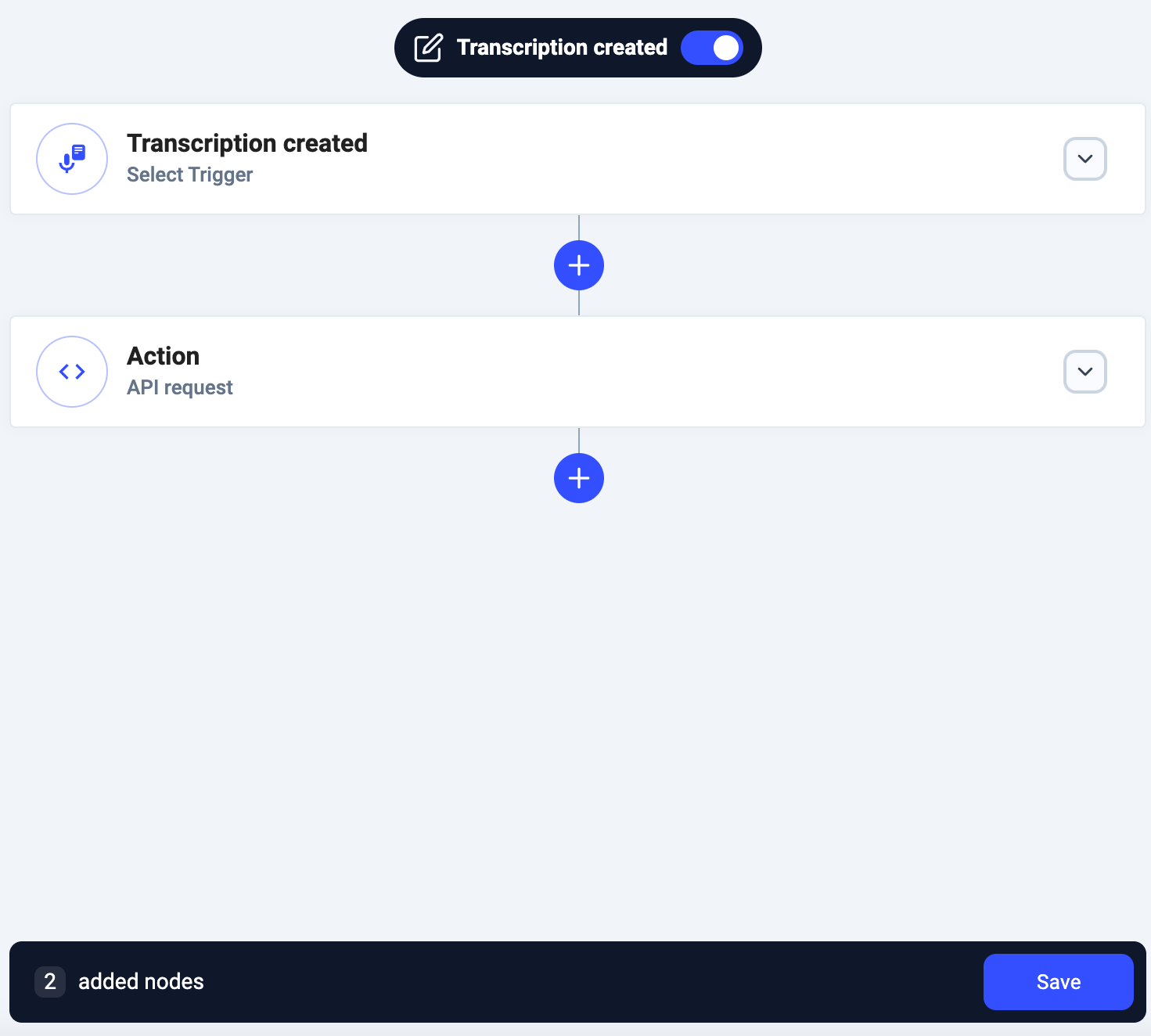
1. Depuis le Dashboard, accédez à **Compte > Automatisations des flux de travail**.
2. Sélectionnez **`+ Ajouter un workflow`** et nommez votre workflow.
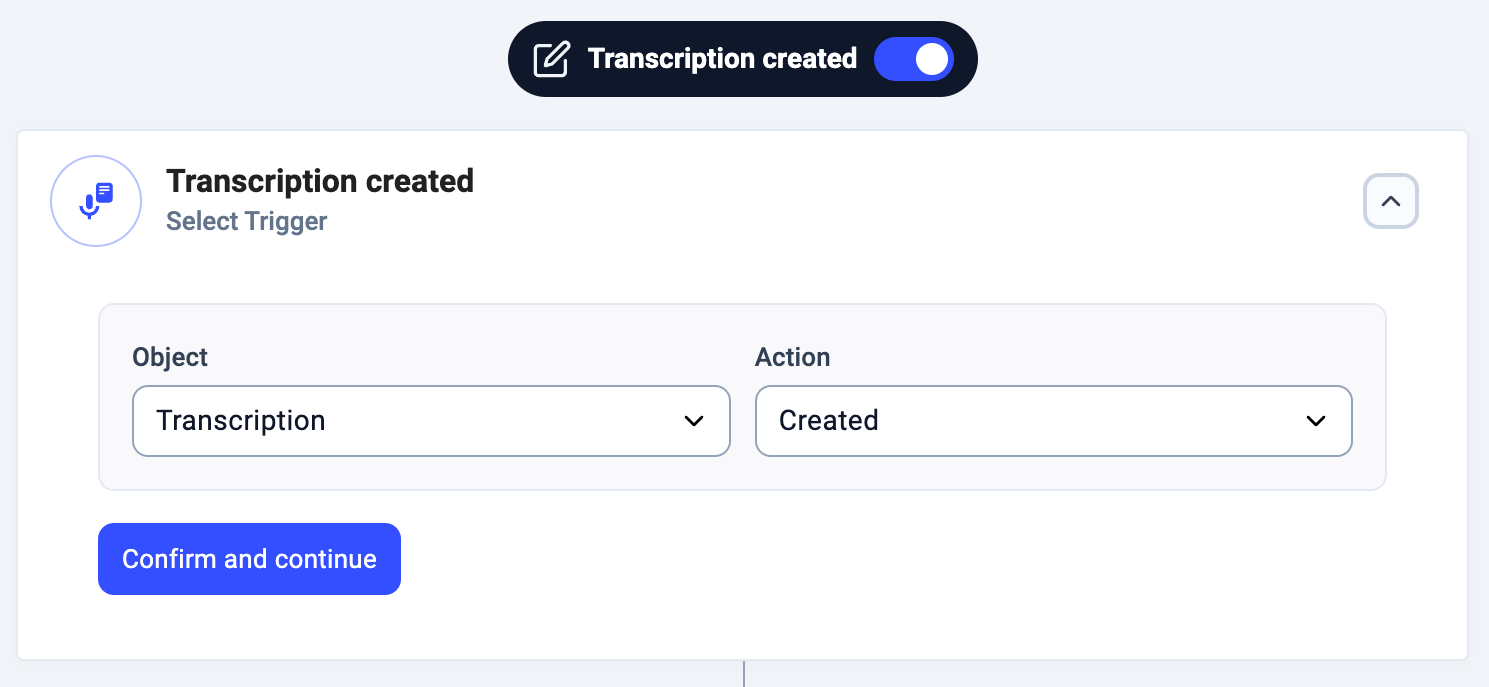
3. Comme **Objet** de déclencheur, sélectionnez `Transcription`. **Action :** `Créé`.
 1. ***Facultatif*** *: ajoutez une condition si vous souhaitez n'exporter les transcriptions vers HubSpot que lorsque le filtre logique est rempli. Pour transférer toutes les transcriptions vers HubSpot, supprimez cette étape.*
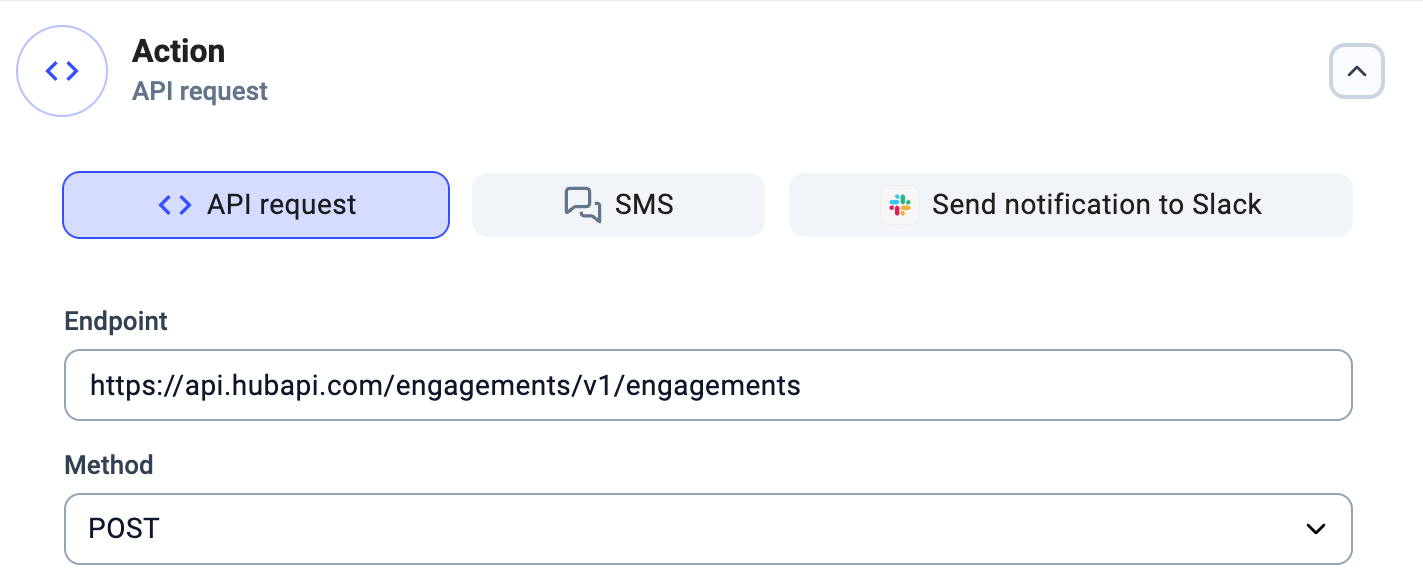
4. Comme **Action**, sélectionnez `Requête API`.
1. **Point de terminaison** : [`https://api.hubapi.com/engagements/v1/engagements`](https://api.hubapi.com/engagements/v1/engagements)
2. **Méthode** : `POST`
1. ***Facultatif*** *: ajoutez une condition si vous souhaitez n'exporter les transcriptions vers HubSpot que lorsque le filtre logique est rempli. Pour transférer toutes les transcriptions vers HubSpot, supprimez cette étape.*
4. Comme **Action**, sélectionnez `Requête API`.
1. **Point de terminaison** : [`https://api.hubapi.com/engagements/v1/engagements`](https://api.hubapi.com/engagements/v1/engagements)
2. **Méthode** : `POST`
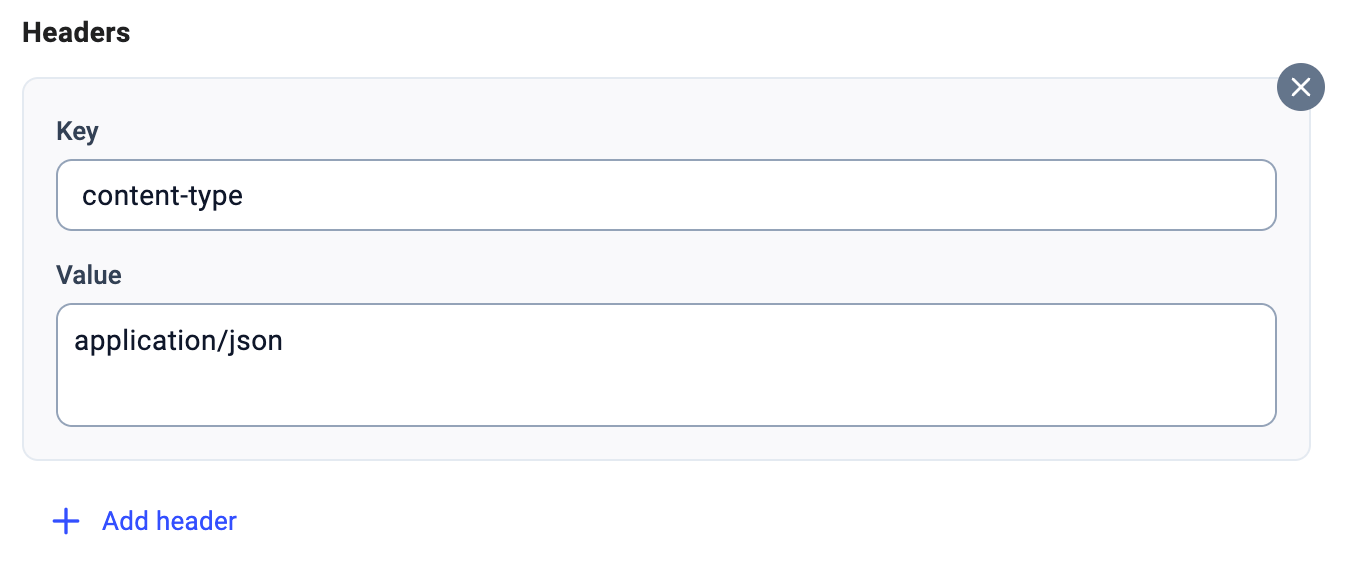
 5. Sélectionnez **Ajouter l'en-tête** :
1. **Clé :** `content-type`
2. **Valeur :** `application/json`
5. Sélectionnez **Ajouter l'en-tête** :
1. **Clé :** `content-type`
2. **Valeur :** `application/json`
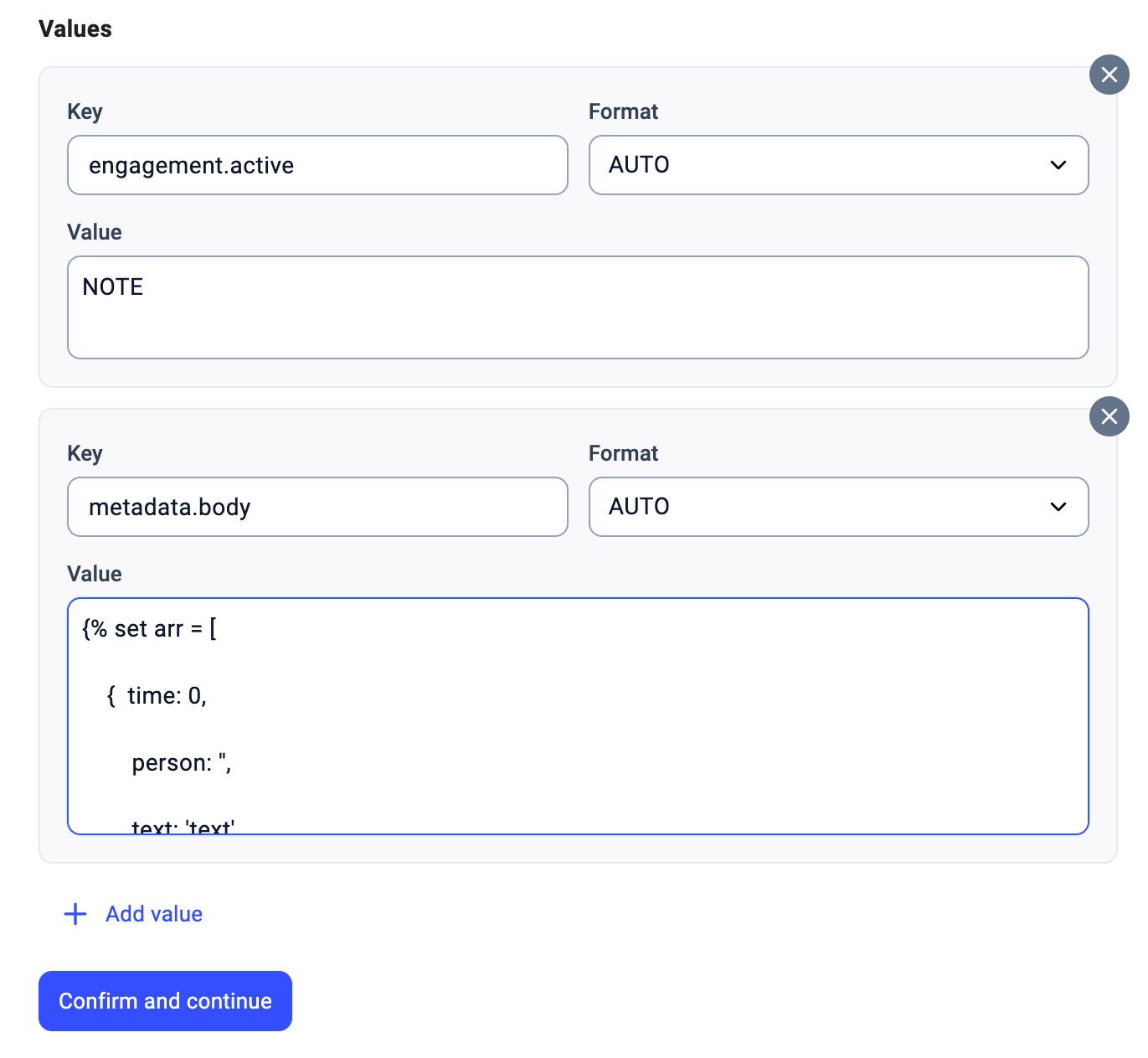
 6. Dans la section **Valeurs** (le corps de la requête), incluez les paires *clé*-*valeur* suivantes avec le **Format** défini sur `AUTO` :
1. **Clé :** `engagement.active`, **Valeur :** `True`
2. pour la **Clé** `associations.contactIds.0`, collez la **Valeur** suivante :
1. `{%- for url in event.properties.call.contacts[0].external_urls -%} {%- if url.integration_name == "hubspot" -%} #{{ url.external_url | split("/") | last}} {%- endif -%} {%- endfor -%}`
3. pour la **Clé** `metadata.body`, collez la **Valeur** suivante :
1. `{% set arr = [`
`{ time: 0,`
`person: '',`
`text: 'text'`
`}] %}{% set items = event.properties.transcription.json %}{% for item in items %}{% if item.out | length > 0 %}{% set arr = (arr.push({`
`time: item.timestamp | int,`
`person: 'Agent',`
`text: item.out`
`}), arr) %}{% endif %}{% if item.in | length >0 %}{% set arr = (arr.push({`
`time: item.timestamp | int,`
`person: 'Contact',`
`text: item.in`
`}), arr) %}{% endif %}{% endfor %}{% set sorted = arr |sort(attribute='time') %}{% for item in sorted %}{% if item.time < 1 %}Transcription of call between Cloudtalk and #{{ event.properties.call.contacts[0].name }}
6. Dans la section **Valeurs** (le corps de la requête), incluez les paires *clé*-*valeur* suivantes avec le **Format** défini sur `AUTO` :
1. **Clé :** `engagement.active`, **Valeur :** `True`
2. pour la **Clé** `associations.contactIds.0`, collez la **Valeur** suivante :
1. `{%- for url in event.properties.call.contacts[0].external_urls -%} {%- if url.integration_name == "hubspot" -%} #{{ url.external_url | split("/") | last}} {%- endif -%} {%- endfor -%}`
3. pour la **Clé** `metadata.body`, collez la **Valeur** suivante :
1. `{% set arr = [`
`{ time: 0,`
`person: '',`
`text: 'text'`
`}] %}{% set items = event.properties.transcription.json %}{% for item in items %}{% if item.out | length > 0 %}{% set arr = (arr.push({`
`time: item.timestamp | int,`
`person: 'Agent',`
`text: item.out`
`}), arr) %}{% endif %}{% if item.in | length >0 %}{% set arr = (arr.push({`
`time: item.timestamp | int,`
`person: 'Contact',`
`text: item.in`
`}), arr) %}{% endif %}{% endfor %}{% set sorted = arr |sort(attribute='time') %}{% for item in sorted %}{% if item.time < 1 %}Transcription of call between Cloudtalk and #{{ event.properties.call.contacts[0].name }}
{%elif item.time > 0%}#{{item.person}} : '#{{item.text}}'
{% endif %}{% endfor %}`
4. **Clé :** `engagement.type`, **Valeur :** `NOTE`
 7. Une fois terminé, sélectionnez **`Confirmer et continuer`**.
8. Utilisez le bouton bascule en haut pour activer votre workflow, puis sélectionnez **`Enregistrer`** pour appliquer vos modifications. **`Confirmer`** la création du workflow.
7. Une fois terminé, sélectionnez **`Confirmer et continuer`**.
8. Utilisez le bouton bascule en haut pour activer votre workflow, puis sélectionnez **`Enregistrer`** pour appliquer vos modifications. **`Confirmer`** la création du workflow.
Référence des *clés-valeurs* dans le corps de la requête
* `engagement.active` accède à l'activité de l'engagement HubSpot (HS).
- Le code collé pour `associations.contactIds.0` extrait l'ID de contact souhaité depuis l'URL externe.
- Le code collé pour `metadata.body` contient des références dynamiques (en Nunjuks) à la transcription CSV. Cela construit une sortie pour le corps de la note.
- `engagement.type` indique le type d'engagement à générer.
***
*Besoin d'aide ou vous avez une question ?* Contactez-nous simplement via notre [Portail Support](https://support.cloudtalk.io/hc/en-us/requests/new?ticket_form_id=26305535257884) — nous sommes là pour vous.
## Related topics
- [Utiliser HubSpot avec les numéroteurs de campagne](/fr/articles/9562215-using-hubspot-with-campaign-dialers.md)
- [Exporter la transcription speech-to-text de la messagerie vocale](/fr/articles/6926594-export-voicemail-speech-to-text.md)
- [Guide des intégrations](/fr/articles/10570091-integrations-guide.md)
This documentation is built and hosted on [Mintlify](https://mintlify.com), a developer documentation platform.