> ## Documentation Index
> Fetch the complete documentation index at: https://help.cloudtalk.io/llms.txt
> Use this file to discover all available pages before exploring further.
# Appels en conférence
> Découvrez comment configurer une ou plusieurs salles de conférence pour vos réunions internes et externes
Configurez une salle de conférence et un flux d'appels pour créer un espace sécurisé dédié aux réunions par téléphone.
**Niveau d'utilisateur :** Admin
***
**⚠️ Disponibilité de la fonctionnalité :** L'onglet Conférence (**Compte > Conférence**) n'est disponible que dans l'ancien Dashboard et ne peut pas être activé pour les nouveaux comptes. Si votre compte utilise le CloudTalk Dashboard actuel, les salles de conférence ne sont pas disponibles et les étapes de configuration ci-dessous ne s'appliquent pas. Pour intégrer un autre participant à un appel en cours, vous pouvez utiliser l'action **Ajouter l’appel :** dans l'application CloudTalk Phone. Consultez [Utiliser CloudTalk Phone](/fr/articles/2144759-using-cloudtalk-phone). Pour toute question sur les appels en conférence sur votre compte, contactez-nous via notre [Portail Support](https://support.cloudtalk.io/hc/en-us/requests/new?ticket_form_id=26305535257884).
Conférences
Notre fonctionnalité d'appel en conférence vous permet de planifier des appels avec plusieurs participants. Les invités peuvent inclure aussi bien des contacts internes qu'externes, comme des clients ou des fournisseurs.
Les appels en conférence sont une solution idéale pour les réunions entre :
* Managers
* Agents
* Managers et agents
* Employés et clients
* Employés et autres partenaires commerciaux externes (fournisseurs, distributeurs)
Configurer une salle de conférence
**Pour rendre votre salle de conférence joignable**, vous aurez besoin d'un numéro de téléphone dédié. C'est le numéro que les participants composeront pour rejoindre la conférence.
Vous pouvez créer des salles de conférence depuis le dashboard, dans l'onglet **Conférence**.
1. Dans le menu de gauche, allez dans **Compte > Conférence**.
2. Sélectionnez **+ Ajouter une salle de conférence** :
1. Indiquez un **Nom de la salle de conférence**.
2. Sélectionnez un type d'authentification. *Si vous choisissez l'ID de l'appelant, vous aurez la possibilité de n'autoriser que les agents ou les contacts assignés à la salle.*
3. Sélectionnez **Ajouter une salle de conférence**.
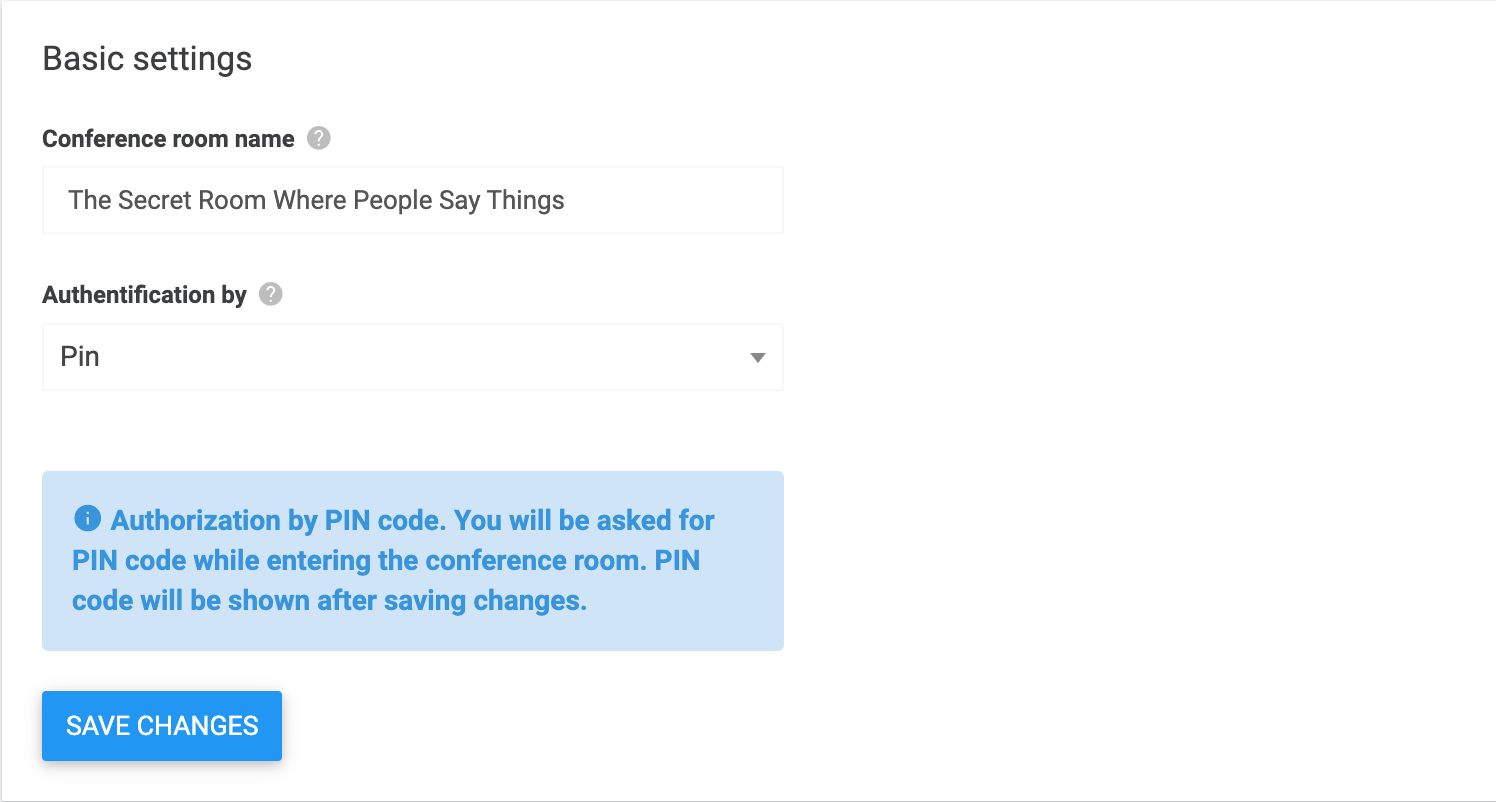 3. Une fois votre salle de conférence créée, allez dans l'onglet **Numéros**.
4. Sélectionnez le `pencil` pour modifier le flux d'appels du numéro de téléphone dédié à votre conférence.
5. Comme étape d'action, sélectionnez **Conférence**. (*Remarque : cette étape ne peut pas être suivie d'autres étapes*).
3. Une fois votre salle de conférence créée, allez dans l'onglet **Numéros**.
4. Sélectionnez le `pencil` pour modifier le flux d'appels du numéro de téléphone dédié à votre conférence.
5. Comme étape d'action, sélectionnez **Conférence**. (*Remarque : cette étape ne peut pas être suivie d'autres étapes*).
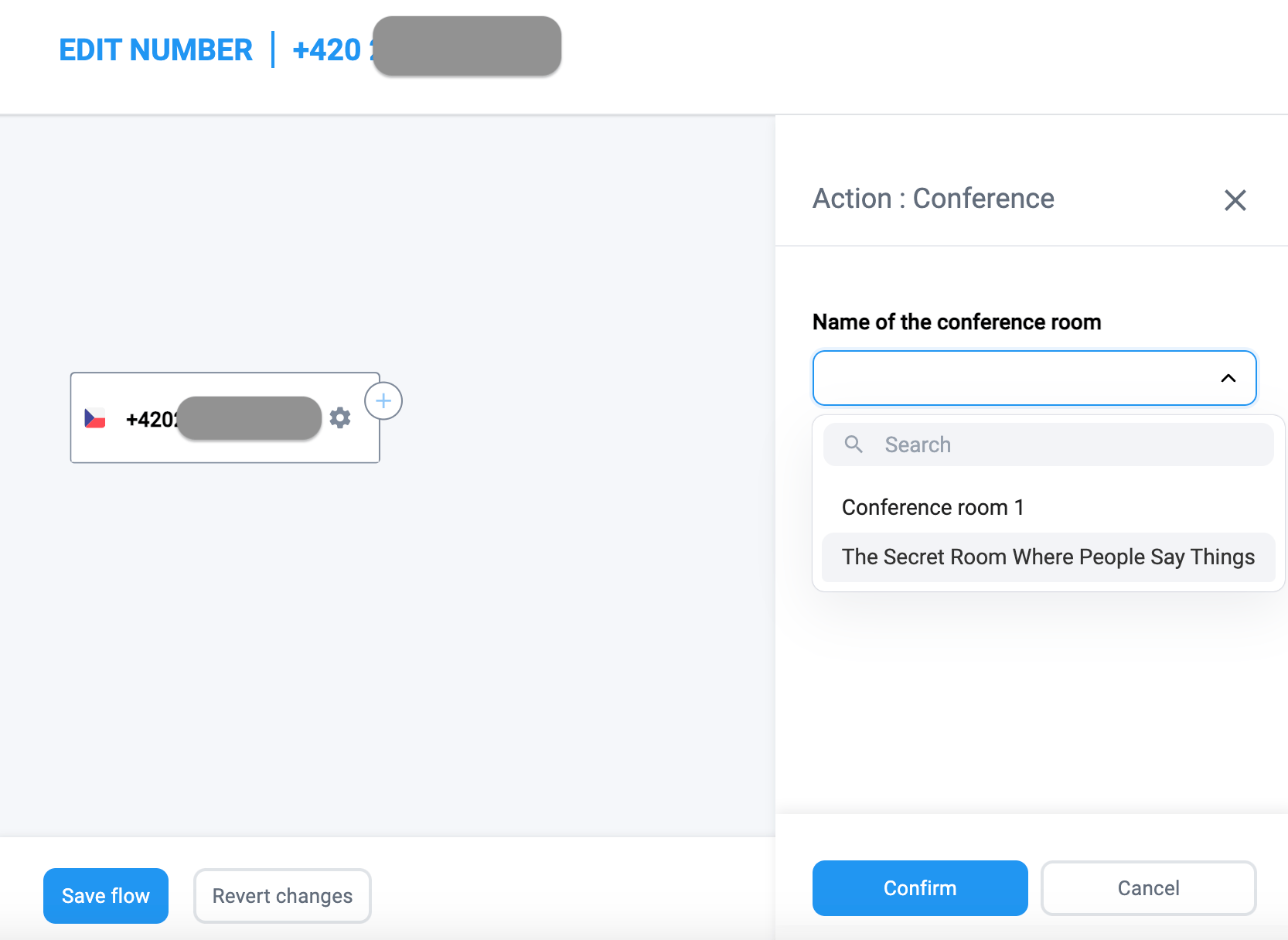 6. **Facultatif** : si vous souhaitez enregistrer votre conférence, vous pouvez ajouter une action **Enregistrement des appels** en étape préalable.
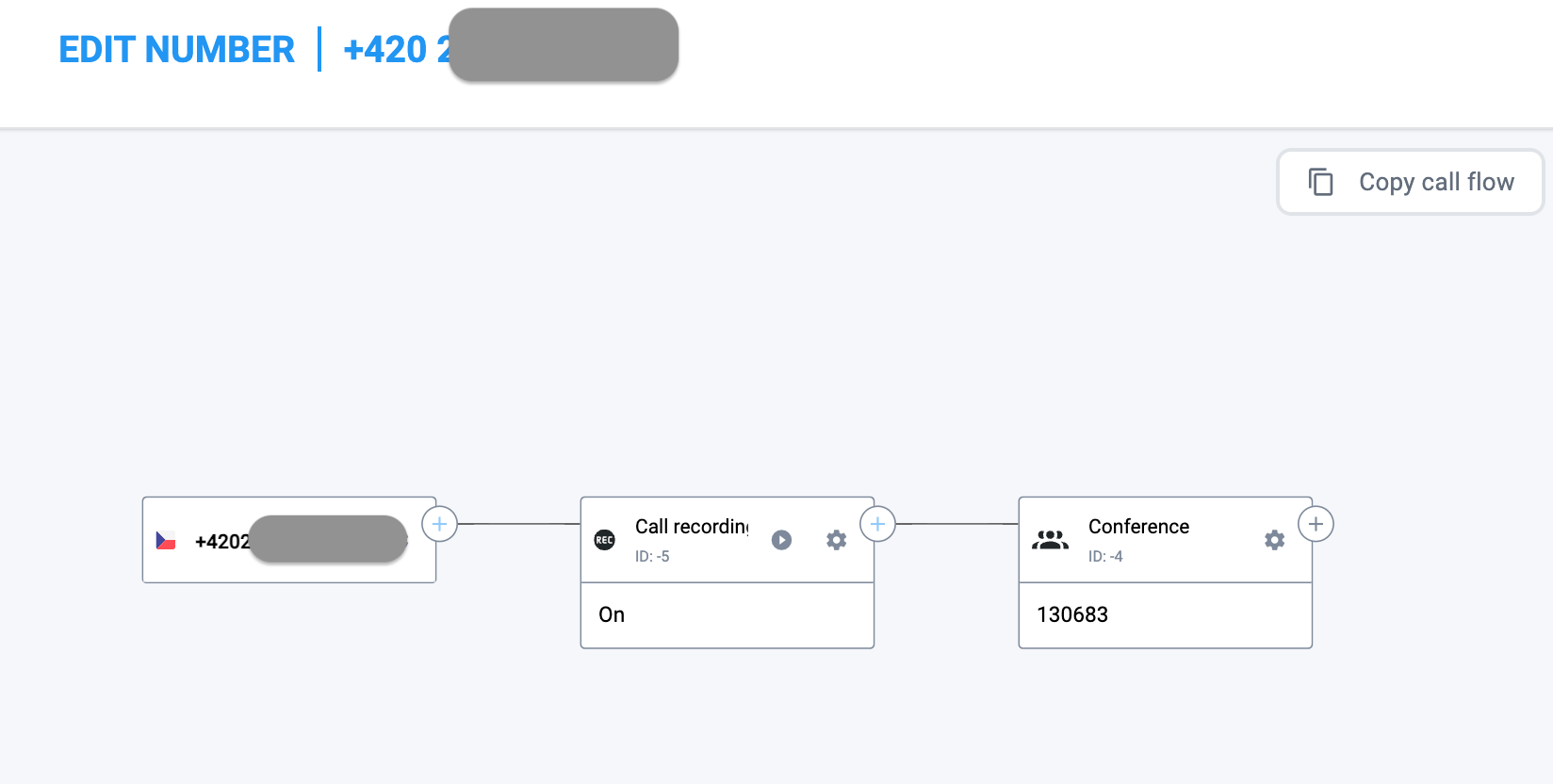 7. Cliquez sur **Enregistrer le flux** pour finaliser vos modifications.
FAQ organisateurs et participants
* L'organisateur peut inviter n'importe quel membre de l'équipe disposant d'un compte CloudTalk existant, ainsi que des invités externes (à condition qu'ils figurent dans la liste de contacts).
* Chaque salle de conférence créée dispose d'une extension. Les agents peuvent composer cette extension comme un appel interne pour rejoindre la salle gratuitement.
* Les agents peuvent également transférer des appels vers un numéro externe si ce numéro externe correspond à une salle de conférence.
***
*Besoin d'aide ou vous avez une question ?* Contactez-nous via notre [Portail Support](https://support.cloudtalk.io/hc/en-us/requests/new?ticket_form_id=26305535257884) — nous sommes là pour vous.
## Related topics
- [Guide des utilisateurs, groupes et contacts](/fr/articles/10551915-users-groups-and-contacts-guide.md)
- [Enregistrements d'appels](/fr/articles/2144945-call-recordings.md)
- [Étiquettes d'appel](/fr/articles/5854602-call-tags.md)
This documentation is built and hosted on [Mintlify](https://mintlify.com), a developer documentation platform.