> ## Documentation Index
> Fetch the complete documentation index at: https://help.cloudtalk.io/llms.txt
> Use this file to discover all available pages before exploring further.
# Questionnaire post-appel
> Un guide pour utiliser les questionnaires post-appel dans CloudTalk et recueillir l'avis de vos appelants
Les **questionnaires post-appel**, parfois appelés CSAT ou scores de satisfaction client, sont des méthodes de collecte d'avis clients utilisées sous différentes formes par des entreprises du monde entier. Cet article vous explique comment configurer votre système téléphonique CloudTalk pour demander et recueillir automatiquement des notes de satisfaction auprès de vos appelants juste après un appel entrant.
**Niveau utilisateur :** Admin
***
Actuellement, la principale façon d'utiliser les questionnaires post-appel dans CloudTalk repose sur l'étape Requête HTTP pour collecter et envoyer les résultats du questionnaire. Quelques connaissances préalables du fonctionnement des API sont recommandées.
Prérequis
Pour utiliser les questionnaires post-appel dans CloudTalk, vous avez besoin de :
* Un **forfait Essential** CloudTalk ou supérieur
* Au moins **1 numéro** auquel le CSAT sera appliqué
* Tous les **sons nécessaires importés** dans votre CloudTalk Dashboard par un administrateur. Enregistrements recommandés avant de commencer :
* Un enregistrement invitant le contact à rester en ligne pour donner son avis une fois l'appel terminé
* Un enregistrement expliquant au contact comment donner son avis (par exemple : « Sur une échelle de 1 à 5, évaluez notre service à l'aide de votre clavier »)
* Un enregistrement qui remercie le contact d'avoir donné son avis
Pour en savoir plus sur l'importation des sons, consultez : [Configurer les sons et les messages d'accueil](/fr/articles/5412332-configure-sounds-and-greetings)
Comment créer un questionnaire post-appel
Ouvrir le Concepteur de flux d'appel
1\. Depuis le **Dashboard**, cliquez sur **Numéros**.
2\. Dans l'onglet **Mes numéros**, repérez le numéro que vous souhaitez configurer.
3\. Cliquez sur **+ Configurer** (ou sur le nom du flux, s'il en existe un) dans la colonne **Flux d'appels**.
Configurer le flux d'appels
4\. Construisez votre flux d'appels en amont selon vos besoins (Message d'accueil, Sonner vers, etc.).
5\. Repérez l'étape **Sonner vers** à laquelle votre questionnaire doit être rattaché. Le questionnaire recueille l'avis une fois l'appel répondu : il se connecte donc à la branche **Répondu**.
**Remarque :** N'oubliez pas d'informer vos clients (via votre enregistrement d'introduction ou pendant la conversation avec l'agent) que vous apprécieriez qu'ils restent en ligne après l'appel pour répondre au questionnaire.
6\. Cliquez sur **+ Ajouter une branche Répondu** sur l'étape **Sonner vers** si ce n'est pas déjà fait.
7\. Sur la branche **Répondu**, cliquez sur le bouton **`+`** et ajoutez une étape **Collecter la saisie** ou **Menu IVR** (voir ci-dessous pour la différence). Sélectionnez un enregistrement déjà importé qui invite l'appelant à donner sa note.
8\. Après l'étape de saisie de l'appelant, ajoutez une étape **Requête HTTP** pour envoyer les résultats du questionnaire vers l'outil de votre choix (voir « Envoyer des données avec votre Requête HTTP » ci-dessous).
***
Étapes de saisie de l'appelant : collecter vos résultats
Pour collecter les résultats du questionnaire, vous avez deux options : **Collecter la saisie** ou **Menu IVR**.
Utiliser Collecter la saisie
1. Ajoutez une étape **Collecter la saisie** à la branche Répondu de votre étape Sonner vers.
2. Dans la configuration de Collecter la saisie, sélectionnez un son qui invite l'appelant à donner son avis.
3. Dans le champ **Motif**, définissez la valeur attendue avec la syntaxe regex :
* Pour une **1-5 échelle** : `\b[1-5]{1}\b`
* Pour une **1-9 échelle** : `\b[1-9]{1}\b`
* Pour une **1-10 échelle** : `\b[0-9]{1}\b|\b10\b` (regex ne reconnaît pas 10 comme un nombre unique, il faut donc un motif distinct)
4. Enregistrez cette étape.
5. Ajoutez une étape **Requête HTTP** après l'étape Collecter la saisie. Dans le corps de la Requête HTTP, référencez la saisie de l'appelant avec : `#{{input[step_id].value}}` où *step\_id* est l'ID de l'étape Collecter la saisie.
**Important :** Une étape Collecter la saisie comporte une branche délai dépassé/aucune correspondance pour les appels où l'appelant n'appuie sur aucune touche (ou appuie sur une touche qui ne correspond pas à votre Motif). Si votre étape Requête HTTP est connectée à cette branche, ou si elle s'exécute sans condition après l'étape Collecter la saisie au lieu de se déclencher uniquement sur la branche de saisie correspondante, elle se déclenchera quand même et pourra remonter une note alors que rien n'a été saisi.
Pour éviter d'enregistrer une note sans saisie réelle : connectez la Requête HTTP uniquement à la branche qui se déclenche lorsque le motif correspond, et dirigez la branche délai dépassé/aucune correspondance vers une destination qui n'envoie pas de note (par exemple, directement vers un message « merci de votre appel »).

Utiliser le Menu IVR
1. Ajoutez une étape **Menu IVR** à la branche Répondu de votre étape Sonner vers.
2. Dans la configuration du Menu IVR, sélectionnez un son qui invite l'appelant à évaluer le service (par exemple : « Appuyez sur 1 pour médiocre, sur 5 pour excellent »).
3. Définissez les **Secondes à attendre à cette étape**.
4. Enregistrez cette étape.
5. Pour chaque branche située sous le Menu IVR, ajoutez une étape **Requête HTTP**. Chaque branche correspond à une touche pressée par l'appelant, et la Requête HTTP de cette branche doit envoyer la valeur de note correspondante.
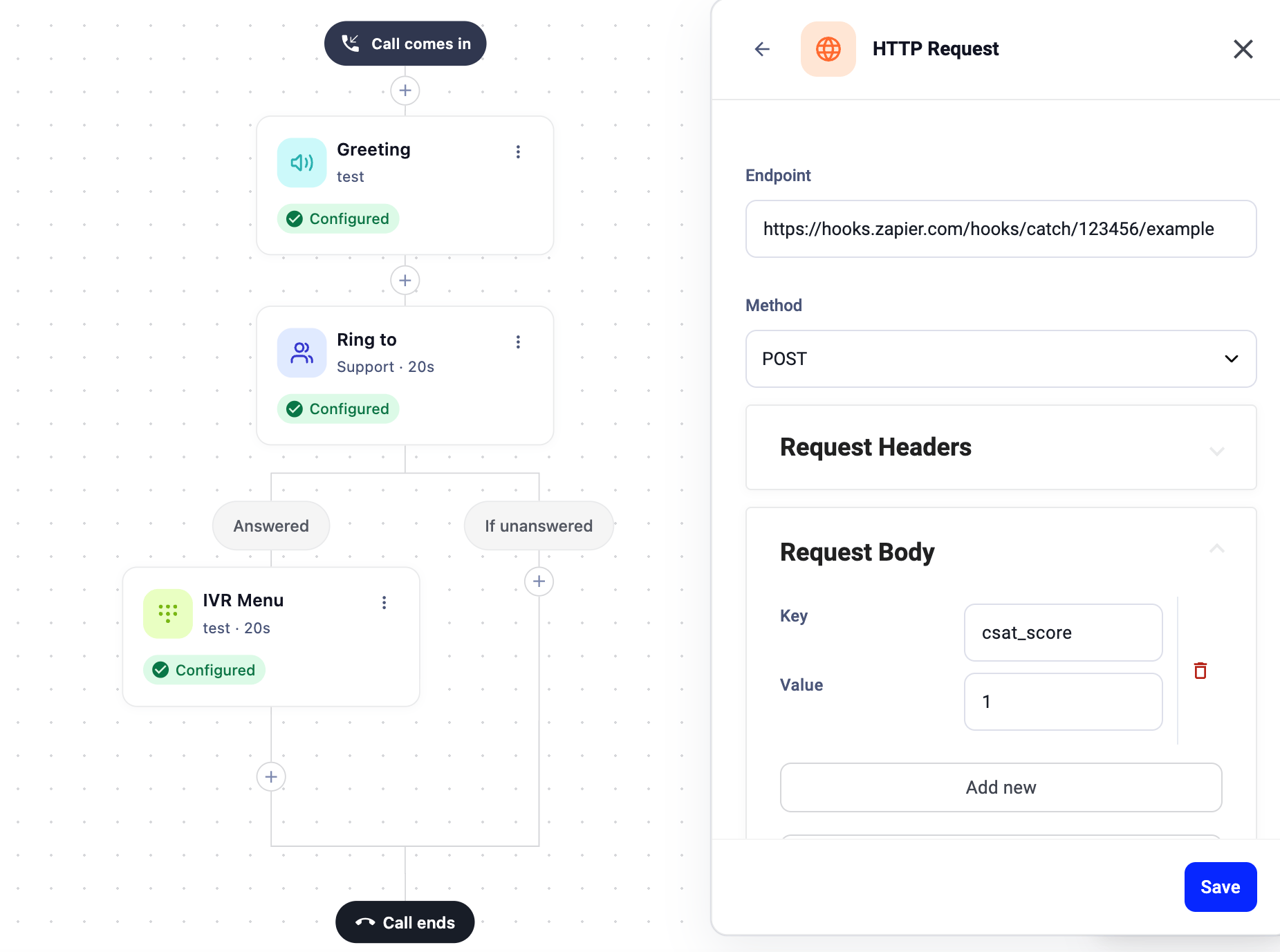
Menu IVR vs Collecter la saisie
Les deux options fonctionnent, mais elles ont des atouts différents :
* **Collecter la saisie** vous permet de mettre en place des échelles plus larges (1-10, 1-20, etc.) et est plus facile à maintenir, car les modifications ne concernent qu'une seule branche. En revanche, cela exige de connaître les regex pour le champ Motif.
- **Menu IVR** fonctionne sur une échelle de 0 à 9 et est plus familier pour la plupart des utilisateurs. Aucune connaissance des regex n'est nécessaire. Le Menu IVR vous permet aussi de personnaliser les actions après le questionnaire pour certaines notes (par exemple, diffuser un son différent en cas d'avis négatif, ou étiqueter le contact afin que les prochains agents soient informés d'une insatisfaction antérieure). L'inconvénient est que chaque touche nécessite sa propre Requête HTTP, ce qui rend le flux visuellement complexe.
***
Envoyer des données avec votre Requête HTTP
Pour en savoir plus sur la configuration de la Requête HTTP, consultez : [Étape Requête HTTP](/fr/articles/6883940-http-request-step)
Stocker les données du questionnaire en tant qu'activité de contact dans CloudTalk
Si vous souhaitez stocker les informations CSAT sous forme d'activité dans le profil d'un client, configurez votre Requête HTTP conformément au point de terminaison Create Activity du [portail développeurs CloudTalk](/developers#tag/Contacts/paths/~1activity~1add~1%7BcontactId%7D.json/put).
Incluez :
* La **référence de l'ID du contact** dans le Point de terminaison, afin que CloudTalk sache à quel contact l'activité doit être attribuée.
* Le **nom de l'activité**, simple et clair, pour que les agents le repèrent facilement dans le profil client.
* La **valeur insérée** dans la description de l'activité (le score CSAT).
Vos agents ont ainsi une vision des notes de questionnaire déjà soumises, directement dans le profil du contact.
**Remarque :** CloudTalk ne propose pas actuellement d'option permettant de créer des rapports à partir des activités.
Envoyer des données vers des outils externes
Pour envoyer des données vers un outil externe, configurez votre Requête HTTP conformément à la spécification de l'API de cet outil. Les exigences de la Requête HTTP sont les suivantes :
* Point de terminaison : HTTPS
* Méthode : PUT, POST ou PATCH
* Autorisation : clés d'autorisation statiques (Basic Auth ou clé API dans l'URL)
* Corps : corps JSON
Si l'API de votre choix n'est pas compatible avec ces exigences, vous devrez probablement passer par un middleware comme Zapier ou Make.
Envoyer des données vers Zapier ou Make
1. Préparez votre Zap ou votre scénario Make :
* **Déclencheur** : généralement une action webhook. Une fois configurée, une URL de webhook est générée. Copiez cette URL.
* **Action** : décrit comment les données doivent être renseignées (par exemple, ajouter une ligne dans Google Sheets ou Microsoft Excel).
2. Insérez l'URL de webhook générée dans le champ **Point de terminaison** de votre étape Requête HTTP dans le Concepteur de flux d'appel.
Si la configuration est correcte, toutes les données contenues dans le corps de votre Requête HTTP sont envoyées au middleware, puis transmises à l'outil de votre choix.
**Astuce bonus :** Utilisez l'option **Basculer en cas d'absence de touche pressée** de votre Menu IVR pour gérer les cas où les appelants oublient de choisir une option ou ne raccrochent pas.
***
*Besoin d'aide ou une question ?* Contactez-nous via notre [Portail Support](https://support.cloudtalk.io/hc/en-us/requests/new?ticket_form_id=26305535257884) — nous sommes là pour vous.
## Related topics
- [Utiliser CloudTalk avec Salesforce](/fr/articles/5370420-using-cloudtalk-with-salesforce.md)
- [Guide du routage et de la conception des flux d'appels](/fr/articles/10559796-routing-call-flow-design-guide.md)
- [Questionnaires](/fr/articles/17029647-surveys.md)
This documentation is built and hosted on [Mintlify](https://mintlify.com), a developer documentation platform.