> ## Documentation Index
> Fetch the complete documentation index at: https://help.cloudtalk.io/llms.txt
> Use this file to discover all available pages before exploring further.
# Statut utilisateur dans CloudTalk Phone
> Comprenez les différents statuts utilisateur dans CloudTalk Phone et leur impact sur vos appels.
CloudTalk Phone affiche plusieurs statuts utilisateur pour indiquer votre disponibilité actuelle dans l'application. Cet article explique ce que signifie chaque statut et comment il influence vos appels.
**Niveau d'utilisateur :** Admin, Agent, Superviseur
***
Indicateur de statut
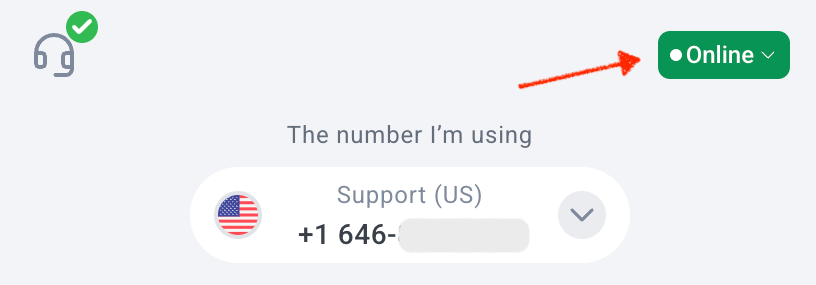
Votre statut actuel est toujours visible sous forme d'étiquette colorée en haut à droite de CloudTalk Phone, aussi bien sur le clavier de numérotation que sur votre écran Profil. Cliquez sur cette étiquette pour changer de statut à tout moment.
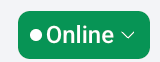
En ligne (vert)
Vous êtes en ligne et entièrement disponible. Toutes les fonctions de l'application sont actives, y compris le numéroteur, les appels et les contacts.
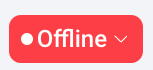
Hors ligne (rouge)
Vous êtes hors ligne et ne pouvez ni passer ni recevoir d'appels tant que vous n'êtes pas repassé sur En ligne.
Statuts d'inactivité
Comme le statut Inactif couvre de nombreuses situations, vous pouvez choisir une étiquette qui indique à votre équipe pourquoi vous êtes absent :
* **Inactif** – indisponibilité générale, sans raison précise
* **Occupé** – concentré sur d'autres tâches
* **Pause** – courte pause
* **Déjeuner** – pause déjeuner
* **Réunion** – en réunion
* **Formation** – en formation
Tous les statuts d'inactivité se comportent de la même façon pour le routage des appels : les paramètres Inactif définis par votre admin (voir Comportement du statut Inactif ci-dessous) déterminent quels appels peuvent encore vous joindre, quelle que soit l'étiquette choisie. Cette étiquette apparaît aux admins et aux superviseurs dans les rapports en temps réel sous la forme de votre **Nom du statut**.
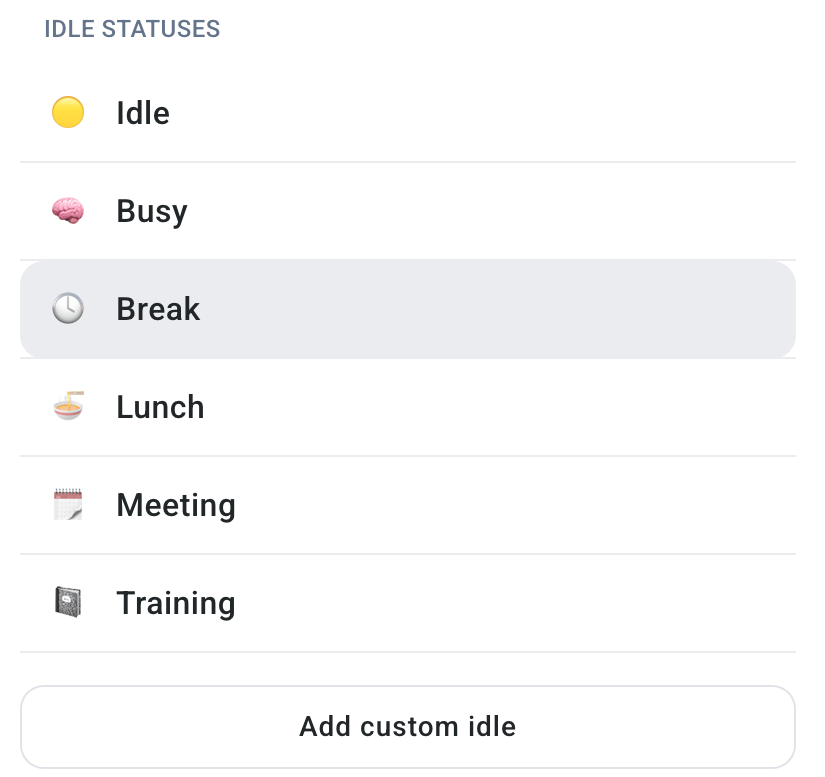 Si aucune des étiquettes prédéfinies ne convient, sélectionnez **Ajouter un statut d'inactivité personnalisé** et saisissez votre propre description courte (par exemple, « 1:1 avec le manager »). Les statuts d'inactivité personnalisés suivent le même comportement de routage que n'importe quel autre statut d'inactivité.
Comportement du statut Inactif
Les admins peuvent choisir quels types d'appels doivent encore parvenir à un utilisateur dont le statut est Inactif. Ce paramètre est disponible dans le Dashboard, sous **Compte > Paramètres > Paramètres de statut**.

Options disponibles
* **Appels internes**
Seuls les appels internes, les transferts supervisés et les invitations à la Surveillance des appels seront acheminés vers les utilisateurs inactifs. Les appels entrants externes et les appels provenant des files d'attente ou des groupes n'atteindront pas l'utilisateur.
- **Appels internes et directs**
L'utilisateur recevra les appels internes ainsi que les appels externes directs. Les appels directs comprennent Appel vers un agent et Appel vers l'agent préféré. L'utilisateur ne recevra pas les appels provenant des files d'attente ni des groupes d'appels.
* **No calls**\
L'utilisateur ne recevra aucun type d'appel entrant tant que son statut est Inactif. Cela inclut les appels internes, les appels directs et les appels provenant des files d'attente ou des groupes.
Impact sur le routage
Ce paramètre permet aux admins de définir le fonctionnement du statut Inactif pour leur équipe. Un utilisateur peut rester connecté sans être entièrement disponible pour tout le trafic entrant. Selon l'option sélectionnée, il peut ne recevoir aucun appel, uniquement les communications internes, ou bien les appels internes et directs tout en évitant les appels provenant des groupes et des files d'attente.
Type de statut Inactif et Nom du statut
Comme le statut `Inactif` couvre de très nombreuses situations, nous avons ajouté la possibilité pour les agents de sélectionner ou de personnaliser une description lors de leur passage en statut inactif. Dans nos données, nous appelons ce descripteur le *nom du statut*.
Où puis-je voir le Nom du statut dans mon Analytique ?
Dans les rapports d'agents en temps réel, les admins et les superviseurs peuvent sélectionner un ou plusieurs groupes pour afficher un tableau contenant les informations de statut des agents. Des colonnes distinctes existent pour le **Type de statut** et le **Nom du statut**. Seul le type `Inactif` peut avoir un **Nom du statut** différent du **Type de statut**, car les types de statut `En ligne` et `Hors ligne` ne permettent pas aux agents d'ajouter un contexte supplémentaire.
**Cela signifie que laisser les agents saisir leur propre nom de statut ne compliquera pas vos données.** Le type de statut `Inactif` ne change pas. Le nom du statut sert uniquement à fournir un contexte supplémentaire expliquant pourquoi un agent a défini ce type de statut.
**Exemple : Type de statut vs Nom du statut**
Imaginons un groupe de cinq agents. Trois agents ont défini leur statut sur `Inactif`. Parmi ces trois agents « inactifs », la première n'a ni ajouté ni choisi de description pour son statut inactif, le deuxième suivait une formation obligatoire et le troisième participait à une réunion mensuelle. Vos colonnes de données pourraient ressembler à ceci :
| **Nom de l'agent** | **Type de statut** | **Nom du statut** |
| - | - | - |
| Christie A. | online | En ligne |
| Susie B. | idle | Occupé |
| Marcel | idle | Formation |
| Angelo C. | offline | Hors ligne |
| Jon | idle | Réunion |
*Occupé* est le **Nom du statut** par défaut lorsqu'aucune description n'est choisie ou saisie pour un `Inactif` comme **Type de statut**.
Comment changer mon statut ?
1. Dans CloudTalk Phone, cliquez sur votre statut actuel en haut à droite de l'application (par exemple, **En ligne**).
 2. Dans le menu **Définir votre statut**, sélectionnez votre nouveau statut : **En ligne**, **Hors ligne**, ou l'un des statuts d'inactivité prédéfinis (Inactif, Occupé, Pause, Déjeuner, Réunion, Formation).
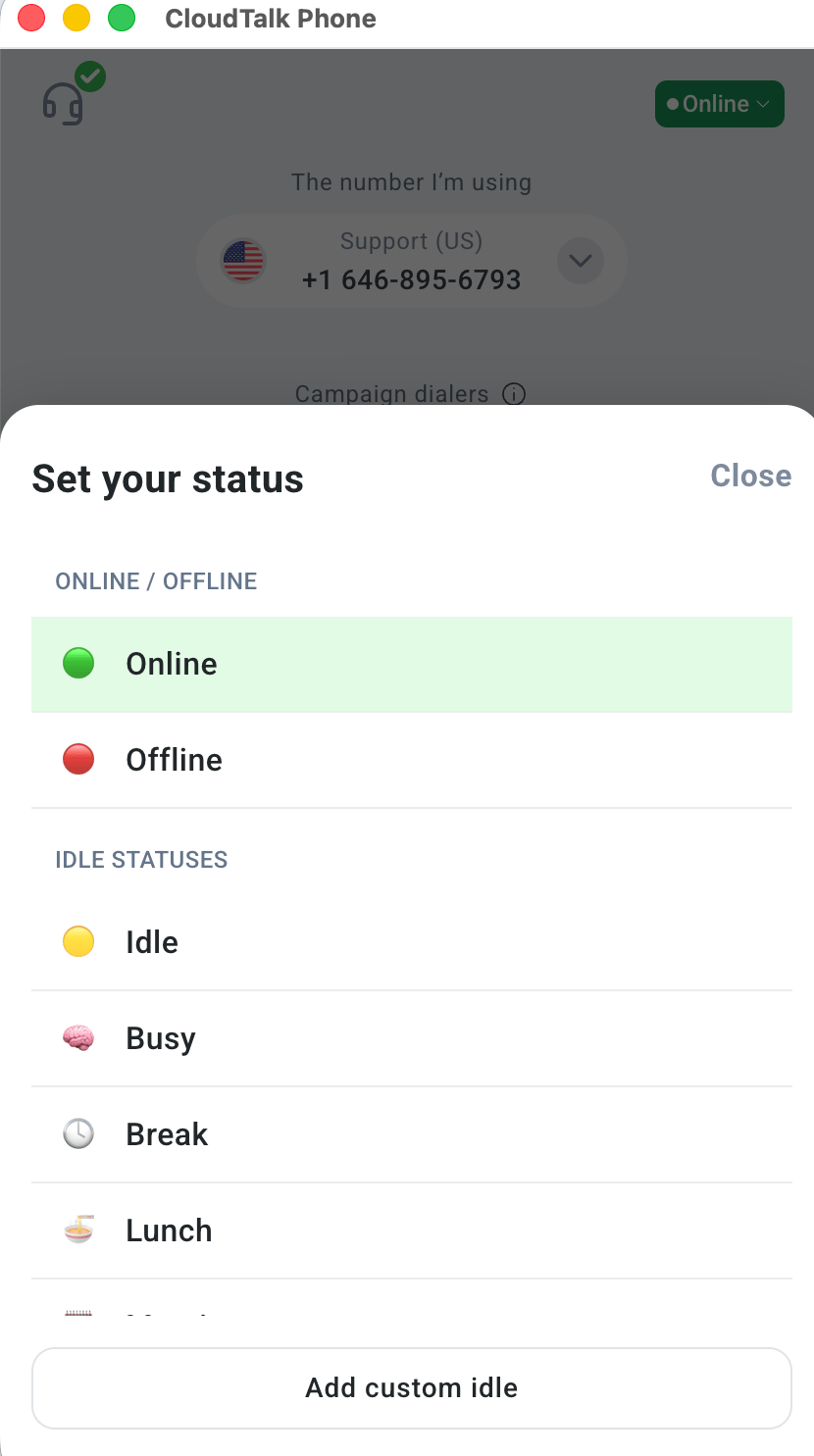 3. Pour utiliser votre propre description d'inactivité à la place, sélectionnez **Ajouter un statut d'inactivité personnalisé** et saisissez une courte description.
Sachez que le statut d'inactivité que vous définissez restera actif jusqu'à ce que vous le changiez manuellement. Vous déconnecter puis vous reconnecter fera passer votre statut sur **En ligne**.
💡 **Conseils pour les descriptions d'inactivité personnalisées**
* Rédigez des descriptions courtes : la limite est de **30 caractères (espaces inclus)**. Si vous atteignez la limite, le compteur vert à côté de la zone de texte passe au rouge `0/30`.
* Gagnez du temps en réutilisant vos statuts récents : nous enregistrons automatiquement les **quatre dernières descriptions personnalisées** que vous avez créées sur l'interface à laquelle vous êtes connecté.
**Remarque :** si vous utilisez CloudTalk dans plusieurs onglets de navigateur ou avec une intégration telle que HubSpot, un seul onglet est **actif** à la fois. Cet onglet gère tous les appels entrants, les notifications et les mises à jour de statut.
**Le premier onglet que vous ouvrez devient l'onglet actif**. Le fermer ou l'actualiser transfère automatiquement la session active vers un autre onglet ouvert. Le simple fait de basculer vers un autre onglet ou de l'actualiser ne le rendra pas actif. Vous pouvez toujours passer des appels sortants depuis n'importe quel onglet ; lorsque vous le faites, cet onglet devient actif.
Pour en savoir plus, consultez **[Basculement intelligent des appels entre onglets & applications](/fr/articles/5368689-cloudtalk-phone-in-hubspot)**
3. Pour utiliser votre propre description d'inactivité à la place, sélectionnez **Ajouter un statut d'inactivité personnalisé** et saisissez une courte description.
Sachez que le statut d'inactivité que vous définissez restera actif jusqu'à ce que vous le changiez manuellement. Vous déconnecter puis vous reconnecter fera passer votre statut sur **En ligne**.
💡 **Conseils pour les descriptions d'inactivité personnalisées**
* Rédigez des descriptions courtes : la limite est de **30 caractères (espaces inclus)**. Si vous atteignez la limite, le compteur vert à côté de la zone de texte passe au rouge `0/30`.
* Gagnez du temps en réutilisant vos statuts récents : nous enregistrons automatiquement les **quatre dernières descriptions personnalisées** que vous avez créées sur l'interface à laquelle vous êtes connecté.
**Remarque :** si vous utilisez CloudTalk dans plusieurs onglets de navigateur ou avec une intégration telle que HubSpot, un seul onglet est **actif** à la fois. Cet onglet gère tous les appels entrants, les notifications et les mises à jour de statut.
**Le premier onglet que vous ouvrez devient l'onglet actif**. Le fermer ou l'actualiser transfère automatiquement la session active vers un autre onglet ouvert. Le simple fait de basculer vers un autre onglet ou de l'actualiser ne le rendra pas actif. Vous pouvez toujours passer des appels sortants depuis n'importe quel onglet ; lorsque vous le faites, cet onglet devient actif.
Pour en savoir plus, consultez **[Basculement intelligent des appels entre onglets & applications](/fr/articles/5368689-cloudtalk-phone-in-hubspot)**
FAQ
* **Pourquoi ne reçois-je pas les appels entrants dans les autres onglets ouverts ?**
* Un seul onglet de navigateur peut être actif à la fois. Si plusieurs onglets CloudTalk Phone sont ouverts, seul le premier que vous avez ouvert recevra les appels entrants. Pour changer d'onglet actif, fermez ou actualisez l'onglet en cours.
- **Combien de temps ma description de statut Inactif reste-t-elle en place ? Y a-t-il une limite de temps ?**
* Vous devez changer manuellement votre statut `Inactif` lorsqu'il ne s'applique plus. Il n'« expire » pas de lui-même, sauf si vous vous déconnectez puis vous reconnectez (le statut passe alors sur `En ligne`).
- **Pourquoi mes quatre descriptions personnalisées les plus récentes ne sont-elles pas celles dont je me souviens, ou ont-elles disparu ?**
* Vos statuts récents sont enregistrés là où vous les avez créés. Vos statuts personnalisés récents sont enregistrés par interface (application de bureau ou navigateur). Si vous vous connectez depuis un autre appareil, vous ne verrez peut-être pas les mêmes statuts récents.
- **Puis-je copier-coller des emojis dans ma description de statut personnalisée ?**
* Oui !
- **Pourquoi l'option de changement de statut est-elle introuvable dans l'application mobile CloudTalk Go ?**
* Cette fonctionnalité n'est actuellement accessible que depuis notre application de bureau.
- **Mon statut Slack ou Microsoft Teams se synchronise-t-il avec CloudTalk ?**
* Non. Le statut d'agent CloudTalk est défini uniquement par l'application CloudTalk. Il ne se synchronise pas avec les outils de présence tiers comme Slack ou Microsoft Teams. Définir un statut « Pause » dans Slack, par exemple, ne changera pas votre statut CloudTalk.
***
*Besoin d'aide ou une question ?* Contactez-nous simplement via notre [Portail Support](https://support.cloudtalk.io/hc/en-us/requests/new?ticket_form_id=26305535257884) — nous sommes là pour vous.
## Related topics
- [Guide CloudTalk Phone](/fr/articles/10559000-cloudtalk-phone-guide.md)
- [Utiliser CloudTalk avec MS Teams](/fr/articles/9691181-using-cloudtalk-with-ms-teams.md)
- [Aperçus d'URL dans CloudTalk Phone](/fr/articles/5785275-url-previews-for-cloudtalk-phone.md)
This documentation is built and hosted on [Mintlify](https://mintlify.com), a developer documentation platform.