> ## Documentation Index
> Fetch the complete documentation index at: https://help.cloudtalk.io/llms.txt
> Use this file to discover all available pages before exploring further.
# Configurer Microsoft Dynamics 365 Sales
> Configurez l'échange de données entre CloudTalk et Microsoft Dynamics 365 Sales pour vous assurer que vos données restent à jour.
Cet article explique comment connecter Microsoft Dynamics 365 Sales à CloudTalk, configurer l'authentification et commencer à synchroniser vos données.
**Niveau d'utilisateur\u00A0:** Admin
***
Avant de commencer
Assurez-vous que les conditions suivantes sont remplies avant de configurer l'intégration\u00A0:
* Vous disposez d'un forfait **CloudTalk Essential, Expert ou Custom**
* Vous disposez d'un **[compte Microsoft Dynamics 365 Sales](https://dynamics.microsoft.com/en-us/sales/overview/)** actif
* Vous disposez d'un **accès Admin** à la fois dans CloudTalk et dans Microsoft Dynamics 365
* Vous avez accès à l'**URL de votre organisation Microsoft Dynamics 365**
* Vous êtes en mesure d'**authentifier des intégrations externes** dans Dynamics
* L'**Adresse e-mail** utilisée dans CloudTalk doit correspondre exactement à celle utilisée dans Microsoft Dynamics 365. Si les adresses e-mail ne correspondent pas, la synchronisation ne fonctionnera pas correctement.
Connecter Microsoft Dynamics 365 Sales à CloudTalk
1. Depuis votre dashboard, accédez à **Compte > Intégrations**.
2. Recherchez Microsoft Dynamics 365 et cliquez sur **`+ Ajouter`.**
 1. *Modifiez la **Légende** et donnez un nom interne à cette instance d'intégration pour la distinguer des autres comptes 365 associés au sein de votre entreprise.*
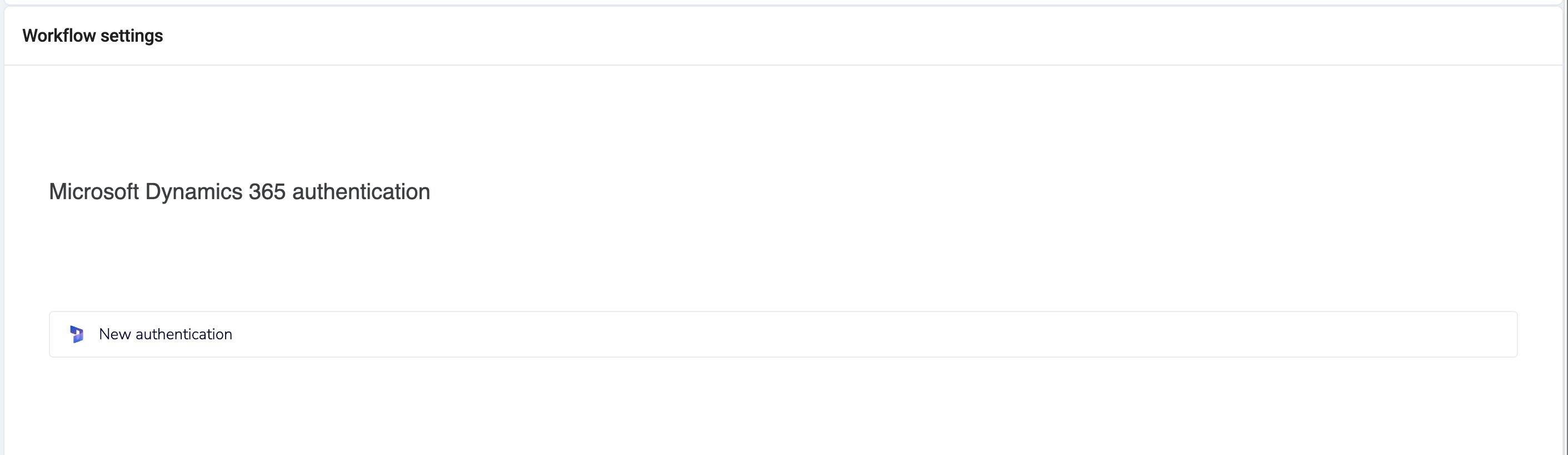
3. Dans la section *Paramètres de flux de travail*, sélectionnez **Nouvelle authentification**.
1. *Modifiez la **Légende** et donnez un nom interne à cette instance d'intégration pour la distinguer des autres comptes 365 associés au sein de votre entreprise.*
3. Dans la section *Paramètres de flux de travail*, sélectionnez **Nouvelle authentification**.
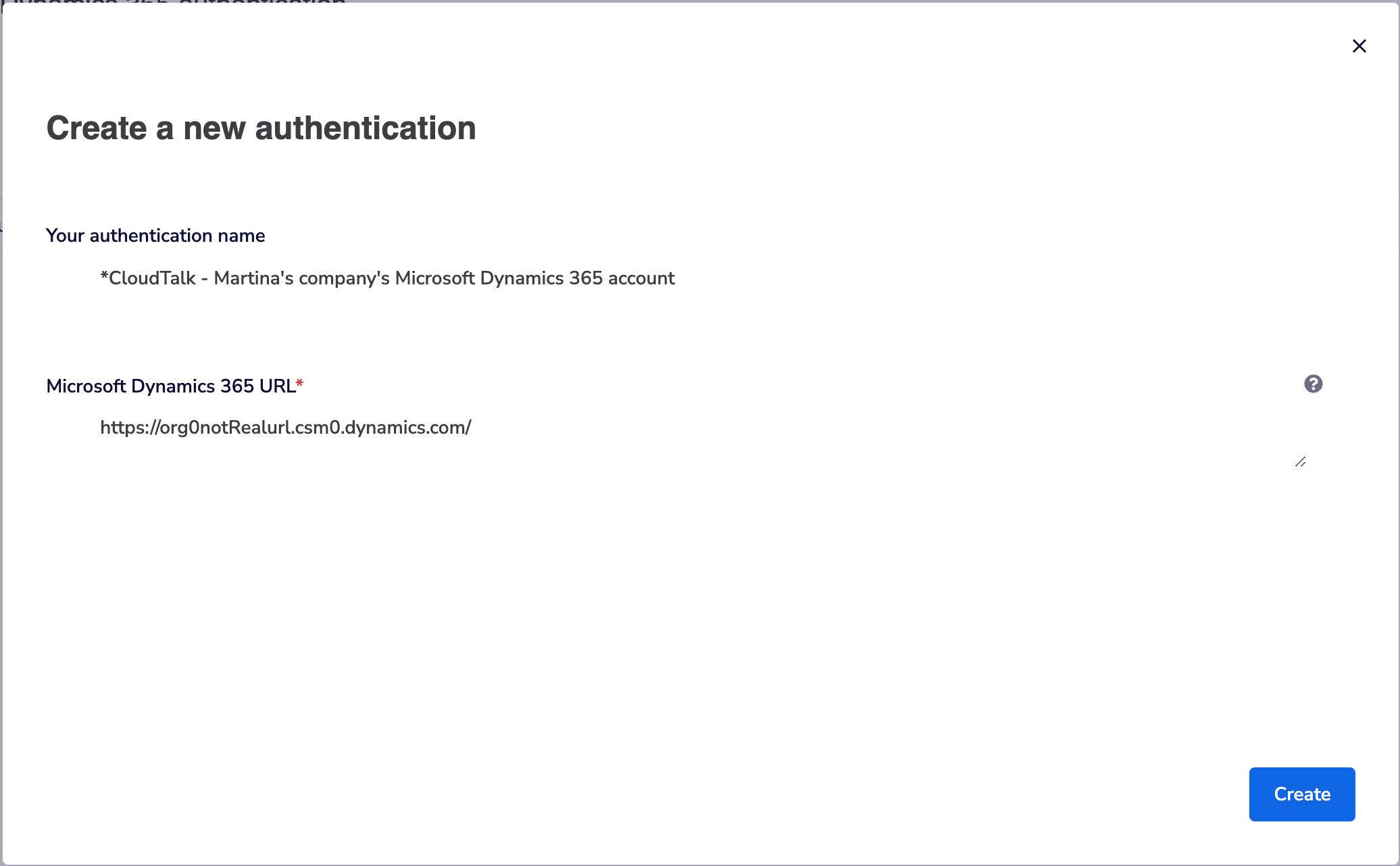
 4. Pour créer une nouvelle authentification, vous devez connecter votre compte MS Dynamics via une URL\u00A0:
1. Dans un autre onglet de votre navigateur, connectez-vous à votre organisation Microsoft Dynamics 365.
2. Copiez l'URL principale qui contient le nom de votre organisation. Le format ressemble à ceci\u00A0: [`https://orgXXXXX.crmX.dynamics.com/`](https://orgXXXXX.crmX.dynamics.com/)
1. *La longueur et les caractères de l'URL peuvent varier*
5. De retour dans l'onglet de votre navigateur CloudTalk, collez l'URL copiée à l'étape précédente dans le champ **URL Microsoft Dynamics 365**. **Créer**.
4. Pour créer une nouvelle authentification, vous devez connecter votre compte MS Dynamics via une URL\u00A0:
1. Dans un autre onglet de votre navigateur, connectez-vous à votre organisation Microsoft Dynamics 365.
2. Copiez l'URL principale qui contient le nom de votre organisation. Le format ressemble à ceci\u00A0: [`https://orgXXXXX.crmX.dynamics.com/`](https://orgXXXXX.crmX.dynamics.com/)
1. *La longueur et les caractères de l'URL peuvent varier*
5. De retour dans l'onglet de votre navigateur CloudTalk, collez l'URL copiée à l'étape précédente dans le champ **URL Microsoft Dynamics 365**. **Créer**.
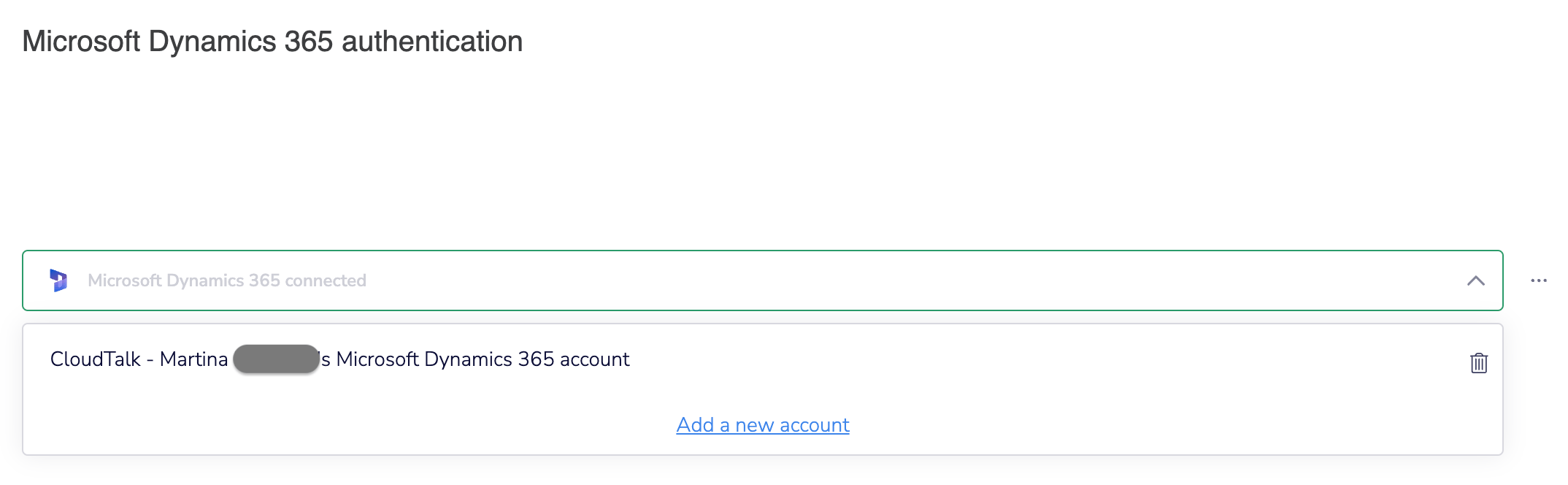
 6. L'authentification peut prendre quelques instants. Une fois réussie, une notification s'affiche et la page se charge avec le nom de l'authentification déjà renseigné. Sélectionnez **Terminer**.
 7. Cliquez sur **Enregistrer** pour terminer la configuration.
1. *Vous pouvez modifier votre **Légende** ou votre **Étiquette de contact** à tout moment.*
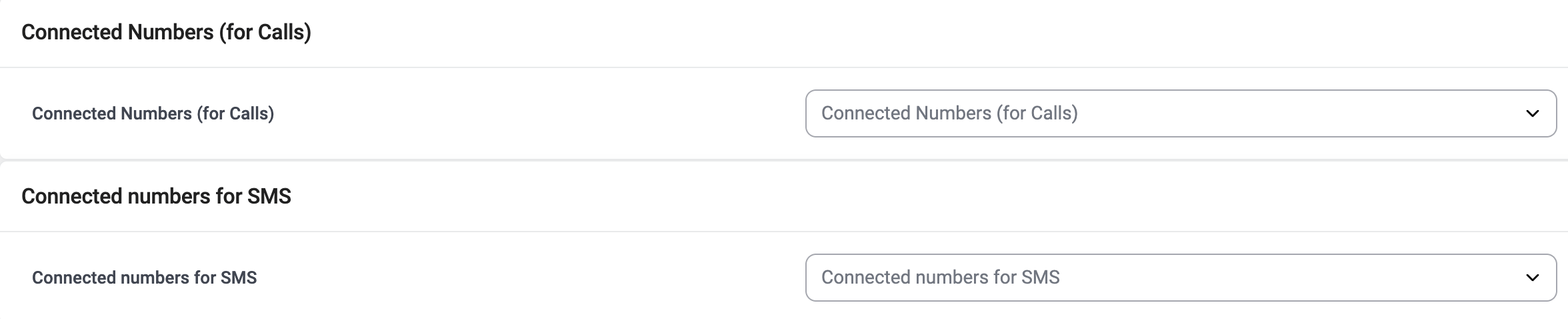
2. *L'ajout de **Connected numbers** limite l'intégration aux numéros sélectionnés uniquement.*
7. Cliquez sur **Enregistrer** pour terminer la configuration.
1. *Vous pouvez modifier votre **Légende** ou votre **Étiquette de contact** à tout moment.*
2. *L'ajout de **Connected numbers** limite l'intégration aux numéros sélectionnés uniquement.*
Déconnecter ou supprimer l'intégration
Si vous ne souhaitez plus que CloudTalk synchronise les données avec Microsoft Dynamics 365, vous pouvez désactiver ou supprimer définitivement l'intégration.
Pour **désactiver l'intégration**, accédez à **Compte > Intégrations**, repérez l'intégration **Microsoft Dynamics 365**, puis faites basculer le statut de **Actif** à **Inactive**.
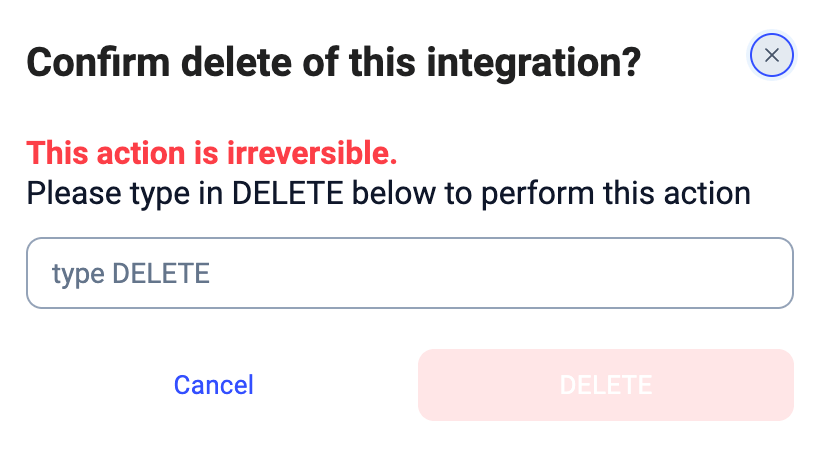
 Pour **supprimer définitivement l'intégration**, ouvrez les paramètres de l'intégration Microsoft Dynamics 365, faites défiler vers le bas, cliquez sur **Supprimer l'intégration**, puis saisissez **DELETE** pour confirmer.
Ce qui se passe après la suppression
* La synchronisation des données s'arrête (contacts, appels et SMS)
* Les données déjà synchronisées restent dans Microsoft Dynamics 365
* Aucune donnée historique n'est supprimée
***
*Besoin d'aide ou une question\u00A0?* Contactez-nous simplement via notre [Portail Support](https://support.cloudtalk.io/hc/en-us/requests/new?ticket_form_id=26305535257884) — nous sommes là pour vous.
## Related topics
- [Utiliser CloudTalk avec Microsoft Dynamics 365 Sales](/fr/articles/14322905-using-cloudtalk-with-microsoft-dynamics-365-sales.md)
- [Déclencher un appel VoiceAgent depuis Microsoft Dynamics 365](/fr/articles/15479706-triggering-a-voiceagent-call-from-microsoft-dynamics-365.md)
- [Guide des intégrations](/fr/articles/10570091-integrations-guide.md)
This documentation is built and hosted on [Mintlify](https://mintlify.com), a developer documentation platform.