> ## Documentation Index
> Fetch the complete documentation index at: https://help.cloudtalk.io/llms.txt
> Use this file to discover all available pages before exploring further.
# Exporter la transcription speech-to-text de la messagerie vocale
> Un guide pour exporter vos messages vocaux sous forme de fichiers speech-to-text via vos workflows
Avant de commencer !
* Vérifiez que vous disposez d’un [forfait Expert ou Custom](https://www.cloudtalk.io/pricing)
* Vérifiez que le [Support CloudTalk](mailto:support@cloudtalk.io) a activé le speech-to-text pour votre compte.
N’oubliez pas non plus de consulter notre [article principal sur les Automatisations des flux de travail !](/fr/articles/5450779-configuring-workflow-automations)
***
Vue d’ensemble
L’export des transcriptions speech-to-text peut fonctionner différemment selon les types d’appels. Cela s’avère particulièrement délicat, notamment parce que les deux déclencheurs utilisés pour exporter une transcription STT ne contiennent pas toujours toutes les entrées requises.
Cet article traite spécifiquement de l’export du speech-to-text pour les appels arrivant sur la messagerie vocale ; si vous cherchez des informations générales sur l’export des fichiers speech-to-text pour les appels standard, consultez notre guide général sur l’export [ici.](/fr/articles/5671571-speech-to-text-transcription)
Pour identifier les appels dirigés vers la messagerie vocale, nous devons d’abord comprendre les indicateurs de messagerie vocale utilisés par le système. En résumé, un message vocal correspond essentiellement à un appel manqué associé à un enregistrement du message de l’appelant. Pour savoir si l’appel qui déclenche le scénario est de type « manqué », il suffit de filtrer les appels avec « talking\_time égal à 0 » (ou tout autre seuil pertinent) et « direction égal à incoming ». Fort de ce constat, nous pouvons commencer à construire notre scénario de workflow.
Retrouver vos workflows
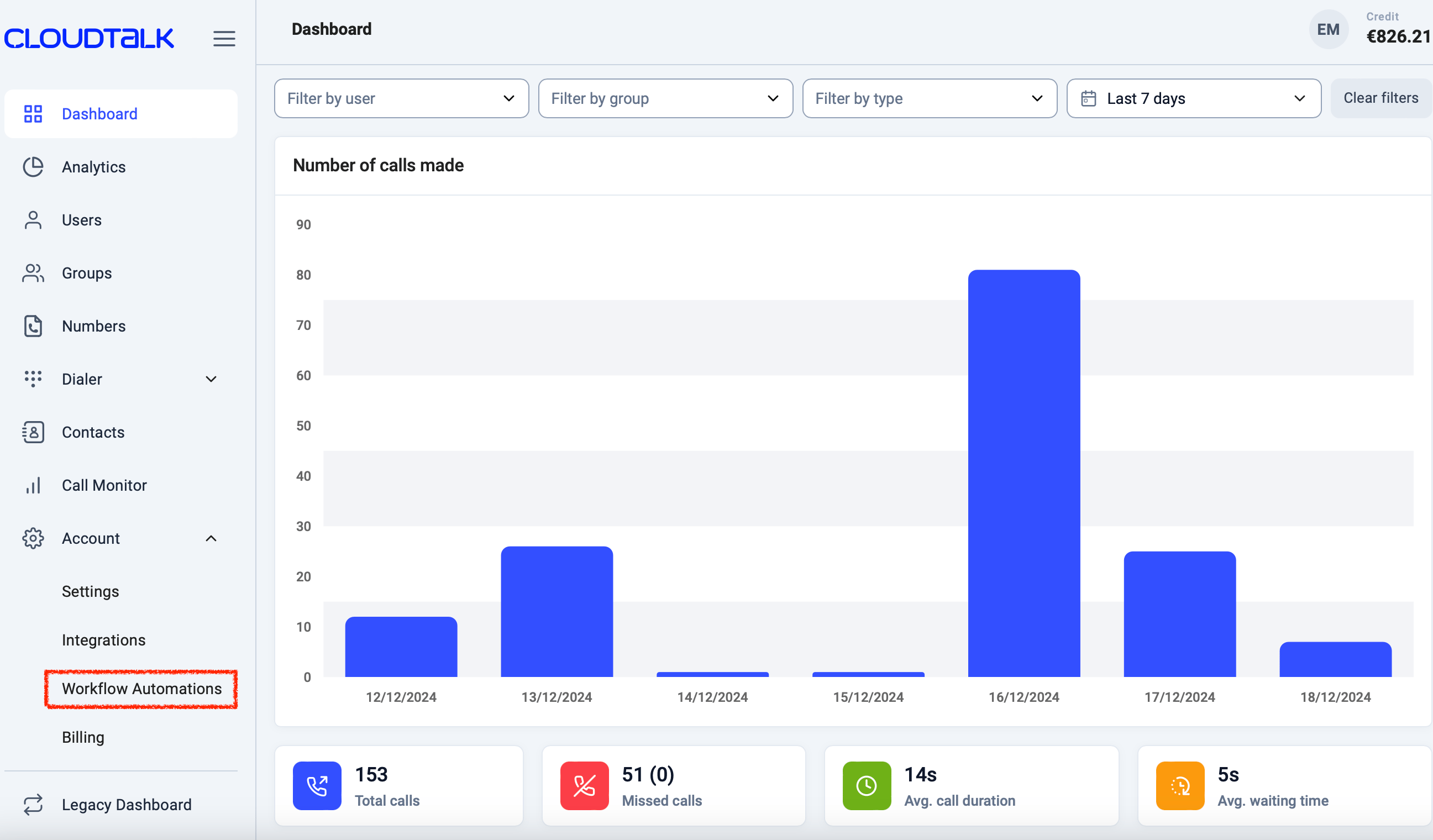
Commencez par vous connecter à votre **[CloudTalk Dashboard](https://dashboard.cloudtalk.io/login)**. Sur la gauche de l’écran, vous verrez une liste d’autres onglets sous **Dashboard**. Pour accéder à l’onglet des automatisations, cliquez sur **`Compte > Automatisations des flux de travail`.**
 Cliquez sur le bouton bleu **`+ Ajouter un workflow`**.
 **Remarque :** vous pouvez donner un nom à votre nouvelle automatisation des flux de travail pour la distinguer des autres tâches automatisées que vous configurez.
Configurer votre nouveau workflow speech-to-text pour la messagerie vocale
Un cas d’usage courant pour récupérer une transcription speech-to-text depuis CloudTalk repose sur 2 workflows :
1. **Workflow de création du speech-to-text**
2. **Workflow d’export de la transcription**

 1.) Créez un scénario classique de création speech to text avec les éléments suivants :
* Déclencheur : Enregistrement mis en ligne
* Action : Speech to text
2.) Ajoutez une condition avant votre action speech to text, avec les paramètres suivants, afin d’isoler les appels dirigés vers la messagerie vocale :
* *event.properties.talking\_time* est égal à 0
* *event.properties.direction* est égal à incoming
1.) Créez un scénario classique de création speech to text avec les éléments suivants :
* Déclencheur : Enregistrement mis en ligne
* Action : Speech to text
2.) Ajoutez une condition avant votre action speech to text, avec les paramètres suivants, afin d’isoler les appels dirigés vers la messagerie vocale :
* *event.properties.talking\_time* est égal à 0
* *event.properties.direction* est égal à incoming
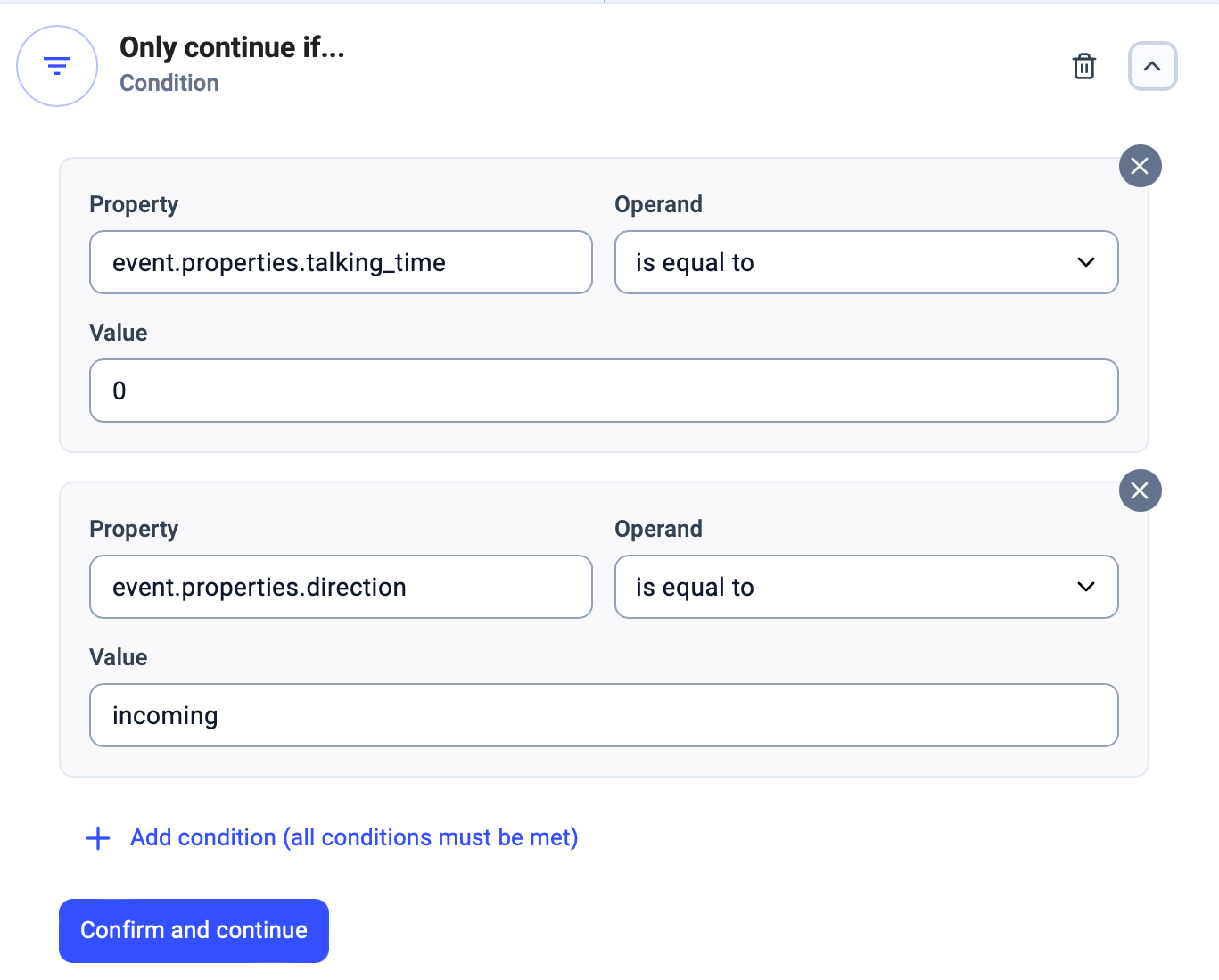 **Remarque -** Vous pouvez ajouter d’autres conditions au même nœud de condition pour exclure certains enregistrements d’appels de la transcription, si vous le souhaitez.
3.) Enregistrez et activez votre scénario
4.) Créez un **second workflow** pour l’export avec les éléments suivants :
* Déclencheur : Transcription créée
* Action : selon vos besoins (comment et où vous souhaitez exporter vos données, par ex. sms/slack)
**Remarque -** Vous pouvez ajouter d’autres conditions au même nœud de condition pour exclure certains enregistrements d’appels de la transcription, si vous le souhaitez.
3.) Enregistrez et activez votre scénario
4.) Créez un **second workflow** pour l’export avec les éléments suivants :
* Déclencheur : Transcription créée
* Action : selon vos besoins (comment et où vous souhaitez exporter vos données, par ex. sms/slack)
Exporter vers Slack
Si vous cherchez des informations sur l’export vers Slack en particulier, consultez la seconde partie de notre [article général sur l’export speech-to-text.](/fr/articles/5959405-send-transcriptions-to-slack)
Exporter par SMS
Si vous souhaitez utiliser le type **Action SMS** pour exporter le speech-to-text par ce biais, la configuration comprend en plus 5 paramètres obligatoires :
* **Expéditeur** - Un numéro de téléphone, généralement celui de l’agent. Les SMS sortants doivent être pris en charge et le numéro doit être au format E164.
* **Destinataire** - Numéro de téléphone du contact auquel le SMS doit être remis. Le numéro doit être au format E164.
* **Texte du SMS** - Le texte que vous souhaitez afficher dans le corps du message avant de recevoir votre transcription.
* **Autorisation** - ACCESS KEY ID et ACCESS KEY SECRET
* Les clés d’accès API sont générées dans l’interface CloudTalk. Les valeurs de ces paramètres sont accessibles à l’Admin depuis **[Compte](https://my.cloudtalk.io/settings/basic)**[->](https://my.cloudtalk.io/settings/basic)**[Paramètres](https://my.cloudtalk.io/settings/basic)**[, dans l’onglet](https://my.cloudtalk.io/settings/basic) *[Clés API](https://my.cloudtalk.io/settings/basic)*.
5.) Enregistrez et activez votre scénario.
***
*Besoin d’aide ou une question ?* Contactez-nous via notre [Portail Support](https://support.cloudtalk.io/hc/en-us/requests/new?ticket_form_id=26305535257884) — nous sommes là pour vous.
## Related topics
- [Exporter le Speech-to-Text vers HubSpot](/fr/articles/8386173-export-speech-to-text-to-hubspot.md)
- [Qu'est-ce qui consomme du crédit ?](/fr/articles/14634073-what-uses-credit.md)
- [Configurer les Automatisations des flux de travail](/fr/articles/5450779-configuring-workflow-automations.md)
This documentation is built and hosted on [Mintlify](https://mintlify.com), a developer documentation platform.