> ## Documentation Index
> Fetch the complete documentation index at: https://help.cloudtalk.io/llms.txt
> Use this file to discover all available pages before exploring further.
# Configurer Kustomer
> Configurez l'échange de données entre CloudTalk et Kustomer pour que vos données restent à jour.
Ce guide explique comment configurer et utiliser l'intégration CloudTalk + Kustomer. Vous découvrirez les prérequis, la configuration étape par étape et les options de personnalisation disponibles.
**Niveau d'utilisateur** : Admin
***
Vous cherchez des instructions sur la façon dont les appels apparaissent dans Bullhorn ou dont les agents utilisent l'intégration ?\
Consultez [Utiliser CloudTalk avec Kustomer](/fr/articles/14994835-using-cloudtalk-with-kustomer).
Prérequis
Avant de commencer, assurez-vous des points suivants :
* Votre compte CloudTalk fait partie d'un [forfait CloudTalk Essential, Expert ou Custom](https://www.cloudtalk.io/pricing).
* Vous disposez d'un [compte Kustomer](https://www.kustomerapp.com/domain) actif.
* Vous disposez d'un accès administrateur à la fois dans Kustomer et dans CloudTalk
* L'adresse e-mail que vous utilisez dans CloudTalk doit correspondre exactement à l'adresse e-mail de votre compte Kustomer. Si les adresses ne correspondent pas, la synchronisation ne fonctionnera pas correctement.
Configurer Kustomer
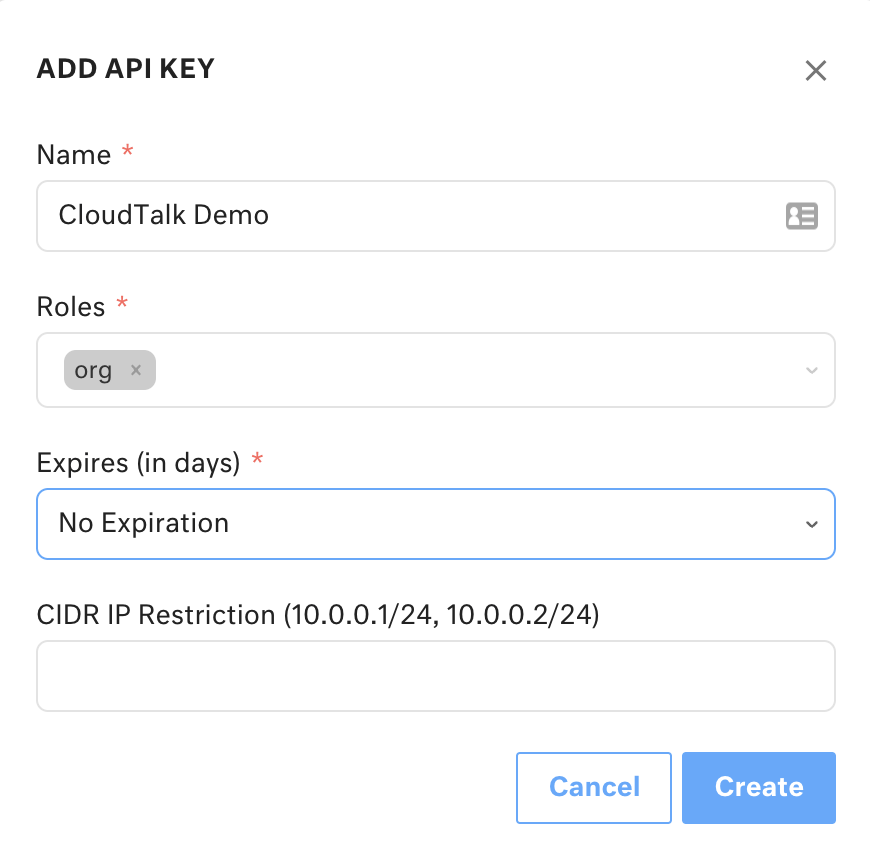
Commencez par créer une clé API avec les paramètres suivants dans Kustomer, à l'aide de ce [guide](https://help.kustomer.com/en_us/api-keys-SJs5YTIWX). Vous en aurez besoin à l'étape 5.
1. **Rôles** :
* org.admin
* org.permission
* org.user
2. **Expiration (en jours)** : Aucune expiration
3. **Restriction IP CIDR (10.0.0.1/24, 10.0.0.2/24)** : laissez ce champ vide
 **Étapes suivantes :**
1. Connectez-vous à votre CloudTalk [Dashboard](https://dashboard.cloudtalk.io/login).
2. Accédez à **Compte** > **Intégrations**.
3. Dans la section **Ajouter une intégration**, recherchez **Kustomer** et cliquez sur `+ Ajouter`.
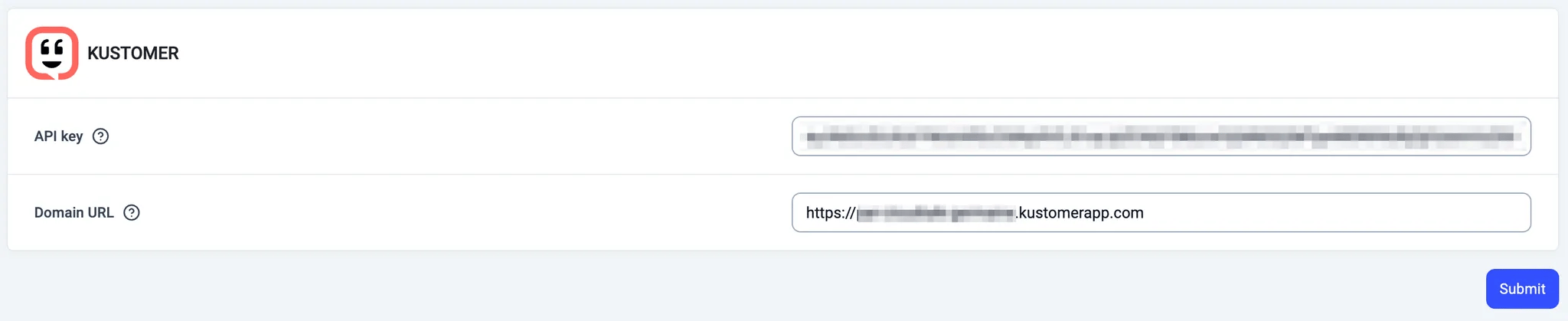
4. Saisissez votre **Clé API** obtenue à l'étape 1 ainsi que votre **Adresse URL**, puis cliquez sur `SUBMIT`.
**Étapes suivantes :**
1. Connectez-vous à votre CloudTalk [Dashboard](https://dashboard.cloudtalk.io/login).
2. Accédez à **Compte** > **Intégrations**.
3. Dans la section **Ajouter une intégration**, recherchez **Kustomer** et cliquez sur `+ Ajouter`.
4. Saisissez votre **Clé API** obtenue à l'étape 1 ainsi que votre **Adresse URL**, puis cliquez sur `SUBMIT`.
 5. Vous pouvez également, dans la section **Paramètres généraux**, donner un nom personnalisé à votre intégration et lui attribuer une étiquette de contact.\
💡Utile pour les entreprises qui ont des intégrations Kustomer distinctes pour différentes équipes.
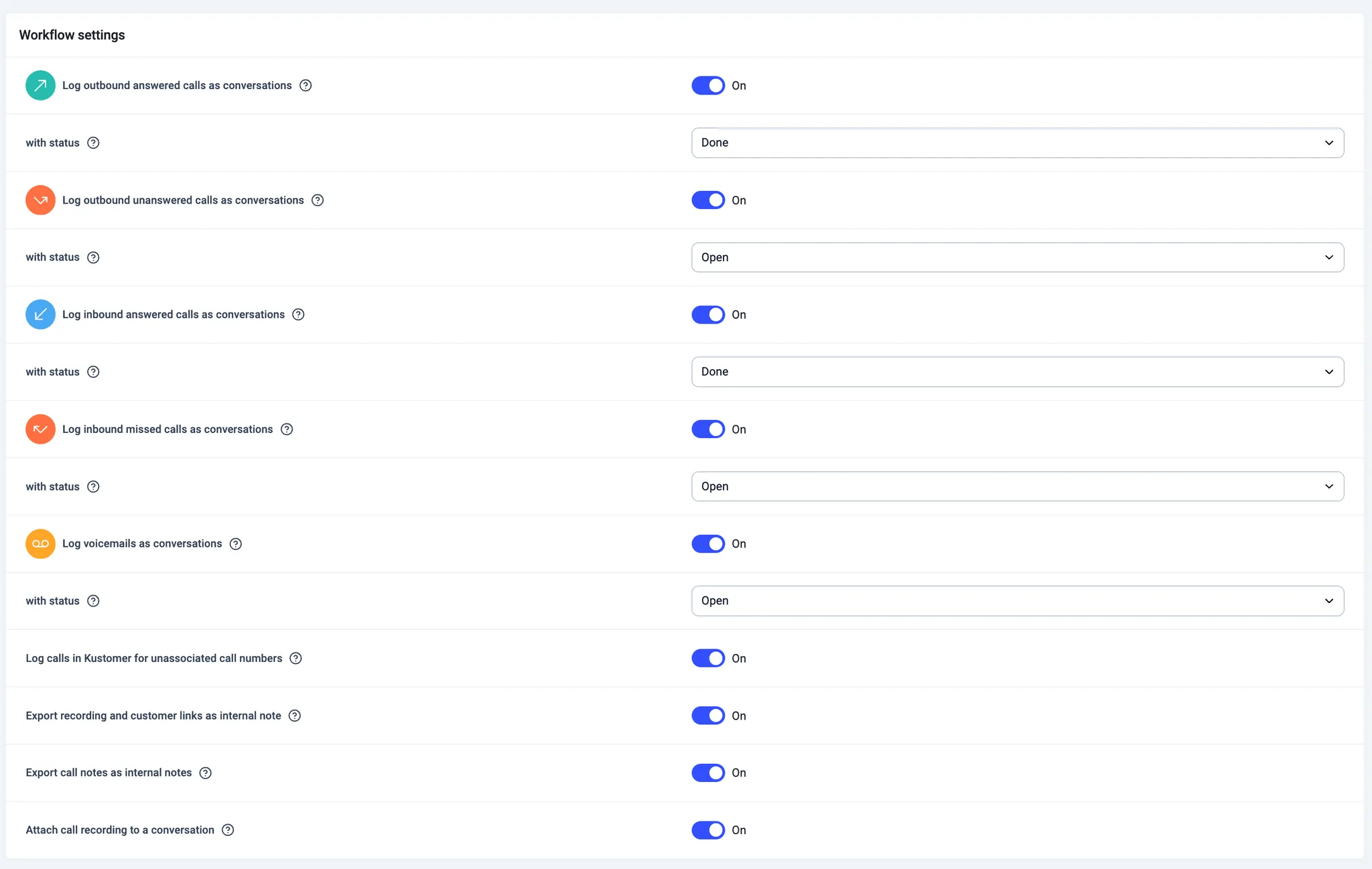
6. Dans la section **Paramètres de flux de travail** :
* activez ou désactivez l'exportation des appels pour chaque type d'appel
* créez des conversations ouvertes ou fermées pour chaque type d'appel
* activez ou désactivez la création de clients et de tickets Kustomer pour les numéros qui ne sont pas encore associés à un contact CloudTalk
5. Vous pouvez également, dans la section **Paramètres généraux**, donner un nom personnalisé à votre intégration et lui attribuer une étiquette de contact.\
💡Utile pour les entreprises qui ont des intégrations Kustomer distinctes pour différentes équipes.
6. Dans la section **Paramètres de flux de travail** :
* activez ou désactivez l'exportation des appels pour chaque type d'appel
* créez des conversations ouvertes ou fermées pour chaque type d'appel
* activez ou désactivez la création de clients et de tickets Kustomer pour les numéros qui ne sont pas encore associés à un contact CloudTalk
 7. Pour ne consigner que les appels de certains numéros CloudTalk, ajoutez ces numéros dans la section **Numéros connectés**.
8. Dans la section **Paramètres de flux de travail pour les SMS** :
* activez ou désactivez la création de conversations Kustomer pour les messages SMS
* activez ou désactivez la création de ces conversations pour des types spécifiques de messages SMS
* décidez si ces messages SMS créent des conversations ouvertes ou fermées
7. Pour ne consigner que les appels de certains numéros CloudTalk, ajoutez ces numéros dans la section **Numéros connectés**.
8. Dans la section **Paramètres de flux de travail pour les SMS** :
* activez ou désactivez la création de conversations Kustomer pour les messages SMS
* activez ou désactivez la création de ces conversations pour des types spécifiques de messages SMS
* décidez si ces messages SMS créent des conversations ouvertes ou fermées
 9. Pour ne consigner que les messages SMS de certains numéros CloudTalk, ajoutez ces numéros dans la section **Numéros connectés pour SMS**.
10. Assurez-vous que votre intégration est définie sur `Actif` et cliquez sur `Enregistrer`.
**Note** : lorsque l'exportation des messages est activée, les messages **SMS** et **WhatsApp** sont tous deux exportés selon le même paramètre.
Les messages exportés ne sont pas différenciés par canal dans le CRM.
Le premier message modèle WhatsApp sortant n'est pas exporté.
9. Pour ne consigner que les messages SMS de certains numéros CloudTalk, ajoutez ces numéros dans la section **Numéros connectés pour SMS**.
10. Assurez-vous que votre intégration est définie sur `Actif` et cliquez sur `Enregistrer`.
**Note** : lorsque l'exportation des messages est activée, les messages **SMS** et **WhatsApp** sont tous deux exportés selon le même paramètre.
Les messages exportés ne sont pas différenciés par canal dans le CRM.
Le premier message modèle WhatsApp sortant n'est pas exporté.
Déconnecter ou supprimer l'intégration
Vous avez deux options si vous ne souhaitez plus utiliser l'intégration :
* **Désactiver :** dans votre CloudTalk Dashboard, accédez à **Compte > Intégrations > Kustomer** et faites passer le statut sur inactif. Cela suspend la synchronisation tout en conservant vos paramètres.
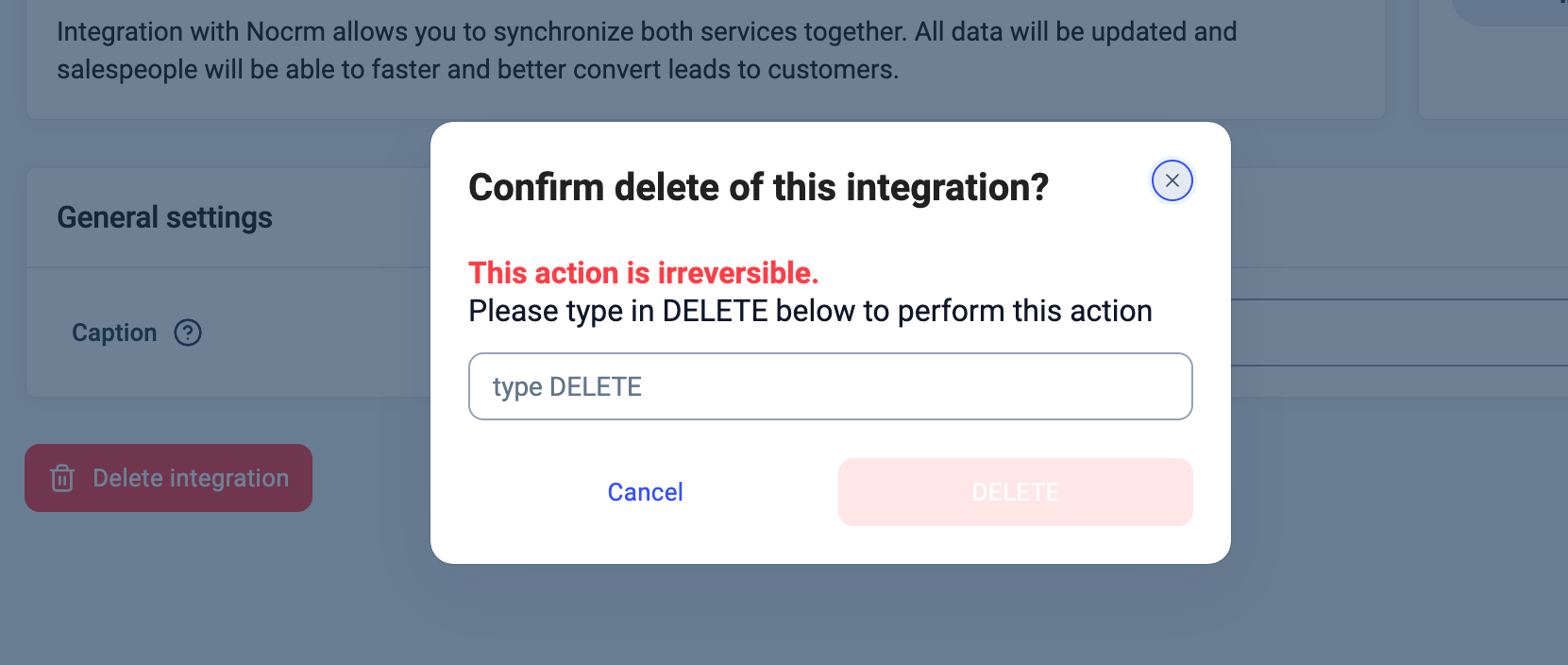
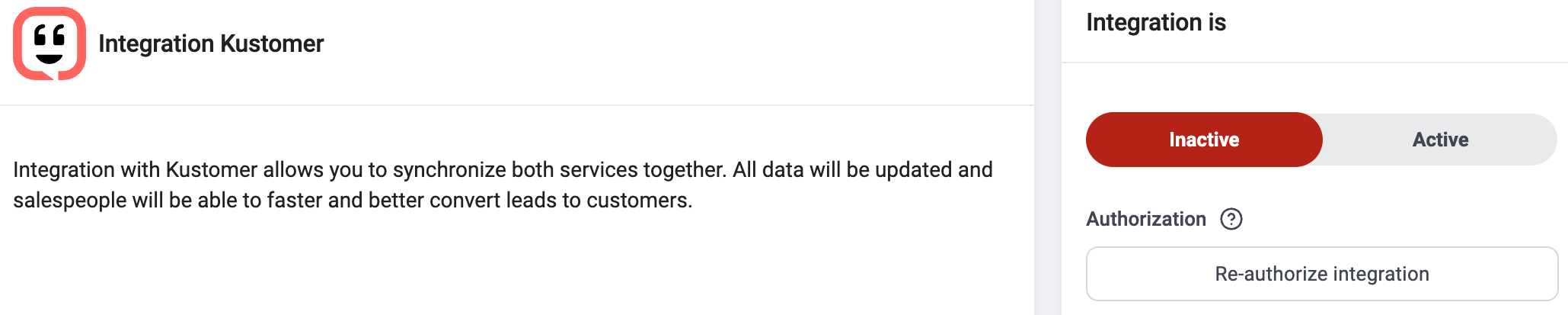 * **Supprimer :** pour supprimer complètement l'intégration, accédez à **Configurer > Supprimer l'intégration**, saisissez **DELETE**, puis confirmez.
 ***
*Besoin d'aide ou une question ?* Contactez notre [Portail Support](https://support.cloudtalk.io/hc/en-us/requests/new?ticket_form_id=26305535257884) — nous sommes là pour vous.
## Related topics
- [Utiliser CloudTalk avec Kustomer](/fr/articles/14994835-using-cloudtalk-with-kustomer.md)
- [Déclencher un appel VoiceAgent depuis Kustomer](/fr/articles/16063131-triggering-a-voiceagent-call-from-kustomer.md)
- [Guide des intégrations](/fr/articles/10570091-integrations-guide.md)
This documentation is built and hosted on [Mintlify](https://mintlify.com), a developer documentation platform.
***
*Besoin d'aide ou une question ?* Contactez notre [Portail Support](https://support.cloudtalk.io/hc/en-us/requests/new?ticket_form_id=26305535257884) — nous sommes là pour vous.
## Related topics
- [Utiliser CloudTalk avec Kustomer](/fr/articles/14994835-using-cloudtalk-with-kustomer.md)
- [Déclencher un appel VoiceAgent depuis Kustomer](/fr/articles/16063131-triggering-a-voiceagent-call-from-kustomer.md)
- [Guide des intégrations](/fr/articles/10570091-integrations-guide.md)
This documentation is built and hosted on [Mintlify](https://mintlify.com), a developer documentation platform.