> ## Documentation Index
> Fetch the complete documentation index at: https://help.cloudtalk.io/llms.txt
> Use this file to discover all available pages before exploring further.
# Configurer Playvox
> Configurez l'échange de données entre CloudTalk et Playvox pour que vos données restent à jour.
Dans cet article, vous découvrirez comment configurer l'intégration Playvox avec CloudTalk : comment générer les jetons d'authentification, connecter vos comptes, paramétrer l'export des données et contrôler quels appels sont synchronisés.
**Niveau d'utilisateur :** Admin
***
Prérequis
* Forfait CloudTalk Essential, Expert ou Custom
* Compte administrateur Playvox
* L'adresse e-mail que vous utilisez dans CloudTalk doit être strictement identique à celle de votre compte Playvox. Si les adresses ne correspondent pas, la synchronisation ne fonctionnera pas correctement.
Configurer Playvox
Ajouter un jeton dans Playvox
1. Connectez-vous à votre compte administrateur Playvox.
2. Accédez à **Manage Organization** (en haut à droite) > **Integrations** > **OAuth Tokens** > **Add New**.
3. Dans la fenêtre contextuelle d'ajout, vous devrez créer :
1. **client identifier**
2. **description**
3. **token duration**
4. **client secret key**
4. Notez les valeurs **client identifier** et **secret key** : vous devrez les coller plus tard dans votre CloudTalk Dashboard.
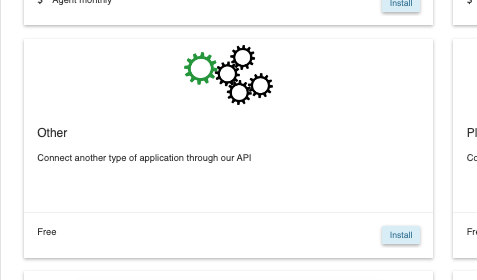
5. Depuis **Manage Organization** > **Integrations** > **Add New > Other**, sélectionnez **Install**.
 6. Saisissez un identifiant d'intégration (par exemple, `cloudtalk_1`), suivi d'une description.
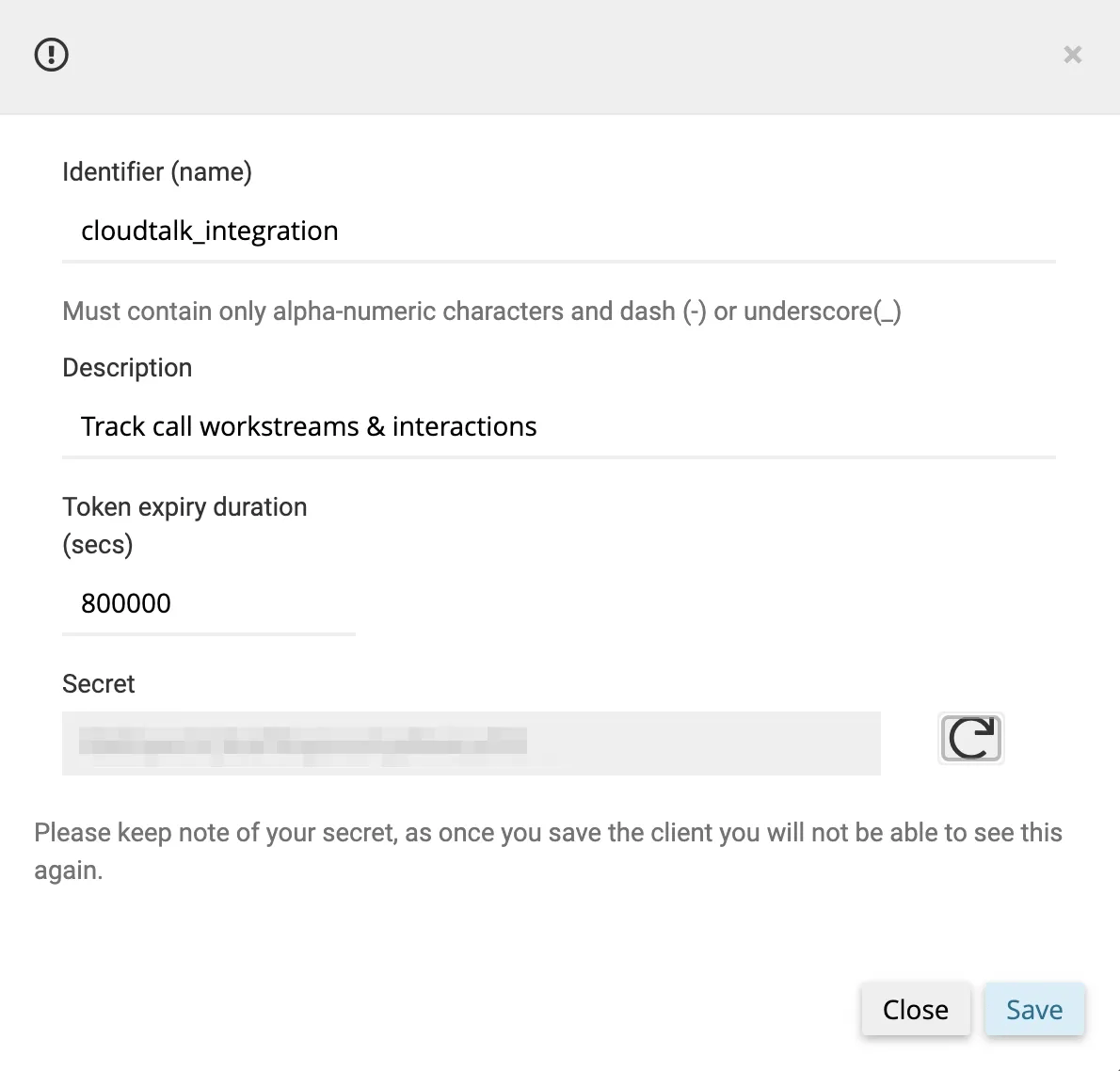 7. **Save**.
Activer Playvox dans CloudTalk
1. Connectez-vous à votre [Dashboard](https://dashboard.cloudtalk.io/login) CloudTalk.
2. Accédez à **Compte** > **Intégrations**.
3. Dans la section **Ajouter une intégration**, recherchez **Playvox** et cliquez sur `+ Ajouter`.
4. Saisissez votre **URL d'installation Playvox**, l'**Identifiant du client Playvox,** puis la **clé** **secrète**.
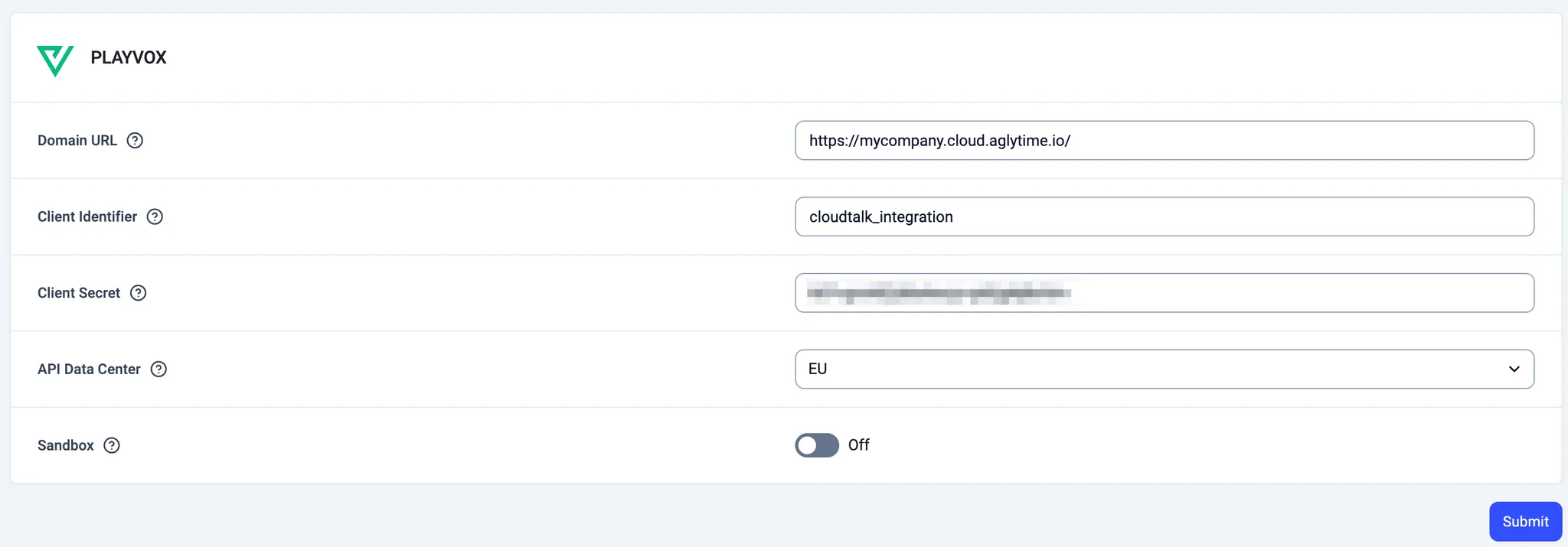 5. **Envoyer**.
6. Enfin, vérifiez que les champs suivants ont bien été renseignés :
1. **Libellé -** *Il s'agit du nom de votre intégration.*
5. **Envoyer**.
6. Enfin, vérifiez que les champs suivants ont bien été renseignés :
1. **Libellé -** *Il s'agit du nom de votre intégration.*
 2. Tous les **Paramètres de flux de travail** doivent être sur **Activé**. Vous pouvez choisir d'exporter les appels entrants et les appels sortants. Les appels entrants manqués et les appels arrivés sur la messagerie vocale ne sont pas exportables pour le moment.
 3. Si vous souhaitez exporter uniquement les appels provenant de certains numéros CloudTalk, ajoutez ces numéros dans la section **Connected** **Numbers**. Si vous la laissez vide, tous les appels passés via tous les numéros CloudTalk seront exportés sous forme de workstreams, selon les paramètres de l'étape 6.
 ***
***
Ajouter des utilisateurs dans Playvox
Pour que Playvox affiche des données exploitables, chaque utilisateur CloudTalk doit avoir été ajouté à Playvox.
Si ce n'est pas fait, les données d'appel afficheront un champ vide sous **Agent Name** et l'activité des agents ne pourra pas être affichée.
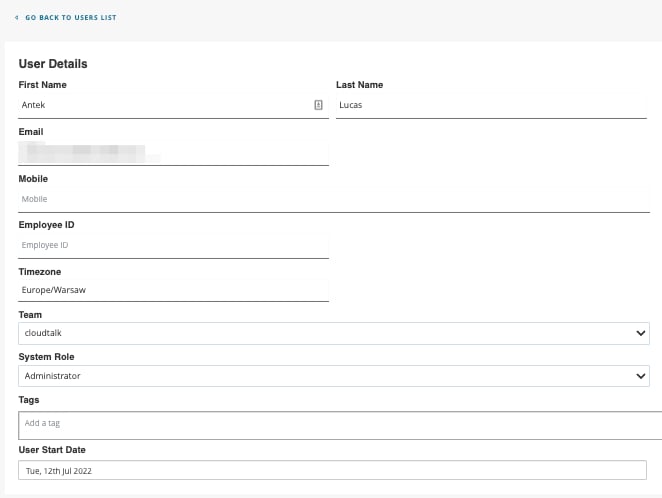
1\. Accédez à la **roue crantée Manage Organization (en haut à droite)** > **Users** > `Add New User`.
2\. Renseignez les informations de l'utilisateur, telles que **Name, Email, Timezone, Team et Role.**
 3\. Cliquez sur le bouton **Reset Password** pour envoyer un nouveau mot de passe à l'utilisateur par e-mail.
4\. Sous Integrations, sélectionnez CloudTalk dans la liste déroulante > `+ Add Integrations.`
3\. Cliquez sur le bouton **Reset Password** pour envoyer un nouveau mot de passe à l'utilisateur par e-mail.
4\. Sous Integrations, sélectionnez CloudTalk dans la liste déroulante > `+ Add Integrations.`
 5\. Ajoutez ensuite l'alias de l'utilisateur, *par exemple* Prénom + Nom
 6\. Enfin, cliquez sur le bouton **Save Integrations** (en haut à droite). Cette étape est essentielle : sans alias défini pour l'utilisateur, ses données d'appel exportées ne s'afficheront pas.
***
6\. Enfin, cliquez sur le bouton **Save Integrations** (en haut à droite). Cette étape est essentielle : sans alias défini pour l'utilisateur, ses données d'appel exportées ne s'afficheront pas.
***
Déconnecter ou supprimer l'intégration
Vous avez deux options si vous ne souhaitez plus utiliser l'intégration :
* **Désactiver :** dans votre CloudTalk Dashboard, accédez à **Compte > Intégrations > Playvox** et basculez le statut sur inactif. La synchronisation est alors suspendue, mais vos paramètres sont conservés.
- **Supprimer :** pour supprimer complètement l'intégration, accédez à **Configurer > Supprimer l'intégration**, saisissez **DELETE**, puis confirmez.
***
*Besoin d'aide ou une question ?* Écrivez-nous simplement via notre [Portail Support](https://support.cloudtalk.io/hc/en-us/requests/new?ticket_form_id=26305535257884) — nous sommes là pour vous.
## Related topics
- [Utiliser CloudTalk avec Playvox](/fr/articles/6382662-using-cloudtalk-with-playvox.md)
- [Guide des intégrations](/fr/articles/10570091-integrations-guide.md)
- [Configurer Copper](/fr/articles/5639577-configure-copper.md)
This documentation is built and hosted on [Mintlify](https://mintlify.com), a developer documentation platform.