> ## Documentation Index
> Fetch the complete documentation index at: https://help.cloudtalk.io/llms.txt
> Use this file to discover all available pages before exploring further.
# Utiliser CloudTalk avec Playvox
> Découvrez comment les appels sont gérés et comment les informations sont synchronisées entre CloudTalk et Playvox
Dans cet article, vous découvrirez ce qu'est Playvox, comment il fonctionne avec CloudTalk et comment l'intégration vous aide à suivre et à exporter les données d'appels et d'agents.
**Niveau d'utilisateur** : Admin, Agent, Superviseur
***
**Prêt à configurer l'intégration CloudTalk + Playvox ?**\
Suivez les instructions étape par étape de notre guide [Configurer Playvox](/fr/articles/6382667-configure-playvox).
Vue d'ensemble
Qu'est-ce que Playvox ?
Playvox est un outil de gestion des effectifs et d'assurance qualité qui vous aide à prévoir, planifier et surveiller intelligemment vos effectifs en temps réel. Ses flux de travail ont été conçus dès le départ pour les centres de contact omnicanaux et axés sur le digital, et prennent en charge les processus fondamentaux requis dans ces environnements.
Pourquoi utiliser Playvox avec CloudTalk ?
Sans données telles que les temps d'attente, la durée des appels et l'identité de l'agent ayant traité chaque appel, les managers n'ont pas de vision claire des difficultés rencontrées par leurs équipes. L'intégration CloudTalk–Playvox y remédie en vous permettant de suivre et d'exporter facilement les données liées aux appels, personnalisables selon vos besoins. Les managers peuvent ainsi mieux élaborer leurs plans de recrutement et leurs évaluations de performance, et gérer les agents, leur temps et leurs plannings.
Fonctionnement de l'intégration
Les utilisateurs connectent Playvox à CloudTalk pour suivre les performances des employés en temps réel. Dans l'interface du Dashboard, les paramètres de l'intégration vous permettent de sélectionner les propriétés des données d'appels et d'agents à exporter. Elles sont réparties en trois sections :
* Données d'appels
* Données d'agents
* Données de file d'attente
Chaque section dispose d'un interrupteur pour activer ou désactiver l'export. Les données sont exportées à la fin de chaque appel ou lorsque le statut d'un agent change. Contrairement aux intégrations qui exportent des données larges comme les détails de contrats ou les activités, l'intégration CloudTalk–Playvox se concentre exclusivement sur la manière dont les agents occupent leur temps pendant et après les appels.
**Note :** les informations sur le statut des agents sont exportées en temps réel.
Journalisation des appels et échange de données
Comment les appels sont exportés
Chaque appel est exporté vers Playvox sous forme de workstream comprenant un contact et deux interactions : une pour l'appel lui-même et une pour le traitement post-appel.
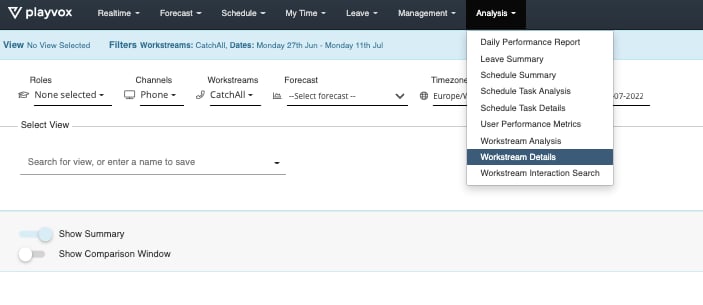
Pour consulter les données exportées dans Playvox, rendez-vous dans **Analysis > Workstream Details** dans le sous-menu.
Correspondance des champs d'appel
| **Appel CloudTalk** | **Workstream Playvox** |
| - | - |
| Date et heure de réponse à l'appel | First answer time |
| Temps de conversation | Talk time |
| Temps de traitement post-appel | Wrap time |
| Temps d'attente | Wait time |
| Temps de conversation + temps de traitement | Handle time |
| - | Channel: Phone *Toujours téléphone* |
| Direction | Direction |
| Agent | Answered agent name **Note** : *le client doit configurer tous les agents CloudTalk dans Playvox.* |
| Étiquettes d'appel | Source Type Identifier |
**Note :** les clients doivent configurer tous les agents CloudTalk dans Playvox pour que les données de nom d'agent se remplissent correctement.
Export des données d'agents
Les changements de statut des agents sont exportés vers Playvox en temps réel, ce qui donne aux responsables des effectifs une vision instantanée de la disponibilité et de l'activité des agents dans tout le centre de contact.
Consulter les données exportées dans Playvox
Vue filtrée des workstreams dans Playvox
Pour consulter les données d'appels dans Playvox, vous devez d'abord appliquer des filtres :
1. Rendez-vous dans **Analysis > Workstream Details**.
2. Cliquez sur l'option **Filters** en haut de la fenêtre.
3. Sélectionnez le workstream (catchall).
4. Choisissez la plage de dates souhaitée.
5. Cliquez sur **Apply**.
Une liste de tous les appels enregistrés s'affiche, avec des champs tels que **Call Start Time**, **Call Wait Time** et **Talk Time**, dans le workstream sélectionné.
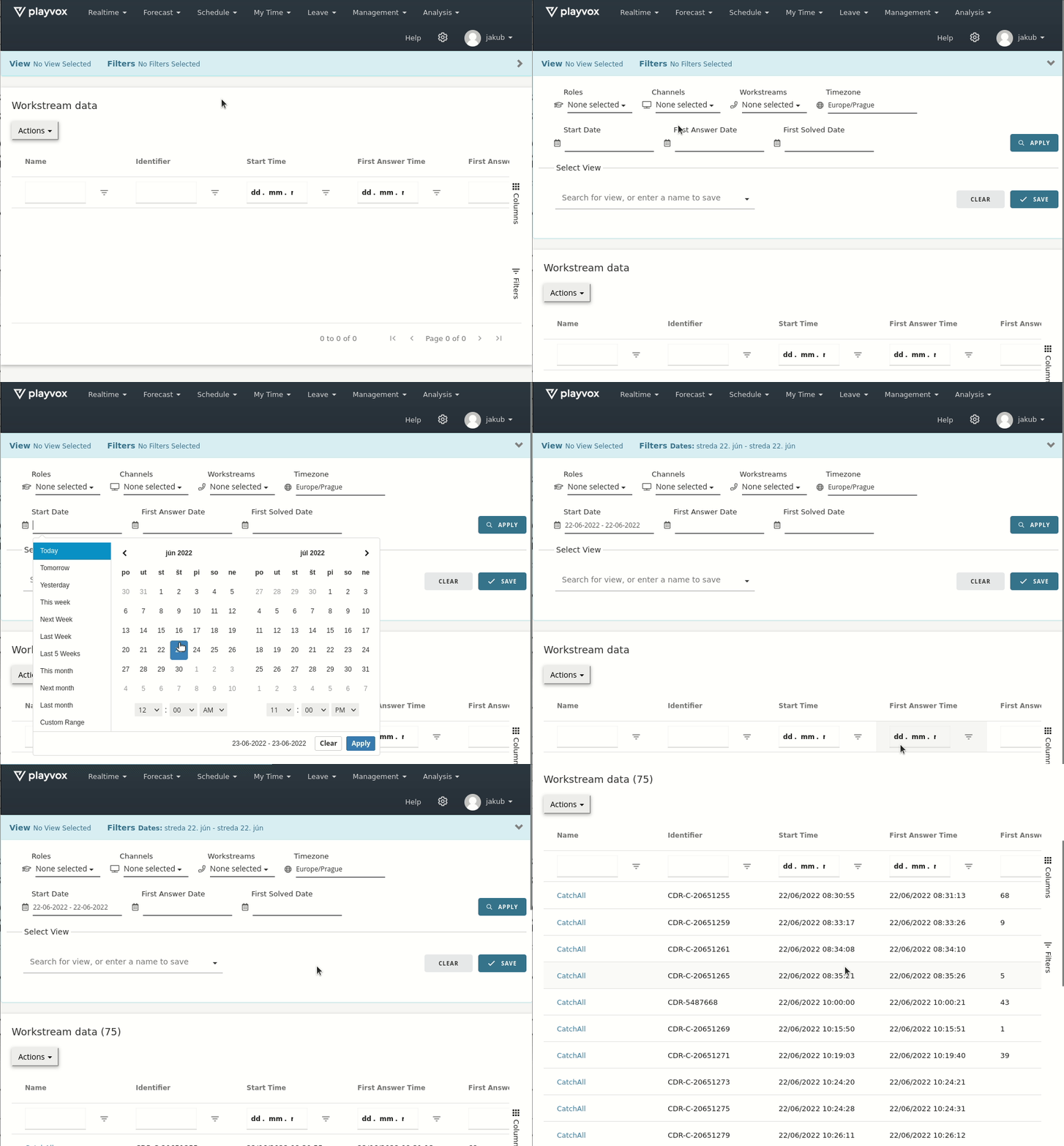 **Note :** certaines colonnes peuvent être masquées à droite selon la taille de l'écran. Faites défiler horizontalement pour les afficher.
Vue détaillée d'un appel dans Playvox
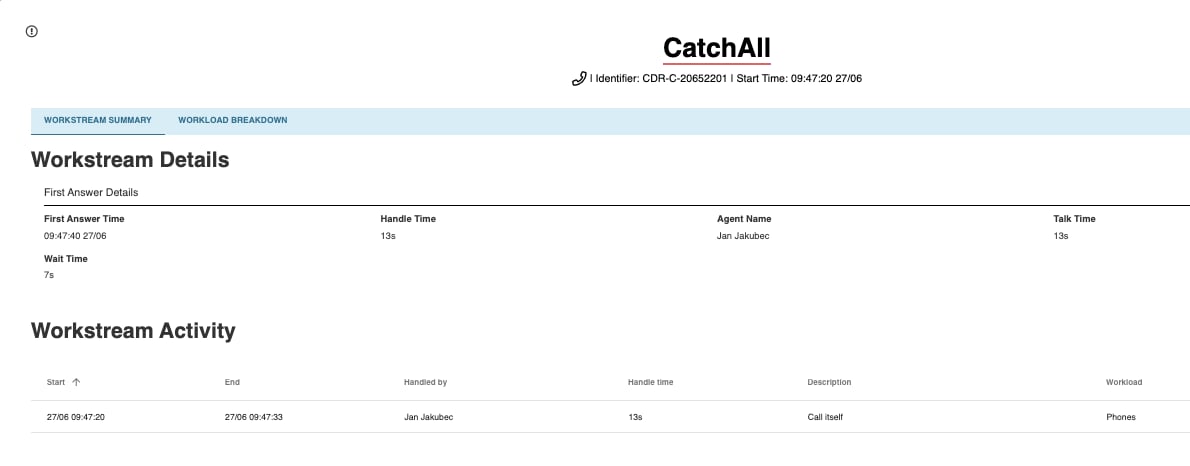
Pour examiner un enregistrement d'appel en détail, sélectionnez la cellule catchall de la ligne concernée. Une vue détaillée de cet appel s'ouvre, avec toutes les données d'interaction exportées pour l'appel comme pour la période de traitement post-appel.
 ***
*Besoin d'aide ou une question ?* Contactez-nous via notre [Portail Support](https://support.cloudtalk.io/hc/en-us/requests/new?ticket_form_id=26305535257884) — nous sommes là pour vous.
## Related topics
- [Configurer Playvox](/fr/articles/6382667-configure-playvox.md)
- [Guide des intégrations](/fr/articles/10570091-integrations-guide.md)
- [Utiliser CloudTalk avec Salesforce](/fr/articles/5370420-using-cloudtalk-with-salesforce.md)
This documentation is built and hosted on [Mintlify](https://mintlify.com), a developer documentation platform.
***
*Besoin d'aide ou une question ?* Contactez-nous via notre [Portail Support](https://support.cloudtalk.io/hc/en-us/requests/new?ticket_form_id=26305535257884) — nous sommes là pour vous.
## Related topics
- [Configurer Playvox](/fr/articles/6382667-configure-playvox.md)
- [Guide des intégrations](/fr/articles/10570091-integrations-guide.md)
- [Utiliser CloudTalk avec Salesforce](/fr/articles/5370420-using-cloudtalk-with-salesforce.md)
This documentation is built and hosted on [Mintlify](https://mintlify.com), a developer documentation platform.