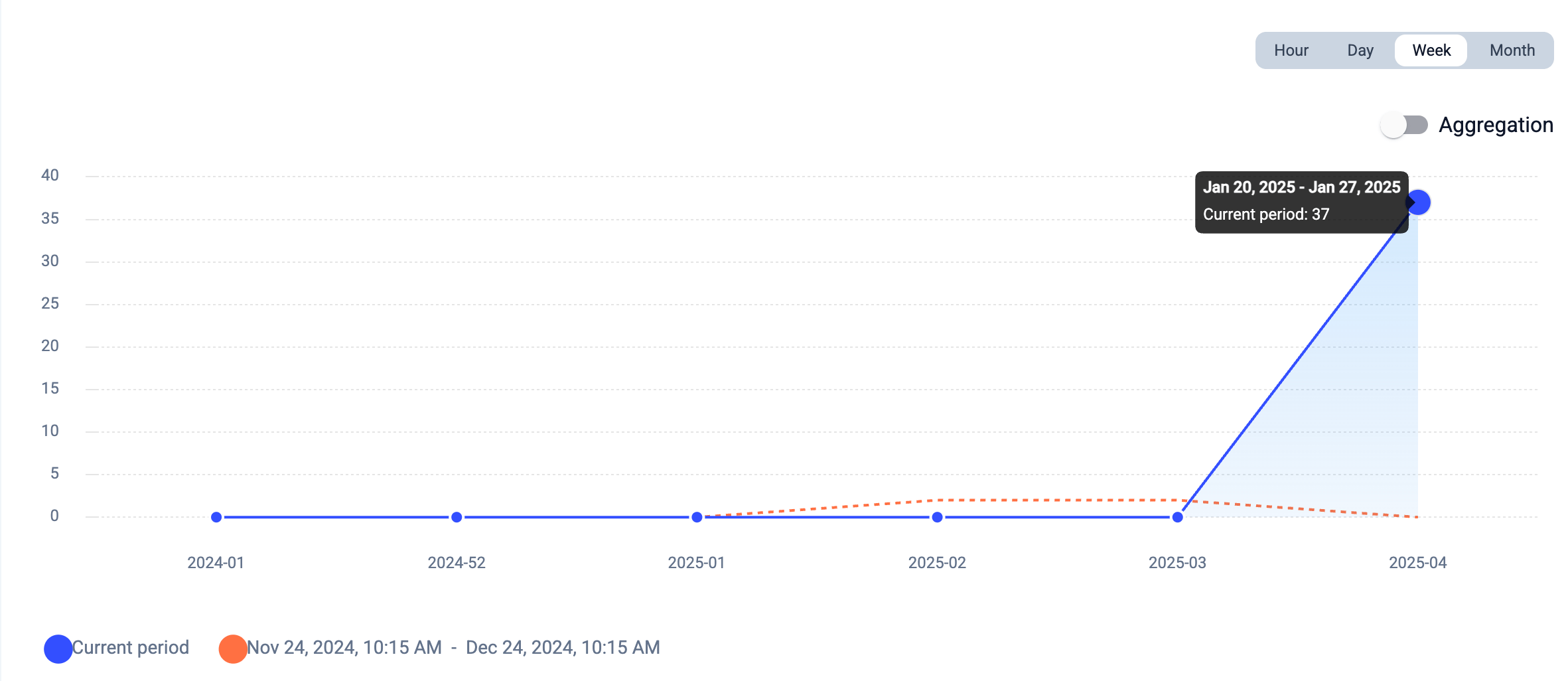
 Cliquez sur l'un des neuf en-têtes pour choisir le type de rapport principal à afficher :
* **Rapport de groupe**
* **Rapport d'agent**
* **Rapport Voice Agent**
* **Journal des appels**
* **Rapport de messages**
* **Temps réel**
* **Wallboard**
* **Étiquettes**
* **AI Analytics**
Tous les types de rapports comportent les mêmes éléments de page, mais chacun a son propre objet. Les filtres et les options de *Statistiques* peuvent être plus nombreux ou plus limités selon le type de rapport choisi. Par exemple, le **Rapport de messages** ne comporte pas de carte de statistiques pour le *Temps de conversation total moyen*, car cette mesure n'est pas pertinente pour un rapport basé sur des données de messages.
Cliquez sur l'un des neuf en-têtes pour choisir le type de rapport principal à afficher :
* **Rapport de groupe**
* **Rapport d'agent**
* **Rapport Voice Agent**
* **Journal des appels**
* **Rapport de messages**
* **Temps réel**
* **Wallboard**
* **Étiquettes**
* **AI Analytics**
Tous les types de rapports comportent les mêmes éléments de page, mais chacun a son propre objet. Les filtres et les options de *Statistiques* peuvent être plus nombreux ou plus limités selon le type de rapport choisi. Par exemple, le **Rapport de messages** ne comporte pas de carte de statistiques pour le *Temps de conversation total moyen*, car cette mesure n'est pas pertinente pour un rapport basé sur des données de messages.
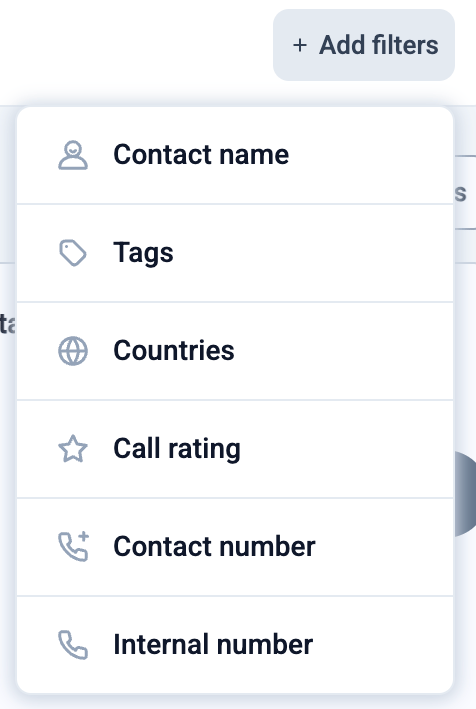 Les filtres sont conçus pour afficher plus facilement uniquement les informations les plus pertinentes. Après avoir sélectionné ou modifié des options de filtre, le rapport se met à jour automatiquement pour refléter les critères sélectionnés.
```
* = filter only present in some report types
```
Les filtres sont conçus pour afficher plus facilement uniquement les informations les plus pertinentes. Après avoir sélectionné ou modifié des options de filtre, le rapport se met à jour automatiquement pour refléter les critères sélectionnés.
```
* = filter only present in some report types
```
| **Recherche (Groupe | Agent) \*** | Affiche uniquement les données associées au **Groupe ou à l'Agent** sélectionné. |
| **Date** | Affiche uniquement les données de la période sélectionnée ou de la période « Date absolue » saisie ⚠️ **Remarque :** Analytics **conserve jusqu'à 12 mois** d'historique des appels. *Les données collectées avant la mise en place d'Analytics 2.0 ne peuvent être suivies et calculées que via l'ancienne page Statistiques, dans le Dashboard* |
| **Nom du contact \*** | Affiche uniquement les appels associés au contact sélectionné. Permet de sélectionner plusieurs contacts |
| **Étiquettes \*** | Affiche uniquement les données comportant la ou les étiquettes sélectionnées |
| **Pays\*** | Affiche uniquement les données provenant du ou des pays sélectionnés |
| **Évaluation de l'appel \*** | Affiche uniquement les données des appels ayant reçu la ou les évaluations sélectionnées |
| **Numéro du contact** | Affiche uniquement les appels associés au numéro de téléphone externe sélectionné. Vous pouvez sélectionner plusieurs numéros. Les numéros doivent être saisis au **format international** (par exemple : +15551234567). |
| **Direction de l'appel \*** | Affiche uniquement les données `Entrants` ou uniquement les données `Sortants` |
| **Numéro interne** | Affiche uniquement les données liées au numéro interne choisi |
| **ID de l'appel \*** | Affiche uniquement les données associées à l'ID de l'appel saisi |
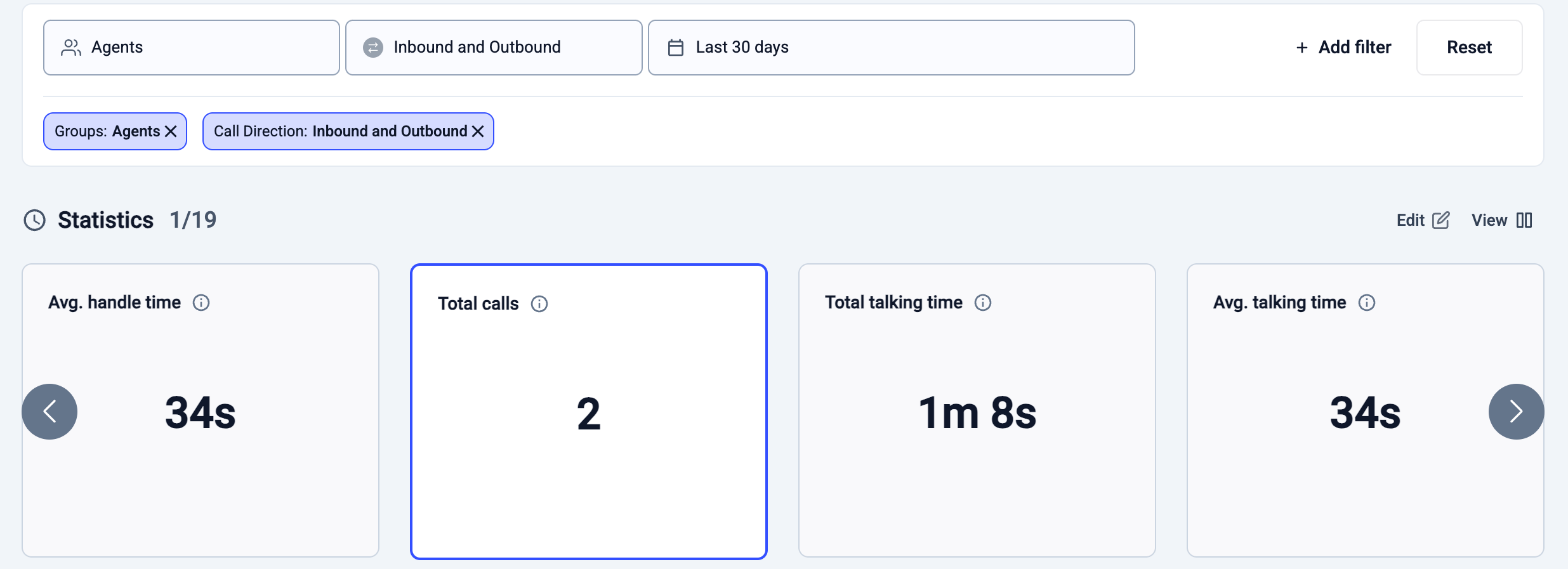 Les cartes *Statistiques* ou *Stat* affichent différentes mesures de données. Elles sont cumulatives pour la période choisie, c'est-à-dire qu'elles incluent ou additionnent toutes les données de la **Date** choisie (voir ci-dessus). Cliquer sur une carte de statistiques filtre le rapport pour afficher les données liées à cette mesure et met à jour à la fois le graphique et le journal des appels ci-dessous.
```
Remarque : la visibilité des cartes listées ci-dessous varie selon le type de rapport.
```
| **Total des appels** | Nombre total d'appels traités par le groupe ou l'agent pendant la période sélectionnée, y compris les appels entrants, sortants et internes. |
| - | - |
| **Temps de conversation moyen** | temps total moyen passé par un groupe ou un agent à parler avec les clients, temps d'attente/de mise en attente inclus, mais hors travail après appel |
| **Temps de conversation total** | Temps cumulé total passé à parler pendant les appels au cours de la période sélectionnée. |
| **Appels courts (sortants)** | Appels sortants dont la durée est inférieure au seuil d'appel court configuré (par exemple, si le seuil est de 30 secondes, tout appel de moins de 30 secondes est comptabilisé). |
| **Appels répondus (entrants)** | appels entrants auxquels un agent ou un groupe a effectivement répondu |
| **Temps de post-traitement moyen** | Temps moyen que les agents consacrent aux tâches de post-traitement après un appel. |
| **Taux de réussite des appels sortants** | pourcentage d'appels sortants du groupe auxquels il a été répondu `(number of answered outbound calls ÷ total calls made)` |
| **Temps de réponse moyen (entrants)** | temps moyen mis par un agent ou un groupe pour répondre à un appel entrant après le début de la sonnerie. Le temps passé dans l'IVR avant d'atteindre les agents n'est pas inclus. |
| **[Appels manqués (entrants)](/fr/articles/6737082-missed-calls-in-analytics)** | Appels entrants auxquels aucun agent du parcours de routage n'a répondu. Les appels en dehors des heures d'ouverture sont exclus. Un appel n'est comptabilisé comme manqué que si personne dans le parcours de routage n'y a répondu. Les appels qui sonnent chez plusieurs agents mais auxquels on finit par répondre sont comptabilisés comme des appels répondus, et non comme plusieurs appels manqués. |
| **Tentatives d'appels sortants** | nombre total d'appels composés par le groupe, qu'ils aboutissent ou non |
| **Appels sortants** **répondus** | Appels sortants qui ont abouti auprès du destinataire. |
| **Temps moyen entre les appels** | temps moyen passé entre les appels par un agent ou un agent du groupe, hors travail après appel |
| **Messages envoyés** | nombre total de SMS envoyés pendant la période |
| **Appels manqués résolus (entrants)** | Appels entrants manqués qui ont ensuite fait l'objet d'un suivi et ont été résolus. |
| **Temps de traitement moyen** | Temps moyen qu'un agent consacre au traitement d'un appel, incluant le temps de conversation, le temps d'attente et le travail après appel. |
Les cartes *Statistiques* ou *Stat* affichent différentes mesures de données. Elles sont cumulatives pour la période choisie, c'est-à-dire qu'elles incluent ou additionnent toutes les données de la **Date** choisie (voir ci-dessus). Cliquer sur une carte de statistiques filtre le rapport pour afficher les données liées à cette mesure et met à jour à la fois le graphique et le journal des appels ci-dessous.
```
Remarque : la visibilité des cartes listées ci-dessous varie selon le type de rapport.
```
| **Total des appels** | Nombre total d'appels traités par le groupe ou l'agent pendant la période sélectionnée, y compris les appels entrants, sortants et internes. |
| - | - |
| **Temps de conversation moyen** | temps total moyen passé par un groupe ou un agent à parler avec les clients, temps d'attente/de mise en attente inclus, mais hors travail après appel |
| **Temps de conversation total** | Temps cumulé total passé à parler pendant les appels au cours de la période sélectionnée. |
| **Appels courts (sortants)** | Appels sortants dont la durée est inférieure au seuil d'appel court configuré (par exemple, si le seuil est de 30 secondes, tout appel de moins de 30 secondes est comptabilisé). |
| **Appels répondus (entrants)** | appels entrants auxquels un agent ou un groupe a effectivement répondu |
| **Temps de post-traitement moyen** | Temps moyen que les agents consacrent aux tâches de post-traitement après un appel. |
| **Taux de réussite des appels sortants** | pourcentage d'appels sortants du groupe auxquels il a été répondu `(number of answered outbound calls ÷ total calls made)` |
| **Temps de réponse moyen (entrants)** | temps moyen mis par un agent ou un groupe pour répondre à un appel entrant après le début de la sonnerie. Le temps passé dans l'IVR avant d'atteindre les agents n'est pas inclus. |
| **[Appels manqués (entrants)](/fr/articles/6737082-missed-calls-in-analytics)** | Appels entrants auxquels aucun agent du parcours de routage n'a répondu. Les appels en dehors des heures d'ouverture sont exclus. Un appel n'est comptabilisé comme manqué que si personne dans le parcours de routage n'y a répondu. Les appels qui sonnent chez plusieurs agents mais auxquels on finit par répondre sont comptabilisés comme des appels répondus, et non comme plusieurs appels manqués. |
| **Tentatives d'appels sortants** | nombre total d'appels composés par le groupe, qu'ils aboutissent ou non |
| **Appels sortants** **répondus** | Appels sortants qui ont abouti auprès du destinataire. |
| **Temps moyen entre les appels** | temps moyen passé entre les appels par un agent ou un agent du groupe, hors travail après appel |
| **Messages envoyés** | nombre total de SMS envoyés pendant la période |
| **Appels manqués résolus (entrants)** | Appels entrants manqués qui ont ensuite fait l'objet d'un suivi et ont été résolus. |
| **Temps de traitement moyen** | Temps moyen qu'un agent consacre au traitement d'un appel, incluant le temps de conversation, le temps d'attente et le travail après appel. |
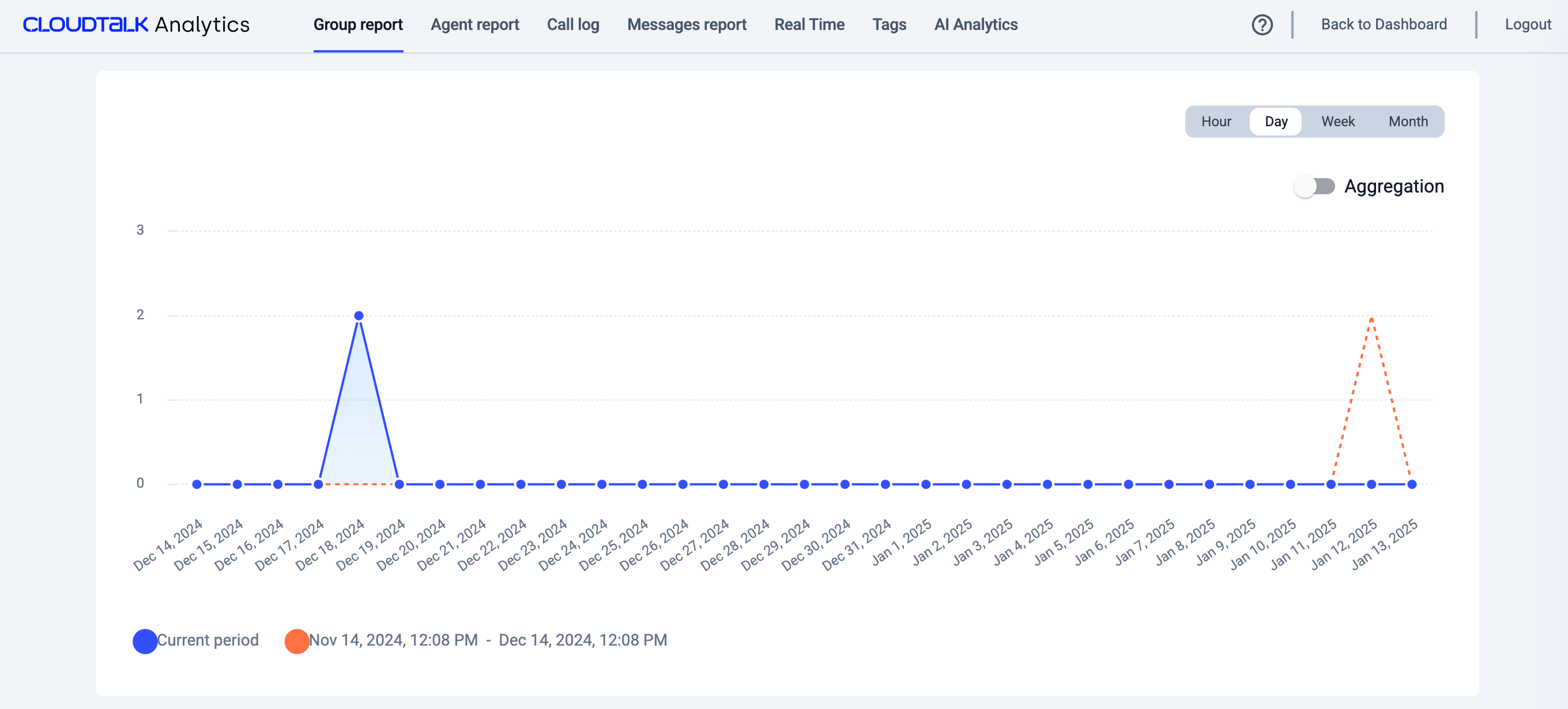 Les graphiques permettent de visualiser facilement l'évolution des données dans le temps. Les points en bleu représentent les données de la période en cours. Ce design simple mais cliquable permet de comparer la courbe de la période commerciale en cours avec celle de la période précédente, en gris.
N'oubliez pas que les graphiques peuvent être affinés davantage en appliquant les filtres en haut de chaque page de rapport. Ainsi, si vous souhaitez par exemple afficher un graphique du total des appels *Entrants* pour une période donnée, appliquez d'abord le filtre **Direction de l'appel**, puis cliquez sur la carte de statistiques **Total des appels**.
### Journaux d'appels
Les journaux d'appels offrent un aperçu plus détaillé des appels passés par un agent ou un groupe.
Vous pouvez modifier l'ordre de tri des données du journal en cliquant sur le nom d'une colonne pour trier par ordre croissant ou décroissant selon cette colonne.
Les graphiques permettent de visualiser facilement l'évolution des données dans le temps. Les points en bleu représentent les données de la période en cours. Ce design simple mais cliquable permet de comparer la courbe de la période commerciale en cours avec celle de la période précédente, en gris.
N'oubliez pas que les graphiques peuvent être affinés davantage en appliquant les filtres en haut de chaque page de rapport. Ainsi, si vous souhaitez par exemple afficher un graphique du total des appels *Entrants* pour une période donnée, appliquez d'abord le filtre **Direction de l'appel**, puis cliquez sur la carte de statistiques **Total des appels**.
### Journaux d'appels
Les journaux d'appels offrent un aperçu plus détaillé des appels passés par un agent ou un groupe.
Vous pouvez modifier l'ordre de tri des données du journal en cliquant sur le nom d'une colonne pour trier par ordre croissant ou décroissant selon cette colonne.
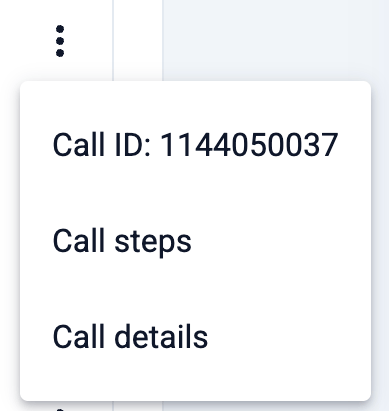
 Cliquer sur l'**icône permettant d'en voir plus** sur un journal d'appel ouvre un menu déroulant contenant l'**ID de l'appel** et l'option d'afficher les **Étapes de l'appel** (pour les appels entrants).
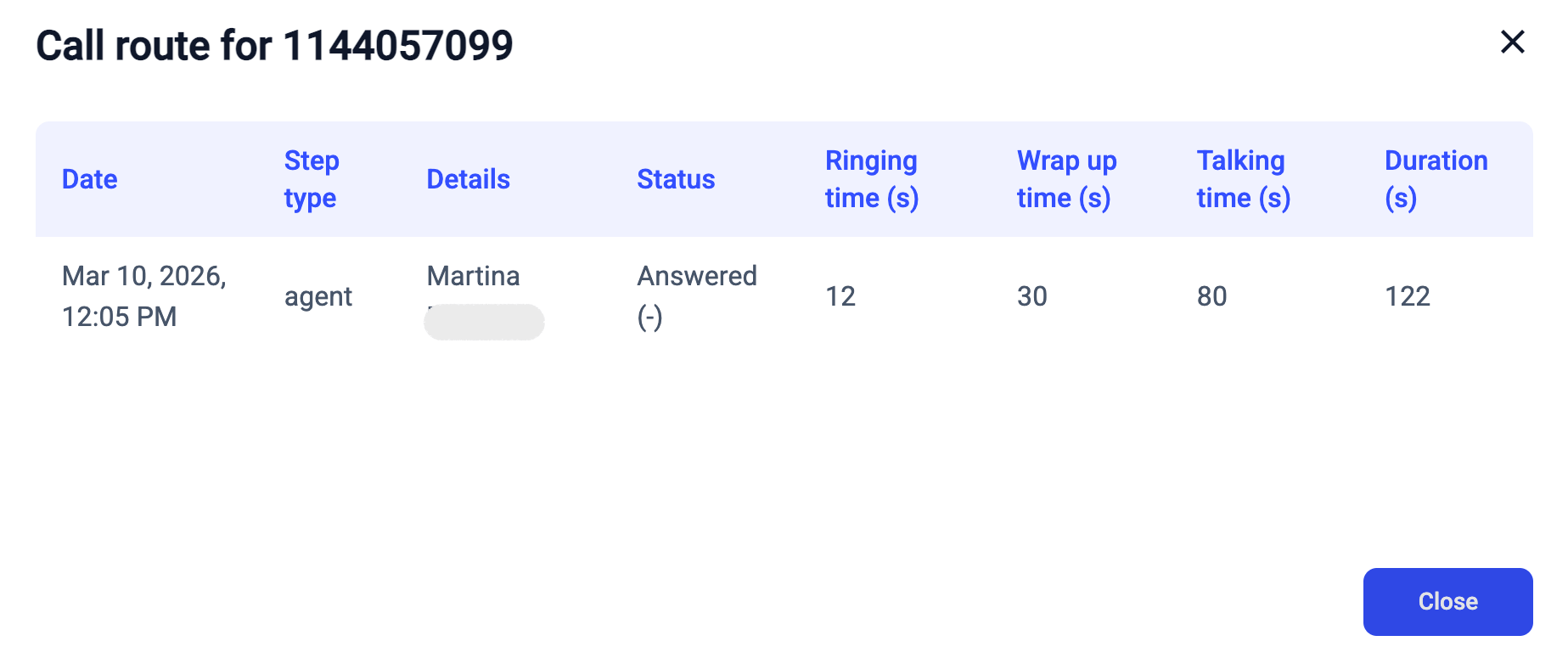
 Cliquer sur **Étapes de l'appel** vous permet de voir les groupes ou les agents par lesquels l'appel est passé dans son **Parcours d'appel**.
 ***
*Besoin d'aide ou une question ?* Contactez-nous simplement via notre [Portail Support](https://support.cloudtalk.io/hc/en-us/requests/new?ticket_form_id=26305535257884) — nous sommes là pour vous.
## Related topics
- [Rapport de groupe](/fr/articles/10701550-group-report.md)
- [Guide CloudTalk Analytics](/fr/articles/10559102-cloudtalk-analytics-guide.md)
- [Sujets tendance](/fr/articles/9875523-trending-topics.md)
This documentation is built and hosted on [Mintlify](https://mintlify.com), a developer documentation platform.
***
*Besoin d'aide ou une question ?* Contactez-nous simplement via notre [Portail Support](https://support.cloudtalk.io/hc/en-us/requests/new?ticket_form_id=26305535257884) — nous sommes là pour vous.
## Related topics
- [Rapport de groupe](/fr/articles/10701550-group-report.md)
- [Guide CloudTalk Analytics](/fr/articles/10559102-cloudtalk-analytics-guide.md)
- [Sujets tendance](/fr/articles/9875523-trending-topics.md)
This documentation is built and hosted on [Mintlify](https://mintlify.com), a developer documentation platform.