> ## Documentation Index
> Fetch the complete documentation index at: https://help.cloudtalk.io/llms.txt
> Use this file to discover all available pages before exploring further.
# Comment envoyer des messages MMS
> Utilisez la fonctionnalité MMS pour envoyer des photos et de mini diaporamas à vos clients
Ce guide explique comment envoyer, consulter et télécharger des messages MMS dans CloudTalk
**Niveau d’utilisateur** :
* Admins, Superviseurs et Agents
***
Qu’est-ce que le MMS ?
*MMS* est l’acronyme de *Multimedia Messaging Service*. Vous connaissez sans doute les SMS, ou Short Message Service, également appelés textos. Un message MMS repose sur le même principe, à la différence près qu’il peut contenir des médias sous forme d’images, de sons ou de courtes vidéos.
Conditions requises pour les MMS
Pour envoyer des messages MMS dans CloudTalk, les conditions suivantes doivent être remplies :
1. Seuls **les numéros mobiles américains, canadiens et australiens** sont actuellement pris en charge, et cette fonctionnalité est **disponible sur demande**. Le numéro de votre entreprise (le numéro « via ») et celui du destinataire doivent tous deux commencer par **+1**.
2. **Le numéro doit prendre en charge les MMS.** Si le numéro que vous utilisez ne prend pas en charge la messagerie multimédia, les images risquent de ne pas être remises ou de ne pas s’afficher correctement.
3. L’**expéditeur** et le **destinataire** doivent tous deux prendre en charge les MMS**.**
* Si l’un des numéros ne remplit pas cette condition, le système bloque l’envoi et affiche un **indicateur d’avertissement**.
* Si vous êtes sur une **offre d’essai** ou si votre compte **n’a plus de crédit**, les MMS (et les SMS) sont temporairement désactivés et un avertissement s’affiche.
Si vous ne savez pas si votre numéro prend en charge les MMS, n’hésitez pas à contacter le [Support](mailto:support@cloudtalk.io), nous serons ravis de vous aider.
Envoyer un MMS
Application de bureau
Lorsque toutes les conditions sont remplies, vous accédez aux MMS de la même manière qu’aux SMS. Depuis le pavé de numérotation, appuyez sur l’**icône de messagerie** dans la barre d’outils inférieure et recherchez le contact souhaité.
Une fois le destinataire choisi, vous pouvez appuyer sur l’**icône photo** pour ajouter jusqu’à dix images dans un même message, accompagnées du texte de votre choix. Les types de fichiers acceptés sont `.gif`, `.png` et `.jpeg`.\
\
Prévisualisez vos images avant de les envoyer. Appuyez sur le `x` (bouton d’annulation) en haut à droite d’une image pour la supprimer. Vous pouvez ajouter d’autres images à un message existant tant que la limite n’est pas atteinte.
Plusieurs images dans un même message s’affichent sous forme de diaporama après l’envoi.
 Le texte envoyé doit apparaître au-dessus du diaporama lorsque vous appuyez dessus pour l’afficher.
Application mobile
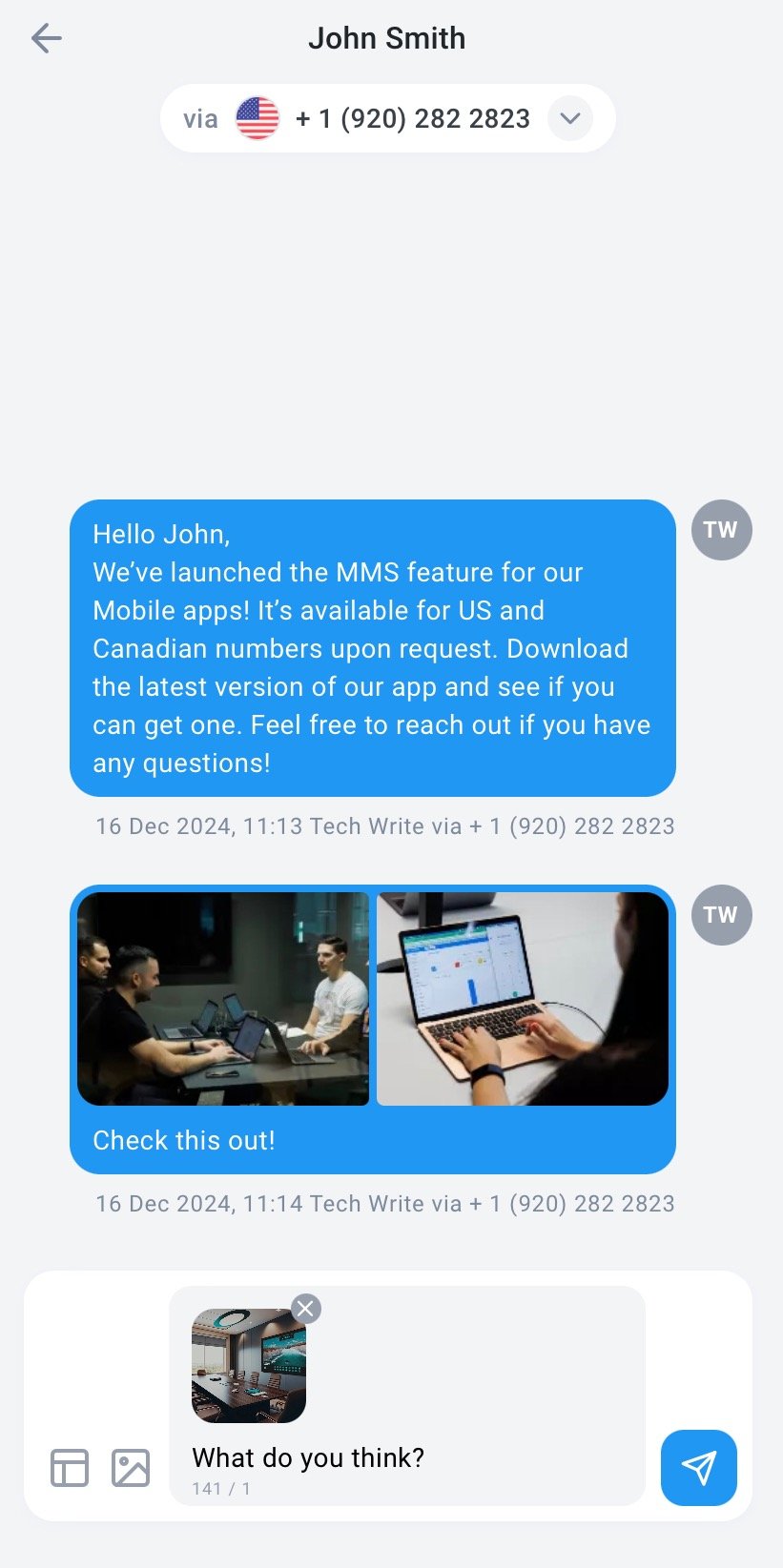
Notez que les mêmes restrictions s’appliquent à l’envoi de messages MMS depuis l’application mobile ou l’application de bureau. Consultez la section des conditions requises au début de cet article pour plus d’informations.
Une fois une conversation ouverte avec un contact dans l’application mobile, vous verrez l’icône d’image en bas à gauche de l’écran, qui vous permet de joindre et d’envoyer des images pendant votre conversation.
Comme dans l’application de bureau, les images sont prévisualisées avant l’envoi et peuvent être supprimées à l’aide de l’icône **`X`**.
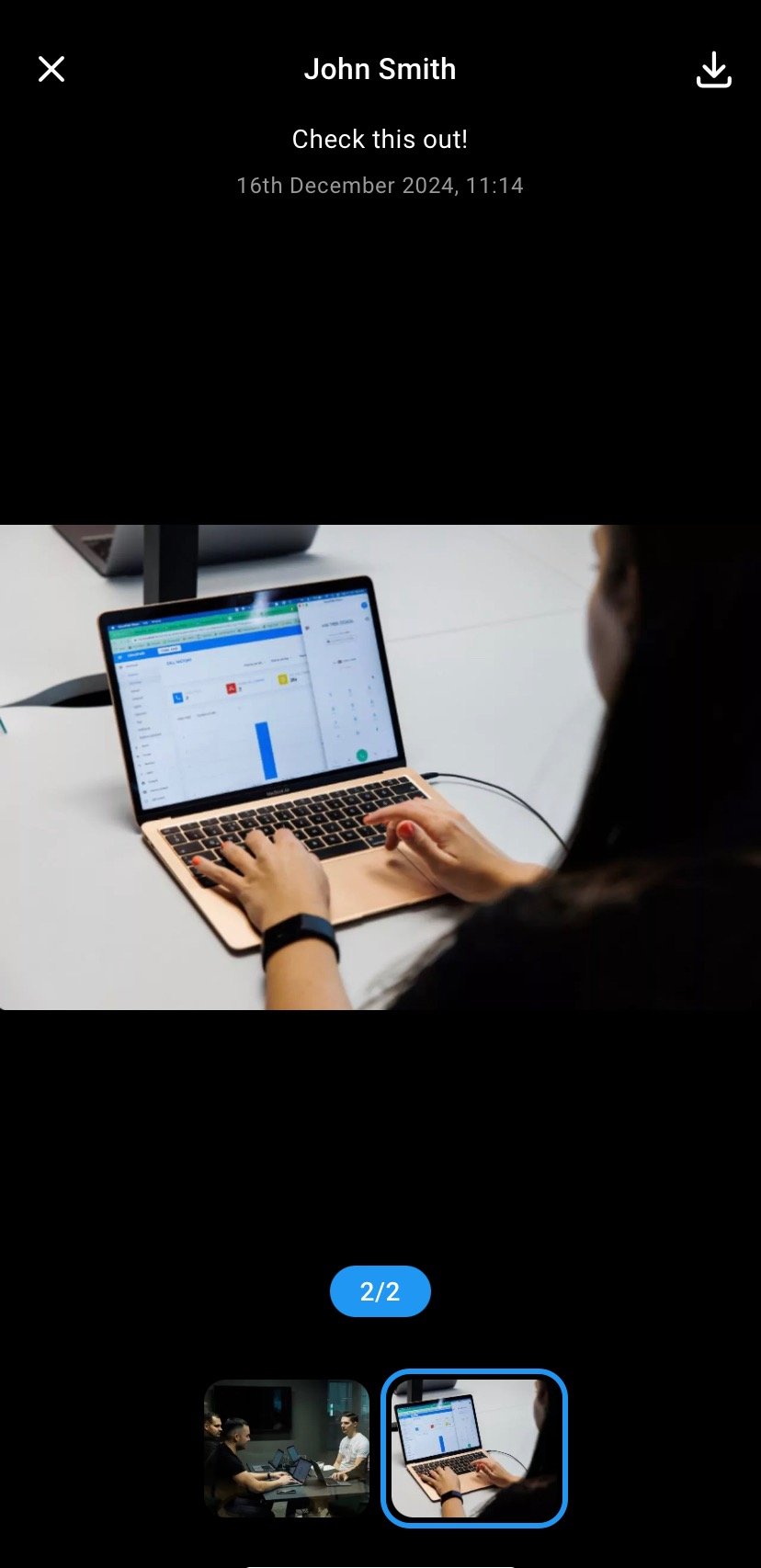
Une fois le message envoyé, les utilisateurs peuvent ouvrir les images dans une visionneuse et les faire défiler, le texte du message s’affichant au-dessus.
Consulter et télécharger les MMS reçus
Lorsque vous recevez des images par MMS, vous pouvez les ouvrir dans CloudTalk et les télécharger si nécessaire.
* **Application de bureau (Phone/CTI/Web) :** ouvrez la conversation, cliquez sur l’image pour ouvrir la visionneuse, puis utilisez l’option de téléchargement pour l’enregistrer sur votre ordinateur.
* **Application mobile (CloudTalk Go) :** ouvrez la conversation, appuyez sur l’image pour ouvrir la visionneuse, puis utilisez l’option de téléchargement pour l’enregistrer sur votre appareil.
**Limites et formats (MMS) :**
* Jusqu’à **10 images par message**
* Taille totale limitée à **5 MB par message**
* Types de fichiers acceptés : **.gif, .png, .jpeg**
* Pris en charge uniquement pour les numéros US/CA (+1) sur lesquels les MMS sont activés
Si les images ne s’affichent pas ou ne se téléchargent pas correctement, vérifiez que les deux numéros prennent en charge les MMS et que le fichier respecte les exigences de format et de taille.
Informations importantes
Si l’un des numéros impliqués dans la conversation (envoi ou réception) ne remplit pas les conditions décrites ci-dessus, l’utilisateur voit un indicateur d’avertissement et les fonctions d’envoi sont grisées.
De même, si l’utilisateur commence un message MMS puis remplace le numéro depuis lequel il envoie (*via*) par un numéro non pris en charge, les fonctions d’envoi deviennent grisées, ce qui empêche l’utilisateur d’envoyer le MMS.
***
*Besoin d’aide ou une question ?* Contactez-nous simplement via notre [Portail Support](https://support.cloudtalk.io/hc/en-us/requests/new?ticket_form_id=26305535257884) — nous sommes là pour vous.
## Related topics
- [Impossible d'envoyer ou de recevoir des MMS](/fr/articles/13131043-cannot-send-or-receive-mms.md)
- [Guide CloudTalk Phone](/fr/articles/10559000-cloudtalk-phone-guide.md)
- [Impossible d'envoyer ou de recevoir des SMS](/fr/articles/12959333-cannot-send-or-receive-sms.md)
This documentation is built and hosted on [Mintlify](https://mintlify.com), a developer documentation platform.