> ## Documentation Index
> Fetch the complete documentation index at: https://help.cloudtalk.io/llms.txt
> Use this file to discover all available pages before exploring further.
# Copier le flux d'appel
> Utilisez la fonctionnalité Copier le flux d'appel et enregistrez aussi bien une seule étape qu'une branche entière d'un numéro pour la réutiliser ailleurs
L'étape **Copier le flux d'appel** facilite le routage des numéros lorsque l'étape **Aller à** n'est pas envisageable. Les entreprises qui ont besoin de plusieurs numéros suivant des parcours identiques ou similaires peuvent accélérer la conception des flux d'appels en copiant des flux existants.
**Niveau d'utilisateur :** Admin
***
Quand utiliser Copier le flux d'appel
La fonctionnalité **Copier le flux d'appel** accélère la conception des flux d'appels lorsque vous avez besoin de plusieurs numéros suivant des parcours identiques ou similaires. Au lieu de recréer le même flux de zéro pour chaque numéro, vous pouvez copier les étapes d'un numéro et les coller dans un autre.
C'est utile lorsque l'étape [Aller à](/fr/articles/3669429-call-flow-designer-guide) n'est pas envisageable (par exemple, lorsque vous avez besoin de copies indépendantes plutôt que d'une référence partagée).
Copier des étapes d'un flux d'appels
1\. Depuis le **Dashboard**, cliquez sur **Numéros**.
2\. Dans l'onglet **Mes numéros**, repérez le numéro depuis lequel vous voulez copier.
3\. Cliquez sur le nom du flux dans la colonne **Flux d'appels** pour ouvrir l'éditeur.
 4\. Dans la barre d'outils de gauche, choisissez l'une des deux options :
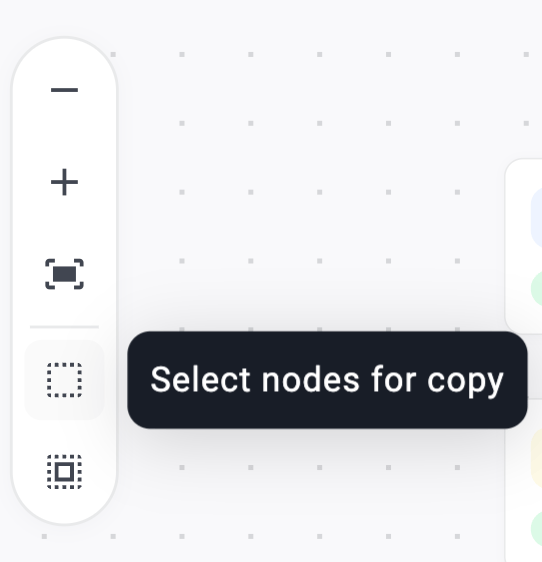
* **Sélectionner les nœuds à copier** (icône de carré en pointillés) : vous permet de cliquer sur les étapes une par une. Lorsque vous sélectionnez une étape, les étapes connectées se mettent en surbrillance, ce qui vous permet de les ajouter également à votre copie.
4\. Dans la barre d'outils de gauche, choisissez l'une des deux options :
* **Sélectionner les nœuds à copier** (icône de carré en pointillés) : vous permet de cliquer sur les étapes une par une. Lorsque vous sélectionnez une étape, les étapes connectées se mettent en surbrillance, ce qui vous permet de les ajouter également à votre copie.
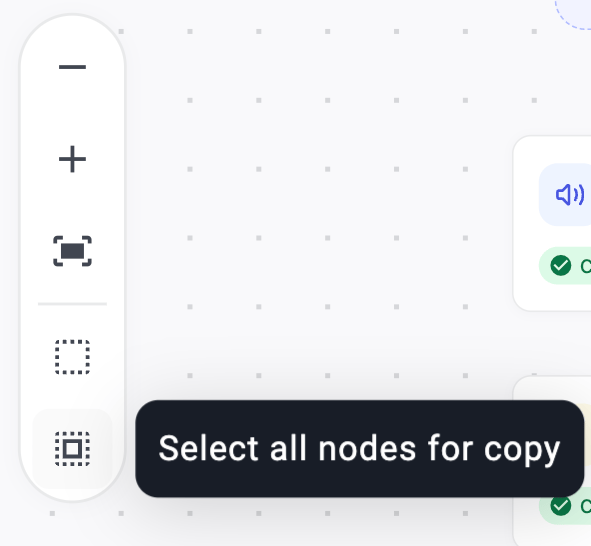
 * **Sélectionner tous les nœuds à copier** (icône de grille située en dessous) : sélectionne automatiquement toutes les étapes du flux. Vous pouvez ensuite désélectionner celles que vous ne souhaitez pas inclure.
 5\. Les étapes sélectionnées sont entourées d'une bordure bleue. Cliquez sur une étape pour la sélectionner ou la désélectionner.
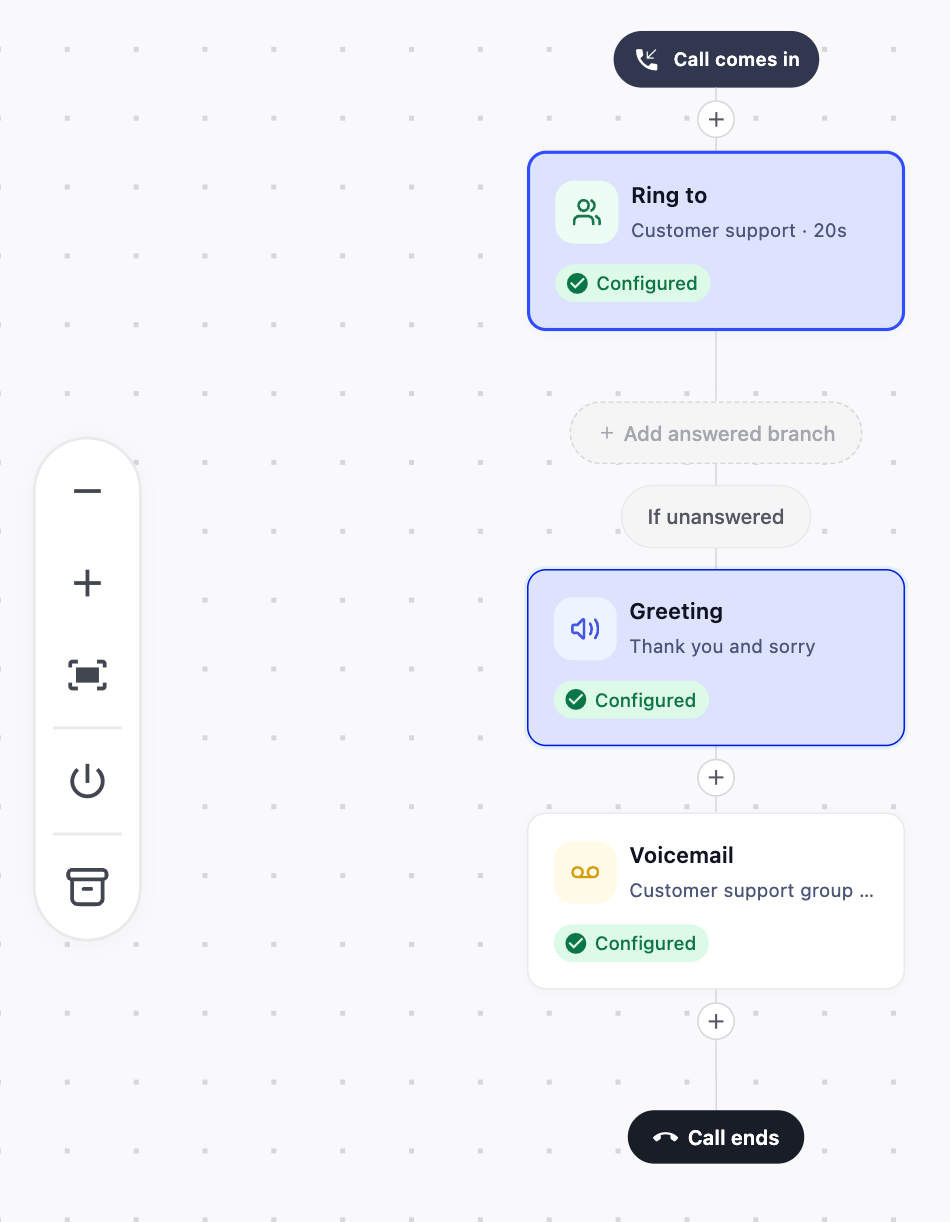 **Remarque :** si vous sélectionnez au moins deux étapes qui sont des branches d'une même étape parente, l'étape parente est automatiquement sélectionnée. De même, désélectionner une étape qui comporte des étapes suivantes connectées (branches enfants) désélectionne automatiquement ces branches enfants.
6\. Une fois les étapes souhaitées sélectionnées, cliquez sur **Enregistrer la copie du flux de travail** dans la barre d'outils de gauche. Pour quitter le mode copie sans enregistrer, cliquez sur **Arrêtez de copier** dans la barre d'outils de gauche.
***
**Remarque :** si vous sélectionnez au moins deux étapes qui sont des branches d'une même étape parente, l'étape parente est automatiquement sélectionnée. De même, désélectionner une étape qui comporte des étapes suivantes connectées (branches enfants) désélectionne automatiquement ces branches enfants.
6\. Une fois les étapes souhaitées sélectionnées, cliquez sur **Enregistrer la copie du flux de travail** dans la barre d'outils de gauche. Pour quitter le mode copie sans enregistrer, cliquez sur **Arrêtez de copier** dans la barre d'outils de gauche.
***
Coller une copie enregistrée dans un flux d'appels
Vous pouvez coller votre copie enregistrée dans le même numéro que celui d'où vous l'avez copiée, ou dans le flux d'appels d'un autre numéro.
1. Ouvrez le flux d'appels dans lequel vous souhaitez coller la copie.
2. Cliquez sur le bouton **`+`** de la branche où vous souhaitez insérer les étapes.
3. Dans la bibliothèque d'étapes, sélectionnez **Ajouter un flux enregistré** (en haut de la liste).
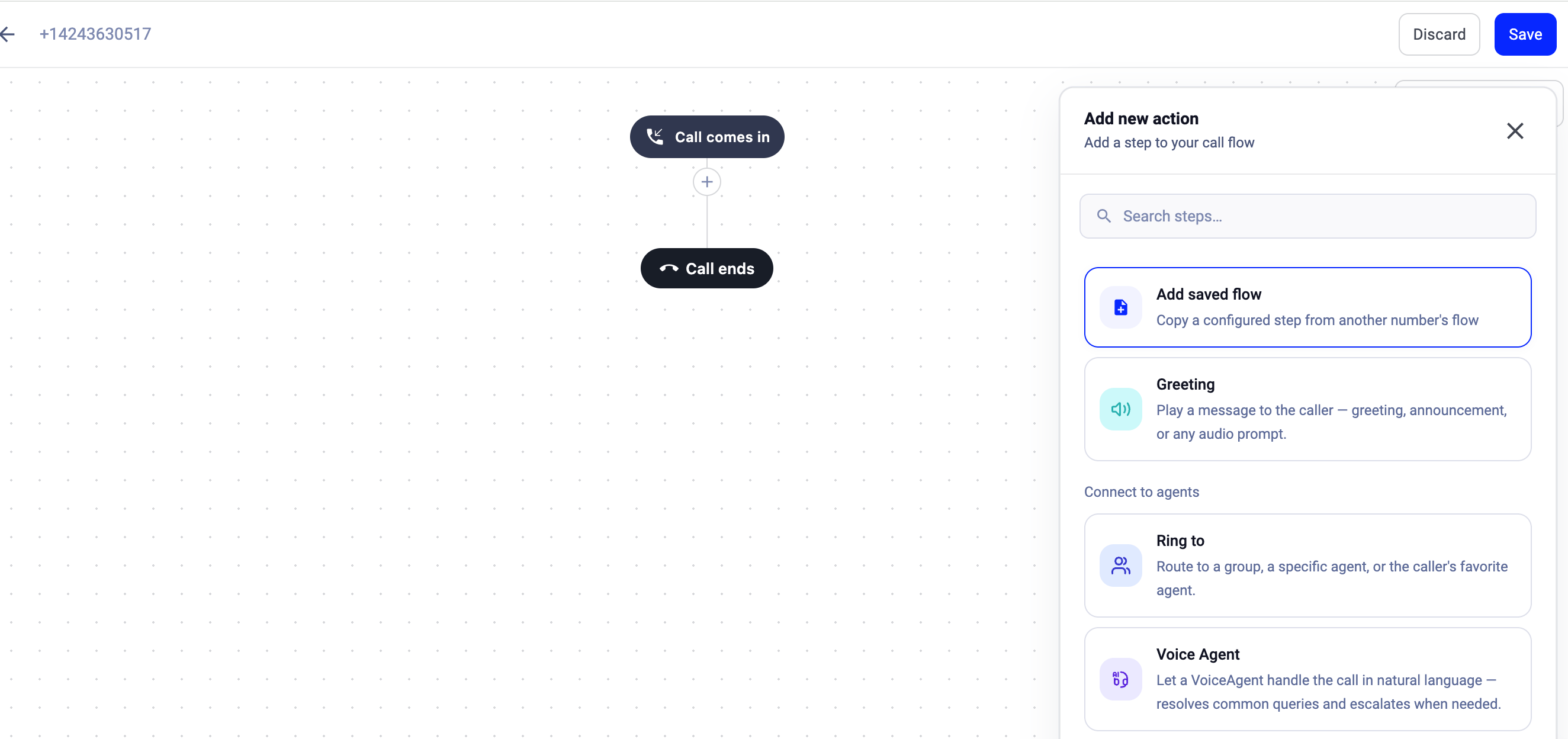 4\. Votre copie la plus récente sera appliquée à cette branche.
5\. Cliquez sur **Enregistrer** en haut à droite pour appliquer les modifications.
Si vous rencontrez des problèmes pour coller votre copie dans une branche donnée, cela peut être dû à un conflit de type d'action. Certains types d'étapes ne peuvent pas logiquement en suivre d'autres.
***
*Besoin d'aide ou une question ?* Contactez-nous via notre [Portail Support](https://support.cloudtalk.io/hc/en-us/requests/new?ticket_form_id=26305535257884) — nous sommes là pour vous.
## Related topics
- [Guide du routage et de la conception des flux d'appels](/fr/articles/10559796-routing-call-flow-design-guide.md)
- [Guide du Concepteur de flux d'appel](/fr/articles/3669429-call-flow-designer-guide.md)
- [Les appels entrants n'arrivent pas jusqu'à CloudTalk](/fr/articles/12818073-inbound-calls-not-reaching-cloudtalk.md)
This documentation is built and hosted on [Mintlify](https://mintlify.com), a developer documentation platform.
4\. Votre copie la plus récente sera appliquée à cette branche.
5\. Cliquez sur **Enregistrer** en haut à droite pour appliquer les modifications.
Si vous rencontrez des problèmes pour coller votre copie dans une branche donnée, cela peut être dû à un conflit de type d'action. Certains types d'étapes ne peuvent pas logiquement en suivre d'autres.
***
*Besoin d'aide ou une question ?* Contactez-nous via notre [Portail Support](https://support.cloudtalk.io/hc/en-us/requests/new?ticket_form_id=26305535257884) — nous sommes là pour vous.
## Related topics
- [Guide du routage et de la conception des flux d'appels](/fr/articles/10559796-routing-call-flow-design-guide.md)
- [Guide du Concepteur de flux d'appel](/fr/articles/3669429-call-flow-designer-guide.md)
- [Les appels entrants n'arrivent pas jusqu'à CloudTalk](/fr/articles/12818073-inbound-calls-not-reaching-cloudtalk.md)
This documentation is built and hosted on [Mintlify](https://mintlify.com), a developer documentation platform.